
Katze
In der Seitenleiste wird ein rotes Punkt-Symbol angezeigt, wenn du ungelesene Chats hast. A Katze wird als ungelesen markiert, wenn Ihr Kontakt eine personalisierte Nachricht verfasst hat – Nachrichten, die durch Klicken auf Schaltflächen gesendet werden, werden also nicht als ungelesen markiert. Ein Chat wird als gelesen markiert, sobald Sie dem Kunden antworten oder die Unterhaltung manuell als gelesen markieren.
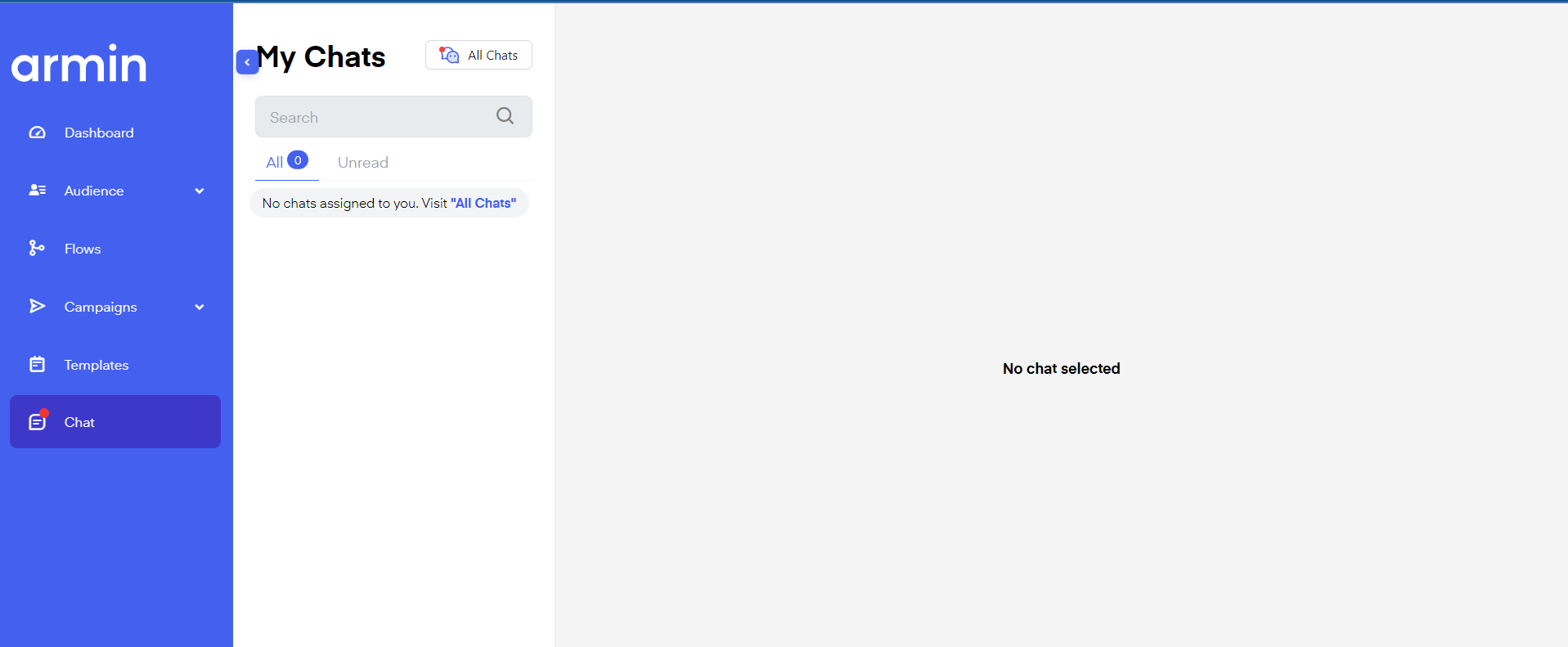
Meine Chats
Unter „Meine Chats“” Sie sehen nur die Chats, die Ihrem Login-Benutzer zugewiesen sind. An einem Konto können beliebig viele Benutzer Ihres Unternehmens arbeiten. Um „Alle Chats“ Klicken Sie auf das Symbol neben „Meine Chats“; dort sehen Sie Chats, die nicht Ihrem Login/Agenten zugeordnet sind.
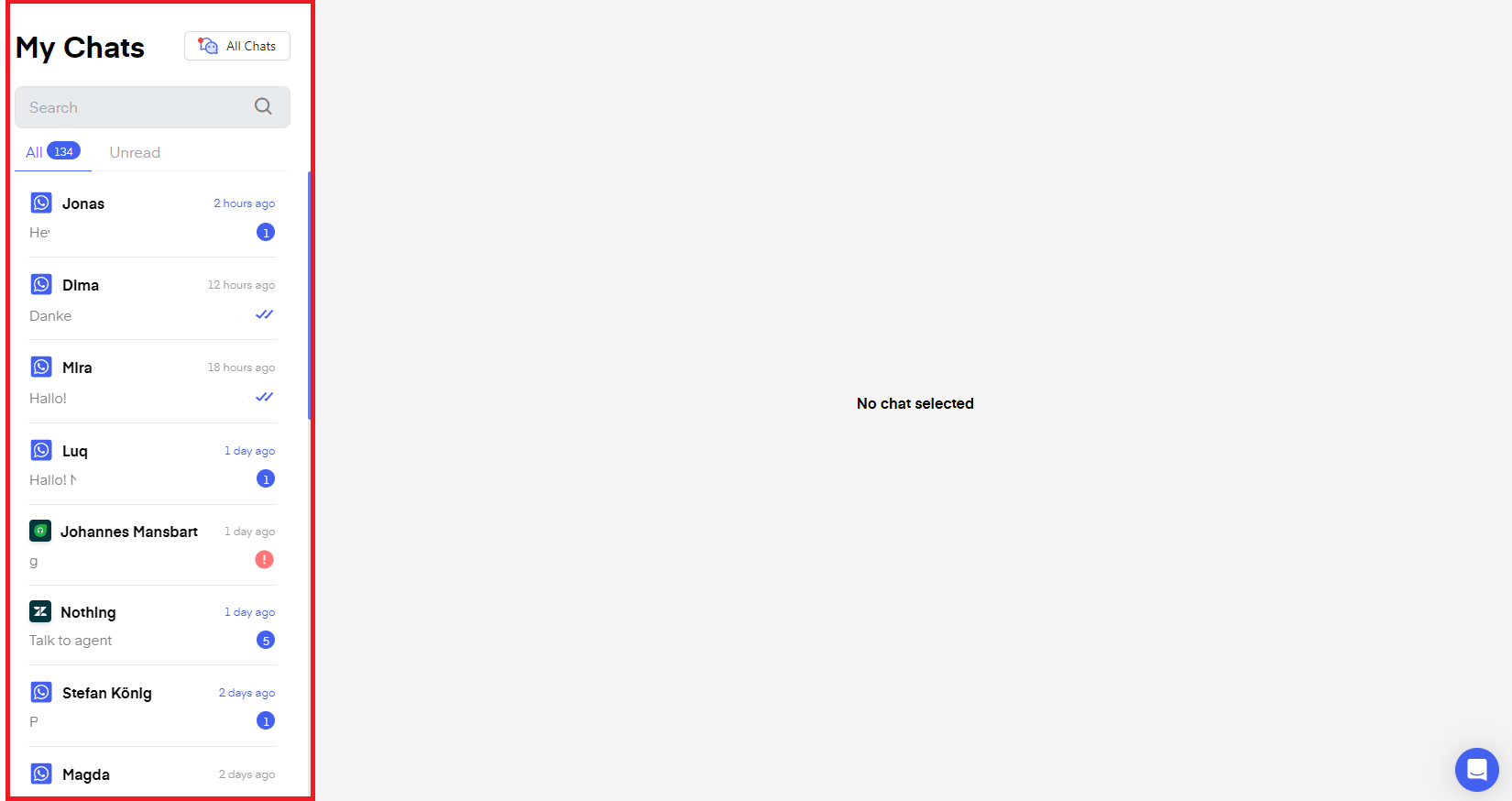
Alle Chats
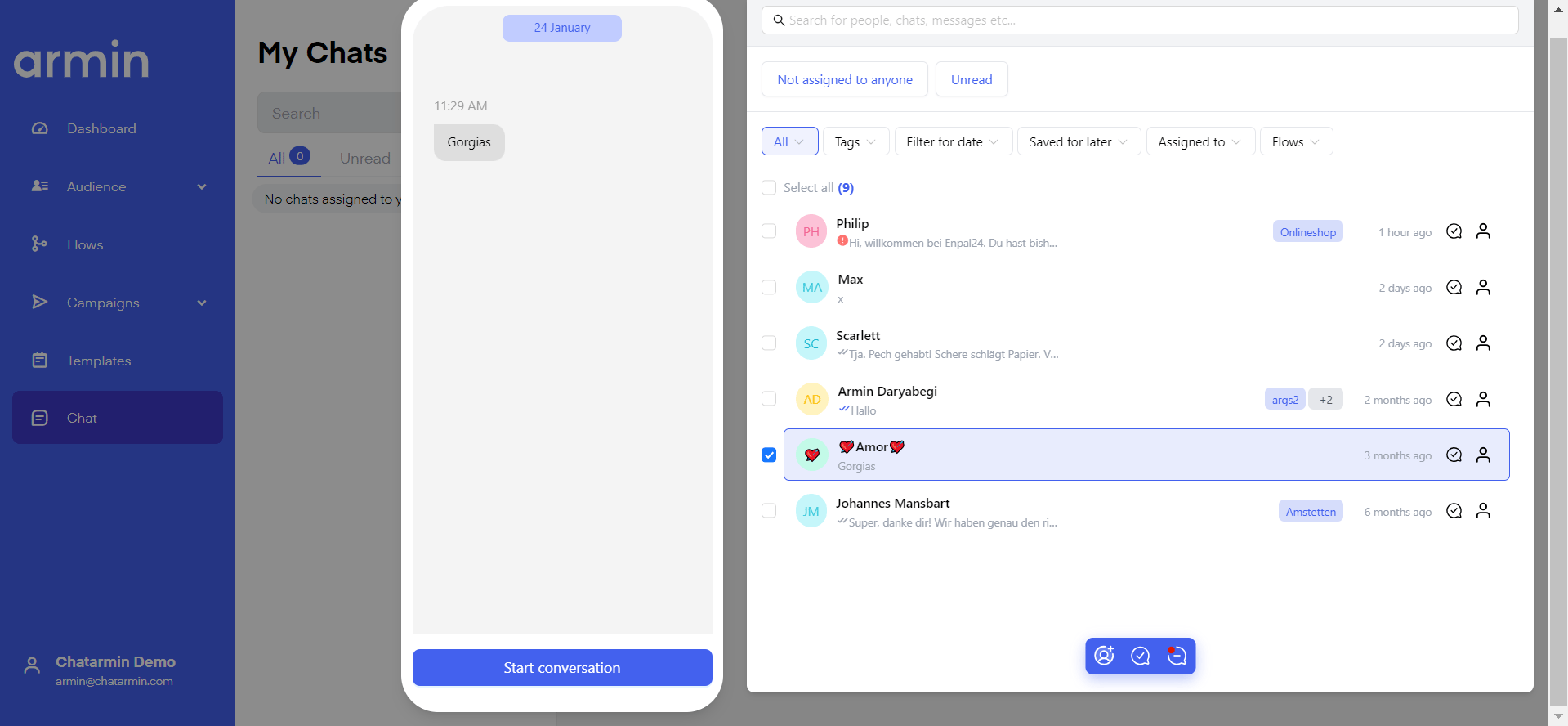
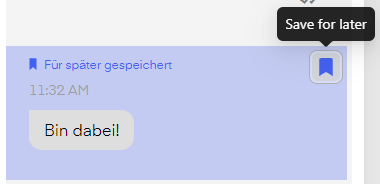
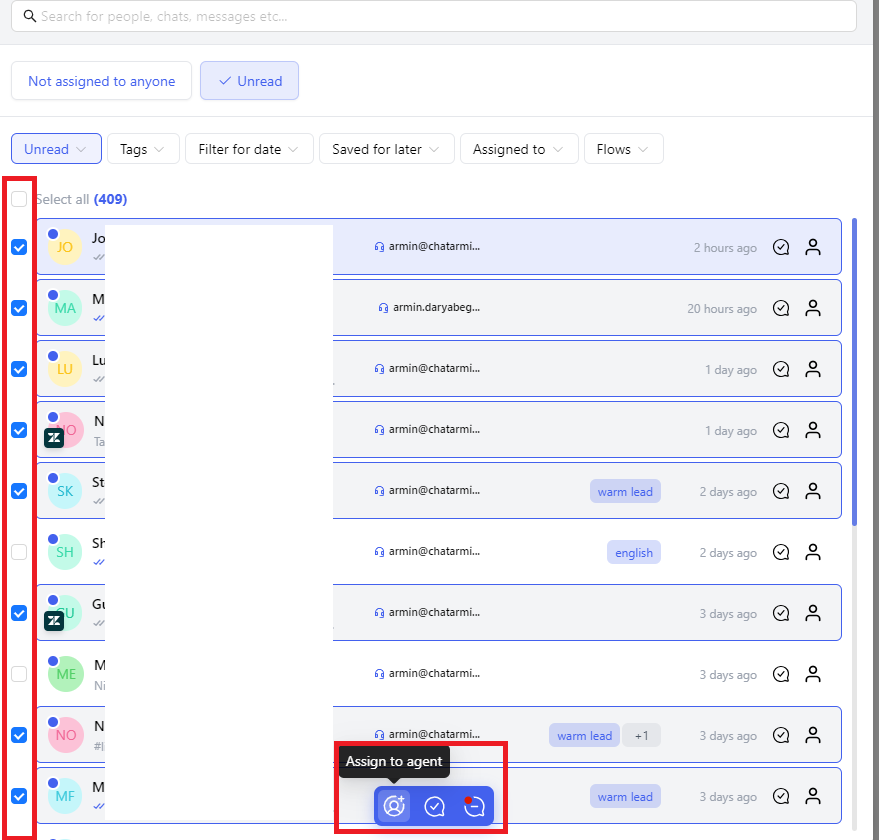
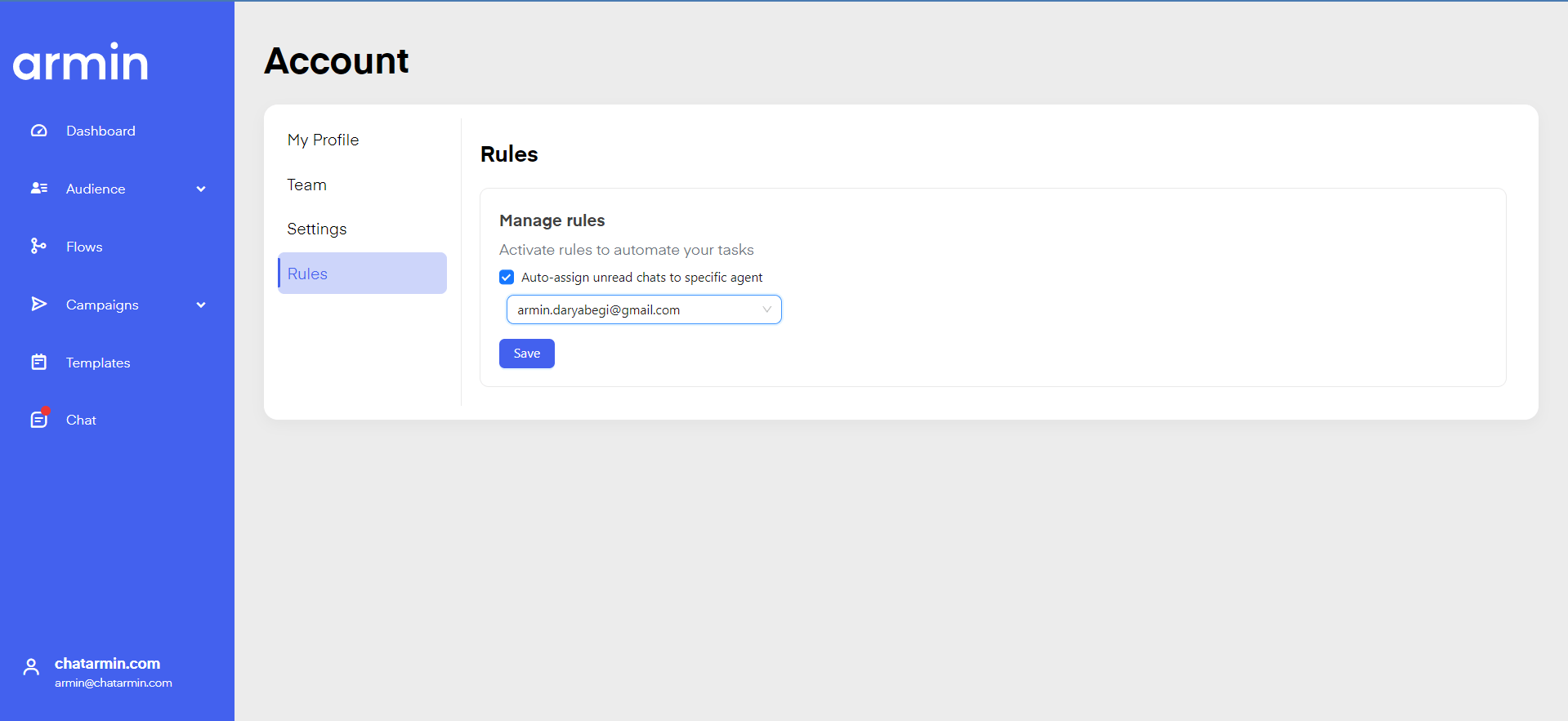
Chat: Filter
Oben findest du verschiedene Filter, mit denen du bestimmte Chats suchen kannst, zum Beispiel:
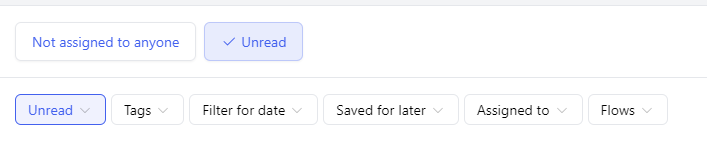

Erweiterte Filter: Funktionen für dezentralen Support
Sehen Sie sich dieses Video an, um zu erfahren, wie Sie
- Ermöglichen Sie Ihren POS-Einzelhandelsgeschäften und Partnern, WhatsApp vor Ort zu nutzen
- Ermöglichen Sie Ihren Niederlassungen in verschiedenen Ländern, über WhatsApp zu expandieren – alles über eine einzige Nummer
- dem Support- und Vertriebsteam ermöglichen, dezentrale Support- und Marketingkampagnen für ihre jeweilige Zielgruppe durchzuführen
- mit all unseren Systempartnern wie HubSpot, Salesforce, Zendesk, Gorgias, Freshdesk, Intercom, Omnisend, Shopify, Shopware, WooCommerce und vielen, vielen anderen integrieren.
- und vieles, vieles mehr…
*Quelle: Chatarmin, 2. Quartal 2024
* Kombinieren Sie dies mit Ihren Integrationen und der KI von Chatarmin und nutzen Sie das professionellste WhatsApp-Franchise-Setup der Welt.
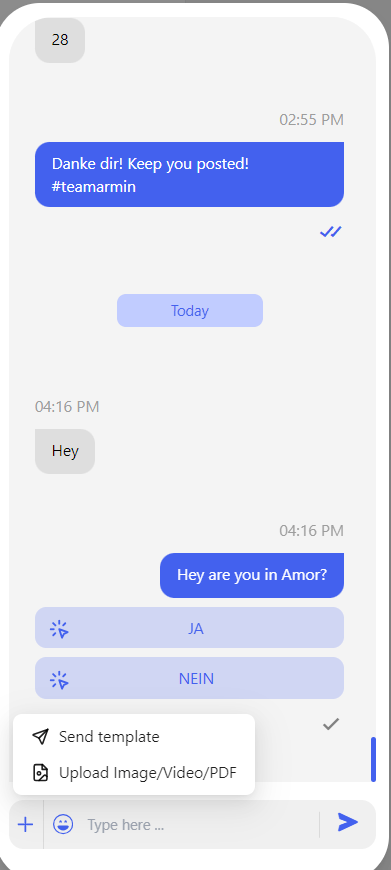
Kundensupport: Abläufe manuell aus Chats heraus auslösen
Es ist möglich, im Chat Workflows für einzelne Benutzer manuell auszulösen. Dies ist manchmal nützlich, wenn Sie Benutzer zu folgenden Zielen weiterleiten möchten:
- KI-Chat
- spezielle Nutzerpfade
- komplexere Abläufe
- mehrtägige Nutzerreisen
- standardisierte Prozesse zur Lead-Generierung
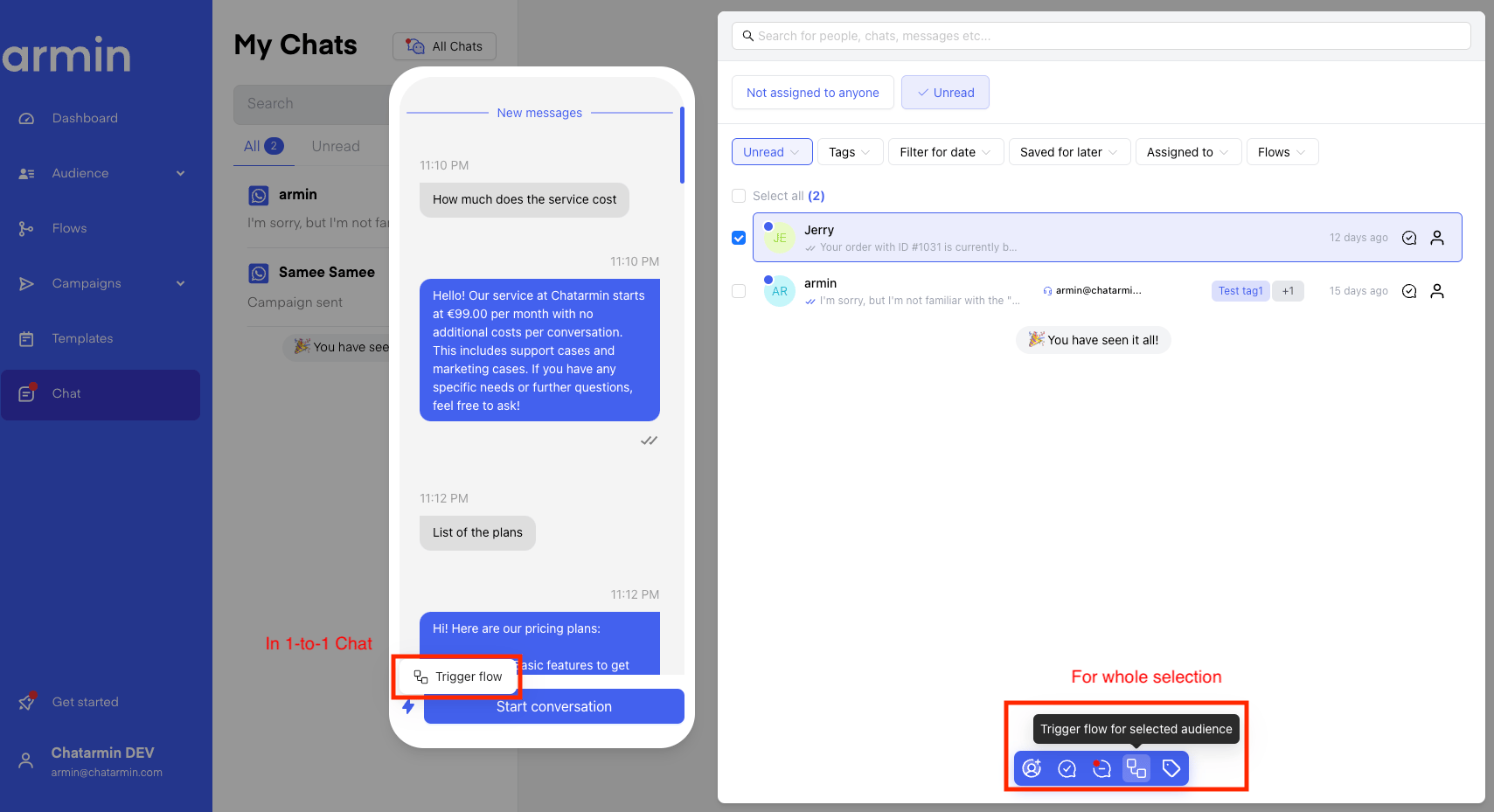
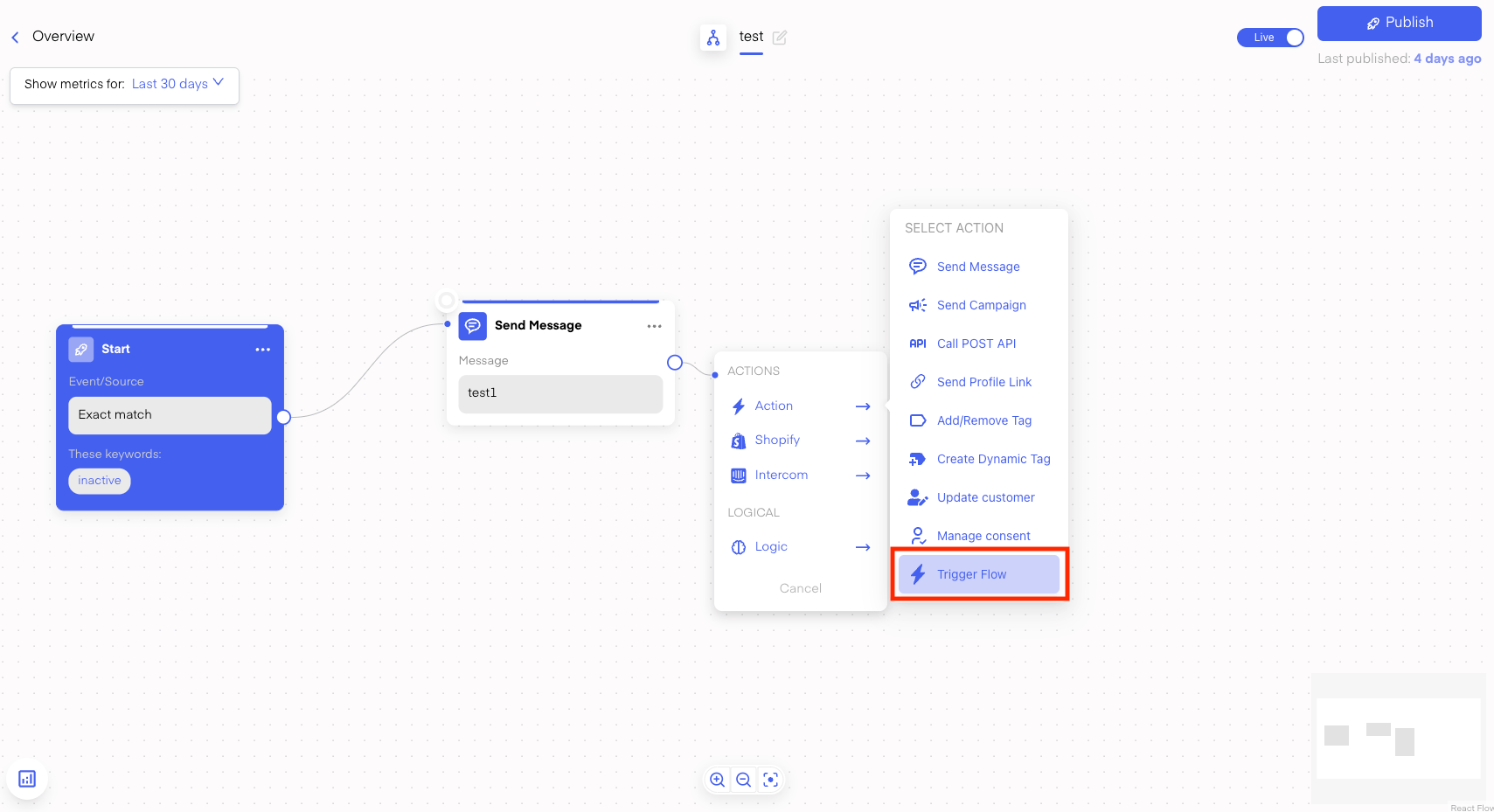
Abläufe: Aus anderen Abläufen ausgelöste Abläufe
So sieht es aus, wenn man Flows innerhalb von Flows auslöst:
- Ich möchte nicht immer mit Schlagworten arbeiten, um in den Flow zu kommen
- mehrere Abläufe für dieselbe User Journey erstellen
- Ich möchte nicht mit mehreren Abläufen arbeiten, um dasselbe zu erreichen
- Ich möchte nicht separate Abläufe verwenden, um den Benutzer innerhalb derselben Automatisierung zu führen