Videoanleitung
So stellen Sie eine Verbindung her
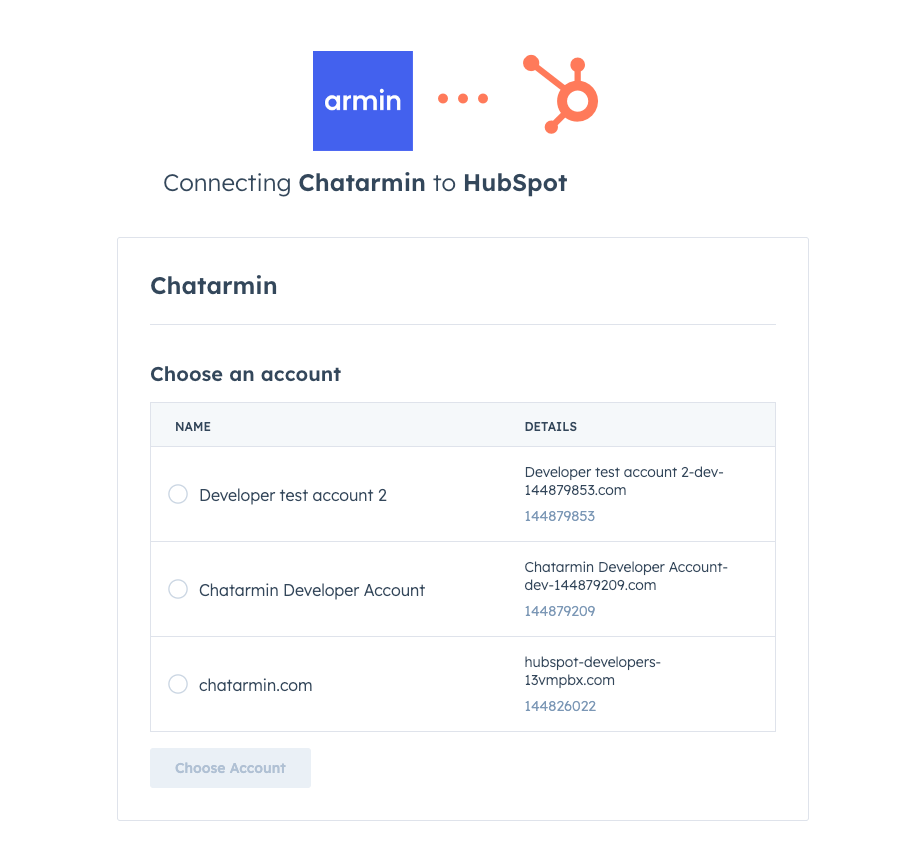
Die Verbindung ist ganz einfach. Gehen Sie einfach auf https://chatarmin.com/dashboard/hubspot/connect und klicken Sie auf „Jetzt verbinden“.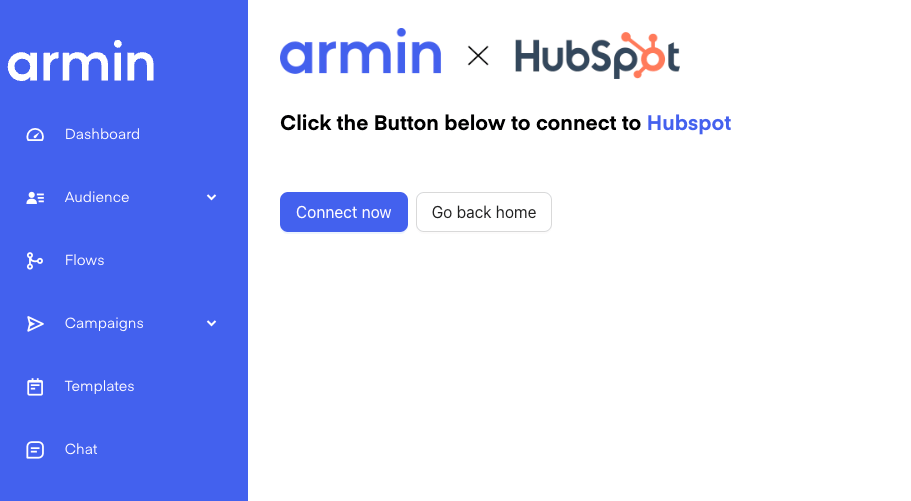
Funktionen
Die Integration kann derzeit also vier Dinge:- Automatische Hintergrundsynchronisierung der Chatarmin-Kontakte mit HubSpot
- Aktualisieren der HubSpot-Kontakt-Flow-Aktion
- Prüfung auf bestimmte HubSpot-Kontaktattribute (if/else) innerhalb von Chatarmin-Abläufen
- Synchronisierung von Ereignissen wie „Kontakt aktualisiert“ und „Kontakt angelegt“ mit HubSpot
Automatische Hintergrundsynchronisierung
Wenn sich also ein Kontakt für einen WhatsApp-Flow anmeldet und Sie HubSpot integriert haben, arbeitet das System bereits im Hintergrund. Wir prüfen, ob bereits ein passender Kontakt mit dieser Telefonnummer/E-Mail-Adresse vorhanden ist. –> Falls ja, synchronisieren wir die Daten von Chatarmin und HubSpot, sodass Sie in beiden Tools über angereicherte Profile verfügen. Falls noch kein Kontakt vorhanden ist, legen wir den Kontakt in HubSpot mit den Kontaktdaten aus chatarmin an. Nehmen wir an, wir haben in Chatarmin nur eine Telefonnummer und keine E-Mail-Adresse, daher erstellen wir einen reinen Telefonkontakt. Wenn diesem Kontakt in Chatarmin später eine E-Mail-Adresse zugewiesen wird, führen wir erneut eine Synchronisierung durch. Wenn nun in HubSpot ein Kontakt mit dieser E-Mail-Adresse vorhanden ist, führen wir den zuvor erstellten „reinen Telefonkontakt“ zusammen, damit nicht zwei verschiedene Kontakte vorhanden sind.BONUS: WhatsApp-Einwilligungssynchronisierung
Bei der Integration von HubSpot können Sie festlegen, dass die WhatsApp-Einwilligung automatisch mit einem HubSpot-Feld Ihrer Wahl synchronisiert wird. Geben Sie einfach ein Feld Ihrer Wahl ein, und wir synchronisieren die Einwilligung!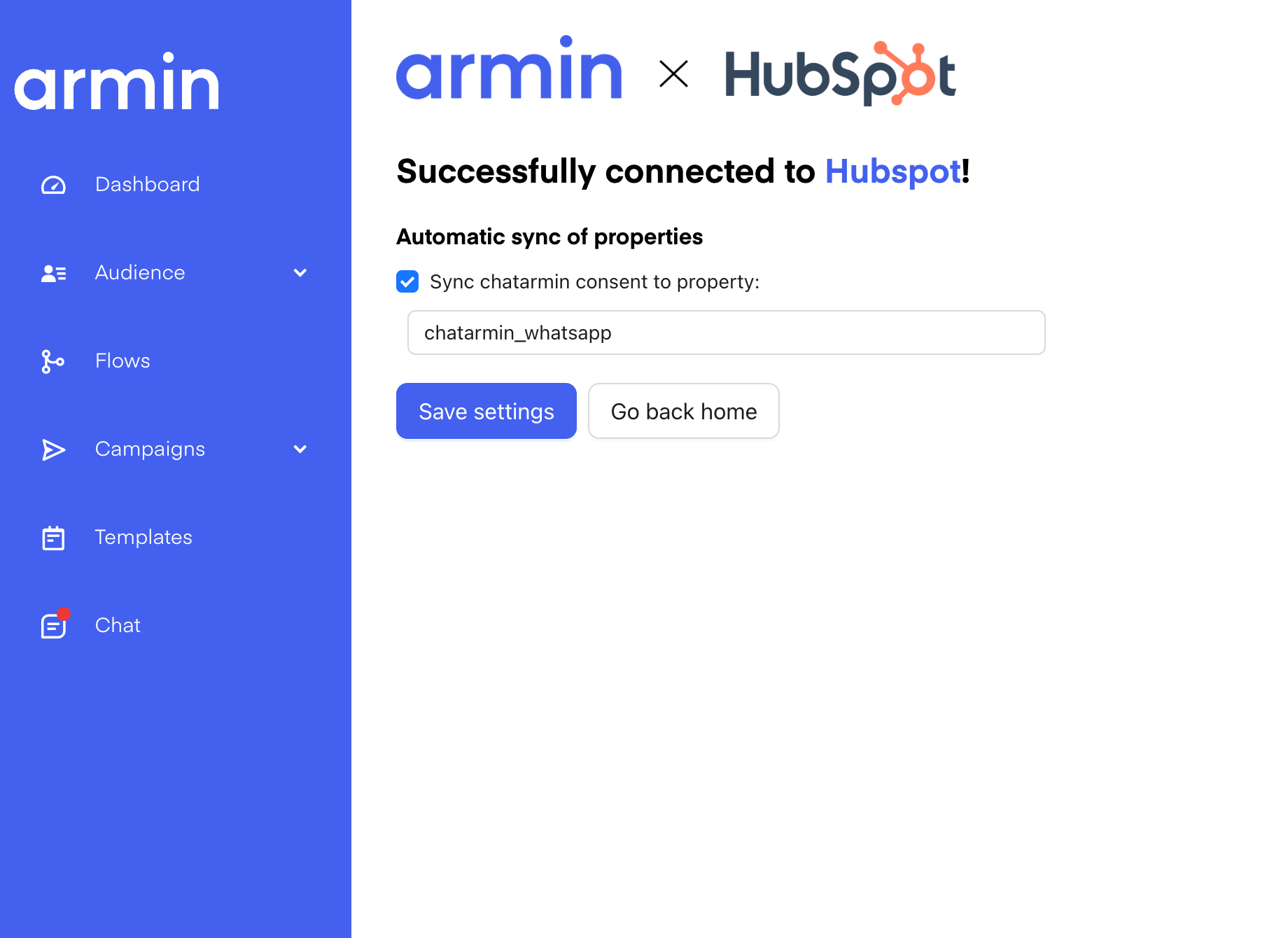
Aktionsschritt im Kontaktablauf aktualisieren
In einem Chatarmin-Flow können Sie festlegen, ob Eigenschaften in HubSpot aktualisiert werden sollen: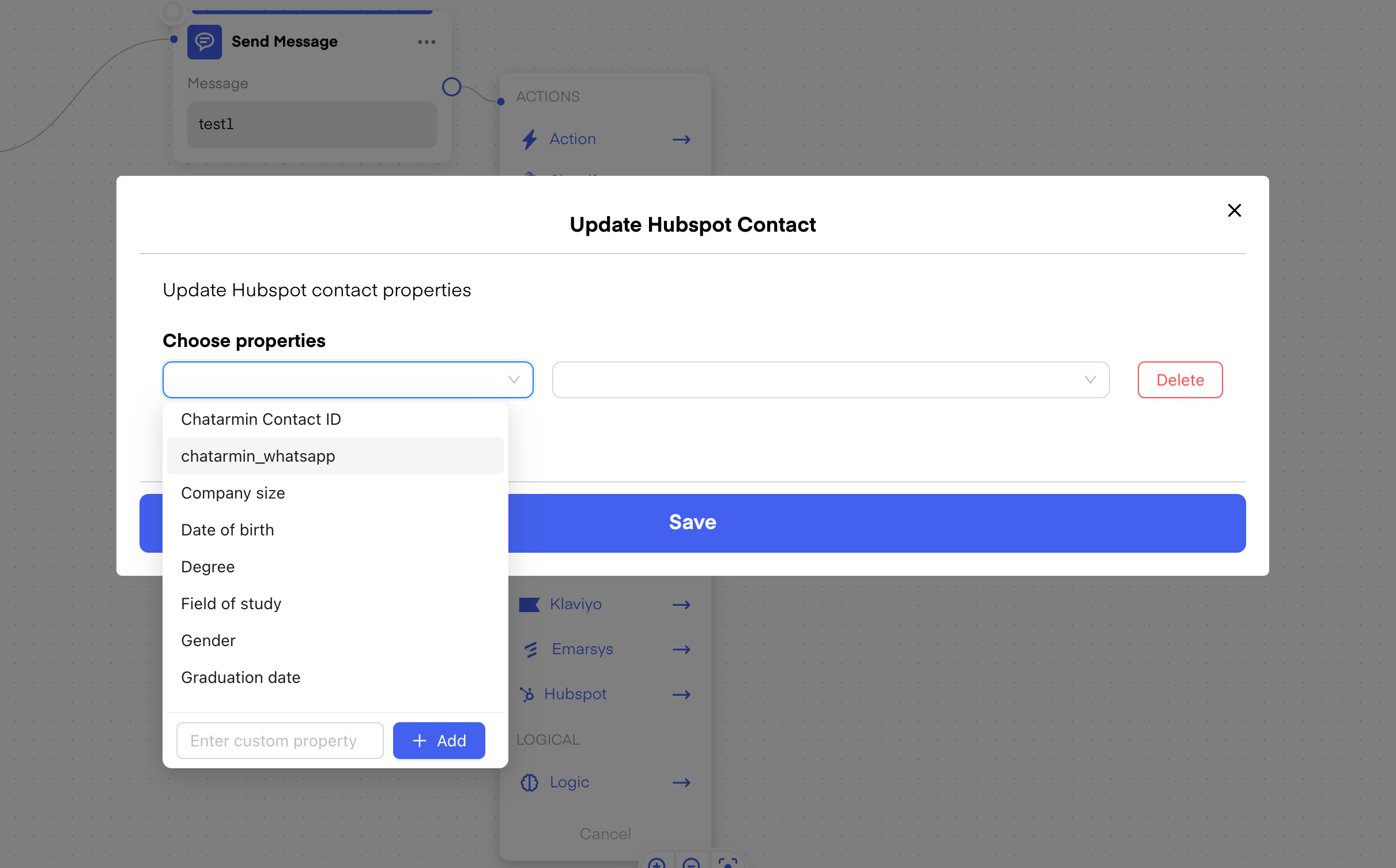
If/Else für HubSpot-Eigenschaften
Außerdem kannst du in einem Flow nach bestimmten HubSpot-Kontaktattributen suchen: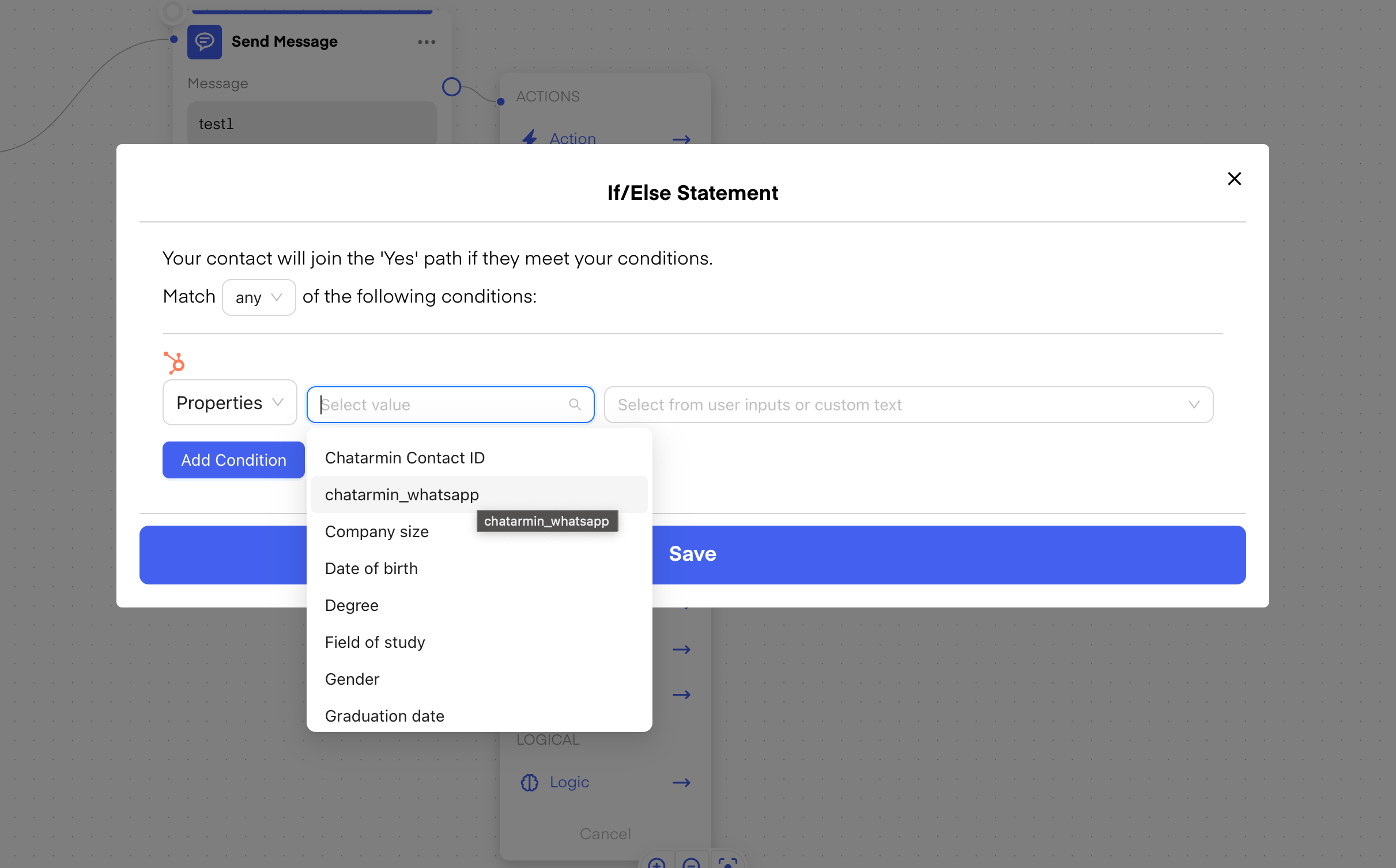
Automatische Synchronisierung von Chatarmin-Ereignissen mit HubSpot
Außerdem erstellt Chatarmin automatisch Ereignisse in HubSpot: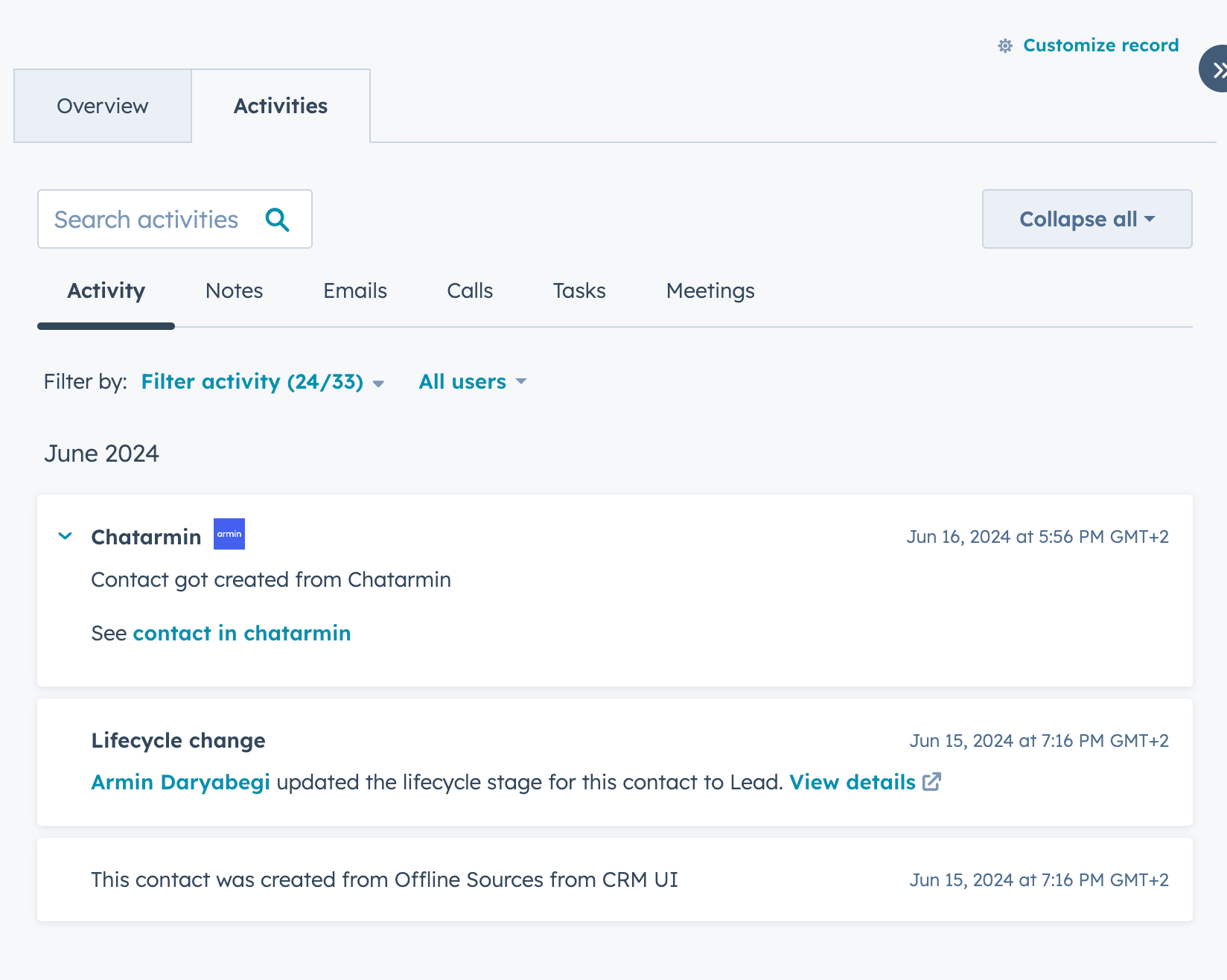
WhatsApp mit HubSpot Conversations
🚨 Nur wenn du ein Vertriebszentrale**Unternehmenoder Service-Hub**UnternehmenKonto Sobald HubSpot verbunden ist, kannst du WhatsApp-Nachrichten auch direkt an HubSpot senden! Dazu musst du lediglich die Flow-Aktion auswählen „An HubSpot senden“ genau so: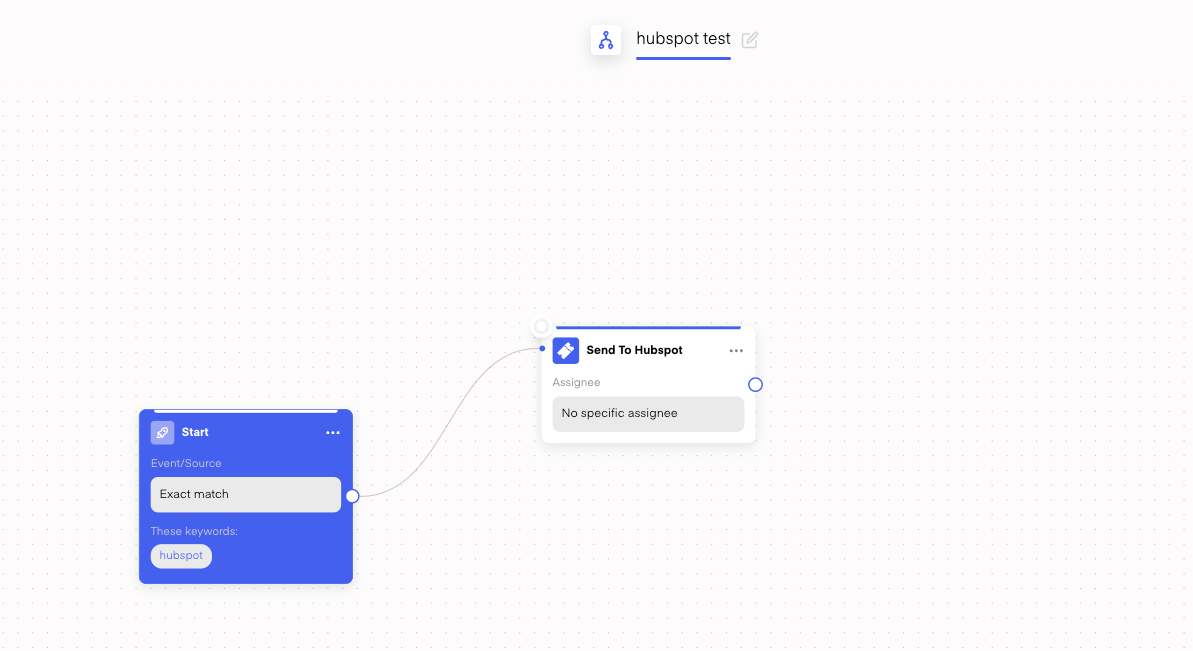
Um einen WhatsApp-Anbieter über einen benutzerdefinierten Kanal in HubSpot zu integrieren, gehen Sie wie folgt vor: Erstellen Sie zunächst eine öffentliche App in HubSpot und fordern Sie die erforderlichen Berechtigungen an. Registrieren Sie anschließend Ihren Kanal über die Custom Channels API und stellen Sie sicher, dass Ihr Schema die Verarbeitung von WhatsApp-Nachrichten unterstützt. Implementieren Sie die OAuth 2.0-Authentifizierung, um Benutzerkonten sicher zu verbinden. Verwenden Sie die Conversations API (Beta), um Posteingänge zu verknüpfen und den Nachrichtenverkehr zu verwalten. Beachten Sie schließlich die WhatsApp Business API für die Nachrichtenformatierung und die Einhaltung der WhatsApp-Richtlinien.Die Schritt-für-Schritt-Anleitung finden Sie hier.
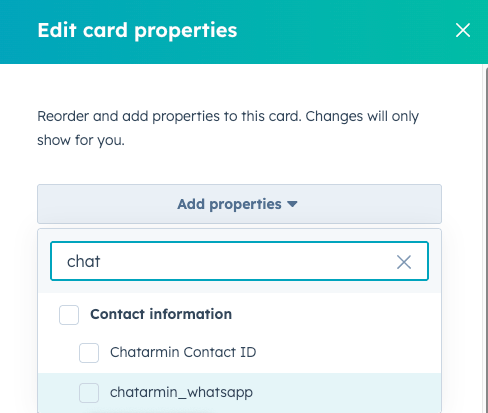
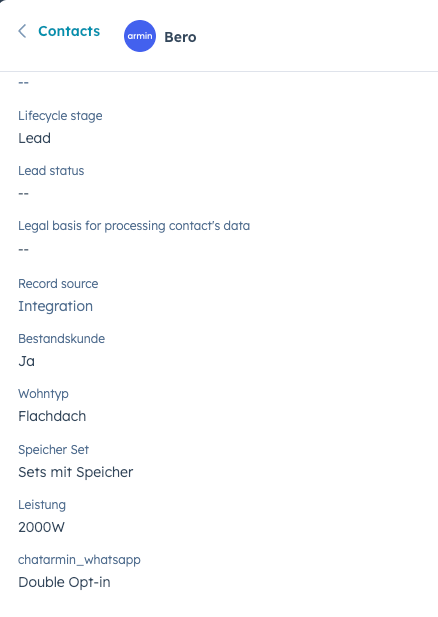
Chatarmin-Eigenschaften in HubSpot
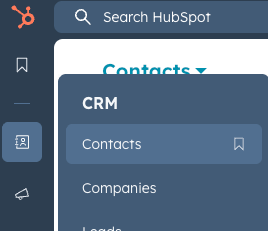
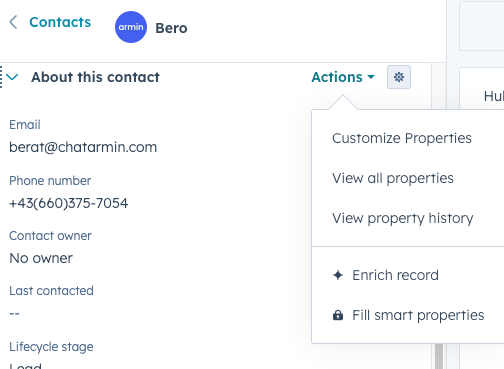
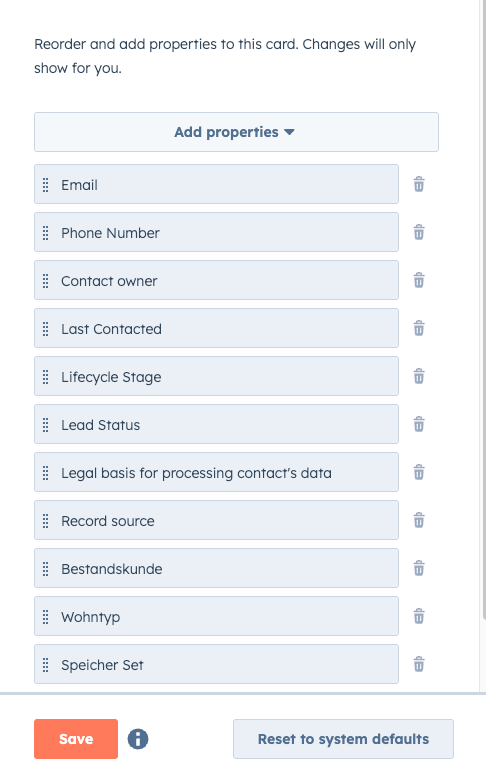
In HubSpot unter CRM → Kontakte Dort finden Sie die CRM-Datenbank, in der Kontakte aus Chatarmin gespeichert oder aktualisiert werden.