
Videoanleitung
Schritt-für-Schritt-Anleitung
Öffnen Sie zunächst Ihre Geschäftsführer und navigieren Sie zu Datumsquellen->Datensätze->Wählen Sie Ihr Pixel aus->Klicken Sie auf „Im Veranstaltungsmanager öffnen“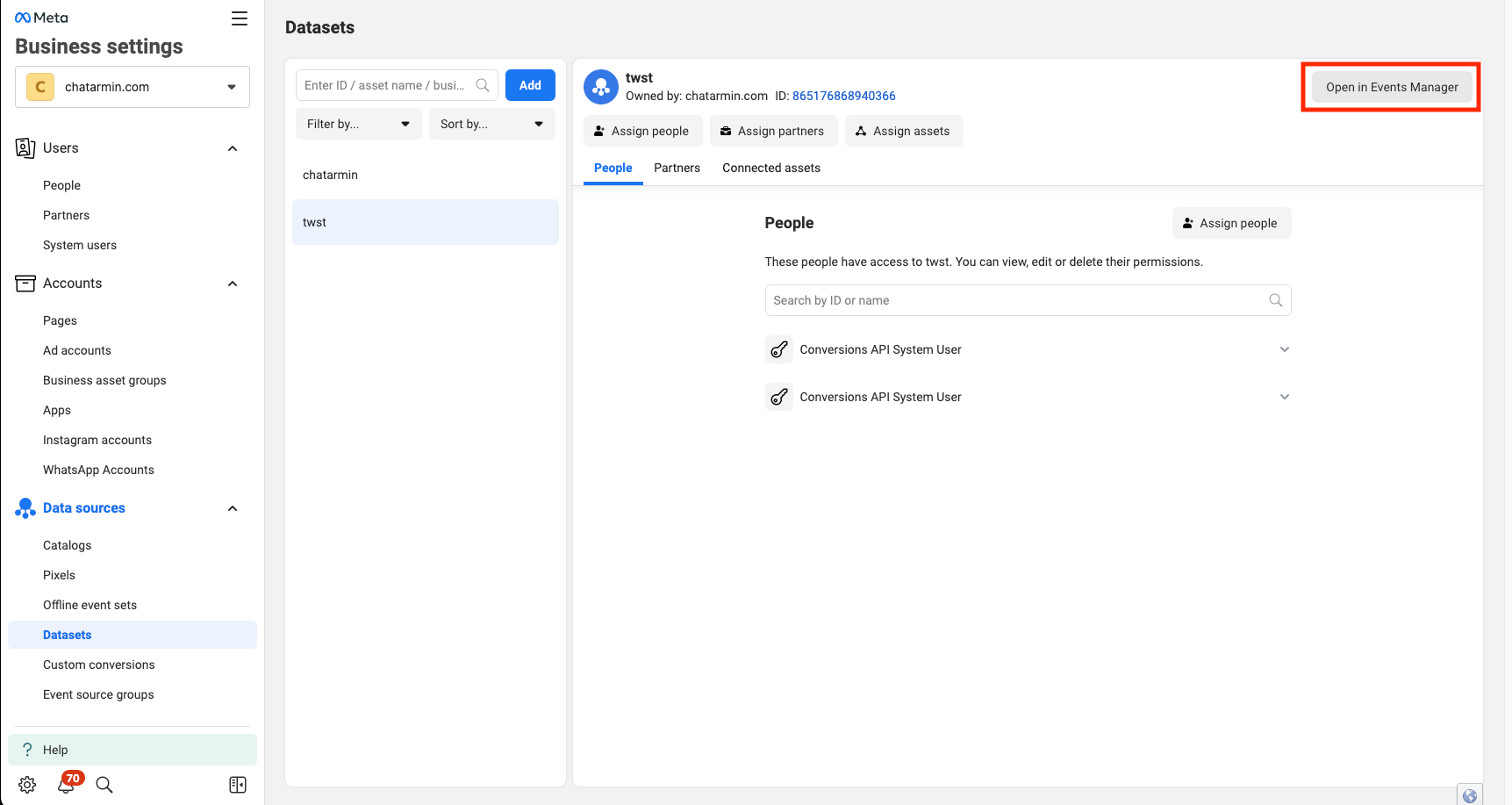
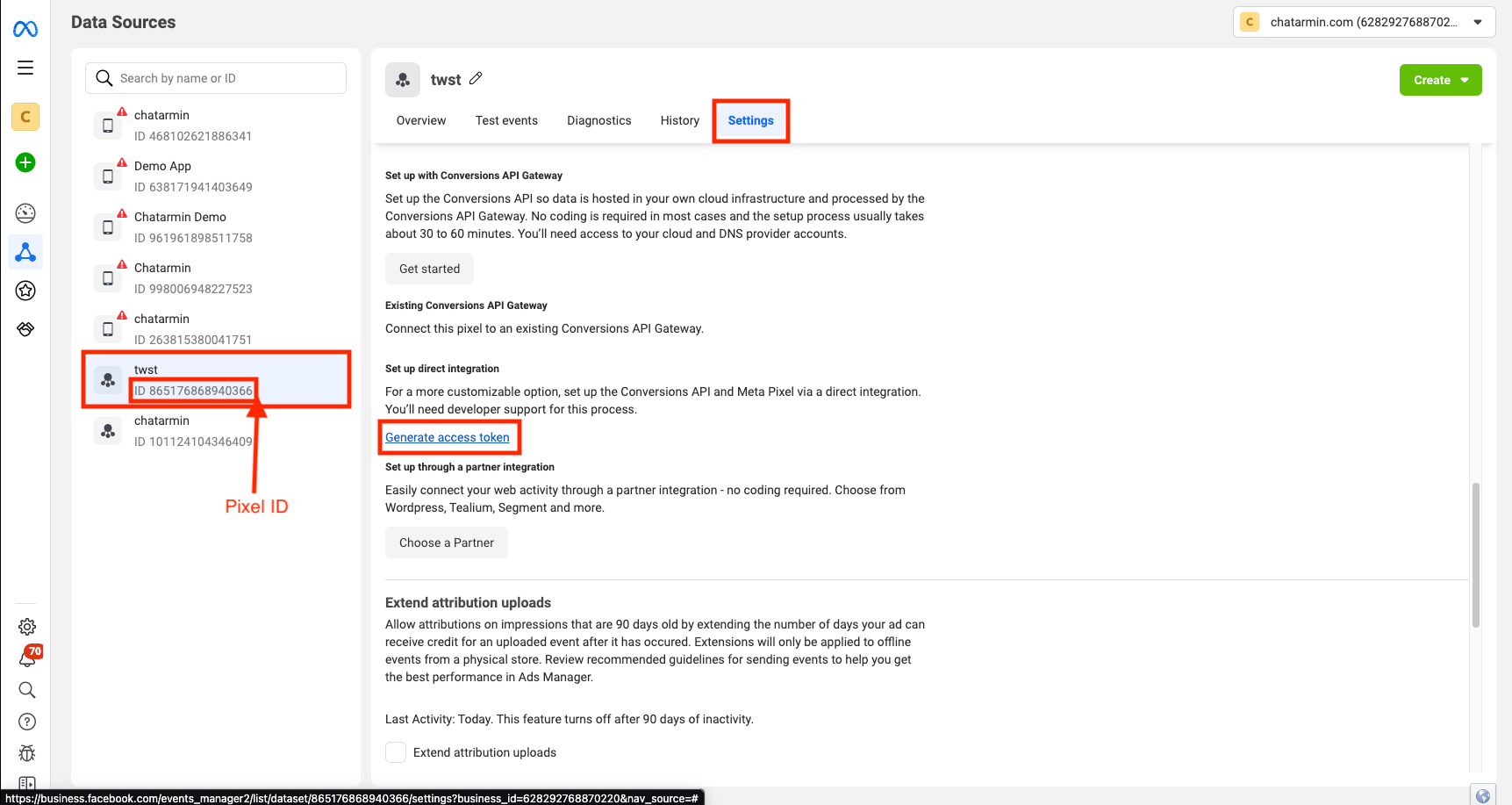
Verwendung Pixel-Action in Flows
Navigieren Sie nun zu einem Flow Ihrer Wahl und erstellen Sie eine neue Flow-Aktion –> Pixel –> Füllen Sie die erforderlichen Felder aus:- Veranstaltungsname: Die Bekehrung Name der Veranstaltung, z. B.: WhatsApp-Willkommensnachricht
- Benutzerdefinierte Eigenschaften: Hier kannst du hinzufügen Benutzerdefinierte Eigenschaften wie zum Beispiel „Flow-Name“ für Ihr Ereignis