Was kostet die WhatsApp Business Platform?

Im Gegensatz zum Die WhatsApp Business App; die WhatsApp Business-Plattform ist nicht kostenlos verfügbar kostenlos aufgrund seines Funktionsumfangs und seiner Ausrichtung auf Datenschutz und DSGVO-Konformität. Außerdem unterscheidet sich die Preisgestaltung von der WhatsApp Business-Plattform aufgrund der „Abrechnung nach Gesprächsdauer“ von der WhatsApp Business-Plattform.
🢢Vom Nutzer initiiert (kostenlose Service-Gespräche)
Das sind Gespräche vom Benutzer gestartet- zum Beispiel, wenn ein Kunde eine Nachricht wie die folgende sendet:„Wo ist meine Bestellung?“
Hier finden Sie alle Informationen zum benutzergesteuerten 24-Stunden-Fenster hier.
Wichtige Details:
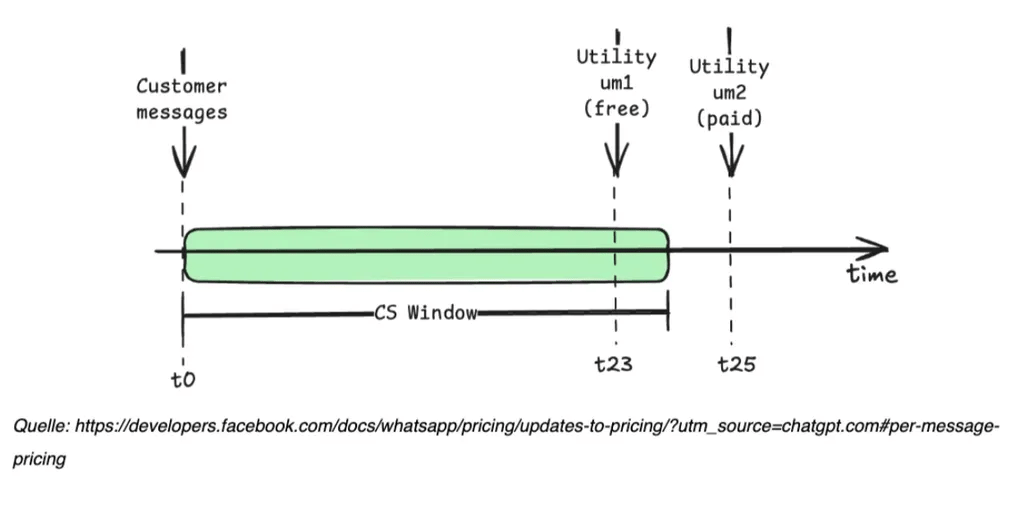
- A 24-Stunden-Support wird in dem Moment geöffnet, in dem der Benutzer die erste Nachricht sendet
- Kostenlos- Meta stellt keine Kosten für Nachrichten in Rechnung, die innerhalb des vom Nutzer initiierten 24-Stunden-Zeitfensters gesendet werden
- Innerhalb dieses Zeitraums kann Ihr Unternehmen frei reagieren, indem es Text, Bilder und mehr
- Keine Vorlagen sind für Antworten innerhalb dieses Zeitraums erforderlich.
- Nachrichten können manuell über die Katze oder automatisch innerhalb von Fluss(über den Schritt „Nachricht senden“)
- Wenn das Fenster geöffnet ist, wird dieser Hinweis in deiner Chat-Ansicht angezeigt:
🡡Vom Unternehmen initiierte Gespräche (Vorlage erforderlich)
Diese Gespräche sind vom Unternehmen ins Leben gerufen, typischerweise für proaktive Aktualisierungen wie: Versandbenachrichtigungen, Werbemitteilungen usw.
Wichtige Details:
- Es sind vorab genehmigte Vorlagen erforderlich um eine Unterhaltung außerhalb des 24-Stunden-Fensters zu beginnen
-
Sie können Vorlagen über folgende Kanäle senden:
- Automatisierte Abläufe
- Antworten im Chat (sofern außerhalb des 24-Stunden-Zeitraums)
- Werbeaktionen
- Stand:1. Juli 2025,jede versendete Vorlage es fallen Kosten an –sogar Folgeuntersuchungen innerhalb derselben Kategorie
- Vor dem Versand müssen alle Vorlagen erstellt und im Vorlagen Abschnitt
- Sobald das 24-Stunden-Fenster geschlossen ist, wird dieser Hinweis in der Chat-Ansicht angezeigt:

Die Kosten für Meta-Nachrichten bei WhatsApp verstehen
Wenn Sie WhatsApp über Chatarmin nutzen, sollten Sie Folgendes beachten:Meta (die Muttergesellschaft von WhatsApp) übernimmt die Abrechnung aller mit Nachrichten verbundenen Kosten. Die Gebühren betragen je nach Art des Gesprächs, nicht einzelne Nachrichten, und werden in Rechnung gestellt direkt von Meta,nicht von Chatarmin.
💸 Kosten: Jede Vorlagenmeldung wird von Meta in Rechnung gestellt, wobei die Preise vom Nachrichtentyp (z. B. Marketing, Versorgungsunternehmen) und vom Land des Empfängers abhängen:WhatsApp-Preisrechner
💳 Transparente Abrechnung mit Chatarmin
Bei Chatarmin legen wir Wert auf vollständige Transparenz:
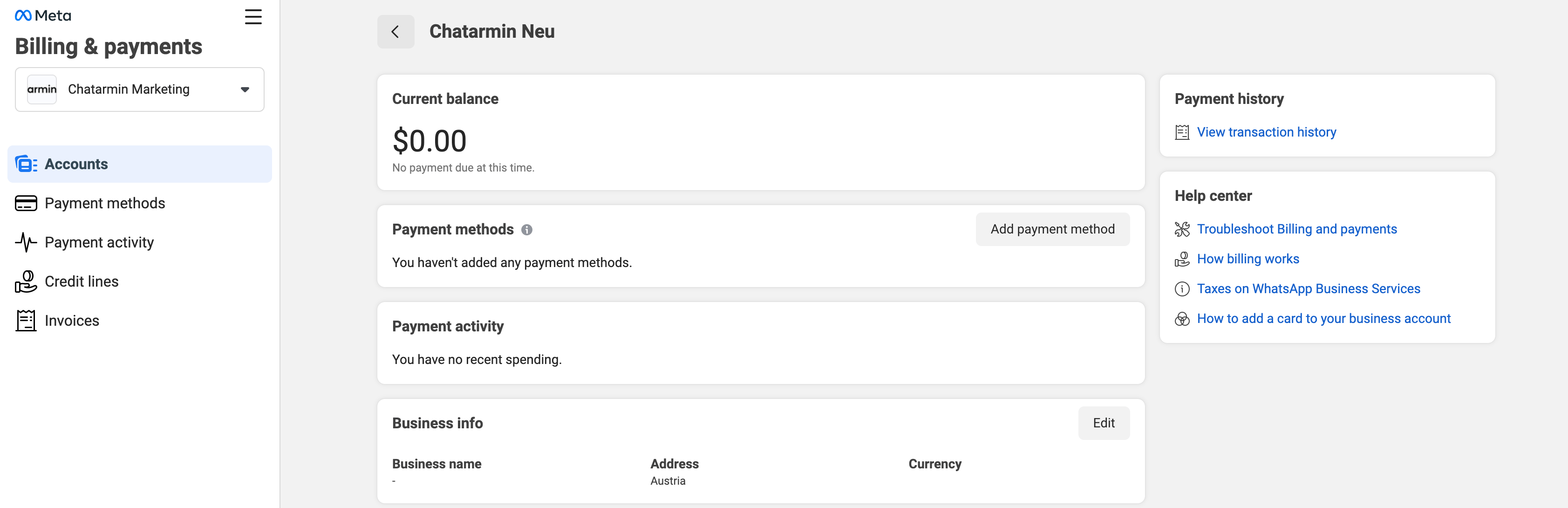
- Alle Kosten für Nachrichten werden direkt von Meta in Rechnung gestellt auf die Kreditkarte, die mit Ihrem WhatsApp Business-Konto verknüpft ist.
- Sie werden es fallen keine zusätzlichen Kosten an von Chatarmin.
- Sie können Ihre gesamten Nachrichtenkosten jederzeit in Ihrem Meta Business Manager:
Zum Meta Business Manager
Fenster für kostenlosen Einstieg (72 Stunden)
Wenn ein Kunde eine Unterhaltung über eine „Click-to-WhatsApp“-Anzeige oder ein Facebook-Seiten-Button, Meta gewährt eine 72-Stunden-Fenster für kostenlose Nachrichten. Innerhalb dieses Zeitraums:
- Sie können senden Vormeldungen und freie Nachrichten kostenlos
- Sie müssen antworten innerhalb von 24 Stunden der ersten Nachricht des Benutzers, um das Fenster zu entsperren
Wo finde ich Meta-Rechnungen?
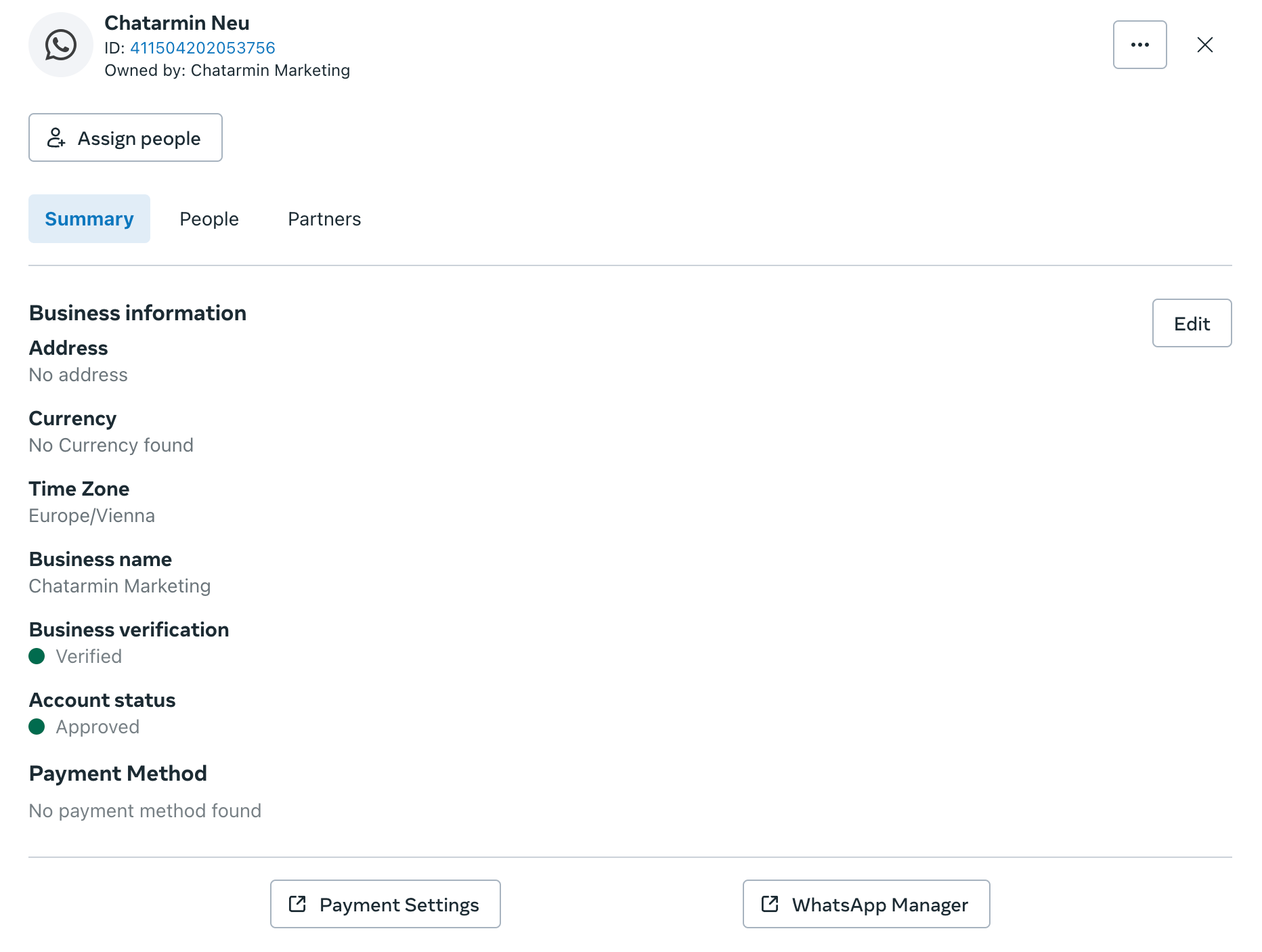
Um Ihre Meta-Rechnungen einzusehen, gehen Sie zu Ihrem WhatsApp-Konten und klicken Sie auf „Zahlungseinstellungen“.