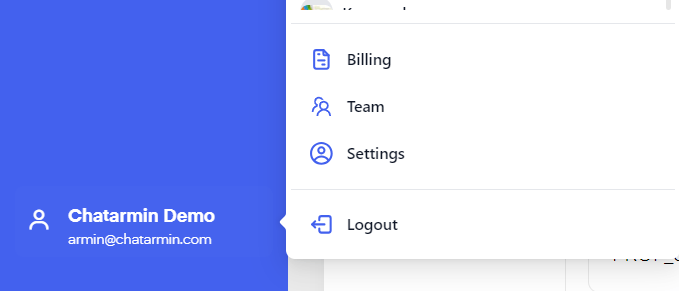
Wenn Sie unten links auf Ihrem „Kontoname“ Es öffnet sich folgendes Fenster:Klicken Sie auf „Team“ zu Benutzer hinzufügen oder entfernen zu oder aus Ihrem Team. Der Benutzer wird über E-Mail-Einladung und erhält einen gültigen Link für 12 Stunden bis es abläuft,falls der Benutzer nicht zustimmt die Einladung, die der Administrator aussprechen muss Den Benutzer entfernen und die Einladung erneut senden.
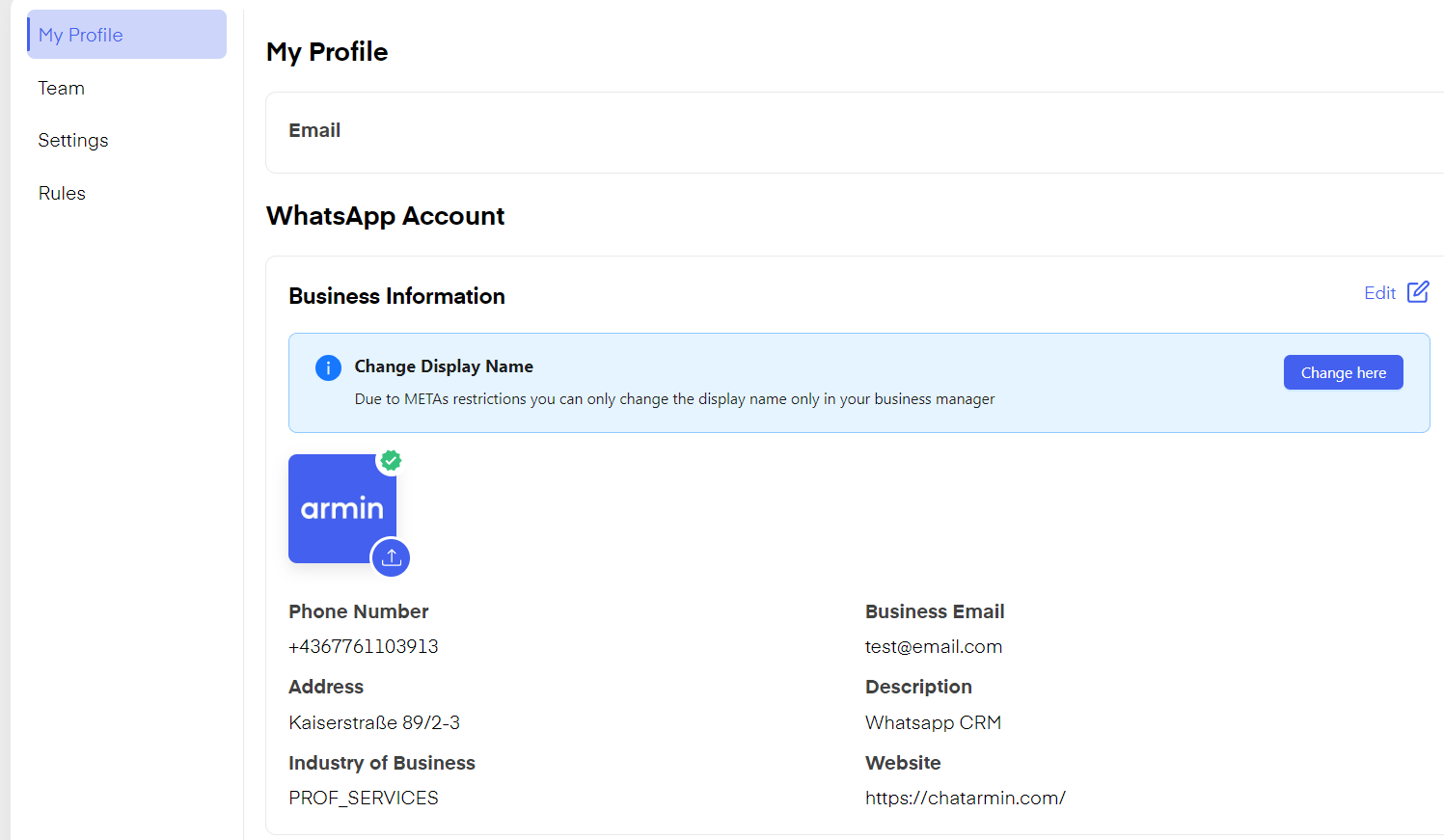
Sie können darauf klicken „Mein Profil“ Um dein WhatsApp-Profilbild festzulegen, bearbeite dein Informationen und Beschreibung des Unternehmens und Deinen auf WhatsApp angezeigten Status bearbeiten durch Klicken auf „Bearbeiten“.
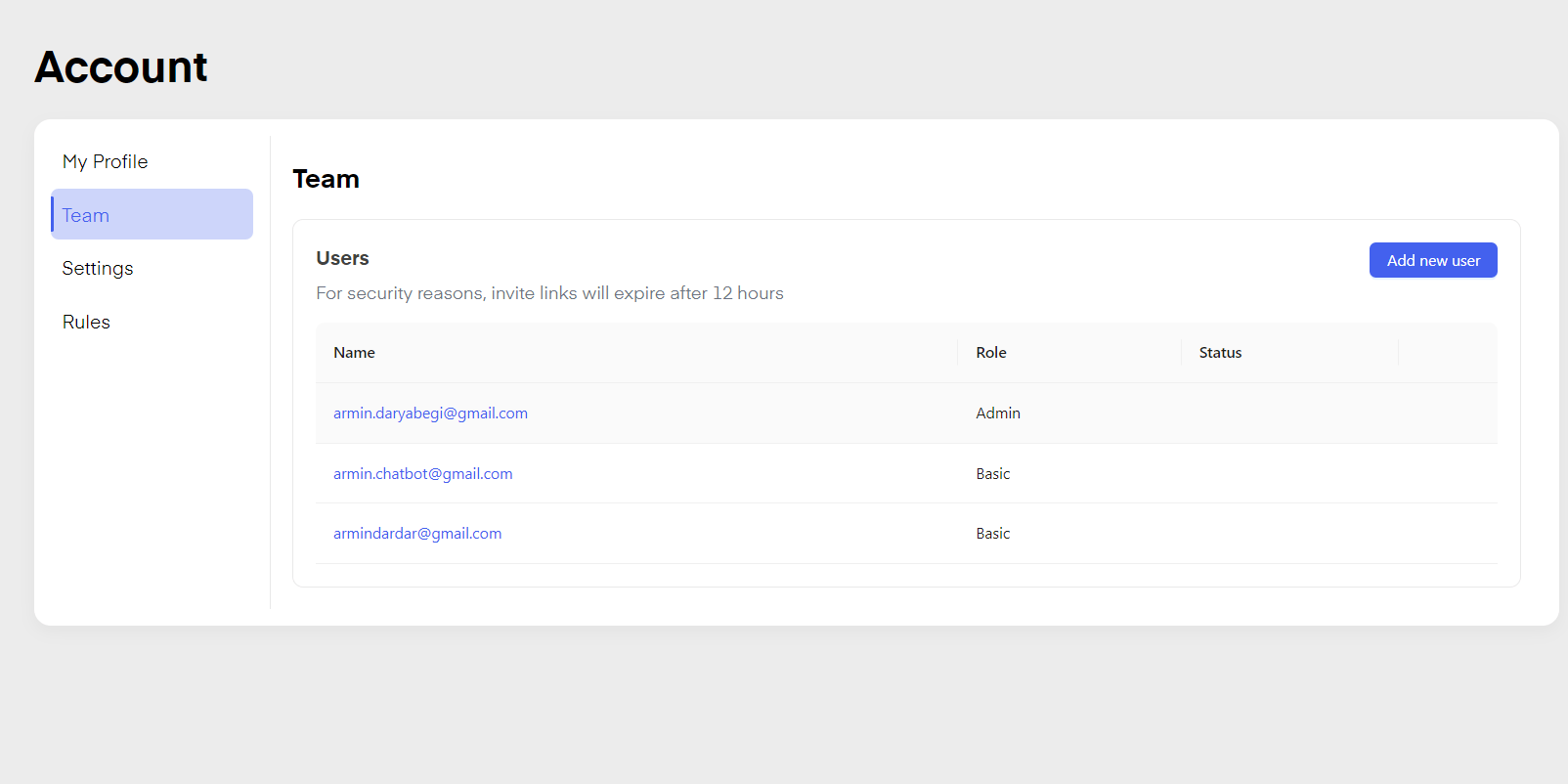
Die „Team-Funktion“ im CRM ermöglicht es Administratoren, ihr Team zu definieren und zu verwalten, indem sie Rollen mit spezifischen Zuständigkeiten zuweisen:Support für die Bearbeitung von Kundenanfragen,Grundlegend für eingeschränkten Zugriff und bestimmte Aufgaben sowie Admin für vollständige Kontrolle über Einstellungen und Teamverwaltung. Optimieren Sie Ihre Abläufe durch eine effektive Organisation der Rollen.
Sie können Benutzer hinzufügen als „Admin“ „Basic“ oder „Unterstützung“.Administrator verfügt über alle Rechte und kann Benutzer entfernen und hinzufügen.„Grundlegend“ Sie können Flows erstellen und bearbeiten, Vorlagen erstellen und bearbeiten, Kampagnen versenden, Nachrichten über den Chat senden, Segmente und Tags erstellen sowie Ihre Zielgruppe bearbeiten.„Unterstützung“ hat nur Zugriff auf Chats und die Zielgruppe.
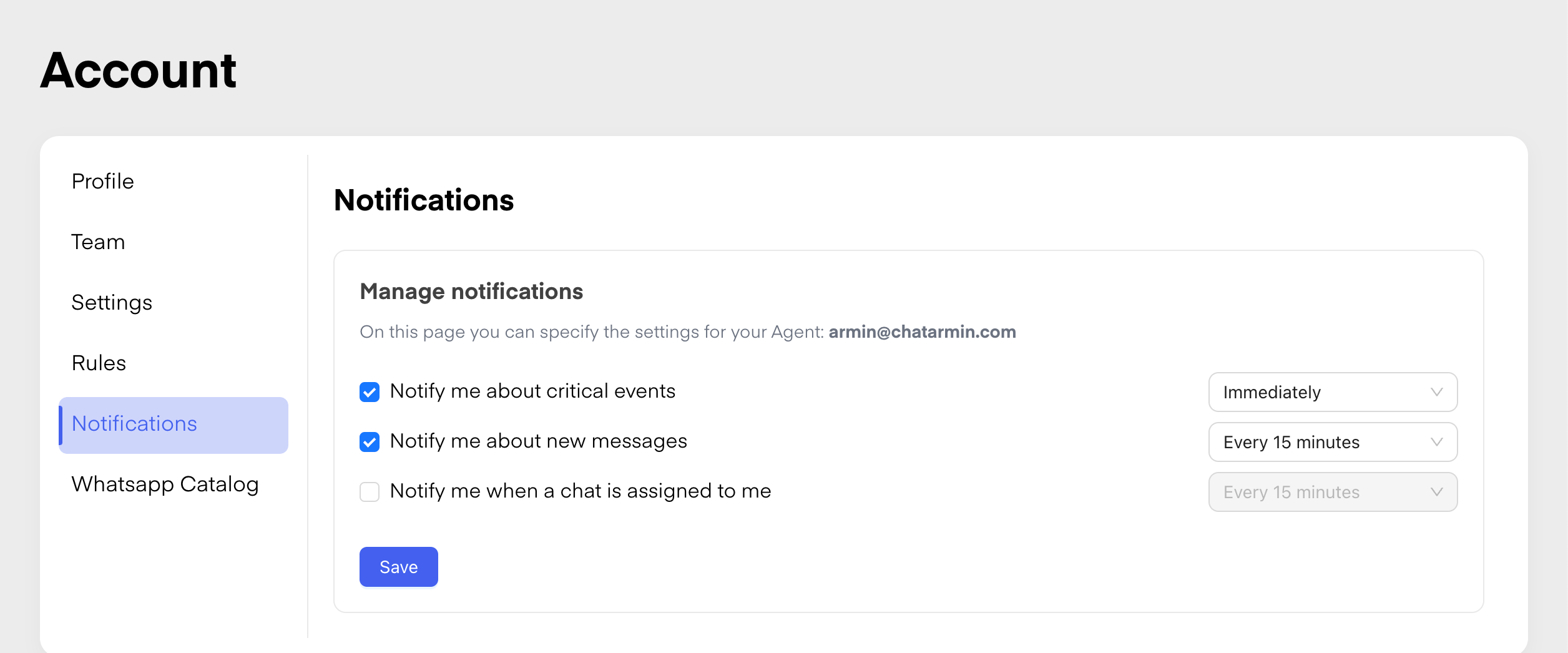
Die „Benachrichtigungsfunktion“ in Chatarmin ermöglicht es Administratoren,Festlegen, wann Support-Mitarbeiter über neue Chat-Zuweisungen benachrichtigt werden.Administratoren können Trigger anpassen, beispielsweise Sofortbenachrichtigungen, Verzögerungen oder bestimmte Bedingungen (z. B. Chat-Priorität), um zeitnahe Reaktionen und eine höhere Teameffizienz zu gewährleisten. Benachrichtigungen können per E-Mail versendet werden.Legen Sie ganz einfach Intervalle fest und definieren Sie Benachrichtigungskriterien.
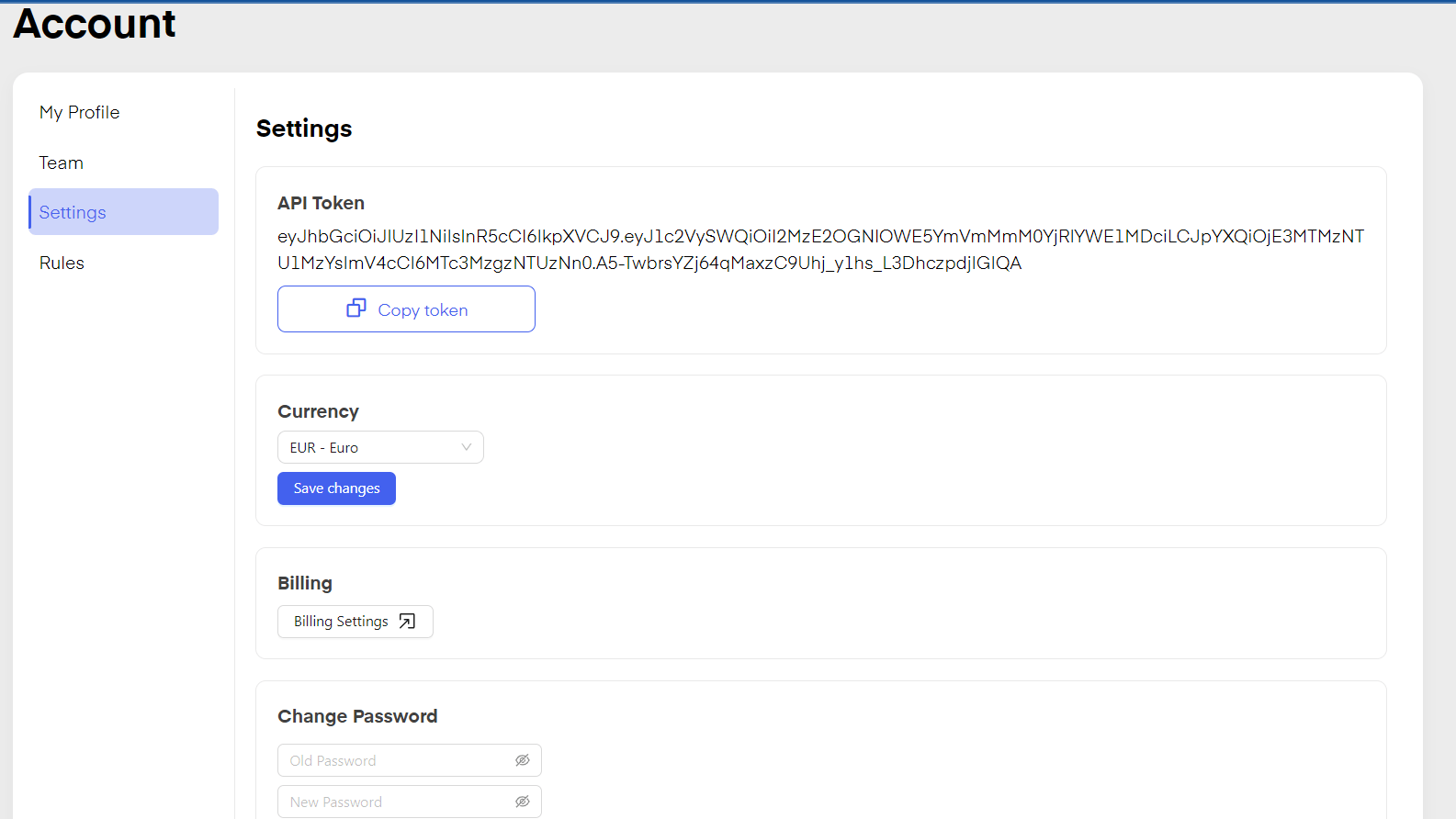
Wenn du auf „Einstellungen“ klickst, siehst du deinen API-Token, kannst die angezeigte Währung in deinem Chatarmin-Konto ändern, deine Abrechnungseinstellungen öffnen und dein Passwort ändern.
Dein API-Token authentifiziert die Public API, MCP-Verbindungen und andere Integrationen außerhalb des Dashboards.
Öffne Profil → Einstellungen, um einen Token zu erstellen, zu kopieren oder zu regenerieren.
Chatarmin zeigt unter dem Token ein Ablaufdatum, sofern eines gilt. Termine in den nächsten 30 Tagen werden hervorgehoben.
Token regenerieren ersetzt den aktuellen Token sofort. Bestätige den Dialog, kopiere den neuen Token und aktualisiere jede Integration, jedes Skript und jeden MCP-Client, der den alten Wert nutzt.
Wenn ein Banner im Dashboard auf ein Sicherheitsupdate des API-Tokens hinweist, nutze Neuen Token holen (oder Token regenerieren in den Einstellungen) und tausche den Token überall aus, bevor die im Banner genannte Frist abläuft. Danach werden Anfragen mit dem alten Token abgelehnt.
Wenn du deinen API-Token regenerierst oder ersetzt, funktioniert der bisherige Token sofort nicht mehr. Aktualisiere externe Systeme vorher, wenn du keine Unterbrechung brauchst.
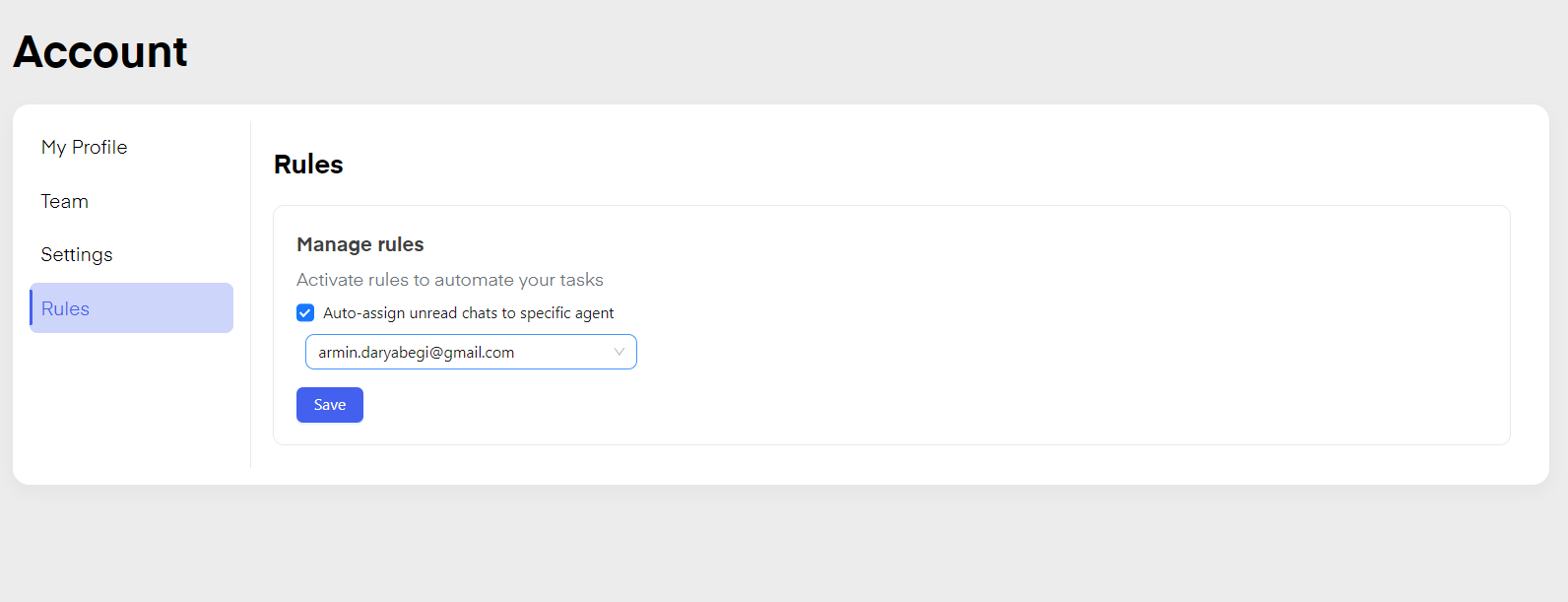
Durch Klicken auf „Regeln“ kannst du eingehende Gespräche automatisch einem Mitarbeiter/Teammitglied zuweisen.
{"docsConfig":{"theme":"mint","$schema":"https://mintlify.com/docs.json","name":"Chatarmin Help Center","colors":{"primary":"#4361ee","light":"#4361ee","dark":"#4361ee"},"logo":{"light":"https://mintcdn.com/chatarmin-help-center/veaafejSgR3l4VEB/logo/chatarmin-logo.svg?fit=max\u0026auto=format\u0026n=veaafejSgR3l4VEB\u0026q=85\u0026s=d20e814758797c92e58684338d213b39","dark":"https://mintcdn.com/chatarmin-help-center/veaafejSgR3l4VEB/logo/chatarmin-logo.svg?fit=max\u0026auto=format\u0026n=veaafejSgR3l4VEB\u0026q=85\u0026s=d20e814758797c92e58684338d213b39"},"favicon":"https://mintcdn.com/chatarmin-help-center/FkIbrM1lxMp-fNLL/chatarmin-favicon.png?fit=max\u0026auto=format\u0026n=FkIbrM1lxMp-fNLL\u0026q=85\u0026s=9121556ec2d39b6ec017d6bafc53576e","appearance":{"default":"system"},"footer":{"socials":{"linkedin":"https://www.linkedin.com/company/chatarmin-com"}},"styling":{"latex":false},"navigation":{"global":{"anchors":[]},"languages":[{"language":"en","default":true,"navbar":{"links":[{"href":"mailto:support@chatarmin.com","label":"Support"}],"primary":{"type":"button","label":"Dashboard","href":"https://chatarmin.com/dashboard"}},"href":"introduction"},{"language":"de","navbar":{"links":[{"href":"mailto:support@chatarmin.com","label":"Support"}],"primary":{"type":"button","label":"Dashboard","href":"https://chatarmin.com/dashboard"}},"href":"de/introduction"}]}},"deployment":{"deploymentMetadataValue":{"subdomain":"chatarmin-help-center","hasAudioNarration":false,"actualSubdomain":"chatarmin-help-center","customDomains":["help.chatarmin.com"],"gitSource":{"type":"github","owner":"chatarmin-com","repo":"chatarmin-frontend","deployBranch":"main","contentDirectory":"mintlify-docs","isPrivate":true,"mountPath":"","label":""},"chroma":{"latestBuiltDeploymentHistoryId":"6ade08cd531268f76f8a40f6","collectionId":"3e1567ac-28db-45a1-a2a6-2b8e7017e98d","liveDeploymentHistoryId":"6ade08cd531268f76f8a40f6","schemaVersion":"v3"},"entitlements":{},"buildId":"6ade08cd531268f76f8a40f6","clientVersion":"0.0.3966","searchFilterCounts":[{"language":"en","tag":"Guides","count":203},{"language":"de","tag":"Anleitungen","count":187},{"language":"en","tag":"Integrations","count":87},{"language":"de","tag":"Integrationen","count":75},{"language":"en","tag":"Features In-depth","count":44},{"language":"de","tag":"Funktionen im Detail","count":42},{"language":"en","tag":"Strategy \u0026 Best-Practices","count":25},{"language":"de","tag":"Strategie \u0026 bewährte Verfahren","count":24},{"language":"en","tag":"META related ","count":17},{"language":"de","tag":"META-bezogen ","count":16},{"language":"en","tag":"Shopify","count":11},{"language":"de","tag":"Shopify","count":11},{"language":"en","tag":"Klaviyo","count":9},{"language":"de","tag":"Tastatur","count":9},{"language":"en","tag":"Flows","count":8},{"language":"en","tag":"How to get started","count":8},{"language":"de","tag":"Erste Schritte","count":8},{"language":"en","tag":"Billing","count":7},{"language":"de","tag":"Rechnungsstellung","count":7},{"language":"de","tag":"Flows","count":7}]},"assistantConfig":{"enableAskAiButton":false,"enableStarterQuestions":false,"enableContextualStarterQuestions":false,"enableAskAiSearchBar":true},"hasChatPermissions":false,"hasWebMcpPermissions":false,"toggles":[{"name":"kill-isr","enabled":true,"variant":{"name":"disabled","enabled":false,"feature_enabled":true},"impressionData":false},{"name":"agent-mintlify-slack","enabled":true,"variant":{"name":"disabled","enabled":false,"feature_enabled":true},"impressionData":false},{"name":"editor-v7-file-tree","enabled":true,"variant":{"name":"disabled","enabled":false,"feature_enabled":true},"impressionData":false},{"name":"agent-integrations-settings","enabled":true,"variant":{"name":"disabled","enabled":false,"feature_enabled":true},"impressionData":false},{"name":"automations-pr-grouping","enabled":true,"variant":{"name":"disabled","enabled":false,"feature_enabled":true},"impressionData":false},{"name":"custom-prefix","enabled":true,"variant":{"name":"disabled","enabled":false,"feature_enabled":true},"impressionData":false},{"name":"analytics-v7","enabled":true,"variant":{"name":"disabled","enabled":false,"feature_enabled":true},"impressionData":false},{"name":"user-flows-analytics","enabled":true,"variant":{"name":"disabled","enabled":false,"feature_enabled":true},"impressionData":false},{"name":"no-publish-flow","enabled":true,"variant":{"name":"disabled","enabled":false,"feature_enabled":true},"impressionData":false},{"name":"workos-onboarding","enabled":true,"variant":{"name":"disabled","enabled":false,"feature_enabled":true},"impressionData":false},{"name":"llms-txt-v2","enabled":true,"variant":{"name":"disabled","enabled":false,"feature_enabled":true},"impressionData":false},{"name":"pause-universal-search-reconcile","enabled":true,"variant":{"name":"disabled","enabled":false,"feature_enabled":true},"impressionData":false},{"name":"snapshot-serving-live","enabled":true,"variant":{"name":"disabled","enabled":false,"feature_enabled":true},"impressionData":false},{"name":"stripTemperatureMiddleware","enabled":true,"variant":{"name":"disabled","enabled":false,"feature_enabled":true},"impressionData":false},{"name":"per-site-search-delta","enabled":true,"variant":{"name":"disabled","enabled":false,"feature_enabled":true},"impressionData":false},{"name":"support-platform-pylon-zendesk","enabled":true,"variant":{"name":"disabled","enabled":false,"feature_enabled":true},"impressionData":false},{"name":"snapshot-serving","enabled":true,"variant":{"name":"disabled","enabled":false,"feature_enabled":true},"impressionData":false},{"name":"instant-rollback","enabled":true,"variant":{"name":"disabled","enabled":false,"feature_enabled":true},"impressionData":false},{"name":"granular-notifications-server","enabled":true,"variant":{"name":"disabled","enabled":false,"feature_enabled":true},"impressionData":false},{"name":"granular-notifications","enabled":true,"variant":{"name":"disabled","enabled":false,"feature_enabled":true},"impressionData":false},{"name":"editor-private-page-search","enabled":true,"variant":{"name":"disabled","enabled":false,"feature_enabled":true},"impressionData":false},{"name":"automations-fable","enabled":true,"variant":{"name":"disabled","enabled":false,"feature_enabled":true},"impressionData":false},{"name":"fixed-ai-action-pricing","enabled":true,"variant":{"name":"disabled","enabled":false,"feature_enabled":true},"impressionData":false},{"name":"automation-resolve-merge-conflict","enabled":true,"variant":{"name":"disabled","enabled":false,"feature_enabled":true},"impressionData":false},{"name":"scoped-publishing","enabled":true,"variant":{"name":"disabled","enabled":false,"feature_enabled":true},"impressionData":false},{"name":"mintql","enabled":true,"variant":{"name":"disabled","enabled":false,"feature_enabled":true},"impressionData":false},{"name":"page-level-analytics","enabled":true,"variant":{"name":"disabled","enabled":false,"feature_enabled":true},"impressionData":false},{"name":"editor-version-history-v2","enabled":true,"variant":{"name":"disabled","enabled":false,"feature_enabled":true},"impressionData":false},{"name":"editor-nav-generations","enabled":true,"variant":{"name":"disabled","enabled":false,"feature_enabled":true},"impressionData":false},{"name":"billing-page-v2","enabled":true,"variant":{"name":"disabled","enabled":false,"feature_enabled":true},"impressionData":false},{"name":"workspace-projects","enabled":true,"variant":{"name":"disabled","enabled":false,"feature_enabled":true},"impressionData":false},{"name":"assistant-v5","enabled":true,"variant":{"name":"disabled","enabled":false,"feature_enabled":true},"impressionData":false},{"name":"byok-sep-25","enabled":true,"variant":{"name":"disabled","enabled":false,"feature_enabled":true},"impressionData":false},{"name":"fork-pr-previews","enabled":true,"variant":{"name":"disabled","enabled":false,"feature_enabled":true},"impressionData":false},{"name":"revalidation-jwt","enabled":true,"variant":{"name":"disabled","enabled":false,"feature_enabled":true},"impressionData":false},{"name":"vite-origin","enabled":true,"variant":{"name":"disabled","enabled":false,"feature_enabled":true},"impressionData":false},{"name":"editor-agent-model-picker","enabled":true,"variant":{"name":"disabled","enabled":false,"feature_enabled":true},"impressionData":false},{"name":"billing-updated-9-15","enabled":true,"variant":{"name":"disabled","enabled":false,"feature_enabled":true},"impressionData":false},{"name":"hobby-abuse-scan","enabled":true,"variant":{"name":"disabled","enabled":false,"feature_enabled":true},"impressionData":false},{"name":"dashboard-inbox","enabled":true,"variant":{"name":"disabled","enabled":false,"feature_enabled":true},"impressionData":false}],"isAtlas":false,"googleFontsInlined":false},"customCss":[],"page":{"pagePath":"de/features-in-depth-de/my-profile-de/my-profile-explained-de","slug":"/de/features-in-depth-de/my-profile-de/my-profile-explained-de","pageMetadata":{"title":"Mein Profil – Erläuterung","description":"Chatarmin guide: Mein Profil – Erläuterung","icon":"user-check","href":"/de/features-in-depth-de/my-profile-de/my-profile-explained-de"},"description":{"compiledSource":"\"use strict\";\nconst {jsx: _jsx} = arguments[0];\nconst {useMDXComponents: _provideComponents} = arguments[0];\nfunction _createMdxContent(props) {\n const _components = {\n p: \"p\",\n ..._provideComponents(),\n ...props.components\n };\n return _jsx(_components.p, {\n children: \"Chatarmin guide: Mein Profil – Erläuterung\"\n });\n}\nfunction MDXContent(props = {}) {\n const {wrapper: MDXLayout} = {\n ..._provideComponents(),\n ...props.components\n };\n return MDXLayout ? _jsx(MDXLayout, {\n ...props,\n children: _jsx(_createMdxContent, {\n ...props\n })\n }) : _createMdxContent(props);\n}\nreturn {\n default: MDXContent\n};\n","frontmatter":{},"scope":{}},"pageType":"default","mdx":{"mdxSource":{"compiledSource":"\"use strict\";const{Fragment:_Fragment,jsx:_jsx,jsxs:_jsxs}=arguments[0];const{useMDXComponents:_provideComponents}=arguments[0];function _createMdxContent(props){const _components={a:`a`,hr:`hr`,li:`li`,p:`p`,strong:`strong`,ul:`ul`,..._provideComponents(),...props.components},{Heading,OptimizedImage,Warning}=_components;if(!Heading)_missingMdxReference(`Heading`,true);if(!OptimizedImage)_missingMdxReference(`OptimizedImage`,true);if(!Warning)_missingMdxReference(`Warning`,true);return _jsxs(_Fragment,{children:[_jsxs(_components.p,{children:[`Wenn Sie unten links auf Ihrem `,_jsx(_components.strong,{children:`„Kontoname“`}),` Es öffnet sich folgendes Fenster:`]}),`\n`,_jsx(OptimizedImage,{src:`https://mintcdn.com/chatarmin-help-center/cCC7f96yUQwfA_7X/images/57d006fb-1013-4a13-bac7-7038c817888d/019b9c80-d9d1-701d-bb70-02552636aca5.png?fit=max\u0026auto=format\u0026n=cCC7f96yUQwfA_7X\u0026q=85\u0026s=2a5571471a76dd0b1ce3279010162827`,alt:`Chatarmin help center image`,\"data-og-width\":`679`,width:`679`,\"data-og-height\":`291`,height:`291`,\"data-path\":`images/57d006fb-1013-4a13-bac7-7038c817888d/019b9c80-d9d1-701d-bb70-02552636aca5.png`,\"data-optimize\":`true`,\"data-opv\":`3`,srcset:`https://mintcdn.com/chatarmin-help-center/cCC7f96yUQwfA_7X/images/57d006fb-1013-4a13-bac7-7038c817888d/019b9c80-d9d1-701d-bb70-02552636aca5.png?w=280\u0026fit=max\u0026auto=format\u0026n=cCC7f96yUQwfA_7X\u0026q=85\u0026s=c7e299840bcd2da1d7de23ac7e5d8942 280w, https://mintcdn.com/chatarmin-help-center/cCC7f96yUQwfA_7X/images/57d006fb-1013-4a13-bac7-7038c817888d/019b9c80-d9d1-701d-bb70-02552636aca5.png?w=560\u0026fit=max\u0026auto=format\u0026n=cCC7f96yUQwfA_7X\u0026q=85\u0026s=5f5fe70eedcda86f4ca76537e37b533c 560w, https://mintcdn.com/chatarmin-help-center/cCC7f96yUQwfA_7X/images/57d006fb-1013-4a13-bac7-7038c817888d/019b9c80-d9d1-701d-bb70-02552636aca5.png?w=840\u0026fit=max\u0026auto=format\u0026n=cCC7f96yUQwfA_7X\u0026q=85\u0026s=9bf4c07bd41f2bef0575b9dc70514a90 840w, https://mintcdn.com/chatarmin-help-center/cCC7f96yUQwfA_7X/images/57d006fb-1013-4a13-bac7-7038c817888d/019b9c80-d9d1-701d-bb70-02552636aca5.png?w=1100\u0026fit=max\u0026auto=format\u0026n=cCC7f96yUQwfA_7X\u0026q=85\u0026s=47edae9c10fc133d8930f1e088d5923f 1100w, https://mintcdn.com/chatarmin-help-center/cCC7f96yUQwfA_7X/images/57d006fb-1013-4a13-bac7-7038c817888d/019b9c80-d9d1-701d-bb70-02552636aca5.png?w=1650\u0026fit=max\u0026auto=format\u0026n=cCC7f96yUQwfA_7X\u0026q=85\u0026s=3714853131b34686e20a62a458ba216d 1650w, https://mintcdn.com/chatarmin-help-center/cCC7f96yUQwfA_7X/images/57d006fb-1013-4a13-bac7-7038c817888d/019b9c80-d9d1-701d-bb70-02552636aca5.png?w=2500\u0026fit=max\u0026auto=format\u0026n=cCC7f96yUQwfA_7X\u0026q=85\u0026s=a30bd347c774445d493e5e72f43a738a 2500w`}),`\n`,_jsxs(_components.p,{children:[`Klicken Sie auf `,_jsx(_components.strong,{children:`„Team“`}),` zu `,_jsx(_components.strong,{children:`Benutzer hinzufügen oder entfernen`}),` zu oder aus Ihrem Team. Der Benutzer wird über `,_jsx(_components.strong,{children:`E-Mail-Einladung`}),` und erhält einen gültigen Link für `,_jsx(_components.strong,{children:`12 Stunden`}),` bis es abläuft,`,_jsx(_components.strong,{children:`falls der Benutzer nicht zustimmt`}),` die Einladung, die der Administrator aussprechen muss `,_jsx(_components.strong,{children:`Den Benutzer entfernen und die Einladung erneut senden`}),`.`]}),`\n`,_jsx(_components.hr,{}),`\n`,_jsx(Heading,{level:`2`,id:`mein-profil`,children:`Mein Profil`}),`\n`,_jsxs(_components.p,{children:[`Sie können darauf klicken `,_jsx(_components.strong,{children:`„Mein Profil“`}),` Um dein WhatsApp-Profilbild festzulegen, bearbeite dein `,_jsx(_components.strong,{children:`Informationen und Beschreibung des Unternehmens`}),` und `,_jsx(_components.strong,{children:`Deinen auf WhatsApp angezeigten Status bearbeiten`}),` durch Klicken auf `,_jsx(_components.strong,{children:`„Bearbeiten“`}),`.`]}),`\n`,_jsx(OptimizedImage,{src:`https://mintcdn.com/chatarmin-help-center/cCC7f96yUQwfA_7X/images/57d006fb-1013-4a13-bac7-7038c817888d/019b9c80-d9bc-730b-ab6a-2f938e9c9869.png?fit=max\u0026auto=format\u0026n=cCC7f96yUQwfA_7X\u0026q=85\u0026s=30417b9388187ffab0bfc4cd7adc524e`,alt:`Chatarmin help center image`,\"data-og-width\":`1497`,width:`1497`,\"data-og-height\":`871`,height:`871`,\"data-path\":`images/57d006fb-1013-4a13-bac7-7038c817888d/019b9c80-d9bc-730b-ab6a-2f938e9c9869.png`,\"data-optimize\":`true`,\"data-opv\":`3`,srcset:`https://mintcdn.com/chatarmin-help-center/cCC7f96yUQwfA_7X/images/57d006fb-1013-4a13-bac7-7038c817888d/019b9c80-d9bc-730b-ab6a-2f938e9c9869.png?w=280\u0026fit=max\u0026auto=format\u0026n=cCC7f96yUQwfA_7X\u0026q=85\u0026s=7a361d3c31065ca56932bab85a3d9590 280w, https://mintcdn.com/chatarmin-help-center/cCC7f96yUQwfA_7X/images/57d006fb-1013-4a13-bac7-7038c817888d/019b9c80-d9bc-730b-ab6a-2f938e9c9869.png?w=560\u0026fit=max\u0026auto=format\u0026n=cCC7f96yUQwfA_7X\u0026q=85\u0026s=e044fb3ad0b5d762294eb85a8cb0e447 560w, https://mintcdn.com/chatarmin-help-center/cCC7f96yUQwfA_7X/images/57d006fb-1013-4a13-bac7-7038c817888d/019b9c80-d9bc-730b-ab6a-2f938e9c9869.png?w=840\u0026fit=max\u0026auto=format\u0026n=cCC7f96yUQwfA_7X\u0026q=85\u0026s=bf405c4a6e7e4e745c6b8fd7dee8e3a2 840w, https://mintcdn.com/chatarmin-help-center/cCC7f96yUQwfA_7X/images/57d006fb-1013-4a13-bac7-7038c817888d/019b9c80-d9bc-730b-ab6a-2f938e9c9869.png?w=1100\u0026fit=max\u0026auto=format\u0026n=cCC7f96yUQwfA_7X\u0026q=85\u0026s=972ff5de14d83d4fc1fde4367243ee2e 1100w, https://mintcdn.com/chatarmin-help-center/cCC7f96yUQwfA_7X/images/57d006fb-1013-4a13-bac7-7038c817888d/019b9c80-d9bc-730b-ab6a-2f938e9c9869.png?w=1650\u0026fit=max\u0026auto=format\u0026n=cCC7f96yUQwfA_7X\u0026q=85\u0026s=b2666e81af265c4889a748929a4159f6 1650w, https://mintcdn.com/chatarmin-help-center/cCC7f96yUQwfA_7X/images/57d006fb-1013-4a13-bac7-7038c817888d/019b9c80-d9bc-730b-ab6a-2f938e9c9869.png?w=2500\u0026fit=max\u0026auto=format\u0026n=cCC7f96yUQwfA_7X\u0026q=85\u0026s=f055a71758e52aac6b1b5fd1713f1242 2500w`}),`\n`,_jsx(_components.hr,{}),`\n`,_jsx(Heading,{level:`2`,id:`team`,children:`Team`}),`\n`,_jsx(_components.p,{children:`Die „Team-Funktion“ im CRM ermöglicht es Administratoren, ihr Team zu definieren und zu verwalten, indem sie Rollen mit spezifischen Zuständigkeiten zuweisen:`}),`\n`,_jsxs(_components.p,{children:[_jsx(_components.strong,{children:`Support`}),` für die Bearbeitung von Kundenanfragen,`,_jsx(_components.strong,{children:`Grundlegend`}),` für eingeschränkten Zugriff und bestimmte Aufgaben sowie `,_jsx(_components.strong,{children:`Admin`}),` für vollständige Kontrolle über Einstellungen und Teamverwaltung. Optimieren Sie Ihre Abläufe durch eine effektive Organisation der Rollen.`]}),`\n`,_jsx(_components.hr,{}),`\n`,_jsx(Heading,{level:`2`,id:`administratoren`,children:`Administratoren`}),`\n`,_jsxs(_components.p,{children:[`Sie können Benutzer hinzufügen als `,_jsx(_components.strong,{children:`„Admin“ „Basic“`}),` oder `,_jsx(_components.strong,{children:`„Unterstützung“`}),`.`]}),`\n`,_jsxs(_components.p,{children:[_jsx(_components.strong,{children:`Administrator`}),` verfügt über alle Rechte und kann Benutzer entfernen und hinzufügen.`,_jsx(_components.strong,{children:`„Grundlegend“`}),` Sie können Flows erstellen und bearbeiten, Vorlagen erstellen und bearbeiten, Kampagnen versenden, Nachrichten über den Chat senden, Segmente und Tags erstellen sowie Ihre Zielgruppe bearbeiten.`,_jsx(_components.strong,{children:`„Unterstützung“`}),` hat nur Zugriff auf Chats und die Zielgruppe.`]}),`\n`,_jsx(OptimizedImage,{src:`https://mintcdn.com/chatarmin-help-center/cCC7f96yUQwfA_7X/images/57d006fb-1013-4a13-bac7-7038c817888d/019b9c80-d9c6-70cc-895a-3e41a8ea1d4d.png?fit=max\u0026auto=format\u0026n=cCC7f96yUQwfA_7X\u0026q=85\u0026s=96a414021b912841e1fe3a34c3d85251`,alt:`Chatarmin help center image`,\"data-og-width\":`1604`,width:`1604`,\"data-og-height\":`802`,height:`802`,\"data-path\":`images/57d006fb-1013-4a13-bac7-7038c817888d/019b9c80-d9c6-70cc-895a-3e41a8ea1d4d.png`,\"data-optimize\":`true`,\"data-opv\":`3`,srcset:`https://mintcdn.com/chatarmin-help-center/cCC7f96yUQwfA_7X/images/57d006fb-1013-4a13-bac7-7038c817888d/019b9c80-d9c6-70cc-895a-3e41a8ea1d4d.png?w=280\u0026fit=max\u0026auto=format\u0026n=cCC7f96yUQwfA_7X\u0026q=85\u0026s=6f53ba849478a3cac66fde58dfe4627b 280w, https://mintcdn.com/chatarmin-help-center/cCC7f96yUQwfA_7X/images/57d006fb-1013-4a13-bac7-7038c817888d/019b9c80-d9c6-70cc-895a-3e41a8ea1d4d.png?w=560\u0026fit=max\u0026auto=format\u0026n=cCC7f96yUQwfA_7X\u0026q=85\u0026s=611df570317138a65f929ed66b6fa5f1 560w, https://mintcdn.com/chatarmin-help-center/cCC7f96yUQwfA_7X/images/57d006fb-1013-4a13-bac7-7038c817888d/019b9c80-d9c6-70cc-895a-3e41a8ea1d4d.png?w=840\u0026fit=max\u0026auto=format\u0026n=cCC7f96yUQwfA_7X\u0026q=85\u0026s=e46b40431a0036d4a2db84c1f9bc931d 840w, https://mintcdn.com/chatarmin-help-center/cCC7f96yUQwfA_7X/images/57d006fb-1013-4a13-bac7-7038c817888d/019b9c80-d9c6-70cc-895a-3e41a8ea1d4d.png?w=1100\u0026fit=max\u0026auto=format\u0026n=cCC7f96yUQwfA_7X\u0026q=85\u0026s=ba6e4b992824a546226082bd6693bf8a 1100w, https://mintcdn.com/chatarmin-help-center/cCC7f96yUQwfA_7X/images/57d006fb-1013-4a13-bac7-7038c817888d/019b9c80-d9c6-70cc-895a-3e41a8ea1d4d.png?w=1650\u0026fit=max\u0026auto=format\u0026n=cCC7f96yUQwfA_7X\u0026q=85\u0026s=861dd107cd26c49f8fa29958e0b4c40f 1650w, https://mintcdn.com/chatarmin-help-center/cCC7f96yUQwfA_7X/images/57d006fb-1013-4a13-bac7-7038c817888d/019b9c80-d9c6-70cc-895a-3e41a8ea1d4d.png?w=2500\u0026fit=max\u0026auto=format\u0026n=cCC7f96yUQwfA_7X\u0026q=85\u0026s=b620c5cf2ca01030f86e2ef9696993b4 2500w`}),`\n`,_jsx(_components.hr,{}),`\n`,_jsx(Heading,{level:`2`,id:`benachrichtigungen`,children:`Benachrichtigungen`}),`\n`,_jsxs(_components.p,{children:[`Die `,_jsx(_components.strong,{children:`„Benachrichtigungsfunktion“ in Chatarmin`}),` ermöglicht es Administratoren,`,_jsx(_components.strong,{children:`Festlegen, wann Support-Mitarbeiter über neue Chat-Zuweisungen benachrichtigt werden`}),`.`]}),`\n`,_jsx(OptimizedImage,{src:`https://mintcdn.com/chatarmin-help-center/yJKti8NZk29URleB/images/57d006fb-1013-4a13-bac7-7038c817888d/019b9c80-d9d4-760c-8412-9162a1552464.png?fit=max\u0026auto=format\u0026n=yJKti8NZk29URleB\u0026q=85\u0026s=b17df84c4387940ea474663ed3dae7ef`,alt:`Chatarmin help center image`,\"data-og-width\":`2512`,width:`2512`,\"data-og-height\":`1046`,height:`1046`,\"data-path\":`images/57d006fb-1013-4a13-bac7-7038c817888d/019b9c80-d9d4-760c-8412-9162a1552464.png`,\"data-optimize\":`true`,\"data-opv\":`3`,srcset:`https://mintcdn.com/chatarmin-help-center/yJKti8NZk29URleB/images/57d006fb-1013-4a13-bac7-7038c817888d/019b9c80-d9d4-760c-8412-9162a1552464.png?w=280\u0026fit=max\u0026auto=format\u0026n=yJKti8NZk29URleB\u0026q=85\u0026s=a1aa4f874a307c3e5b56e3ddb8c28862 280w, https://mintcdn.com/chatarmin-help-center/yJKti8NZk29URleB/images/57d006fb-1013-4a13-bac7-7038c817888d/019b9c80-d9d4-760c-8412-9162a1552464.png?w=560\u0026fit=max\u0026auto=format\u0026n=yJKti8NZk29URleB\u0026q=85\u0026s=deb80908b62f5299408f2ca61ffffd62 560w, https://mintcdn.com/chatarmin-help-center/yJKti8NZk29URleB/images/57d006fb-1013-4a13-bac7-7038c817888d/019b9c80-d9d4-760c-8412-9162a1552464.png?w=840\u0026fit=max\u0026auto=format\u0026n=yJKti8NZk29URleB\u0026q=85\u0026s=165b5ad82e79cba6b1e53e66264df848 840w, https://mintcdn.com/chatarmin-help-center/yJKti8NZk29URleB/images/57d006fb-1013-4a13-bac7-7038c817888d/019b9c80-d9d4-760c-8412-9162a1552464.png?w=1100\u0026fit=max\u0026auto=format\u0026n=yJKti8NZk29URleB\u0026q=85\u0026s=aa65c72d6e565baa4a9ae17bbaede600 1100w, https://mintcdn.com/chatarmin-help-center/yJKti8NZk29URleB/images/57d006fb-1013-4a13-bac7-7038c817888d/019b9c80-d9d4-760c-8412-9162a1552464.png?w=1650\u0026fit=max\u0026auto=format\u0026n=yJKti8NZk29URleB\u0026q=85\u0026s=e6d0077899d868430bdc2185f1ac04ef 1650w, https://mintcdn.com/chatarmin-help-center/yJKti8NZk29URleB/images/57d006fb-1013-4a13-bac7-7038c817888d/019b9c80-d9d4-760c-8412-9162a1552464.png?w=2500\u0026fit=max\u0026auto=format\u0026n=yJKti8NZk29URleB\u0026q=85\u0026s=88047b94558f589b03346e01c783a835 2500w`}),`\n`,_jsx(_components.p,{children:`Administratoren können Trigger anpassen, beispielsweise Sofortbenachrichtigungen, Verzögerungen oder bestimmte Bedingungen (z. B. Chat-Priorität), um zeitnahe Reaktionen und eine höhere Teameffizienz zu gewährleisten. Benachrichtigungen können per E-Mail versendet werden.`}),`\n`,_jsx(_components.p,{children:`Legen Sie ganz einfach Intervalle fest und definieren Sie Benachrichtigungskriterien.`}),`\n`,_jsx(_components.hr,{}),`\n`,_jsx(Heading,{level:`2`,id:`einstellungen`,children:`Einstellungen`}),`\n`,_jsxs(_components.p,{children:[`Wenn du auf `,_jsx(_components.strong,{children:`„Einstellungen“`}),` klickst, siehst du deinen `,_jsx(_components.strong,{children:`API-Token`}),`, kannst `,_jsx(_components.strong,{children:`die angezeigte Währung`}),` in deinem Chatarmin-Konto ändern, deine `,_jsx(_components.strong,{children:`Abrechnungseinstellungen`}),` öffnen und `,_jsx(_components.strong,{children:`dein Passwort ändern`}),`.`]}),`\n`,_jsx(OptimizedImage,{src:`https://mintcdn.com/chatarmin-help-center/cCC7f96yUQwfA_7X/images/57d006fb-1013-4a13-bac7-7038c817888d/019b9c80-d9c8-772a-a84b-d16764d30812.png?fit=max\u0026auto=format\u0026n=cCC7f96yUQwfA_7X\u0026q=85\u0026s=658161b8466b6ee285650f8c0efd622c`,alt:`Chatarmin help center image`,\"data-og-width\":`1585`,width:`1585`,\"data-og-height\":`892`,height:`892`,\"data-path\":`images/57d006fb-1013-4a13-bac7-7038c817888d/019b9c80-d9c8-772a-a84b-d16764d30812.png`,\"data-optimize\":`true`,\"data-opv\":`3`,srcset:`https://mintcdn.com/chatarmin-help-center/cCC7f96yUQwfA_7X/images/57d006fb-1013-4a13-bac7-7038c817888d/019b9c80-d9c8-772a-a84b-d16764d30812.png?w=280\u0026fit=max\u0026auto=format\u0026n=cCC7f96yUQwfA_7X\u0026q=85\u0026s=ac7d8b0f2f94644b9f8eda66583785b7 280w, https://mintcdn.com/chatarmin-help-center/cCC7f96yUQwfA_7X/images/57d006fb-1013-4a13-bac7-7038c817888d/019b9c80-d9c8-772a-a84b-d16764d30812.png?w=560\u0026fit=max\u0026auto=format\u0026n=cCC7f96yUQwfA_7X\u0026q=85\u0026s=49e474892675491f58060f23111c472a 560w, https://mintcdn.com/chatarmin-help-center/cCC7f96yUQwfA_7X/images/57d006fb-1013-4a13-bac7-7038c817888d/019b9c80-d9c8-772a-a84b-d16764d30812.png?w=840\u0026fit=max\u0026auto=format\u0026n=cCC7f96yUQwfA_7X\u0026q=85\u0026s=7108ec72cfb5f9120be6971eb6f24949 840w, https://mintcdn.com/chatarmin-help-center/cCC7f96yUQwfA_7X/images/57d006fb-1013-4a13-bac7-7038c817888d/019b9c80-d9c8-772a-a84b-d16764d30812.png?w=1100\u0026fit=max\u0026auto=format\u0026n=cCC7f96yUQwfA_7X\u0026q=85\u0026s=37798da09f3ffcaa5c14a2ed2889c102 1100w, https://mintcdn.com/chatarmin-help-center/cCC7f96yUQwfA_7X/images/57d006fb-1013-4a13-bac7-7038c817888d/019b9c80-d9c8-772a-a84b-d16764d30812.png?w=1650\u0026fit=max\u0026auto=format\u0026n=cCC7f96yUQwfA_7X\u0026q=85\u0026s=58bf97c6e6d853e266499828bc32e86d 1650w, https://mintcdn.com/chatarmin-help-center/cCC7f96yUQwfA_7X/images/57d006fb-1013-4a13-bac7-7038c817888d/019b9c80-d9c8-772a-a84b-d16764d30812.png?w=2500\u0026fit=max\u0026auto=format\u0026n=cCC7f96yUQwfA_7X\u0026q=85\u0026s=1ae984444c2e3320229bcf97ad210bd1 2500w`}),`\n`,_jsx(Heading,{level:`3`,id:`api-token`,children:`API-Token`}),`\n`,_jsxs(_components.p,{children:[`Dein `,_jsx(_components.strong,{children:`API-Token`}),` authentifiziert die `,_jsx(_components.a,{href:`/de/api-documentation-de/api-documentation-de`,children:`Public API`}),`, MCP-Verbindungen und andere Integrationen außerhalb des Dashboards.`]}),`\n`,_jsxs(_components.ul,{children:[`\n`,_jsxs(_components.li,{children:[`Öffne `,_jsx(_components.strong,{children:`Profil → Einstellungen`}),`, um einen Token zu `,_jsx(_components.strong,{children:`erstellen`}),`, zu `,_jsx(_components.strong,{children:`kopieren`}),` oder zu `,_jsx(_components.strong,{children:`regenerieren`}),`.`]}),`\n`,_jsxs(_components.li,{children:[`Chatarmin zeigt unter dem Token ein `,_jsx(_components.strong,{children:`Ablaufdatum`}),`, sofern eines gilt. Termine in den nächsten 30 Tagen werden hervorgehoben.`]}),`\n`,_jsxs(_components.li,{children:[_jsx(_components.strong,{children:`Token regenerieren`}),` ersetzt den aktuellen Token sofort. Bestätige den Dialog, kopiere den neuen Token und aktualisiere jede Integration, jedes Skript und jeden MCP-Client, der den alten Wert nutzt.`]}),`\n`,_jsxs(_components.li,{children:[`Wenn ein Banner im Dashboard auf ein `,_jsx(_components.strong,{children:`Sicherheitsupdate des API-Tokens`}),` hinweist, nutze `,_jsx(_components.strong,{children:`Neuen Token holen`}),` (oder `,_jsx(_components.strong,{children:`Token regenerieren`}),` in den Einstellungen) und tausche den Token überall aus, bevor die im Banner genannte Frist abläuft. Danach werden Anfragen mit dem alten Token abgelehnt.`]}),`\n`]}),`\n`,_jsx(Warning,{children:_jsx(_components.p,{children:`Wenn du deinen API-Token regenerierst oder ersetzt, funktioniert der bisherige Token sofort nicht mehr. Aktualisiere externe Systeme vorher, wenn du keine Unterbrechung brauchst.`})}),`\n`,_jsxs(_components.p,{children:[`Durch Klicken auf `,_jsx(_components.strong,{children:`„Regeln“`}),` kannst du eingehende Gespräche `,_jsx(_components.strong,{children:`automatisch`}),` einem `,_jsx(_components.strong,{children:`Mitarbeiter/Teammitglied`}),` zuweisen.`]}),`\n`,_jsx(OptimizedImage,{src:`https://mintcdn.com/chatarmin-help-center/cCC7f96yUQwfA_7X/images/57d006fb-1013-4a13-bac7-7038c817888d/019b9c80-d9b9-75ee-8f69-6905cfe0c015.png?fit=max\u0026auto=format\u0026n=cCC7f96yUQwfA_7X\u0026q=85\u0026s=6c2474dfe07d2a048483a6bb5668ff0d`,alt:`Chatarmin help center image`,\"data-og-width\":`1592`,width:`1592`,\"data-og-height\":`611`,height:`611`,\"data-path\":`images/57d006fb-1013-4a13-bac7-7038c817888d/019b9c80-d9b9-75ee-8f69-6905cfe0c015.png`,\"data-optimize\":`true`,\"data-opv\":`3`,srcset:`https://mintcdn.com/chatarmin-help-center/cCC7f96yUQwfA_7X/images/57d006fb-1013-4a13-bac7-7038c817888d/019b9c80-d9b9-75ee-8f69-6905cfe0c015.png?w=280\u0026fit=max\u0026auto=format\u0026n=cCC7f96yUQwfA_7X\u0026q=85\u0026s=012f69e2a85d5bf8ac5944119c1b1c0d 280w, https://mintcdn.com/chatarmin-help-center/cCC7f96yUQwfA_7X/images/57d006fb-1013-4a13-bac7-7038c817888d/019b9c80-d9b9-75ee-8f69-6905cfe0c015.png?w=560\u0026fit=max\u0026auto=format\u0026n=cCC7f96yUQwfA_7X\u0026q=85\u0026s=487a0fdb2fc694b22352d14f975ae33f 560w, https://mintcdn.com/chatarmin-help-center/cCC7f96yUQwfA_7X/images/57d006fb-1013-4a13-bac7-7038c817888d/019b9c80-d9b9-75ee-8f69-6905cfe0c015.png?w=840\u0026fit=max\u0026auto=format\u0026n=cCC7f96yUQwfA_7X\u0026q=85\u0026s=8272b351c876b32cd2e56f0f6801b979 840w, https://mintcdn.com/chatarmin-help-center/cCC7f96yUQwfA_7X/images/57d006fb-1013-4a13-bac7-7038c817888d/019b9c80-d9b9-75ee-8f69-6905cfe0c015.png?w=1100\u0026fit=max\u0026auto=format\u0026n=cCC7f96yUQwfA_7X\u0026q=85\u0026s=76617e754023edadefc9066a026d44e0 1100w, https://mintcdn.com/chatarmin-help-center/cCC7f96yUQwfA_7X/images/57d006fb-1013-4a13-bac7-7038c817888d/019b9c80-d9b9-75ee-8f69-6905cfe0c015.png?w=1650\u0026fit=max\u0026auto=format\u0026n=cCC7f96yUQwfA_7X\u0026q=85\u0026s=34645f0fc2fce9543db79b6bbe280392 1650w, https://mintcdn.com/chatarmin-help-center/cCC7f96yUQwfA_7X/images/57d006fb-1013-4a13-bac7-7038c817888d/019b9c80-d9b9-75ee-8f69-6905cfe0c015.png?w=2500\u0026fit=max\u0026auto=format\u0026n=cCC7f96yUQwfA_7X\u0026q=85\u0026s=22213d1bec0be6e969cfb9cc3d3571a5 2500w`}),`\n`,_jsx(Heading,{level:`2`,id:``}),`\n`,_jsx(_components.hr,{}),`\n`,_jsx(Heading,{level:`2`,id:`whatsapp-katalog`,children:`WhatsApp-Katalog`}),`\n`,_jsxs(_components.p,{children:[`Erfahren Sie mehr über den WhatsApp-Katalog `,_jsx(_components.a,{href:`https://help.chatarmin.com/en/features-in-depth/whatsapp-product-catalog`,children:`hier`}),`.`]})]})}function MDXContent(props={}){const{wrapper:MDXLayout}={..._provideComponents(),...props.components};return MDXLayout?_jsx(MDXLayout,{...props,children:_jsx(_createMdxContent,{...props})}):_createMdxContent(props)}return{default:MDXContent};function _missingMdxReference(id,component){throw new Error(`Expected `+(component?`component`:`object`)+\" `\"+id+\"` to be defined: you likely forgot to import, pass, or provide it.\")}","frontmatter":{},"scope":{"config":{},"pageMetadata":{"title":"Mein Profil – Erläuterung","description":"Chatarmin guide: Mein Profil – Erläuterung","icon":"user-check","href":"/de/features-in-depth-de/my-profile-de/my-profile-explained-de"}}},"mdxSourceWithNoJs":null},"mdxExtracts":{"tableOfContents":[{"title":"Mein Profil","slug":"mein-profil","depth":2,"children":[]},{"title":"Team","slug":"team","depth":2,"children":[]},{"title":"Administratoren","slug":"administratoren","depth":2,"children":[]},{"title":"Benachrichtigungen","slug":"benachrichtigungen","depth":2,"children":[]},{"title":"Einstellungen","slug":"einstellungen","depth":2,"children":[{"title":"API-Token","slug":"api-token","depth":3,"children":[]}]},{"title":"WhatsApp-Katalog","slug":"whatsapp-katalog","depth":2,"children":[]}],"codeExamples":{}},"jsLinks":[],"subdomain":"chatarmin-help-center","siteName":"Chatarmin Help Center","title":"Mein Profil – Erläuterung - Chatarmin Help Center","navMaps":{"firstHrefInVersion":{},"firstHrefInLanguage":{"en":{"href":"/introduction","matchLevel":4},"de":{"href":"/de/features-in-depth-de/my-profile-de/my-profile-explained-de","matchLevel":0}}},"lastModified":"2026-10-14T20:57:39.799Z","originalFileLocation":"de/features-in-depth-de/my-profile-de/my-profile-explained-de.mdx","locale":"de"},"headHtml":"\u003cscript data-mint-head>(function(){var d=document.documentElement,p=null;if(!p){try{p=localStorage.getItem(\"isDarkMode\")}catch(e){}if(p==='true')p='dark';else if(p==='false')p='light';if(p!=='light'\u0026\u0026p!=='dark'\u0026\u0026p!=='system')p=\"system\"}var r=p==='system'?(matchMedia(\"(prefers-color-scheme: dark)\").matches?'dark':'light'):p;d.classList.remove(r==='dark'?'light':'dark');d.classList.add(r);d.setAttribute(\"data-theme-preference\",p)})();\u003c/script>\u003cmeta data-mint-head name=\"description\" content=\"Chatarmin guide: Mein Profil – Erläuterung\">\u003cmeta data-mint-head name=\"application-name\" content=\"Chatarmin Help Center\">\u003cmeta data-mint-head name=\"generator\" content=\"Mintlify\">\u003clink data-mint-head rel=\"icon\" type=\"image/png\" sizes=\"192x192\" href=\"/mintlify-assets/_mintlify/favicons/chatarmin-help-center/BoIEfIh31UCxSrq_/_generated/favicon/android-chrome-192x192.png\" media=\"(prefers-color-scheme: light)\">\u003clink data-mint-head rel=\"apple-touch-icon\" type=\"image/png\" sizes=\"180x180\" href=\"/mintlify-assets/_mintlify/favicons/chatarmin-help-center/BoIEfIh31UCxSrq_/_generated/favicon/apple-touch-icon.png\">\u003clink data-mint-head rel=\"icon\" type=\"image/png\" sizes=\"16x16\" href=\"/mintlify-assets/_mintlify/favicons/chatarmin-help-center/BoIEfIh31UCxSrq_/_generated/favicon/favicon-16x16.png\" media=\"(prefers-color-scheme: light)\">\u003clink data-mint-head rel=\"icon\" type=\"image/png\" sizes=\"32x32\" href=\"/mintlify-assets/_mintlify/favicons/chatarmin-help-center/BoIEfIh31UCxSrq_/_generated/favicon/favicon-32x32.png\" media=\"(prefers-color-scheme: light)\">\u003clink data-mint-head rel=\"shortcut icon\" type=\"image/x-icon\" href=\"/mintlify-assets/_mintlify/favicons/chatarmin-help-center/BoIEfIh31UCxSrq_/_generated/favicon/favicon.ico\" media=\"(prefers-color-scheme: light)\">\u003clink data-mint-head rel=\"icon\" type=\"image/png\" sizes=\"192x192\" href=\"/mintlify-assets/_mintlify/favicons/chatarmin-help-center/BoIEfIh31UCxSrq_/_generated/favicon-dark/android-chrome-192x192.png\" media=\"(prefers-color-scheme: dark)\">\u003clink data-mint-head rel=\"icon\" type=\"image/png\" sizes=\"16x16\" href=\"/mintlify-assets/_mintlify/favicons/chatarmin-help-center/BoIEfIh31UCxSrq_/_generated/favicon-dark/favicon-16x16.png\" media=\"(prefers-color-scheme: dark)\">\u003clink data-mint-head rel=\"icon\" type=\"image/png\" sizes=\"32x32\" href=\"/mintlify-assets/_mintlify/favicons/chatarmin-help-center/BoIEfIh31UCxSrq_/_generated/favicon-dark/favicon-32x32.png\" media=\"(prefers-color-scheme: dark)\">\u003clink data-mint-head rel=\"shortcut icon\" type=\"image/x-icon\" href=\"/mintlify-assets/_mintlify/favicons/chatarmin-help-center/BoIEfIh31UCxSrq_/_generated/favicon-dark/favicon.ico\" media=\"(prefers-color-scheme: dark)\">\u003cmeta data-mint-head property=\"og:title\" content=\"Mein Profil – Erläuterung - Chatarmin Help Center\">\u003cmeta data-mint-head property=\"og:description\" content=\"Chatarmin guide: Mein Profil – Erläuterung\">\u003cmeta data-mint-head property=\"og:site_name\" content=\"Chatarmin Help Center\">\u003cmeta data-mint-head property=\"og:url\" content=\"https://help.chatarmin.com/de/features-in-depth-de/my-profile-de/my-profile-explained-de\">\u003cmeta data-mint-head property=\"og:type\" content=\"website\">\u003cmeta data-mint-head property=\"og:image\" content=\"https://chatarmin-help-center.mintlify.app/_mintlify/api/og/v2?division=Mein+Profil\u0026amp;title=Mein+Profil+%E2%80%93+Erl%C3%A4uterung\u0026amp;description=Chatarmin+guide%3A+Mein+Profil+%E2%80%93+Erl%C3%A4uterung\u0026amp;theme=12298d8a943dcc2eb6d93cd0\u0026amp;signature=957d4ed338c879e8797df8619540653038efc2b2dd015ed622c9d89f6318e504\">\u003cmeta data-mint-head property=\"og:image:width\" content=\"1200\">\u003cmeta data-mint-head property=\"og:image:height\" content=\"630\">\u003cmeta data-mint-head name=\"twitter:card\" content=\"summary_large_image\">\u003cmeta data-mint-head name=\"twitter:title\" content=\"Mein Profil – Erläuterung - Chatarmin Help Center\">\u003cmeta data-mint-head name=\"twitter:description\" content=\"Chatarmin guide: Mein Profil – Erläuterung\">\u003cmeta data-mint-head name=\"twitter:image\" content=\"https://chatarmin-help-center.mintlify.app/_mintlify/api/og/v2?division=Mein+Profil\u0026amp;title=Mein+Profil+%E2%80%93+Erl%C3%A4uterung\u0026amp;description=Chatarmin+guide%3A+Mein+Profil+%E2%80%93+Erl%C3%A4uterung\u0026amp;theme=12298d8a943dcc2eb6d93cd0\u0026amp;signature=957d4ed338c879e8797df8619540653038efc2b2dd015ed622c9d89f6318e504\">\u003cmeta data-mint-head name=\"twitter:image:width\" content=\"1200\">\u003cmeta data-mint-head name=\"twitter:image:height\" content=\"630\">\u003cmeta data-mint-head name=\"msapplication-config\" content=\"/mintlify-assets/_mintlify/favicons/chatarmin-help-center/BoIEfIh31UCxSrq_/_generated/favicon/browserconfig.xml\">\u003cmeta data-mint-head name=\"apple-mobile-web-app-title\" content=\"Chatarmin Help Center\">\u003cmeta data-mint-head name=\"msapplication-TileColor\" content=\"#4361ee\">\u003clink data-mint-head rel=\"canonical\" href=\"https://help.chatarmin.com/de/features-in-depth-de/my-profile-de/my-profile-explained-de\">\u003clink data-mint-head rel=\"alternate\" type=\"application/xml\" href=\"/sitemap.xml\">\u003clink data-mint-head rel=\"alternate\" type=\"text/markdown\" href=\"/de/features-in-depth-de/my-profile-de/my-profile-explained-de.md\">\u003cscript data-mint-head type=\"application/ld+json\">{\"@context\":\"https://schema.org\",\"@graph\":[{\"@type\":\"Organization\",\"@id\":\"https://help.chatarmin.com/#organization\",\"name\":\"Chatarmin Help Center\",\"url\":\"https://help.chatarmin.com\",\"logo\":{\"@type\":\"ImageObject\",\"url\":\"https://mintcdn.com/chatarmin-help-center/veaafejSgR3l4VEB/logo/chatarmin-logo.svg?fit=max\u0026auto=format\u0026n=veaafejSgR3l4VEB\u0026q=85\u0026s=d20e814758797c92e58684338d213b39\"}},{\"@type\":\"WebSite\",\"@id\":\"https://help.chatarmin.com#website\",\"name\":\"Chatarmin Help Center\",\"url\":\"https://help.chatarmin.com\",\"publisher\":{\"@id\":\"https://help.chatarmin.com/#organization\"}},{\"@type\":\"WebPage\",\"@id\":\"https://help.chatarmin.com/de/features-in-depth-de/my-profile-de/my-profile-explained-de#webpage\",\"url\":\"https://help.chatarmin.com/de/features-in-depth-de/my-profile-de/my-profile-explained-de\",\"name\":\"Mein Profil – Erläuterung\",\"description\":\"Chatarmin guide: Mein Profil – Erläuterung\",\"dateModified\":\"2026-10-14T20:57:39.799Z\",\"isPartOf\":{\"@id\":\"https://help.chatarmin.com#website\"},\"breadcrumb\":{\"@id\":\"https://help.chatarmin.com/de/features-in-depth-de/my-profile-de/my-profile-explained-de#breadcrumb\"}},{\"@type\":\"BreadcrumbList\",\"@id\":\"https://help.chatarmin.com/de/features-in-depth-de/my-profile-de/my-profile-explained-de#breadcrumb\",\"itemListElement\":[{\"@type\":\"ListItem\",\"position\":1,\"name\":\"Funktionen im Detail\",\"item\":\"https://help.chatarmin.com/de/features-in-depth-de\"},{\"@type\":\"ListItem\",\"position\":2,\"name\":\"Mein Profil\",\"item\":\"https://help.chatarmin.com/de/features-in-depth-de/my-profile-de\"},{\"@type\":\"ListItem\",\"position\":3,\"name\":\"Mein Profil – Erläuterung\",\"item\":\"https://help.chatarmin.com/de/features-in-depth-de/my-profile-de/my-profile-explained-de\"}]},{\"@type\":[\"Article\",\"TechArticle\"],\"@id\":\"https://help.chatarmin.com/de/features-in-depth-de/my-profile-de/my-profile-explained-de#article\",\"headline\":\"Mein Profil – Erläuterung\",\"name\":\"Mein Profil – Erläuterung\",\"description\":\"Chatarmin guide: Mein Profil – Erläuterung\",\"url\":\"https://help.chatarmin.com/de/features-in-depth-de/my-profile-de/my-profile-explained-de\",\"mainEntityOfPage\":{\"@id\":\"https://help.chatarmin.com/de/features-in-depth-de/my-profile-de/my-profile-explained-de#webpage\"},\"dateModified\":\"2026-10-14T20:57:39.799Z\",\"publisher\":{\"@id\":\"https://help.chatarmin.com/#organization\"},\"isPartOf\":{\"@id\":\"https://help.chatarmin.com#website\"}}]}\u003c/script>\u003cscript data-mint-head type=\"application/ld+json\">{\"@context\":\"https://schema.org\",\"@type\":\"WebSite\",\"name\":\"Chatarmin Help Center\",\"creator\":{\"@type\":\"Organization\",\"name\":\"Mintlify\",\"url\":\"https://mintlify.com\"}}\u003c/script>","siteName":"Chatarmin Help Center","nav":{"global":{"anchors":[]},"languages":[{"language":"en","default":true,"navbar":{"links":[{"href":"mailto:support@chatarmin.com","label":"Support"}],"primary":{"type":"button","label":"Dashboard","href":"https://chatarmin.com/dashboard"}},"pages":[{"title":"en","href":"/introduction"}]},{"language":"de","navbar":{"links":[{"href":"mailto:support@chatarmin.com","label":"Support"}],"primary":{"type":"button","label":"Dashboard","href":"https://chatarmin.com/dashboard"}},"tabs":[{"tab":"Anleitungen","groups":[{"group":"Willkommen","pages":[{"title":"Chatarmin Hilfe-Center","icon":"book","href":"/de/introduction"}]},{"group":"Erste Schritte","pages":[{"title":"Erste Schritte","icon":"rocket","href":"/de/how-to-get-started-de"},{"title":"Wählen Sie Ihre Einrichtungsmethode","icon":"rocket","href":"/de/how-to-get-started-de/choose-your-setup-method-de"},{"title":"Onboarding Chatarmin","icon":"rocket","href":"/de/how-to-get-started-de/onboarding-chatarmin-de"},{"title":"Anforderungen an die WhatsApp-Nummer","icon":"whatsapp","href":"/de/how-to-get-started-de/whatsapp-number-requirements-de"},{"title":"So richten Sie Ihr Konto von Grund auf ein","icon":"rocket","href":"/de/how-to-get-started-de/how-to-set-up-your-account-from-scratch-de"},{"title":"So erstellen Sie Ihr WhatsApp-Konto","icon":"whatsapp","href":"/de/how-to-get-started-de/creating-your-whatsapp-account-de"},{"title":"Zwei-Faktor-Authentifizierung (2FA) in Chatarmin","icon":"user-shield","href":"/de/how-to-get-started-de/two-factor-authentication-2fa-in-chatarmin-de"},{"title":"Set Up a Custom Domain for Template Links","icon":"file-text","href":"/de/how-to-get-started-de/set-up-a-custom-domain-for-template-links"}]},{"group":"META-bezogen ","pages":[{"title":"META-bezogen ","icon":"circle-info","href":"/de/meta-related-de"},{"title":"Authentication Templates in Chatarmin","icon":"user-shield","href":"/de/meta-related-de/authentication-templates-in-chatarmin"},{"title":"Metas kommende WhatsApp-Preisänderungen (2026)","icon":"whatsapp","href":"/de/meta-related-de/metas-kommende-whatsapp-preisaenderungen-2026"},{"title":"WhatsApp-Username reservieren","icon":"whatsapp","href":"/de/meta-related-de/whatsapp-username-reservieren"},{"title":"So nehmen Sie die Anfrage zur Migration von der Cloud-API zur Marketing Messages API an","icon":"brackets","href":"/de/meta-related-de/so-nehmen-sie-die-anfrage-zur-migration-von-der-cloud-api-zur-marketing-messages-api-an"},{"title":"Verifizierung für das offizielle WhatsApp-Geschäftskonto (blaues Häkchen)","icon":"user-shield","href":"/de/meta-related-de/whatsapp-official-business-account-blue-checkmark-verification-de"},{"title":"Was tun, wenn Ihr META-Konto gesperrt wurde?","icon":"triangle-exclamation","href":"/de/meta-related-de/what-to-do-when-your-meta-account-has-been-blocked-de"},{"title":"Das Geschäftskonto wurde gesperrt – So beheben Sie das Problem","icon":"triangle-exclamation","href":"/de/meta-related-de/business-account-has-been-locked-how-to-fix-it-de"},{"title":"Wähle deinen WhatsApp-Anzeigenamen aus und ändere ihn","icon":"whatsapp","href":"/de/meta-related-de/choose-and-change-your-whatsapp-display-name-de"},{"title":"Zahlungsmethode zu deinem WhatsApp Business-Konto hinzufügen","icon":"whatsapp","href":"/de/meta-related-de/zahlungsmethode-zu-deinem-whatsapp-business-konto-hinzufuegen"},{"title":"Fehlerbehebung bei META-Zahlungen","icon":"credit-card","href":"/de/meta-related-de/meta-payment-issue-troubleshooting-de"},{"title":"Nachrichtenlimit und Qualitätsbewertung – Was das ist und wie man sie verbessern kann","icon":"whatsapp","href":"/de/meta-related-de/messaging-limit-and-quality-rating-what-they-are-and-how-to-increase-them-de"},{"title":"Was ist das 24-Stunden-Fenster?","icon":"whatsapp","href":"/de/meta-related-de/what-is-the-24-hour-window-de"},{"title":"So verifizieren Sie Ihren Business Manager","icon":"user-shield","href":"/de/meta-related-de/how-to-verify-your-business-manager-de"},{"title":"Umsatzzuordnung in Chatarmin","icon":"chart-line","href":"/de/meta-related-de/revenue-attribution-in-chatarmin-de"},{"title":"Marketing Messages API vs. Cloud API für WhatsApp – Ein Vergleich beider Lösungen","icon":"brackets","href":"/de/meta-related-de/marketing-messages-api-vs-cloud-api-for-whatsapp-a-comparison-of-both-solutions-de"}]},{"group":"Fehlerbehebung","pages":[{"title":"Fehlerbehebung","icon":"wrench","href":"/de/troubleshooting-de"},{"title":"Fehler im Datenfluss","icon":"workflow","href":"/de/troubleshooting-de/flow-errors-de"},{"title":"Instagram – WhatsApp-Link funktioniert nicht","icon":"whatsapp","href":"/de/troubleshooting-de/instagram-whatsapp-link-not-working-de"},{"title":"So entfernen Sie Kontakte aus der Liste „Nachricht konnte nicht zugestellt werden“","icon":"users","href":"/de/troubleshooting-de/how-to-opt-out-message-undeliverable-contacts-de"},{"title":"Warum kann ich einem Kunden nicht antworten?","icon":"users","href":"/de/troubleshooting-de/why-cant-i-reply-to-a-customer-de"}]},{"group":"Funktionen im Detail","pages":[{"title":"Funktionen im Detail","icon":"shapes","href":"/de/features-in-depth-de"},{"title":"E-Mail-Fehlerbenachrichtigungen einrichten","icon":"envelope","href":"/de/features-in-depth-de/e-mail-fehlerbenachrichtigungen-einrichten"},{"group":"Dashboard","pages":[{"title":"Dashboard","icon":"gauge","href":"/de/features-in-depth-de/dashboard-de"},{"title":"Dashboard – Erläuterung","icon":"gauge","href":"/de/features-in-depth-de/dashboard-de/dashboard-explained-de"},{"title":"Wie und wo man das Chatstart-Widget einbindet","icon":"gauge","href":"/de/features-in-depth-de/dashboard-de/how-and-where-to-embed-the-chatstart-widget-de"},{"title":"WhatsApp-Funktion „Wieder vorrätig“","icon":"whatsapp","href":"/de/features-in-depth-de/dashboard-de/back-in-stock-whatsapp-feature-de"},{"title":"So erstellen Sie einen Chatstart-Link oder einen QR-Code","icon":"gauge","href":"/de/features-in-depth-de/dashboard-de/how-to-create-a-chatstart-link-or-qr-code-de"}]},{"group":"Kontakte","pages":[{"title":"Kontakte","icon":"users","href":"/de/features-in-depth-de/contacts-de"},{"title":"Kontakte – Erläuterungen","icon":"users","href":"/de/features-in-depth-de/contacts-de/contacts-explained-de"}]},{"group":"Stichworte","pages":[{"title":"Stichworte","icon":"tag","href":"/de/features-in-depth-de/tags-de"},{"title":"Tags – Erklärt","icon":"tag","href":"/de/features-in-depth-de/tags-de/tags-explained-de"}]},{"group":"Segmente","pages":[{"title":"Segmente","icon":"filter","href":"/de/features-in-depth-de/segments-de"},{"title":"Ein Segment erstellen","icon":"filter","href":"/de/features-in-depth-de/segments-de/creating-a-segment-de"},{"title":"Segmente – Allgemeines","icon":"filter","href":"/de/features-in-depth-de/segments-de/segments-general-de"},{"title":"So erstellen Sie eine Segmentauswahl","icon":"filter","href":"/de/features-in-depth-de/segments-de/how-to-create-a-segment-sample-de"}]},{"group":"Flows","pages":[{"title":"Flows","icon":"workflow","href":"/de/features-in-depth-de/flows"},{"title":"Flows durch Tag oder Segment auslösen","icon":"workflow","href":"/de/features-in-depth-de/flows/flows-durch-tag-oder-segment-ausloesen"},{"title":"POST-API in Flows aufrufen (Webhooks)","icon":"brackets","href":"/de/features-in-depth-de/flows/call-post-api-in-flows-(webhooks)-de"},{"title":"WhatsApp-Flows durch ArminCX-Ticketstatus auslösen","icon":"workflow","href":"/de/features-in-depth-de/flows/whatsapp-flows-durch-armincx-ticketstatus-ausloesen"},{"title":"UTM-Parameter","icon":"workflow","href":"/de/features-in-depth-de/flows/utm-parameters-de"},{"title":"Strömungen – erklärt","icon":"workflow","href":"/de/features-in-depth-de/flows/flows-explained-de"},{"title":"So lösen Sie einen WhatsApp-Flow über den POST-Endpunkt in Chatarmin aus","icon":"brackets","href":"/de/features-in-depth-de/flows/how-to-trigger-a-whatsapp-flow-via-post-endpoint-in-chatarmin-de"}]},{"group":"Vorlagen","pages":[{"title":"Vorlagen","icon":"file-text","href":"/de/features-in-depth-de/templates-de"},{"title":"Vorlagen – Erläuterungen","icon":"file-text","href":"/de/features-in-depth-de/templates-de/templates-explained-de"},{"title":"Karussell-Vorlagen","icon":"file-text","href":"/de/features-in-depth-de/templates-de/carousel-templates-de"},{"title":"Schaltfläche „Gutscheincode“","icon":"file-text","href":"/de/features-in-depth-de/templates-de/coupon-code-button-de"},{"title":"So fügen Sie dynamische Variablen zu URLs in Vorlagen hinzu","icon":"file-text","href":"/de/features-in-depth-de/templates-de/how-to-add-dynamic-variables-to-urls-in-templates-de"},{"title":"WhatsApp-Formulare","icon":"file-text","href":"/de/features-in-depth-de/templates-de/whatsapp-forms-de"}]},{"group":"Kampagnen","pages":[{"title":"Kampagnen","icon":"messages","href":"/de/features-in-depth-de/campaigns-de"},{"title":"Kampagnenanalyse: Nicht zugestellt","icon":"chart-line","href":"/de/features-in-depth-de/campaigns-de/campaign-analytics:-undelivered-de"},{"title":"Kampagnen – Erklärt","icon":"messages","href":"/de/features-in-depth-de/campaigns-de/campaigns-explained-de"},{"title":"A/B-Tests für Kampagnen","icon":"messages","href":"/de/features-in-depth-de/campaigns-de/ab-testing-for-campaigns-de"}]},{"group":"Katze","pages":[{"title":"Katze","icon":"comment","href":"/de/features-in-depth-de/chat-de"},{"title":"Chat – Erklärt","icon":"comment","href":"/de/features-in-depth-de/chat-de/chat-explained-de"}]},{"group":"Mein Profil","pages":[{"title":"Mein Profil","description":"Browse Chatarmin Mein Profil guides.","icon":"user-check","href":"/de/features-in-depth-de/my-profile-de"},{"title":"Mein Profil – Erläuterung","icon":"user-check","href":"/de/features-in-depth-de/my-profile-de/my-profile-explained-de"}]},{"group":"Gutscheine","pages":[{"title":"Gutscheine","description":"Browse Chatarmin Gutscheine guides.","icon":"list-check","href":"/de/features-in-depth-de/vouchers-de"},{"title":"Gutscheinpools","icon":"headset","href":"/de/features-in-depth-de/vouchers-de/voucher-pools-de"}]},{"group":"Chatarmin AI","pages":[{"title":"Chatarmin AI","icon":"robot","href":"/de/features-in-depth-de/chatarmin-ai-de"},{"title":"Anleitung zur Einrichtung eines einfachen Chatbots","icon":"robot","href":"/de/features-in-depth-de/chatarmin-ai-de/basic-chatbot-instruction-setup-guide-de"},{"title":"WhatsApp-Produktkatalog","icon":"robot","href":"/de/features-in-depth-de/chatarmin-ai-de/whatsapp-product-catalog-de"},{"title":"Chatarmin AI – WhatsApp-KI-Chatbot","icon":"robot","href":"/de/features-in-depth-de/chatarmin-ai-de/chatarmin-ai-whatsapp-ai-chatbot-de"}]}]},{"group":"Integrationen","pages":[{"title":"Integrationen","icon":"plug","href":"/de/integrations-de"},{"title":"So trennen Sie Integrationen","icon":"plug","href":"/de/integrations-de/how-to-disconnect-integrations-de"},{"group":"Braze","pages":[{"title":"Chatarmin × Braze Integration","icon":"https://mintlify.s3.us-west-1.amazonaws.com/chatarmin-help-center/images/integrations/braze.png","href":"/de/integrations-de/braze-de/braze-integration-de"}]},{"group":"Einfach nur Likes","pages":[{"title":"Einfach nur Likes","icon":"https://mintlify.s3.us-west-1.amazonaws.com/chatarmin-help-center/images/integrations/jtl.svg","href":"/de/integrations-de/jtl-de"},{"title":"JTL Integration","icon":"https://mintlify.s3.us-west-1.amazonaws.com/chatarmin-help-center/images/integrations/jtl.svg","href":"/de/integrations-de/jtl-de/jtl-integration-de"},{"title":"JTL Wawi Versandablauf","icon":"https://mintlify.s3.us-west-1.amazonaws.com/chatarmin-help-center/images/integrations/jtl.svg","href":"/de/integrations-de/jtl-de/jtl-wawi-shipping-flow-de"},{"title":"JTL – Umsatzzuordnung","icon":"https://mintlify.s3.us-west-1.amazonaws.com/chatarmin-help-center/images/integrations/jtl.svg","href":"/de/integrations-de/jtl-de/jtl-revenue-attribution-de"},{"title":"JTL – Widget zur Bestellverfolgung","icon":"https://mintlify.s3.us-west-1.amazonaws.com/chatarmin-help-center/images/integrations/jtl.svg","href":"/de/integrations-de/jtl-de/jtl-order-tracking-widget-de"}]},{"group":"Tastatur","pages":[{"title":"Tastatur","icon":"https://mintlify.s3.us-west-1.amazonaws.com/chatarmin-help-center/images/integrations/klaviyo.svg","href":"/de/integrations-de/klaviyo-de"},{"title":"Klaviyo mit Chatarmin verbinden","icon":"https://mintlify.s3.us-west-1.amazonaws.com/chatarmin-help-center/images/integrations/klaviyo.svg","href":"/de/integrations-de/klaviyo-de/connect-klaviyo-to-chatarmin-de"},{"title":"Klaviyo – So aktualisieren Sie Eigenschaften","icon":"https://mintlify.s3.us-west-1.amazonaws.com/chatarmin-help-center/images/integrations/klaviyo.svg","href":"/de/integrations-de/klaviyo-de/klaviyo-how-to-update-properties-de"},{"title":"Segmentierung mit Klaviyo-Listen und -Segmenten","icon":"https://mintlify.s3.us-west-1.amazonaws.com/chatarmin-help-center/images/integrations/klaviyo.svg","href":"/de/integrations-de/klaviyo-de/segmenting-with-klaviyo-lists-and-segments-de"},{"title":"Warum Klaviyo integrieren?","icon":"https://mintlify.s3.us-west-1.amazonaws.com/chatarmin-help-center/images/integrations/klaviyo.svg","href":"/de/integrations-de/klaviyo-de/why-integrate-klaviyo-de"},{"title":"CSV-Datei aus Klaviyo exportieren und in Chatarmin importieren","icon":"https://mintlify.s3.us-west-1.amazonaws.com/chatarmin-help-center/images/integrations/klaviyo.svg","href":"/de/integrations-de/klaviyo-de/klaviyo-export-csv-and-import-to-chatarmin-de"},{"title":"Klaviyo-In-Flow-Webhook zu Chatarmin","icon":"https://mintlify.s3.us-west-1.amazonaws.com/chatarmin-help-center/images/integrations/klaviyo.svg","href":"/de/integrations-de/klaviyo-de/klaviyo-in-flow-webhook-zu-chatarmin"},{"title":"Klaviyo Integration","icon":"https://mintlify.s3.us-west-1.amazonaws.com/chatarmin-help-center/images/integrations/klaviyo.svg","href":"/de/integrations-de/klaviyo-de/klaviyo-integration-de"},{"title":"Klaviyo-Ereignisse als Auslöser für einen Flow","icon":"https://mintlify.s3.us-west-1.amazonaws.com/chatarmin-help-center/images/integrations/klaviyo.svg","href":"/de/integrations-de/klaviyo-de/klaviyo-events-as-flow-trigger-de"}]},{"group":"Freshdesk","pages":[{"title":"Freshdesk","icon":"https://mintlify.s3.us-west-1.amazonaws.com/chatarmin-help-center/images/integrations/freshdesk.svg","href":"/de/integrations-de/freshdesk-de"},{"title":"Freshdesk – Einen Workflow beim Schließen eines Tickets auslösen","icon":"https://mintlify.s3.us-west-1.amazonaws.com/chatarmin-help-center/images/integrations/freshdesk.svg","href":"/de/integrations-de/freshdesk-de/freshdesk-triggering-a-flow-when-closing-a-ticket-de"},{"title":"Warum Freshdesk integrieren?","icon":"https://mintlify.s3.us-west-1.amazonaws.com/chatarmin-help-center/images/integrations/freshdesk.svg","href":"/de/integrations-de/freshdesk-de/why-integrate-freshdesk-de"},{"title":"Freshdesk Integration","icon":"https://mintlify.s3.us-west-1.amazonaws.com/chatarmin-help-center/images/integrations/freshdesk.svg","href":"/de/integrations-de/freshdesk-de/freshdesk-integration-de"}]},{"group":"Omnisend","pages":[{"title":"Omnisend","icon":"https://mintlify.s3.us-west-1.amazonaws.com/chatarmin-help-center/images/integrations/omnisend.svg","href":"/de/integrations-de/omnisend-de"},{"title":"Omnisend WhatsApp-Retargeting über Webhooks","icon":"https://mintlify.s3.us-west-1.amazonaws.com/chatarmin-help-center/images/integrations/omnisend.svg","href":"/de/integrations-de/omnisend-de/omnisend-whatsapp-retargeting-via-webhooks-de"},{"title":"Warum Omnisend integrieren?","icon":"https://mintlify.s3.us-west-1.amazonaws.com/chatarmin-help-center/images/integrations/omnisend.svg","href":"/de/integrations-de/omnisend-de/why-integrate-omnisend-de"},{"title":"Omnisend – So aktualisieren Sie Eigenschaften","icon":"https://mintlify.s3.us-west-1.amazonaws.com/chatarmin-help-center/images/integrations/omnisend.svg","href":"/de/integrations-de/omnisend-de/omnisend-how-to-update-properties-de"},{"title":"Omnisend Integration","icon":"https://mintlify.s3.us-west-1.amazonaws.com/chatarmin-help-center/images/integrations/omnisend.svg","href":"/de/integrations-de/omnisend-de/omnisend-integration-de"}]},{"group":"Emarsys","pages":[{"title":"Emarsys","icon":"https://mintlify.s3.us-west-1.amazonaws.com/chatarmin-help-center/images/integrations/emarsys.svg","href":"/de/integrations-de/emarsys-de"},{"title":"Emarsys – So aktualisieren Sie Eigenschaften","icon":"https://mintlify.s3.us-west-1.amazonaws.com/chatarmin-help-center/images/integrations/emarsys.svg","href":"/de/integrations-de/emarsys-de/emarsys-how-to-update-properties-de"},{"title":"Emarsys – Segmentierung mit Emarsys-Daten","icon":"https://mintlify.s3.us-west-1.amazonaws.com/chatarmin-help-center/images/integrations/emarsys.svg","href":"/de/integrations-de/emarsys-de/emarsys-segmenting-with-emarsys-information-de"},{"title":"Warum Emarsys integrieren?","icon":"https://mintlify.s3.us-west-1.amazonaws.com/chatarmin-help-center/images/integrations/emarsys.svg","href":"/de/integrations-de/emarsys-de/why-integrate-emarsys-de"},{"title":"Emarsys Integration","icon":"https://mintlify.s3.us-west-1.amazonaws.com/chatarmin-help-center/images/integrations/emarsys.svg","href":"/de/integrations-de/emarsys-de/emarsys-integration-de"}]},{"group":"Optimizely","pages":[{"title":"Optimizely Campaign Integration","icon":"https://mintlify.s3.us-west-1.amazonaws.com/chatarmin-help-center/images/integrations/optimizely.png","href":"/de/integrations-de/optimizely-de/optimizely-integration-de"}]},{"group":"SAP Service Cloud","pages":[{"title":"SAP Service Cloud","icon":"https://mintlify.s3.us-west-1.amazonaws.com/chatarmin-help-center/images/integrations/sap.svg","href":"/de/integrations-de/sap-de"},{"title":"SAP Service Cloud Integration","icon":"https://mintlify.s3.us-west-1.amazonaws.com/chatarmin-help-center/images/integrations/sap.svg","href":"/de/integrations-de/sap-de/sap-integration-de"}]},{"group":"Shopware","pages":[{"title":"Shopware","icon":"https://mintlify.s3.us-west-1.amazonaws.com/chatarmin-help-center/images/integrations/shopware.svg","href":"/de/integrations-de/shopware-de"},{"title":"Shopware 5 – Flow-Trigger","icon":"https://mintlify.s3.us-west-1.amazonaws.com/chatarmin-help-center/images/integrations/shopware.svg","href":"/de/integrations-de/shopware-de/shopware-5-flow-triggers-de"},{"title":"Shopware 5 Integration","icon":"https://mintlify.s3.us-west-1.amazonaws.com/chatarmin-help-center/images/integrations/shopware.svg","href":"/de/integrations-de/shopware-de/shopware-5-integration-de"},{"title":"Shopware 5 - Order Tracking Widget","icon":"https://mintlify.s3.us-west-1.amazonaws.com/chatarmin-help-center/images/integrations/shopware.svg","href":"/de/integrations-de/shopware-de/shopware-5-order-tracking-widget-de"},{"title":"Shopware – Umsatzzuordnung","icon":"https://mintlify.s3.us-west-1.amazonaws.com/chatarmin-help-center/images/integrations/shopware.svg","href":"/de/integrations-de/shopware-de/shopware-revenue-attriubution-de"},{"title":"Shopware 6 Integration","icon":"https://mintlify.s3.us-west-1.amazonaws.com/chatarmin-help-center/images/integrations/shopware.svg","href":"/de/integrations-de/shopware-de/shopware-6-integration-de"}]},{"group":"Chatbase","pages":[{"title":"Chatbase","icon":"https://mintlify.s3.us-west-1.amazonaws.com/chatarmin-help-center/images/integrations/chatbase.svg","href":"/de/integrations-de/chatbase-de"},{"title":"Chatbase – So richten Sie Ihren Chatbot ein","icon":"https://mintlify.s3.us-west-1.amazonaws.com/chatarmin-help-center/images/integrations/chatbase.svg","href":"/de/integrations-de/chatbase-de/chatbase-how-to-setup-your-chatbot-de"}]},{"group":"Shopify","pages":[{"title":"Shopify","icon":"https://mintlify.s3.us-west-1.amazonaws.com/chatarmin-help-center/images/integrations/shopify.svg","href":"/de/integrations-de/shopify-de"},{"title":"Shopify – Einen dynamischen Rabattcode erstellen und in Chatarmin verwenden","icon":"https://mintlify.s3.us-west-1.amazonaws.com/chatarmin-help-center/images/integrations/shopify.svg","href":"/de/integrations-de/shopify-de/shopify-creating-a-dynamic-discount-code-and-using-it-in-chatarmin-de"},{"title":"Shopify-Checkout-ID in Anmeldemeldungen zum Versand","icon":"https://mintlify.s3.us-west-1.amazonaws.com/chatarmin-help-center/images/integrations/shopify.svg","href":"/de/integrations-de/shopify-de/shopify-checkout-id-in-anmeldemeldungen-zum-versand"},{"title":"Shopify – Segmentierung mit Shopify-Daten","icon":"https://mintlify.s3.us-west-1.amazonaws.com/chatarmin-help-center/images/integrations/shopify.svg","href":"/de/integrations-de/shopify-de/shopify-segmenting-with-shopify-information-de"},{"title":"Shopify – Flow-Auslöser","icon":"https://mintlify.s3.us-west-1.amazonaws.com/chatarmin-help-center/images/integrations/shopify.svg","href":"/de/integrations-de/shopify-de/shopify-flow-triggers-de"},{"title":"Shopify – Umsatzzuordnung","icon":"https://mintlify.s3.us-west-1.amazonaws.com/chatarmin-help-center/images/integrations/shopify.svg","href":"/de/integrations-de/shopify-de/shopify-revenue-attribution-de"},{"title":"Shopify-UI-Erweiterung – Widget für die Dankesseite (Sendungsverfolgung)","icon":"https://mintlify.s3.us-west-1.amazonaws.com/chatarmin-help-center/images/integrations/shopify.svg","href":"/de/integrations-de/shopify-de/shopify-ui-extension-thank-you-page-widget-shipment-tracking-de"},{"title":"Shopify-UI-Erweiterung – Einwilligungs-Checkbox","icon":"https://mintlify.s3.us-west-1.amazonaws.com/chatarmin-help-center/images/integrations/shopify.svg","href":"/de/integrations-de/shopify-de/shopify-ui-extension-consent-checkbox-de"},{"title":"Neue Shopify-App installieren","icon":"https://mintlify.s3.us-west-1.amazonaws.com/chatarmin-help-center/images/integrations/shopify.svg","href":"/de/integrations-de/shopify-de/install-new-shopify-app-de"},{"title":"Shopify – Widget für die Dankesseite zur Bestellverfolgung","icon":"https://mintlify.s3.us-west-1.amazonaws.com/chatarmin-help-center/images/integrations/shopify.svg","href":"/de/integrations-de/shopify-de/shopify-order-tracking-thank-you-page-widget-de"},{"title":"Shopify Integration","icon":"https://mintlify.s3.us-west-1.amazonaws.com/chatarmin-help-center/images/integrations/shopify.svg","href":"/de/integrations-de/shopify-de/shopify-integration-de"}]},{"group":"Hubspot","pages":[{"title":"Hubspot","icon":"https://mintlify.s3.us-west-1.amazonaws.com/chatarmin-help-center/images/integrations/hubspot.svg","href":"/de/integrations-de/hubspot-de"},{"title":"HubSpot Integration","icon":"https://mintlify.s3.us-west-1.amazonaws.com/chatarmin-help-center/images/integrations/hubspot.svg","href":"/de/integrations-de/hubspot-de/hubspot-integration-de"},{"title":"HubSpot – Eine Posteingangsansicht erstellen","icon":"https://mintlify.s3.us-west-1.amazonaws.com/chatarmin-help-center/images/integrations/hubspot.svg","href":"/de/integrations-de/hubspot-de/hubspot-create-an-inbox-view-de"}]},{"group":"Zendesk","pages":[{"title":"Zendesk","icon":"https://mintlify.s3.us-west-1.amazonaws.com/chatarmin-help-center/images/integrations/zendesk.svg","href":"/de/integrations-de/zendesk-de"},{"title":"Refresh Zendesk push token","icon":"https://mintlify.s3.us-west-1.amazonaws.com/chatarmin-help-center/images/integrations/zendesk.svg","href":"/de/integrations-de/zendesk-de/refresh-zendesk-push-token"},{"title":"Trigger für den Ablauf bei einer Änderung des Zendesk-Ticketstatus","icon":"https://mintlify.s3.us-west-1.amazonaws.com/chatarmin-help-center/images/integrations/zendesk.svg","href":"/de/integrations-de/zendesk-de/zendesk-ticket-status-change-flow-trigger-de"},{"title":"Zendesk Integration","icon":"https://mintlify.s3.us-west-1.amazonaws.com/chatarmin-help-center/images/integrations/zendesk.svg","href":"/de/integrations-de/zendesk-de/zendesk-integration-de"}]},{"group":"Freshchat","pages":[{"title":"Freshchat","icon":"https://mintlify.s3.us-west-1.amazonaws.com/chatarmin-help-center/images/integrations/freshchat.svg","href":"/de/integrations-de/freshchat-de"},{"title":"Freshchat-Integration","icon":"https://mintlify.s3.us-west-1.amazonaws.com/chatarmin-help-center/images/integrations/freshchat.svg","href":"/de/integrations-de/freshchat-de/freshchat-integration-de"}]},{"group":"WooCommerce","pages":[{"title":"WooCommerce","icon":"https://mintlify.s3.us-west-1.amazonaws.com/chatarmin-help-center/images/integrations/woocommerce.svg","href":"/de/integrations-de/woocommerce-de"},{"title":"Ein Skript/Widget zu WooCommerce hinzufügen","icon":"https://mintlify.s3.us-west-1.amazonaws.com/chatarmin-help-center/images/integrations/woocommerce.svg","href":"/de/integrations-de/woocommerce-de/adding-a-scriptwidget-to-woocommerce-de"},{"title":"WooCommerce Integration","icon":"https://mintlify.s3.us-west-1.amazonaws.com/chatarmin-help-center/images/integrations/woocommerce.svg","href":"/de/integrations-de/woocommerce-de/woocommerce-integration-de"},{"title":"WooCommerce – Ablaufauslöser","icon":"https://mintlify.s3.us-west-1.amazonaws.com/chatarmin-help-center/images/integrations/woocommerce.svg","href":"/de/integrations-de/woocommerce-de/woocommerce-flow-trigger-de"},{"title":"WooCommerce – Umsatzzuordnung","icon":"https://mintlify.s3.us-west-1.amazonaws.com/chatarmin-help-center/images/integrations/woocommerce.svg","href":"/de/integrations-de/woocommerce-de/woocommerce-revenue-attribution-de"},{"title":"WooCommerce – Widget zur Bestellverfolgung","icon":"https://mintlify.s3.us-west-1.amazonaws.com/chatarmin-help-center/images/integrations/woocommerce.svg","href":"/de/integrations-de/woocommerce-de/woocommerce-order-tracking-widget-de"}]},{"group":"Meta Pixel","pages":[{"title":"Meta Pixel","icon":"https://mintlify.s3.us-west-1.amazonaws.com/chatarmin-help-center/images/integrations/meta-pixel.png","href":"/de/integrations-de/meta-pixel-de"},{"title":"So integrieren Sie Meta Pixel in Chatarmin","icon":"https://mintlify.s3.us-west-1.amazonaws.com/chatarmin-help-center/images/integrations/meta-pixel.png","href":"/de/integrations-de/meta-pixel-de/how-to-integrate-meta-pixel-to-chatarmin-de"}]},{"group":"Gegensprechanlage","pages":[{"title":"Gegensprechanlage","icon":"https://mintlify.s3.us-west-1.amazonaws.com/chatarmin-help-center/images/integrations/intercom.png","href":"/de/integrations-de/intercom-de"},{"title":"Integration der Gegensprechanlage","icon":"https://mintlify.s3.us-west-1.amazonaws.com/chatarmin-help-center/images/integrations/intercom.png","href":"/de/integrations-de/intercom-de/intercom-integration-de"}]},{"group":"Gorgias","pages":[{"title":"Gorgias","icon":"https://mintlify.s3.us-west-1.amazonaws.com/chatarmin-help-center/images/integrations/gorgias.svg","href":"/de/integrations-de/gorgias-de"},{"title":"Gorgias – Tickets erstellen und bearbeiten","icon":"https://mintlify.s3.us-west-1.amazonaws.com/chatarmin-help-center/images/integrations/gorgias.svg","href":"/de/integrations-de/gorgias-de/gorgias-creating-and-solving-tickets-de"},{"title":"Gorgias-Integration","icon":"https://mintlify.s3.us-west-1.amazonaws.com/chatarmin-help-center/images/integrations/gorgias.svg","href":"/de/integrations-de/gorgias-de/gorgias-integration-de"}]}]},{"group":"Rechnungsstellung","pages":[{"title":"Rechnungsstellung","icon":"credit-card","href":"/de/billing-de"},{"title":"Wo findet man alle Abrechnungen? Chatarmin \u0026 Meta-Abrechnungen","icon":"credit-card","href":"/de/billing-de/where-to-find-all-billings-chatarmin-and-meta-billings-de"},{"title":"Preise für Chatarmin","icon":"credit-card","href":"/de/billing-de/chatarmin-pricing-de"},{"title":"Die variablen Datenbankkosten von Chatarmin verstehen","icon":"credit-card","href":"/de/billing-de/understanding-chatarmin-variable-database-costs-de"},{"title":"Meta-Preise","icon":"credit-card","href":"/de/billing-de/meta-pricing-de"},{"title":"Verwaltung der Abrechnung für Chatarmin und Meta WhatsApp Payments","icon":"credit-card","href":"/de/billing-de/managing-billing-for-chatarmin-and-meta-whatsapp-payments-de"},{"title":"Preise für 360Dialog","icon":"credit-card","href":"/de/billing-de/360dialog-pricing-de"}]},{"group":"Strategie \u0026 bewährte Verfahren","pages":[{"title":"Strategie \u0026 bewährte Verfahren","icon":"lightbulb","href":"/de/strategy-and-best-practices-de"},{"title":"Leitfaden zur Dateigröße bei WhatsApp: Bilder, Videos und mehr","icon":"whatsapp","href":"/de/strategy-and-best-practices-de/whatsapp-media-sizing-guide-images-videos-and-more-de"},{"title":"Willkommensprozess \u0026 Anreicherung von Lead-Daten","icon":"workflow","href":"/de/strategy-and-best-practices-de/welcome-flow-and-lead-enrichment-de"},{"title":"Lead-Generierung über WhatsApp im E-Commerce: Die 8 besten Methoden","icon":"whatsapp","href":"/de/strategy-and-best-practices-de/whatsapp-lead-generation-in-e-commerce:-8-best-methods-de"},{"title":"Popup für Mobilgeräte: WhatsApp-Leadgenerierung","icon":"whatsapp","href":"/de/strategy-and-best-practices-de/mobile-popup-whatsapp-leadgen-de"},{"title":"Wiederherstellung verlassener Warenkörbe","icon":"map-pin","href":"/de/strategy-and-best-practices-de/recovering-abandoned-carts-de"},{"title":"WhatsApp-Kampagnen versenden: Von der Segmentierung bis zum Start","icon":"messages","href":"/de/strategy-and-best-practices-de/sending-whatsapp-campaigns:-from-segmentation-to-launch-de"},{"title":"Umwandlung von Kundenservice-Kontakten in Marketing-Leads","icon":"users","href":"/de/strategy-and-best-practices-de/customer-service-into-marketing-lead-conversion-de"},{"title":"Sendungsverfolgung über WhatsApp","icon":"whatsapp","href":"/de/strategy-and-best-practices-de/order-tracking-via-whatsapp-de"},{"title":"Automatisierte Lead-Generierung im Autopilot-Modus: Martech-Lead-Generierung durch Integrationen","icon":"plug","href":"/de/strategy-and-best-practices-de/automated-leadgen-on-autopilot-martech-leadgen-through-integrations-de"},{"title":"WhatsApp-Landingpage auf Ihrer Website","icon":"whatsapp","href":"/de/strategy-and-best-practices-de/whatsapp-landing-page-on-your-website-de"},{"title":"Soziale Medien: Gewinnspiele \u0026 Influencer-Kampagnen","icon":"messages","href":"/de/strategy-and-best-practices-de/social-media-giveaways-and-influencer-campaigns-de"},{"title":"[DE] WhatsApp-Marketing-Masterclass: WhatsApp-Einrichtungskurs (WhatsApp-Kurs)","icon":"whatsapp","href":"/de/strategy-and-best-practices-de/de-whatsapp-marketing-masterclass-whatsapp-setup-kurs-whatsapp-course-de"},{"title":"Warum Sie Ihr Pop-up für den mobilen Newsletter lieber auf WhatsApp statt auf E-Mail leiten sollten","icon":"messages","href":"/de/strategy-and-best-practices-de/why-you-should-direct-your-mobile-newsletter-pop-up-to-whatsapp-instead-of-e-mail-de"},{"title":"E-Mail-Aktivierungskampagne","icon":"messages","href":"/de/strategy-and-best-practices-de/email-activation-campaign-de"},{"title":"Kundenbindung durch Kampagnen","icon":"messages","href":"/de/strategy-and-best-practices-de/customer-re-engagement-through-campaigns-de"},{"title":"Bedingte Darstellung von Variablen in Nachrichten und Kampagnen","icon":"messages","href":"/de/strategy-and-best-practices-de/conditional-rendering-of-variables-in-messages-and-campaigns-de"},{"title":"Optimierung der Meta-Kosten","icon":"credit-card","href":"/de/strategy-and-best-practices-de/optimizing-meta-costs-de"},{"title":"WhatsApp-Anzeigen","icon":"whatsapp","href":"/de/strategy-and-best-practices-de/whatsapp-ads-de"},{"title":"Offline-Leadgenerierung: QR-Codes für Tarife und POS","icon":"arrow-right-arrow-left","href":"/de/strategy-and-best-practices-de/offline-leadgen-qr-codes-for-fares-and-pos-de"},{"title":"Aktivierungskampagne importieren","icon":"messages","href":"/de/strategy-and-best-practices-de/import-activation-campaign-de"},{"title":"E-Mail-Adresse in Chatarmin automatisch per E-Mail-Newsletter aktualisieren","icon":"messages","href":"/de/strategy-and-best-practices-de/update-e-mail-in-chatarmin-automatically-via-e-mail-newsletter-de"},{"title":"So verwenden Sie Variablen eines Drittanbieters (Webhook) in Ihren Flows","icon":"brackets","href":"/de/strategy-and-best-practices-de/how-to-use-variables-from-a-third-party-webhook-inside-your-flows-de"},{"title":"Sprachnachrichten in WhatsApp-Flows","icon":"workflow","href":"/de/strategy-and-best-practices-de/voice-messages-in-whatsapp-flows-de"}]},{"group":"API-Dokumentation","pages":[{"title":"API-Dokumentation","icon":"code","href":"/de/api-documentation-de"},{"title":"API-Dokumentation","icon":"brackets","href":"/de/api-documentation-de/api-documentation-de"},{"title":"Chatarmin MCP","icon":"plug","href":"/de/api-documentation-de/chatarmin-mcp-de"},{"title":"Chatarmin MCP mit KI-Tools verbinden","icon":"link","href":"/de/api-documentation-de/chatarmin-mcp-mit-ki-tools-verbinden-de"}]},{"group":"Wechsel von einem anderen Anbieter","pages":[{"title":"Wechsel von einem anderen Anbieter","icon":"arrow-right-arrow-left","href":"/de/migration-from-other-provider-de"},{"title":"Wechsel von einem anderen Anbieter","icon":"upload","href":"/de/migration-from-other-provider-de/migrating-from-other-provider-de"}]},{"group":"DSGVO-konformes WhatsApp-Marketing","pages":[{"title":"DSGVO-konformes WhatsApp-Marketing","icon":"shield","href":"/de/gdpr-compliant-whatsapp-marketing-de"},{"title":"Bewährte Verfahren: Opt-in/Double-Opt-in","icon":"whatsapp","href":"/de/gdpr-compliant-whatsapp-marketing-de/best-practises-opt-indouble-opt-in-de"},{"title":"Bewährte Verfahren – Abmeldung","icon":"whatsapp","href":"/de/gdpr-compliant-whatsapp-marketing-de/best-practices-opt-out-de"}]}]}]}]},"title":"Mein Profil – Erläuterung - Chatarmin Help Center","buildId":"dpl_cadrRc5H9XQiJQbDFN5mcYRs2PAj","deploymentId":"dpl_cadrRc5H9XQiJQbDFN5mcYRs2PAj","dynamics":["a74be98ba7"],"chunks":["zoom-image-lightbox-B0E5HDf_.js","lightbox-handle-r17bVUz3.js"]}