Video zu den Gutscheincode-Schaltflächen
Schau dir gerne dieses Video an, um einen ersten Einblick in die Coupon-Code-Schaltflächen zu erhalten:
Quelle: Chatarmin, 1. Quartal 2024
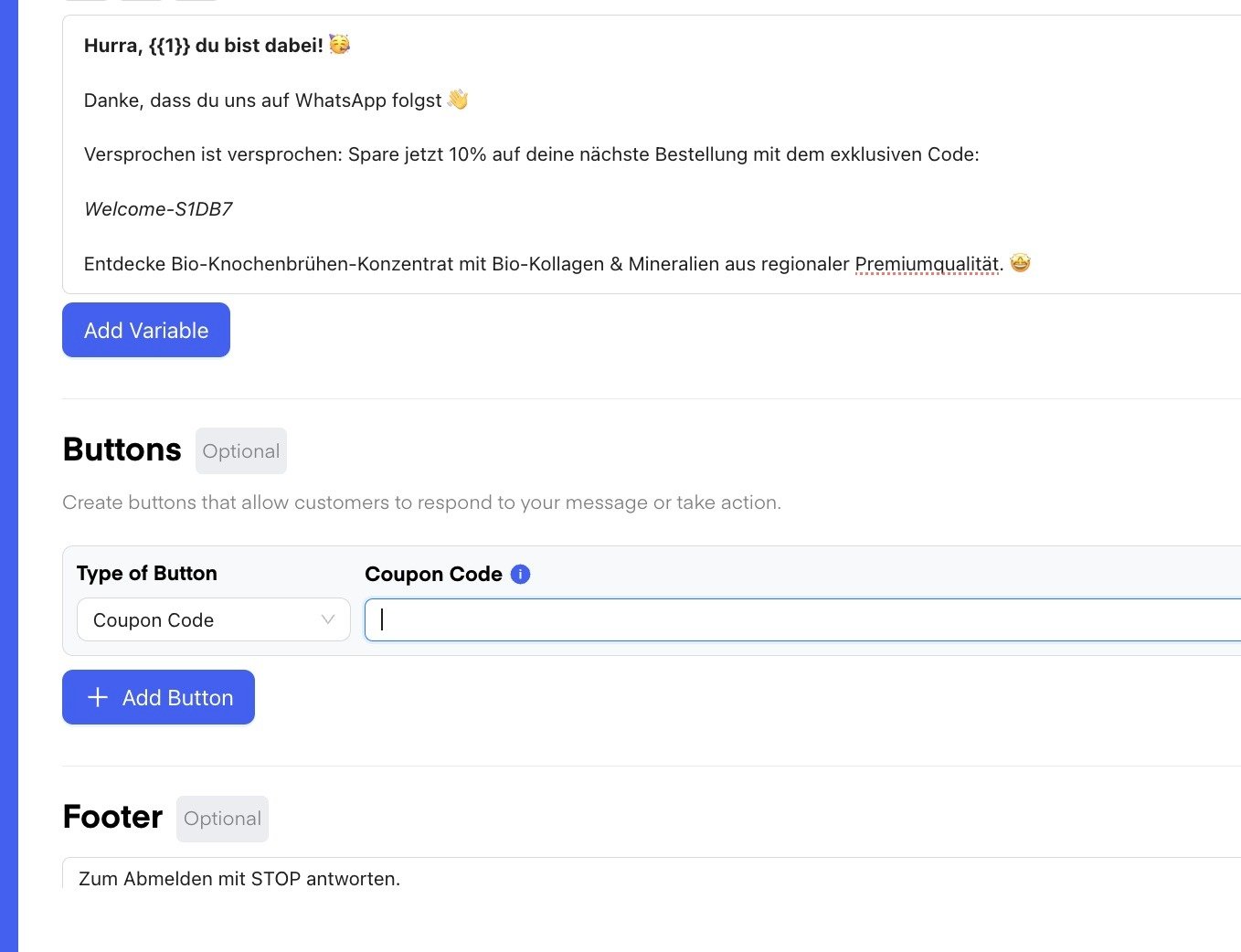
Schaltfläche „Vorlage mit Gutscheincode erstellen“
Erstellen Sie einfach eine Vorlage mit einer Schaltfläche und wählen Sie den Schaltflächentyp aus „Gutscheincode“. Für den Gutscheincode können Sie nun einen statischen Code die auch bei Verwendung der Vorlage in Ströme oder Kampagnen Sobald die Vorlage genehmigt ist, können wir sie verwendenVerwenden Sie die Vorlage für Gutscheincodes
Wählen Sie einfach die Vorlage aus und geben Sie eine Variable/einen Text für den Gutscheincode an: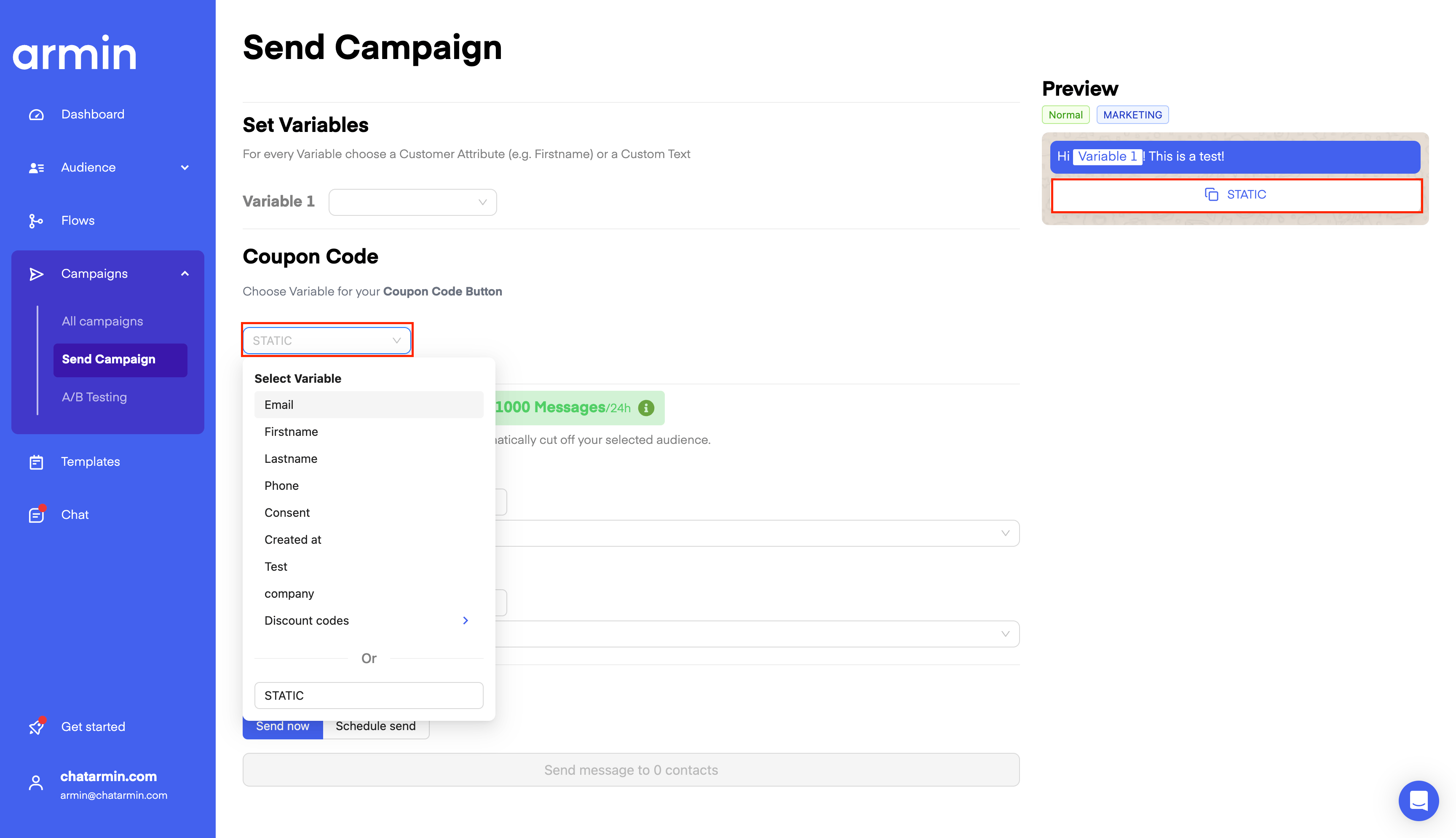
BONUS: Sehen Sie sich dieses Video an, um mehr über Rabatt-Schaltflächen und die Vielfalt der Schaltflächen in WhatsApp-Vorlagen zu erfahren:
Quelle: Chatarmin, 1. Quartal 2024
Gültigkeitsdauer / Weitere Informationen: Es ist uns nicht möglich, die Codes automatisch ablaufen zu lassen, da Sie die Mengenrabatt-Codes höchstwahrscheinlich aus Ihrem Shopsystem, wie beispielsweise Shopify, importieren. Das Ablaufdatum muss im Shop festgelegt werden.
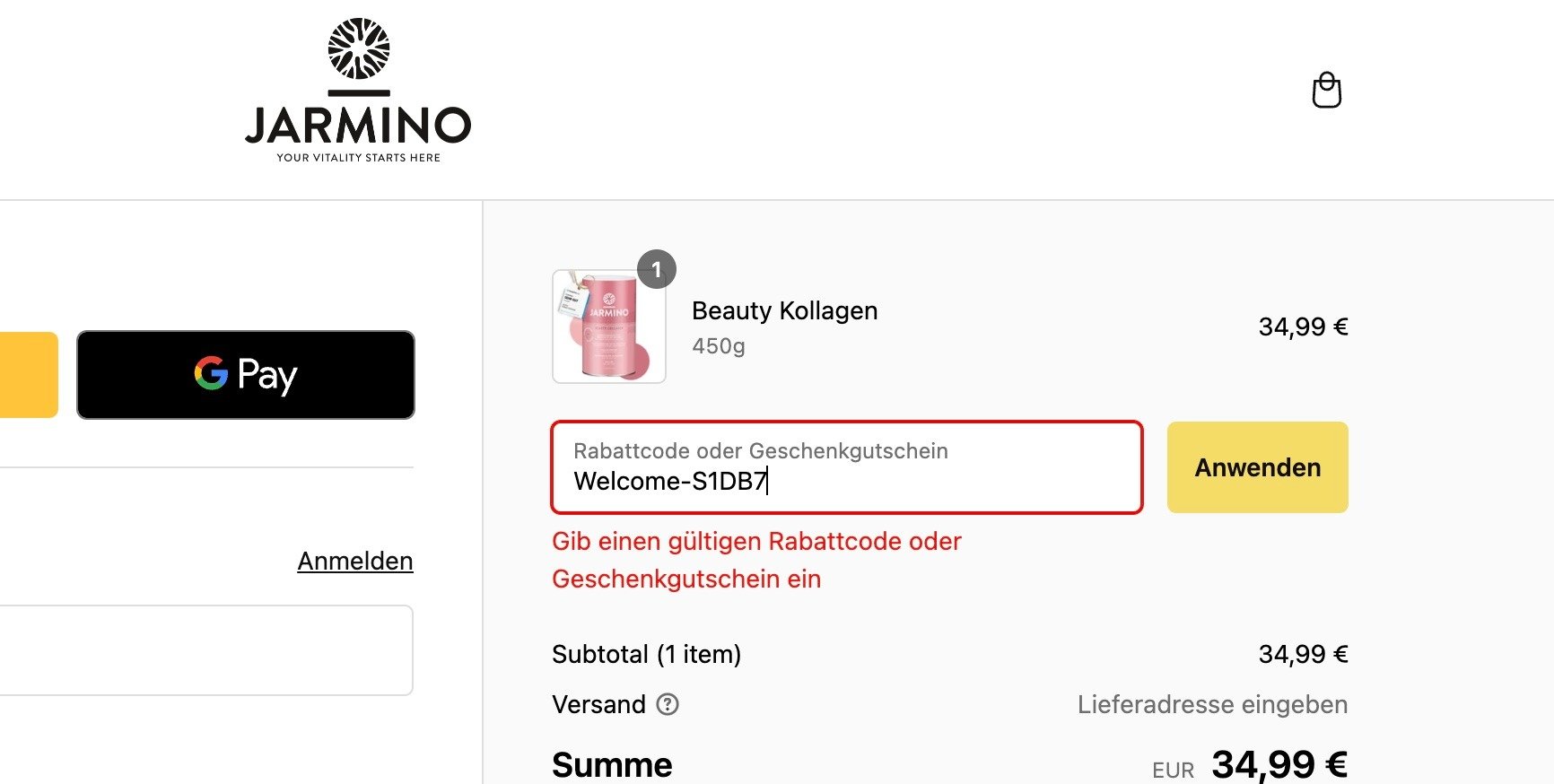
🨀 ACHTUNG: Der Minuszeichen „-“ ist im Gutscheincode-Button nicht zulässig: