Back

Klaviyo-In-Flow-Webhook zu Chatarmin

Sie können sich entweder dasVideo-Anleitungoben oder schau dir die folgenden Schritte an!

Erstellen Sie zunächst den Chatarmin-Flow

Wenn Sie einen Flow über einen Drittanbieter wie Zappier oder Klaviyo auslösen möchten, muss Ihr Flow-Trigger vom TypPOST-EndpunktoderKlaviyo-Webhook.Sie können einen neuen Ablauf erstellenhier

Nachdem Sie Ihren Trigger ausgewählt haben, müssen Sie dieNutzlastkörper,damit das Tool (Chatarmin) weiß, welche Variablen verwendet werden/können. Ein Beispiel für diese Nutzlast wäre:

{
"E-Mail": "{{ person.email }}",
"Telefon":"{{person.phone_number}}",
"tracking_url":"{{event.trackingURL}}"
}

Vielleicht fragst du dich: Wo bekomme ich das her?-> Jetzt kommt der spaßige Teil:

Aufruf des Chatarmin-Flows aus Klaviyo/Zappier

Wenn du nun in Klaviyo einen Flow öffnest und „Webhook" als Ihre Flow-Aktion wählen, werden Sie aufgefordert, folgende Angaben einzugeben:

  1. Ziel-URL

  2. Überschriften

  3. Hauptteil der Nutzlast

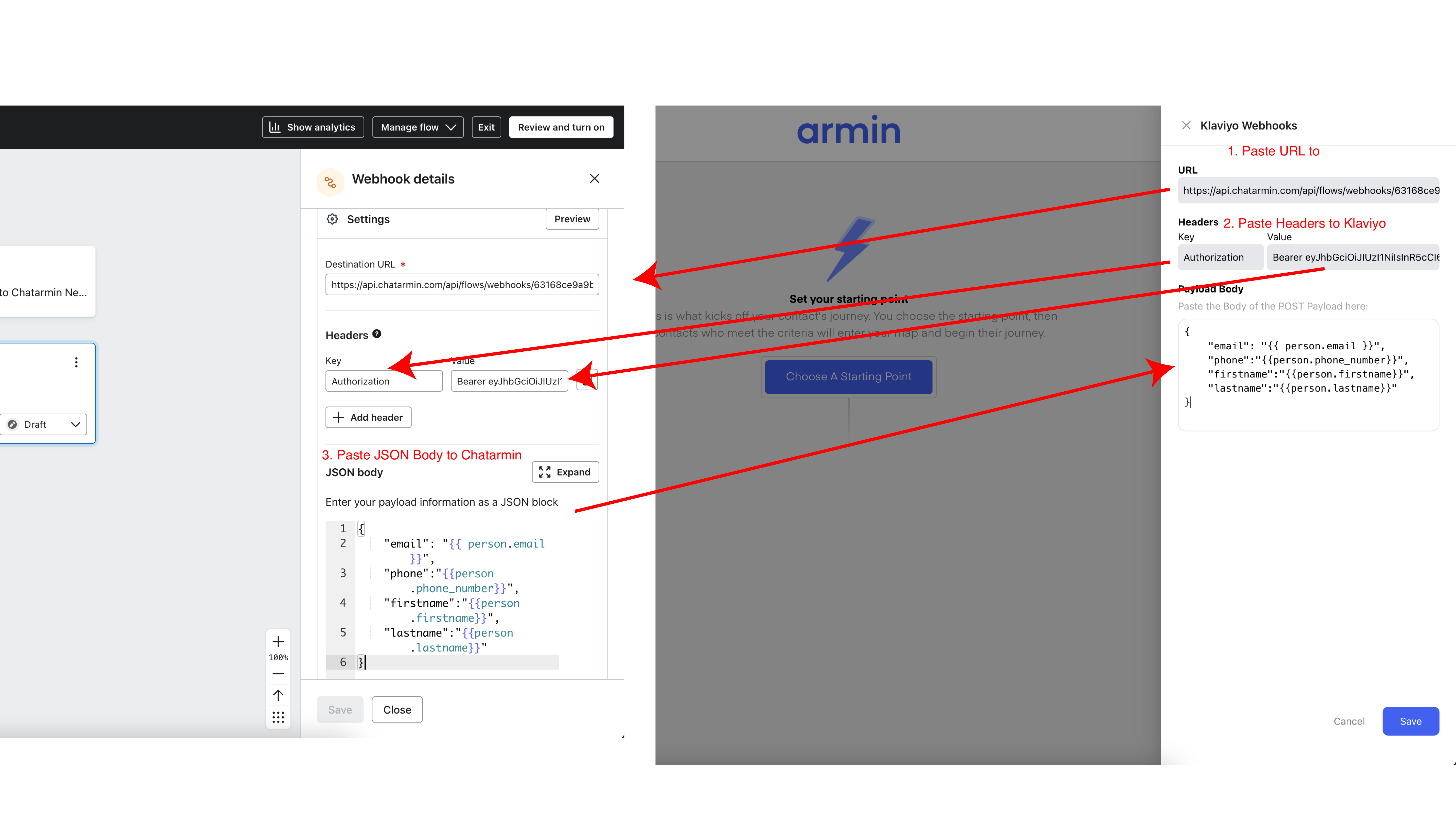
Dieses Bild zeigt, woher diese Werte stammen, inTastatur:

Das sind:

  1. DieZiel-URLstammt aus demChatarmin-Auslöser

  2. DieÜberschriftenstammen aus demChatarmin-Auslöser

  3. DieHauptteil der Nutzlastmuss eingestellt werdenUNDKlaviyo & kopiert und eingefügt werdenINTO Chatarmin

🚨 Die„Telefon“Die Eigenschaft ist die einzige erforderliche, in derKlaviyo JSON-Elemente, damit Chatarmin Flow funktioniert. Für die Synchronisierung empfehlen wir, mindestens diese vier Eigenschaften anzugeben:

{
"E-Mail": "{{ person.email }}",
"Telefon":"{{person.phone_number}}",
"Vorname":"{{person.first_name}}",
Nachname: {{person.last_name}}
}

Verwendung von JSON-/Payload-Variablen aus dem Trigger im Flow

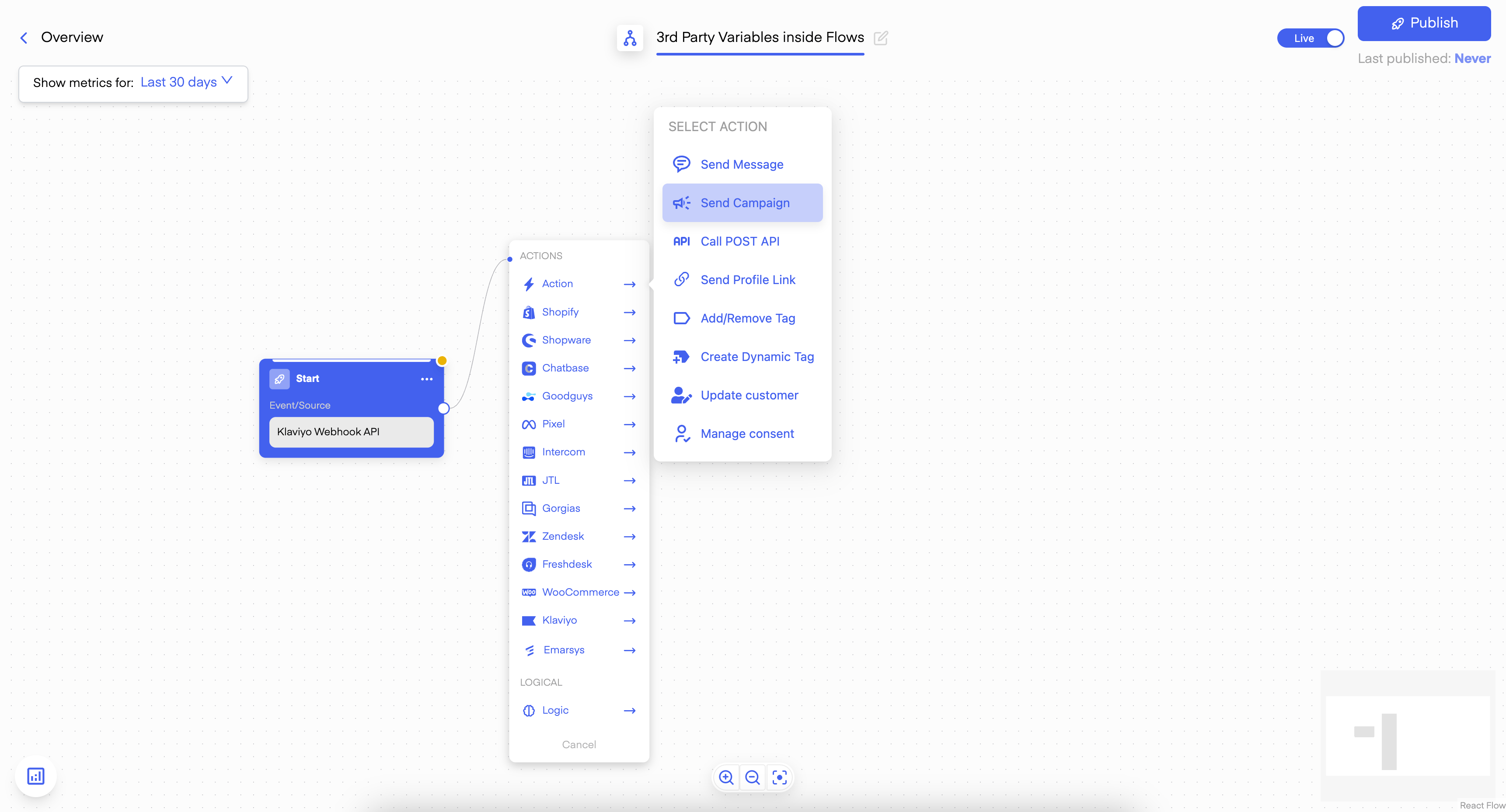
Nachdem Sie nun IhreAuslösermit dem richtigenHauptteil der Nutzlastund klickte aufSpeichern, kannst du hinzufügen„Kampagne versenden“als nächsten Schritt und wählen Sie eine Vorlage aus:
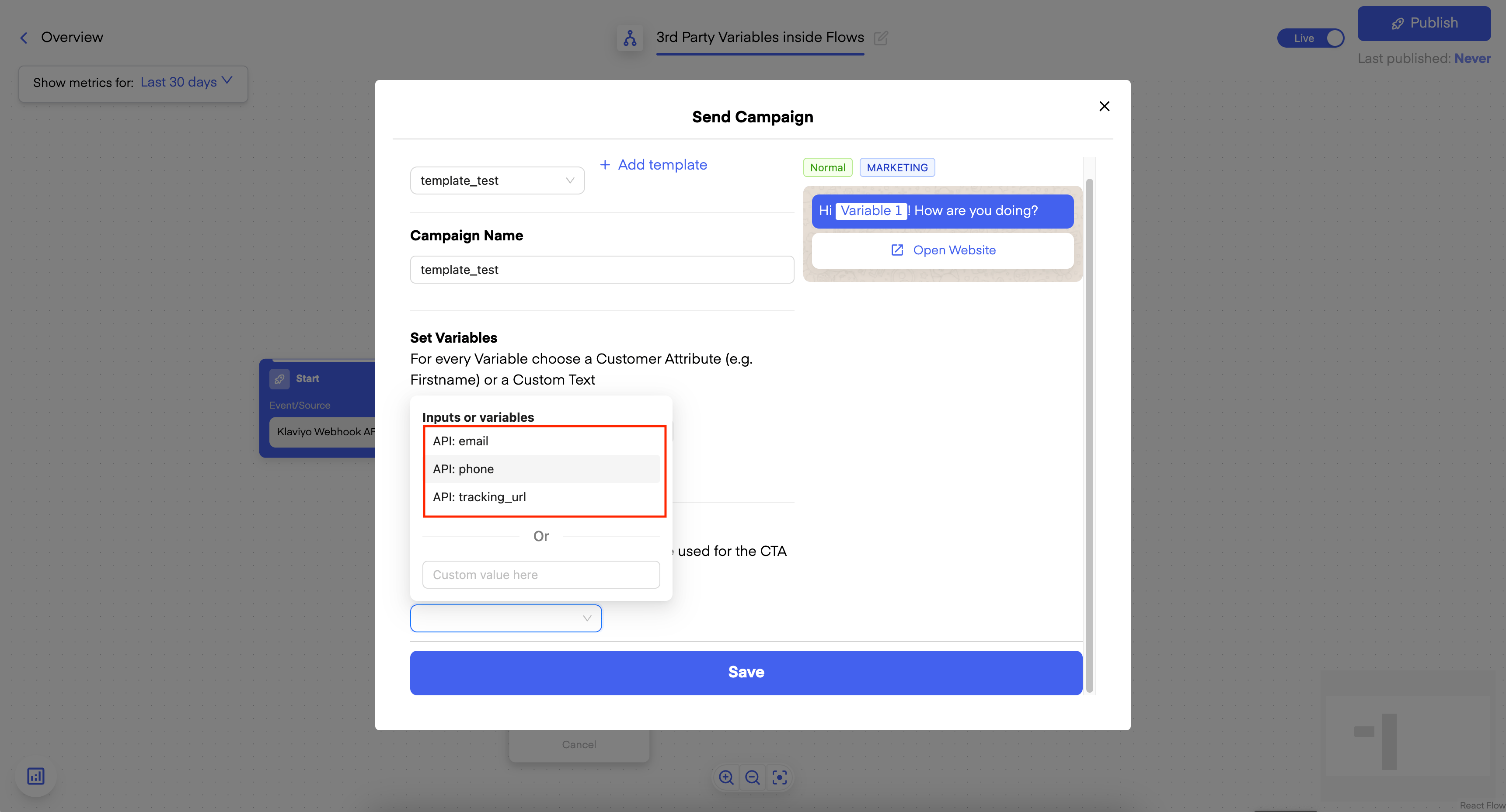

Nachdem Sie Ihre Vorlage ausgewählt haben –> Wählen Sie Ihre Variablen aus:

Nachdem Sie Ihren Flow veröffentlicht haben, können Sie ihn nun testen und sicherstellen, dass die übergebenen Variablen verwendet werden!

Testen

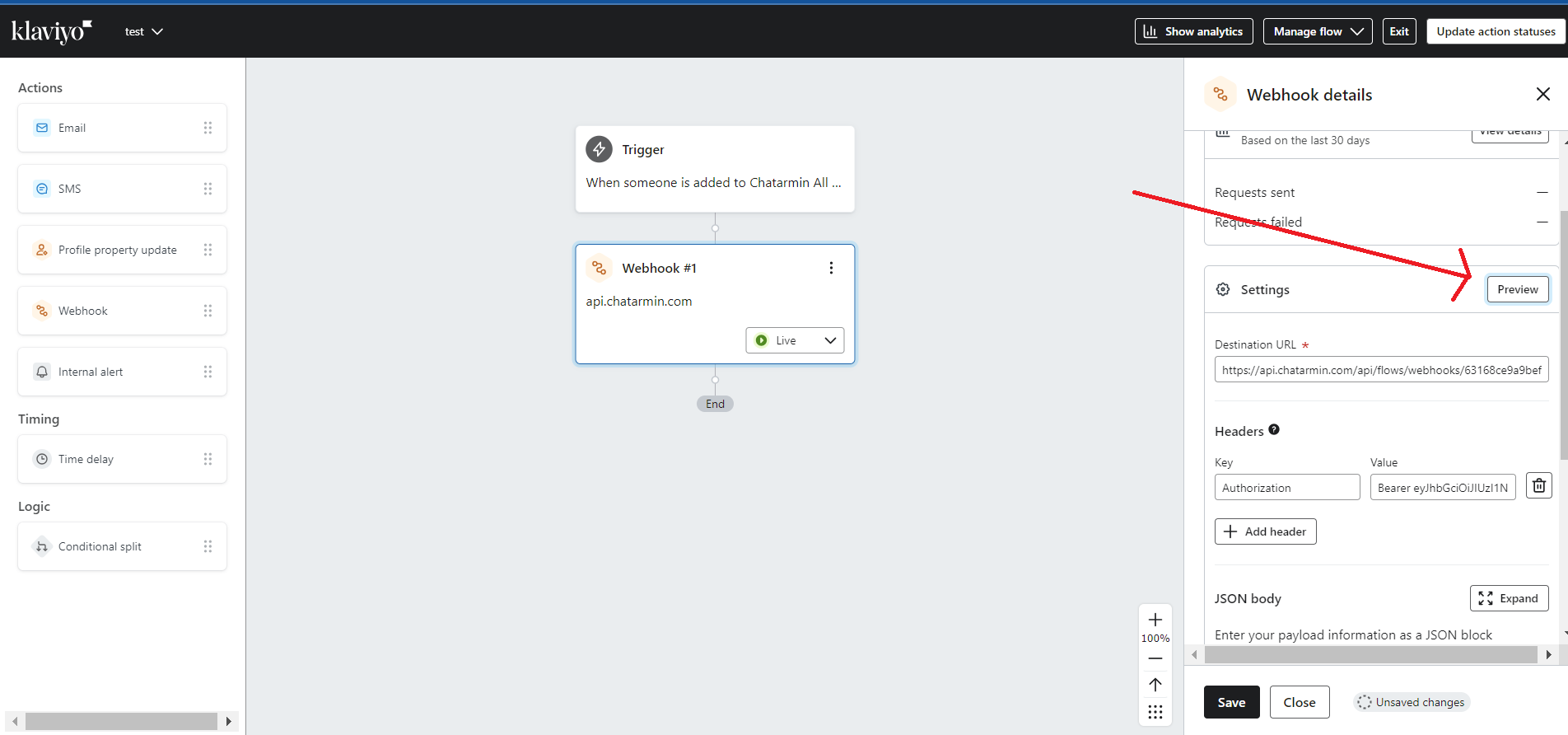
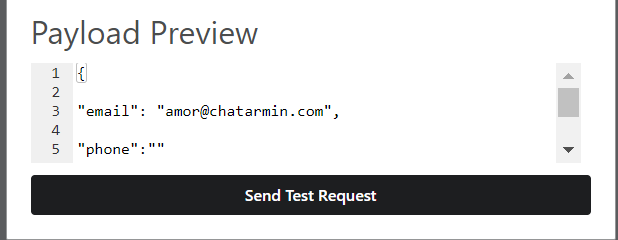
Wenn du möchtestum zu testen, ob Ihr Webhook funktioniert, können Sie dies tun, indem Sie auf„Vorschau“.

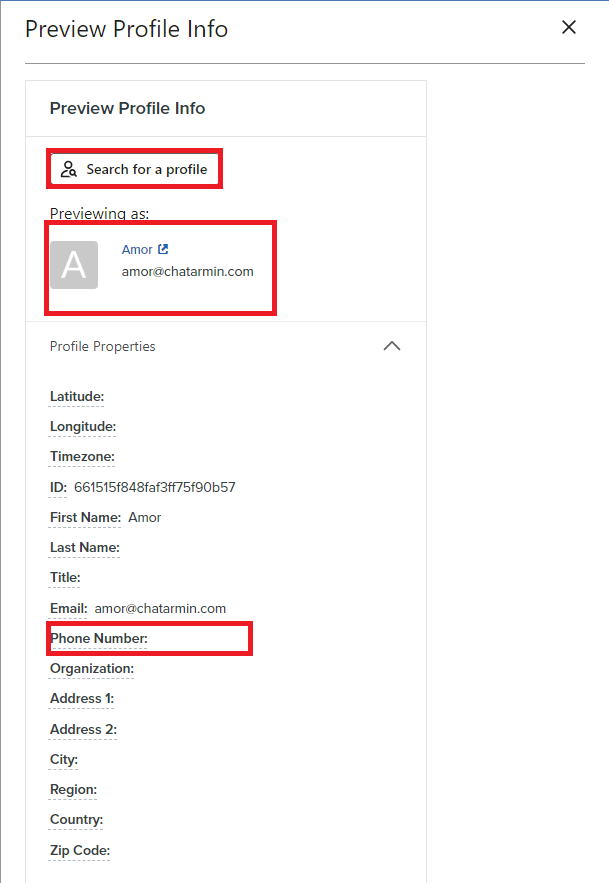
Klicken Sie dann auf„Profil suchen“und wählenIhr Profil.
HINWEIS:Ihre„Telefonnummer“Das Feld mussausgefülltdamit der Webhook funktioniert.


Sobald Sie das Profil mit der Telefonnummer ausgewählt haben, an die der Testablauf gesendet werden soll, klicken Sie auf„Testanfrage senden“.


Wenn du eine WhatsApp-Nachricht erhalten hast, funktioniert der Webhook wie vorgesehen.