
📲QR-Code zum Start des Chats
Mit einem Chatstart-QR-Code können Sie sofort einen bestimmten Ablauf auslösen – platzieren Sie ihn einfach dort, wo Ihre Zielgruppe ihn scannen kann, sei es auf Verpackungen, Bildschirmen oder in Printmedien.
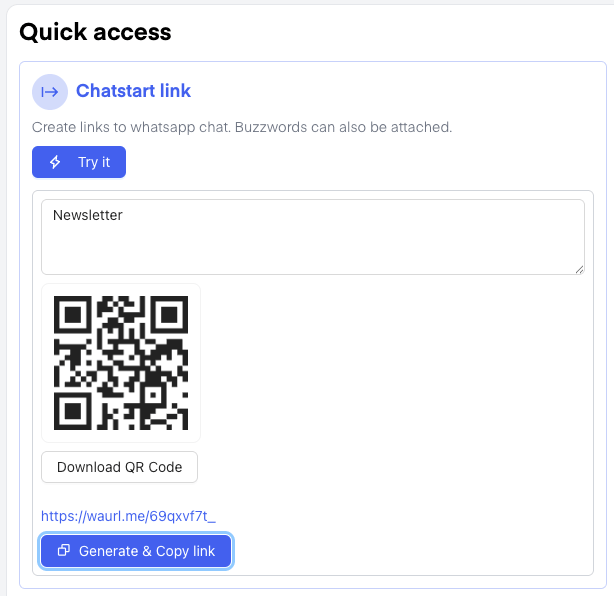
🟔So erstellen Sie einen Chatstart-QR-Code:
- Öffnen Sie Ihr Hauptübersicht.
- Gehen Sie zu der Link zum Chat-Start Menüpunkt.
- Klicken Sie auf Probier es aus um den Vorgang zu starten.
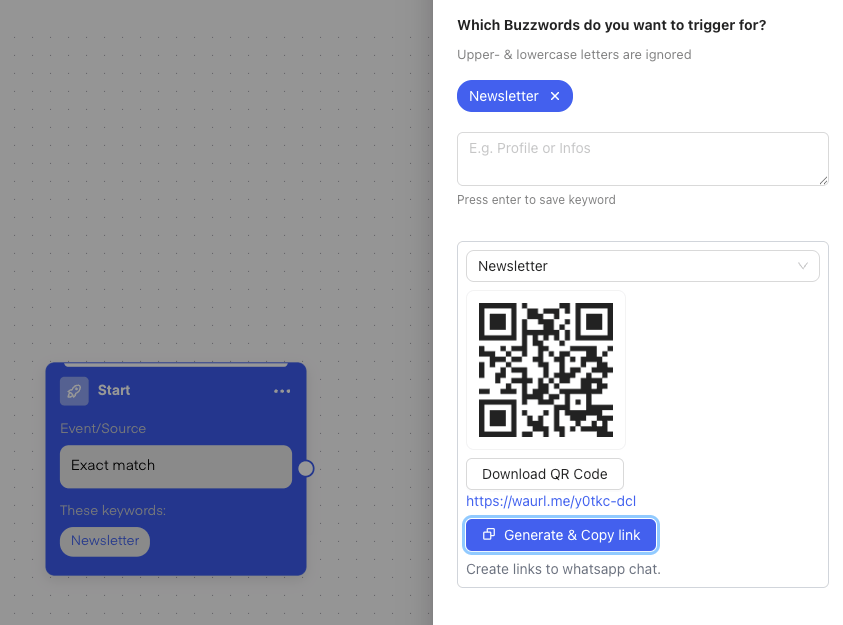
- Geben Sie ein Schlagwort je nachdem, welchen Ablauf Sie auslösen möchten (z. B. „Willkommen“, „Newsletter“, …)
- Das System erstellt sofort eine QR-Code für dieses Schlagwort.
- Klicken „QR-Code herunterladen“ um es zu speichern.
Sie können es jetzt überall verwenden – drucken Sie es aus oder legen Sie es dort hin, wo es gescannt werden kann.
💬 Binden Sie das Chatstart-Widget in Ihre Website ein
🚨 Schau dir die folgende YouTube-Anleitung zur Implementierung des Chatstart-Widgets (auf Deutsch) an oder befolge einfach die folgenden Schritte:- Gehe zu deinem Hauptübersicht.
- Gehen Sie zu der Chatstart-Widget Abschnitt.
- Klicken Anpassen um Ihr Widget einzurichten.
- Sie erhalten eine HTML-Einbettungscode- Füge diesen Code in deiner Website in Shopify unter „theme.liquid“ ein (direkt vor dem schließenden
</body>tag).
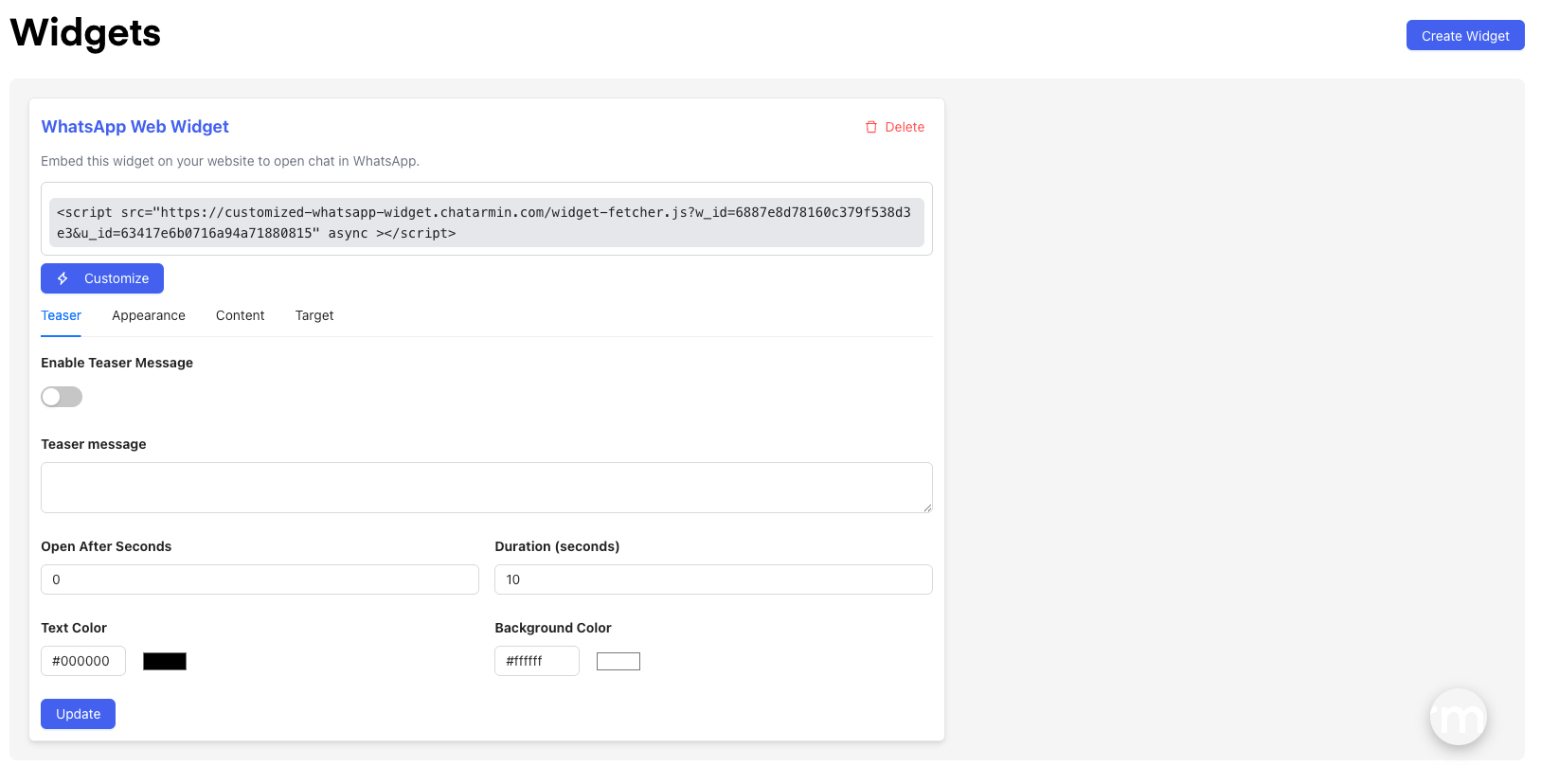
- Ändern Sie die Schlagwort es löst aus
- Stellen Sie die Farbe,Ihnen,Symbol/Bild und Sprache
- Füge ein Teaser-Botschaft um mehr Klicks zu generieren
Unten rechts auf dem Einstellungsbildschirm des Widgets kannst du außerdem Das Widget testen um genau zu sehen, wie es aussehen und funktionieren wird.
📍 Anwendungsfälle für QR-Codes und Chatstart-Widgets
Sie können Chatstart-QR-Codes und Widgets verwenden überall, wo man scannen oder klicken kann—online, offline oder in hybriden Umgebungen.
- Auf Websites: Binden Sie das Widget ein oder zeigen Sie QR-Codes an, um Besucher mühelos durch die Abläufe zu führen.
- In E-Mails: Fügen Sie QR-Codes in Newsletter oder Kampagnen ein, um die Interaktion zu steigern.
- Auf Drucksachen: Drucken Sie QR-Codes auf Rechnungen, Flyer, Verpackungen oder Visitenkarten, damit sie einfach gescannt werden können.
- Bei Veranstaltungen und an physischen Standorten: Verwenden Sie QR-Codes auf Namensschildern, Plakaten oder Ständen, um interaktive Erlebnisse auszulösen.
- In den sozialen Medien: Teile QR-Codes in deinen Beiträgen oder Stories, um sofort Besucher auf deine Flows zu lenken.
- und mehr…