
Shopware 6 Chatarmin Integration
Installation
Sehen Sie sich hier die Videoanleitung an:Rolle erstellen
Gehen Sie zunächst zu Einstellungen → System → Benutzer & Berechtigungen → Neue Rolle erstellen. Stellen Sie sicher, dass Sie der neuen Rolle die folgenden Berechtigungen zuweisen:- Kataloge → Produkte: Anzeigen
- Kunden → Bestellungen: Anzeigen
- Marketing → Werbeaktionen: Anlegen, Lesen und Aktualisieren
- Bestellungen → Bestellungen: Anzeigen
- Einstellungen → Versand: Anzeigen
Beziehen Sie Ihre API-Anmeldedaten
Gehe zu deinem Shopware Einstellungen → System → Integrationen → Integration hinzufügen. Sie sollten nun ein Fenster sehen, wie auf dem Bild unten. Geben Sie ein Name (1), belassen Sie die Schalter (2) ausschalten und wählen Sie das zuvor erstellte Rolle (3).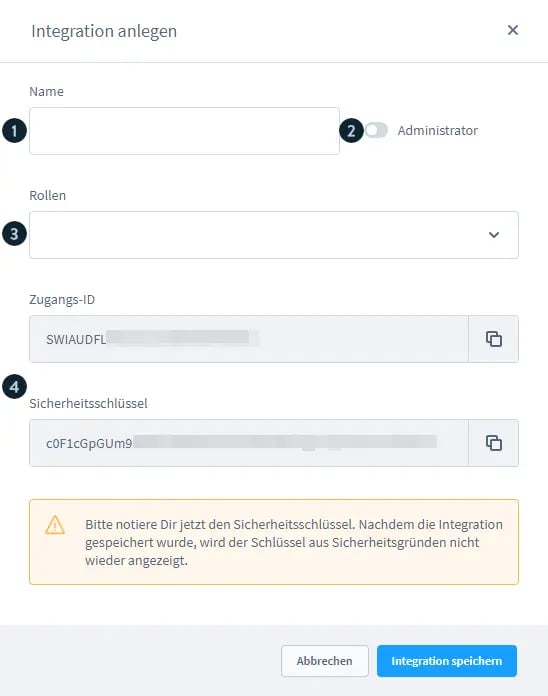
Vorteile der Integration
Umsatzzuordnung
Wenn Sie nun innerhalb eines Flows oder einer Kampagne einen Link bzw. einen CTA zu Ihrem Shop einfügen, können Sie die Bestellungen sehen, die WhatsApp/Chatarmin zugeordnet sind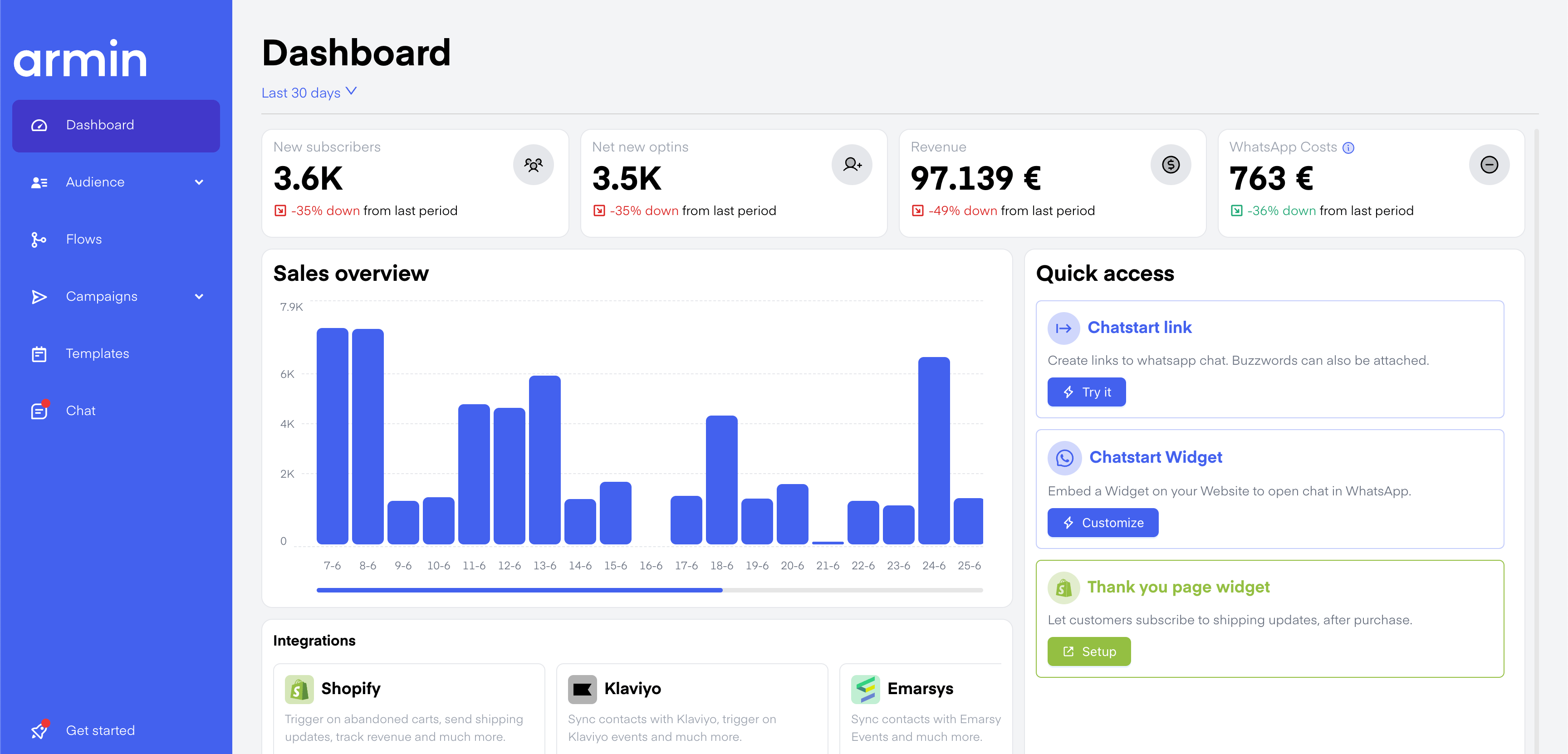
Trigger für bezahlten Bestellablauf
Mit diesem Trigger können Sie Abläufe starten, sobald eine Bestellung erfolgreich bezahlt wurde. Diese können für folgende Zwecke genutzt werden:- Upselling
- Bewertungen erhalten
- Dankesnachricht
- Sollte man nach 30 bis 60 Tagen erneut auf das Produkt hinweisen, um Nachbestellungen zu generieren?
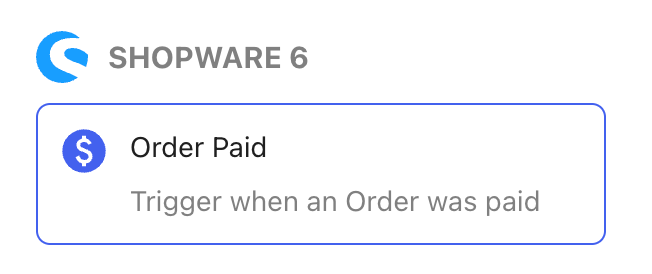
- Für jeden Kunden: Das würde also für jeden Kunden gelten, der beim Bezahlvorgang seine Telefonnummer angegeben hat. Das bedeutet jedoch nicht zwangsläufig, dass diese Kunden auch in Chatarmin ihr Einverständnis erteilt haben.
- Nur Single/Double-Opt-in: Dies würde nur für jene Kontakte gelten, die bereits in Chatarmin gespeichert und mit einem Opt-in gekennzeichnet sind
Kasse verlassen
Sehen Sie sich dieses Video unseres Entwicklers an, um Ihr Shopware 6-Plugin einzurichten, mit dem Sie über WhatsApp Abbruch-Workflows für Shopware 6 erstellen können.
*Quelle: Chatarmin, 3. Quartal 2024
* Um die Abbruch-Checkout-Abläufe in Shopware 6 zu aktivieren, gehen Sie wie folgt vor:
- Besuchen Sie Ihre Shopware 6 integrations page
- Laden Sie das Chatarmin-Plugin herunter.
- Installieren und aktivieren Sie das Chatarmin-Plugin
- Fügen Sie den API-Schlüssel aus dem Chatarmin Shopware6-Seite in das Plugin
-
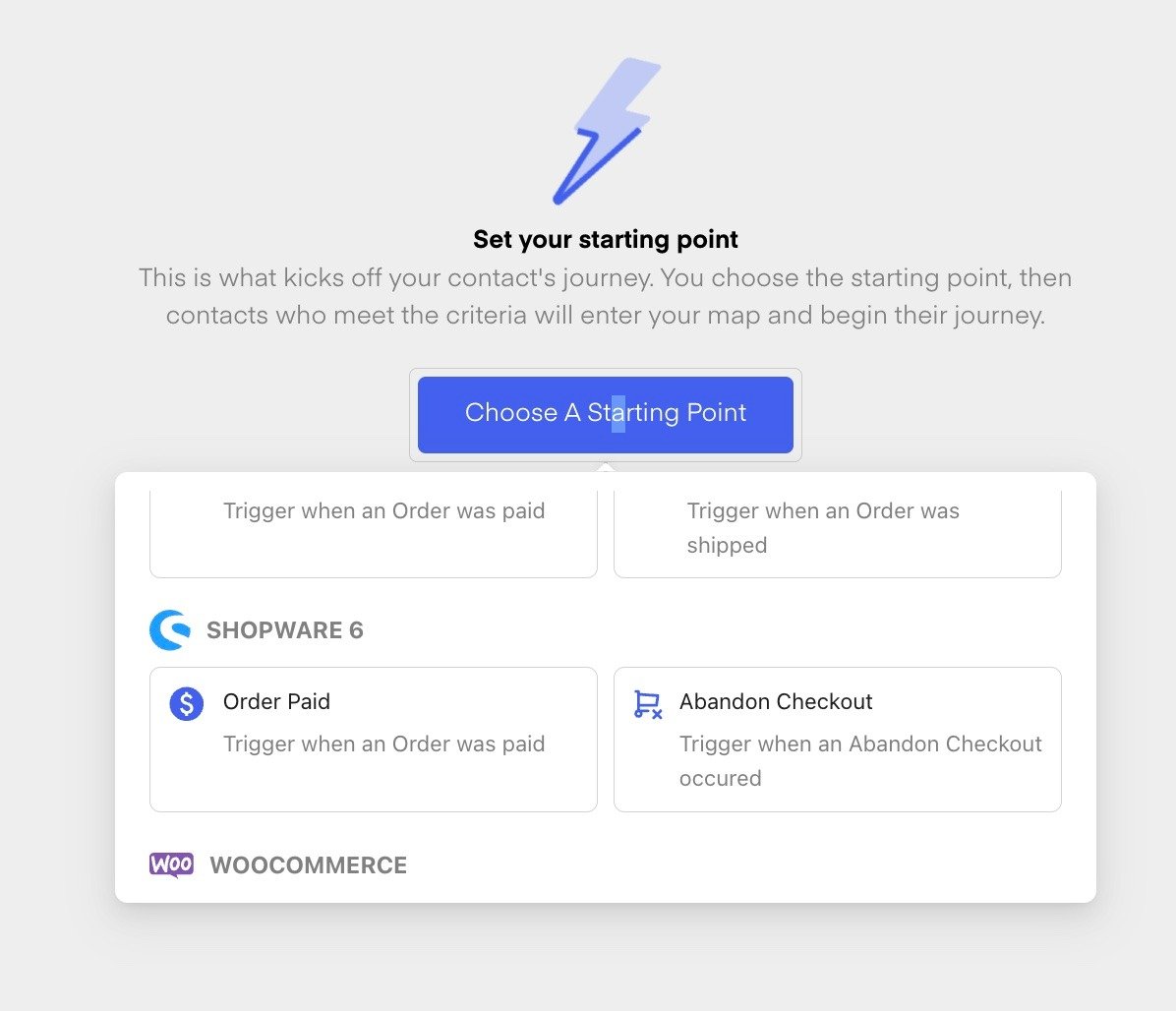
Zögern Sie nicht,Wählen Sie im Menü „Flow-Trigger“ die Option „Abgebrochener Warenkorb“.
-
Erstellen Sie eine spezielle Vorlage „Shopware 6 – Abgebrochener Checkout“ und als Shopware 6-Flow-Aktion verwenden.
Wähle eine Aktion aus: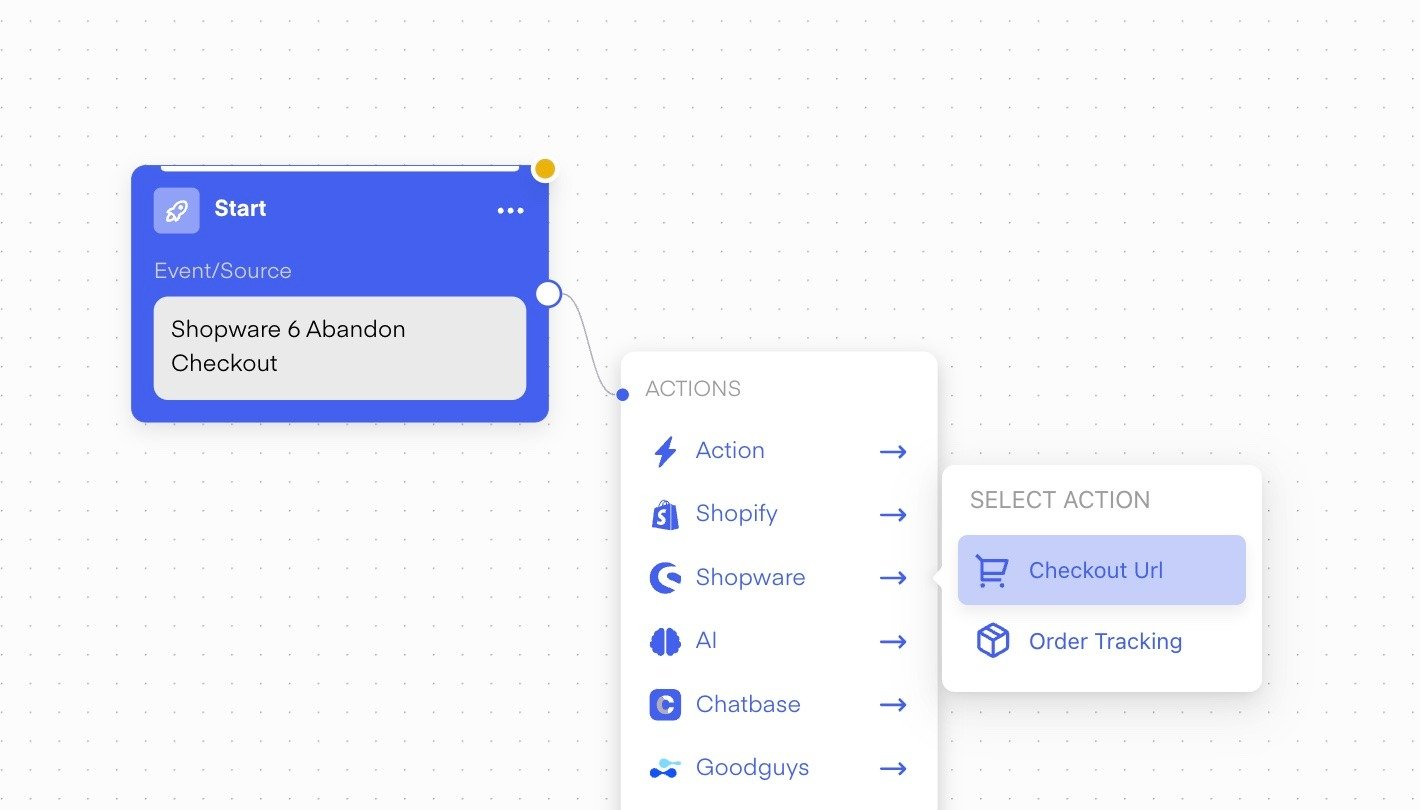
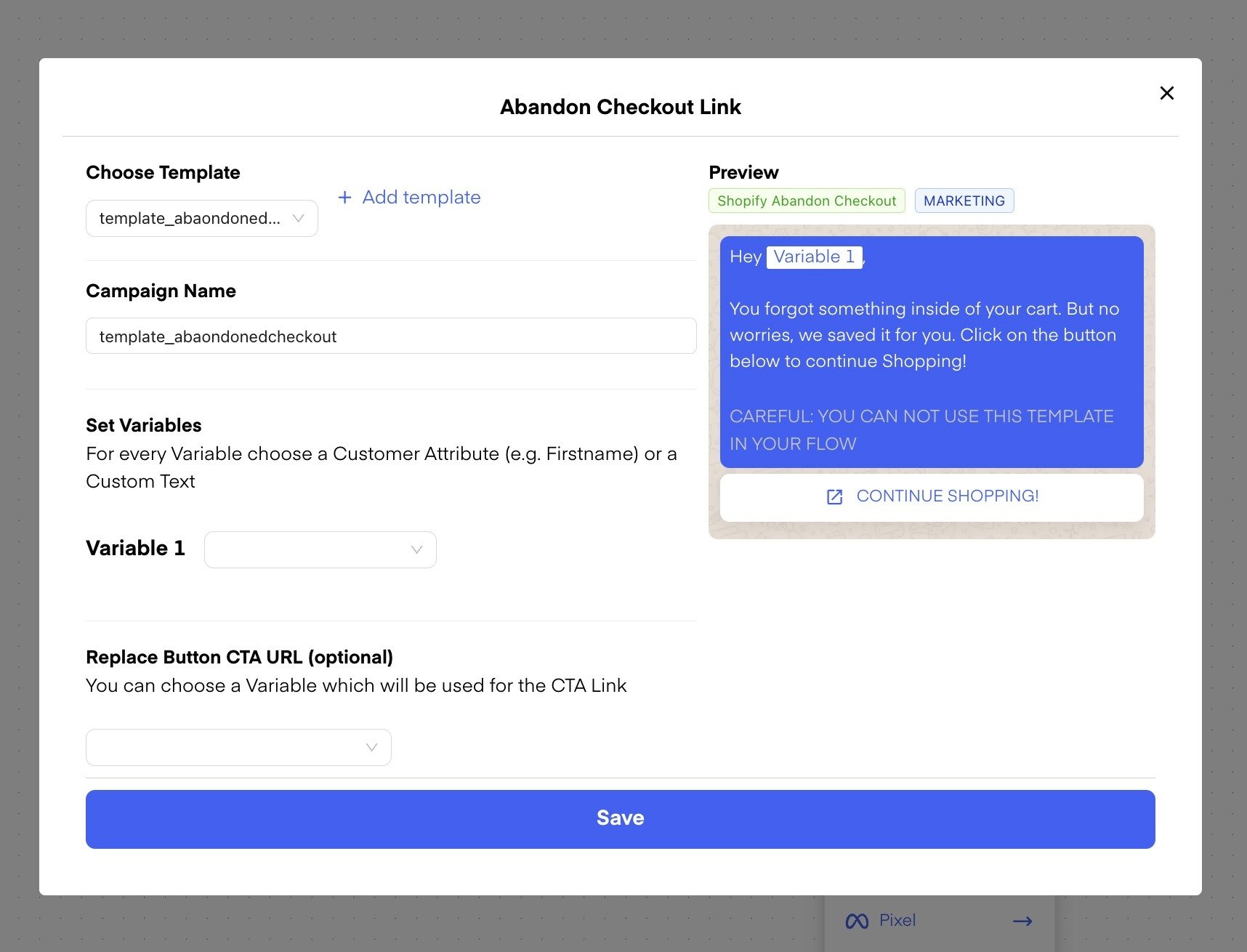
- Testen Sie unbedingt den Ablauf! Und starten Sie den Betrieb, erzielen Sie Umsatz und generieren Sie mehr Leads!
ACHTUNG: Stellen Sie sicher, dass die Option zur Erfassung von Telefonnummern an der Kasse aktiviert ist! Andernfalls können wir die Telefonnummern der Kunden nicht aus dem Bestellvorgang abrufen, um die Automatisierungen für abgebrochene Bestellungen auszulösen! Hier ist ein Video, in dem der Vorgang erklärt wird:
Quelle: Chatarmin, 3. Quartal 2024
Sendungsverfolgung
Sehen Sie sich dieses Video an, um zu erfahren, wie Sie die Sendungsverfolgung auf WhatsApp einrichten: