
Quelle: 2. Quartal 2024
Erste Schritte
Erstens, navigieren Sie zu die Einstellungsseite. Weiter, lesen Sie unbedingt die die ersten beiden Schritte Beachten Sie bitte genau, wie dort beschrieben, dass Sie Folgendes sicherstellen müssen:
- Die Website in Ihrem Business Manager ist verfügbar/aktiv. Wenn die Website in Ihren Geschäftseinstellungen nicht erreichbar ist, schlägt der Vorgang höchstwahrscheinlich fehl. Wenn Sie die Website nicht bearbeiten können, versuchen Sie, die Website auf Ihre neue bzw. aktuelle Website umzuleiten.
- Die für WhatsApp verwendete Telefonnummer kann nicht registriert werden mit der WhatsApp (Business) App, es sei denn, du verbindest sie über WhatsApp Coexistence (siehe unten)
- Du brauchst Admin-Rechte, um ein WhatsApp-Konto zu erstellen, das mit deinem Business Manager verknüpft ist
- Keine Kreditkarte in Meta nötig — Chatarmin übernimmt die WhatsApp-Abrechnung bei direkter Meta-Anbindung
So erstellen Sie Ihr WhatsApp-Konto
Sobald du Schritt 4 erreicht hast, klicke auf Erstellen Sie Ihr WhatsApp-Konto und folge dem Meta-Popup. Wenn du die WhatsApp Business App bereits nutzt, wähle stattdessen Bestehende WhatsApp Business App verbinden (siehe Coexistence). Befolge dann die folgenden Schritte:
Wählen Sie den richtigen Business Manager aus
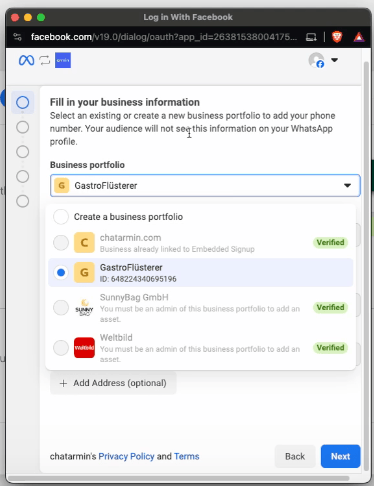
Erstellen oder wählen Sie Ihr WhatsApp Business-Konto aus
Achten Sie darauf, auszuwählen „Erstellen …“ in beiden „Dropdown-Menüs“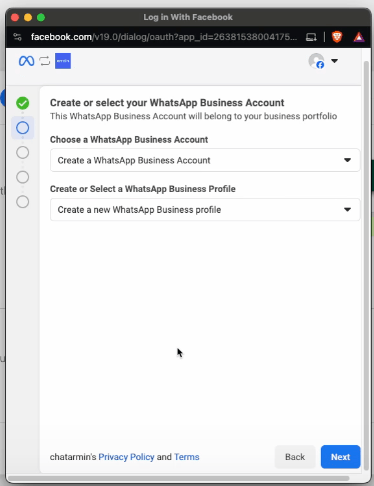
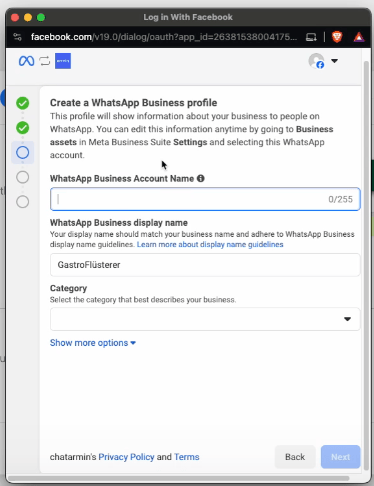
Ein WhatsApp-Business-Profil erstellen
Geben Sie die Daten für Ihr WhatsApp-Konto ein:- Die Erste Eingabe, wird nur für dein Team sichtbar sein im Business Manager
- Die zweite Eingabe ist der sogenannte „Anzeigename“ und wird Ihren Kunden auf WhatsApp angezeigt(dies kann später geändert werden)
- Wählen Sie die entsprechende Option aus Kategorie für Ihr Unternehmen
- Geben Sie die Beschreibung entweder jetzt ein oder bearbeiten Sie sie später über Chatarmin
- Stellen Sie sicher, dass die richtige Website ist ausgewählt
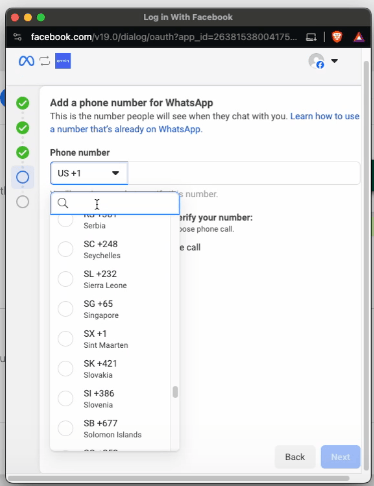
Füge eine Telefonnummer für WhatsApp hinzu
Geben Sie nun Ihre WhatsApp-Nummer ein und achten Sie darauf, die richtige auszuwählen Überprüfung Typ:SMS/SpracheHier finden Sie die Voraussetzungen für die Verknüpfung einer Telefonnummer mit dem Meta Business Manager und WhatsApp:Anforderungen an die Telefonnummer
Nach der telefonischen Überprüfung
Jetzt kannst du auf „Weiter” & “Installation abschließen”. Nun schließt sich das Popup-Fenster, und nach kurzer Zeit sollte eine Erfolgsmeldung erscheinen. Sobald dies gelungen ist, kannst du auf „Weiter: Überprüfen“ in Chatarmin klicken.Bestehende WhatsApp Business App verbinden (Coexistence)
Nutze diesen Weg, wenn du die WhatsApp Business App bereits auf deinem Handy verwendest und sie parallel zu Chatarmin auf derselben Nummer behalten willst.1
WhatsApp-Setup in Chatarmin öffnen
Öffne die WhatsApp-Setup-Seite und schließe die Schritte 1–3 ab.
2
Coexistence-Verbindung starten
Klicke in Schritt 4 auf Bestehende WhatsApp Business App verbinden.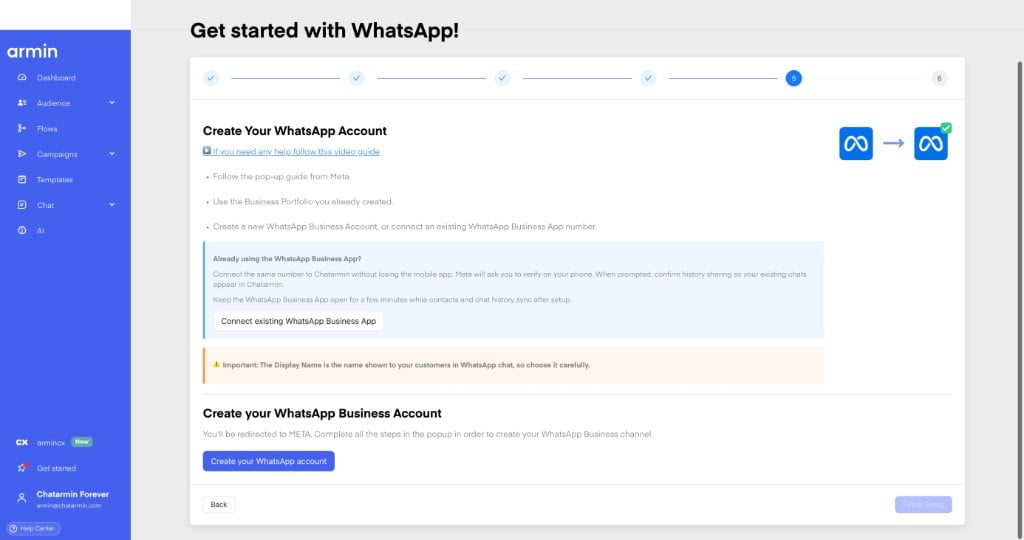
3
Verknüpfte Geräte in der WhatsApp Business App öffnen
Öffne auf deinem Handy die WhatsApp Business App. Gehe zu Einstellungen → Verknüpfte Geräte → Gerät verknüpfen.
4
QR-Code mit der WhatsApp Business App scannen
Scanne mit der WhatsApp Business App den QR-Code, der im Meta-Popup auf deinem Computer angezeigt wird. Tippe nach dem Scannen auf Connect to the Business Platform.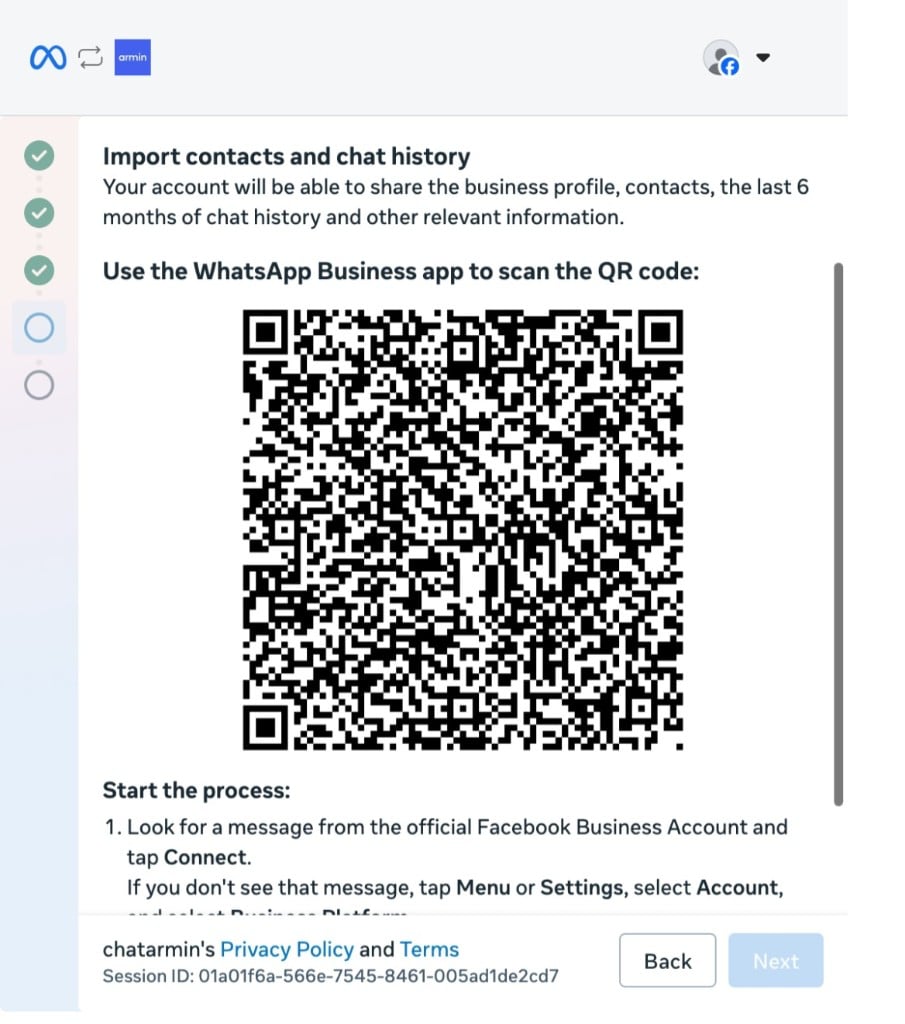
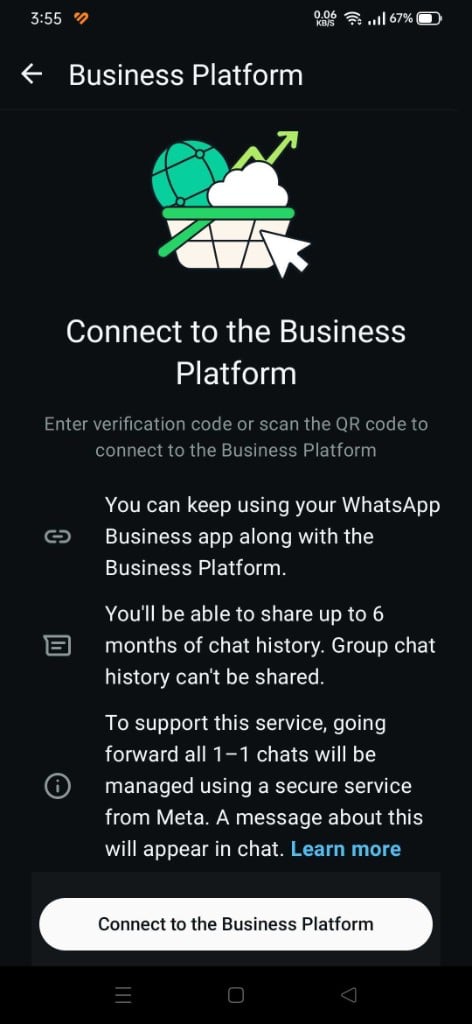
Der QR-Code im Screenshot ist abgelaufen und dient nur als visuelle Referenz. Scanne den aktuellen QR-Code, der während deines Setups angezeigt wird.
5
Chatverlauf synchronisieren
Wähle Share all chats, um bis zu sechs Monate deines 1:1-Chatverlaufs zu importieren, und tippe auf Confirm. Gruppenchatverläufe können nicht übertragen werden.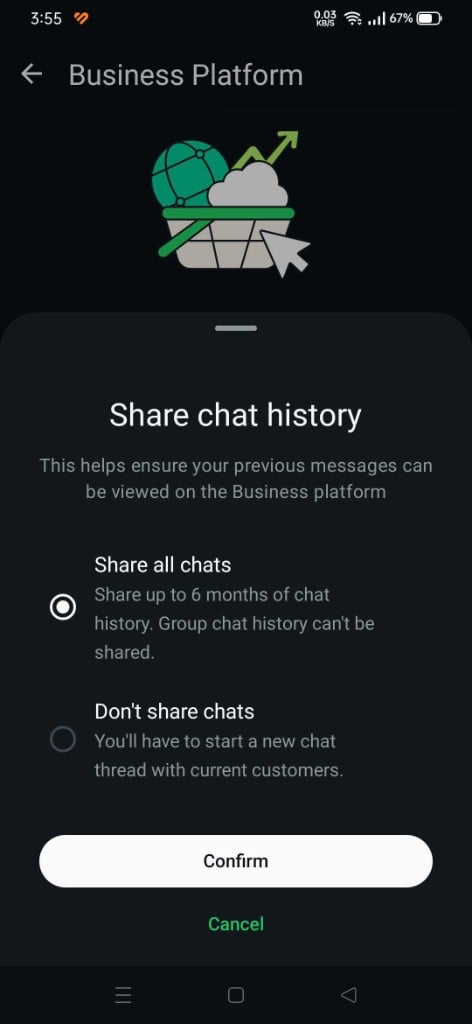
6
Zugriff in Meta bestätigen
Kehre nach der Bestätigung der Chatverlauf-Synchronisierung in der WhatsApp Business App zum Meta-Popup zurück. Prüfe das Business Portfolio, das WhatsApp Business-Konto und die angeforderten Berechtigungen. Klicke anschließend auf Bestätigen.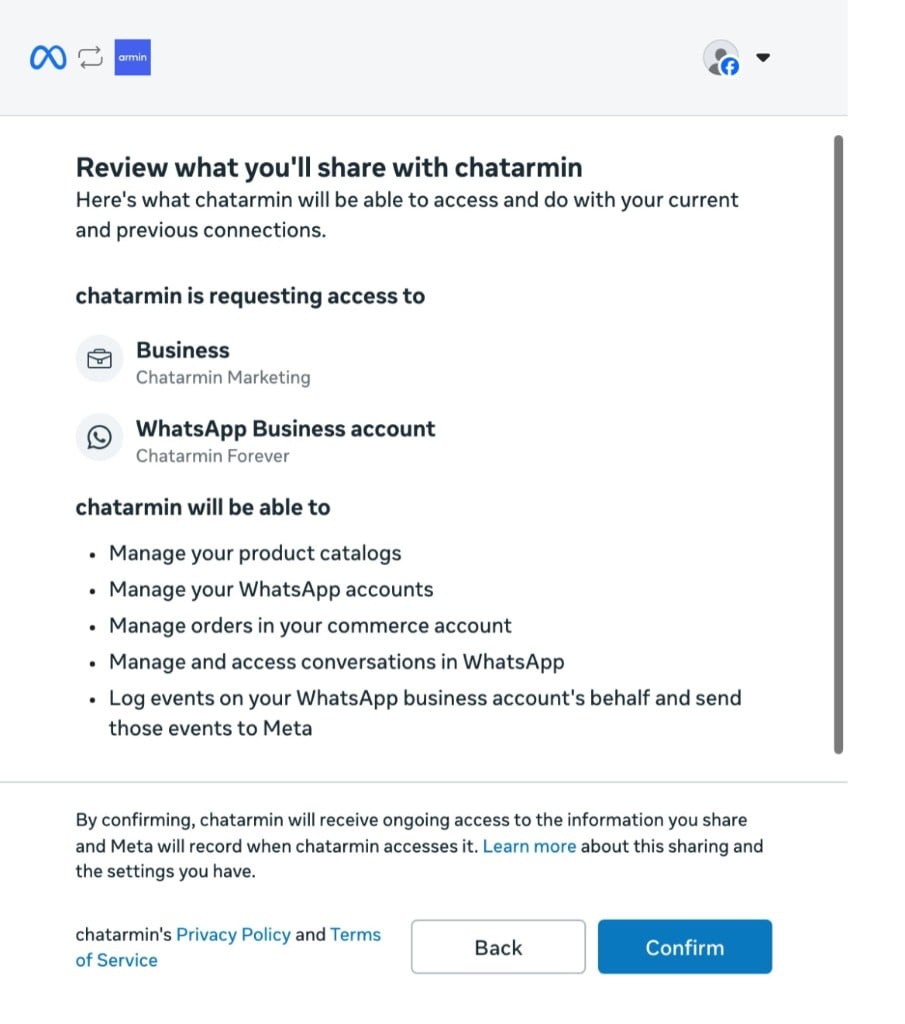
7
Verbindung abschließen
Klicke auf Finish, nachdem Meta die Verbindung bestätigt hat. Lass die WhatsApp Business App einige Minuten geöffnet, während Kontakte und Chatverlauf mit Chatarmin synchronisiert werden.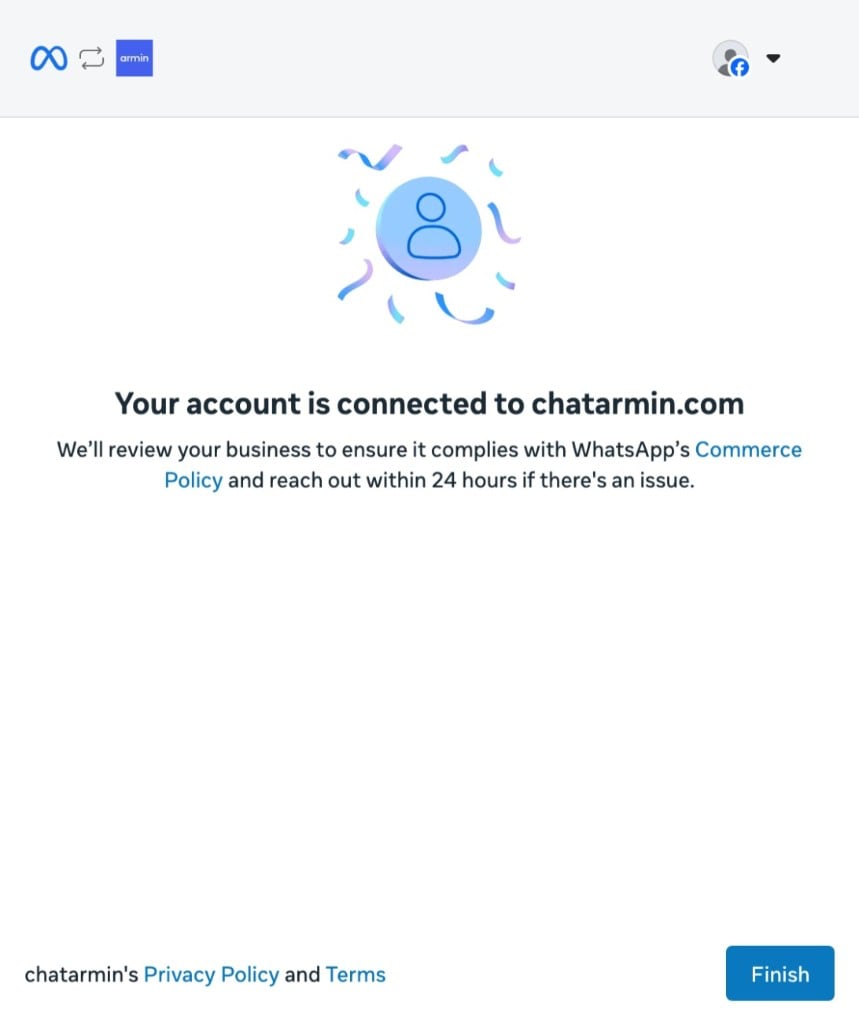
Überprüfen Sie Ihr Unternehmen
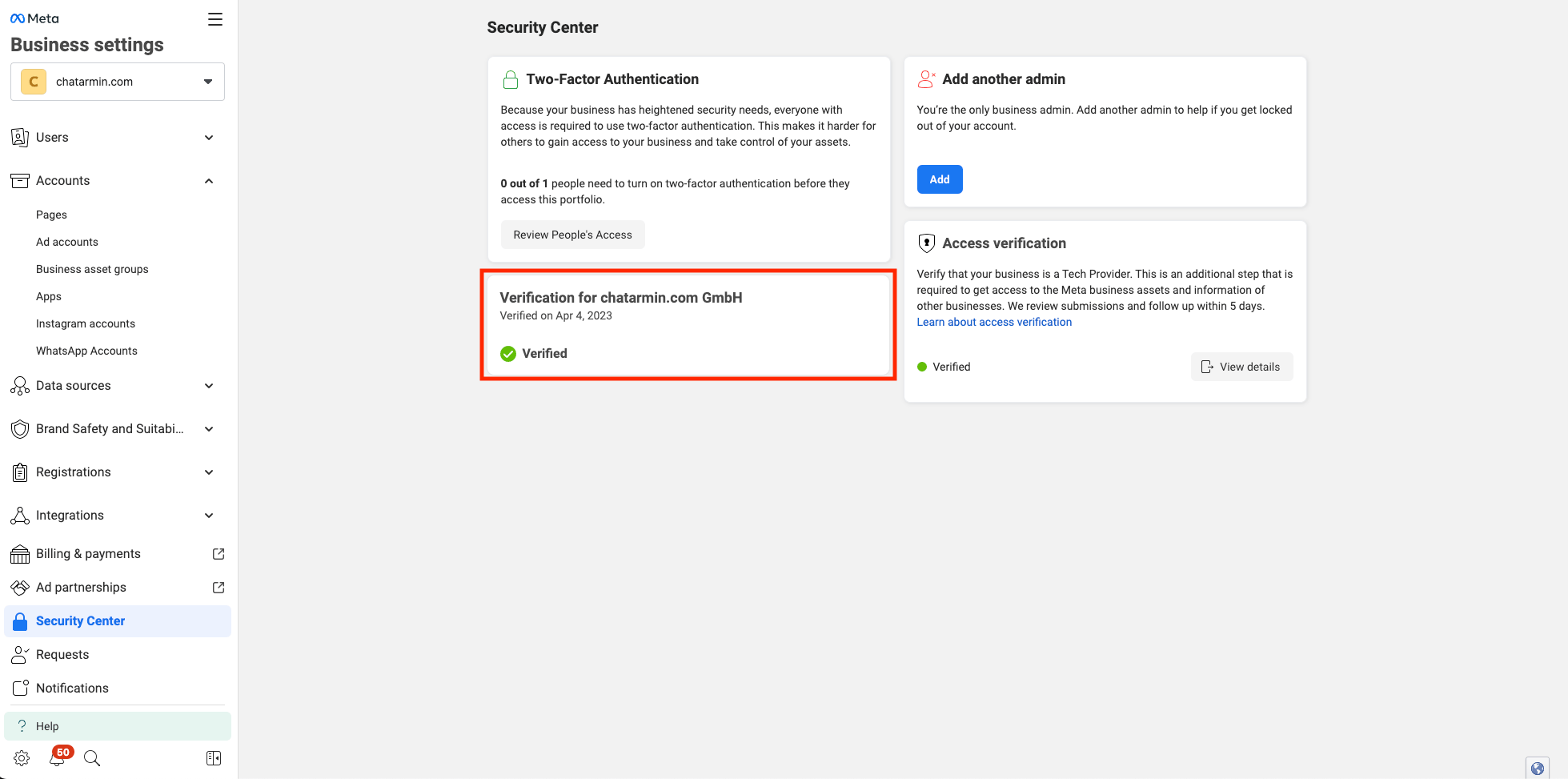
Sobald Ihr WhatsApp-Konto erfolgreich erstellt wurde, stellen Sie sicher, dass Ihr Unternehmen verifiziert ist, damit die Nachrichtenlimit wird erhöht. Gehe zu deinem Sicherheitscenter in Ihrem Business Manager unter. Überprüfen Sie Ihren Verifizierungsstatus und stellen Sie sicher, dass er verifiziert ist.
WhatsApp-Abrechnung über Chatarmin
Bestätige während der Einrichtung in Chatarmin, dass du keine Zahlungskarte in Meta hinzufügen musst. Chatarmin übernimmt die WhatsApp-Konversationsabrechnung über eine Credit Line, die automatisch angehängt wird, wenn du dein WhatsApp-Konto erstellst. Im Chatarmin-Setup-Assistenten:
- Bestätige im Schritt WhatsApp Billing, dass du keine Zahlungskarte hinzufügst.
- Gehe im Schritt Billing is covered weiter, ohne Meta-Zahlungseinstellungen zu öffnen.
- Erstelle dein WhatsApp-Konto im nächsten Schritt, damit Chatarmin die Abrechnung anbinden kann.
Nächste Schritte
Herzlichen Glückwunsch! Du hast erfolgreich dein WhatsApp-Konto erstellt! 🥳 Schauen Sie sich unser Leitfaden für die Einarbeitung damit du mit Chatarmin loslegen kannst!