
Erstellen Ihres Klaviyo-Segments für den Export
Gehen Sie zunächst zu Listen & Segmente in Klaviyo. Erstellen Sie anschließend ein neues Segment. Sie können nun alle Profile herausfiltern, die ein Telefonnummer Satz: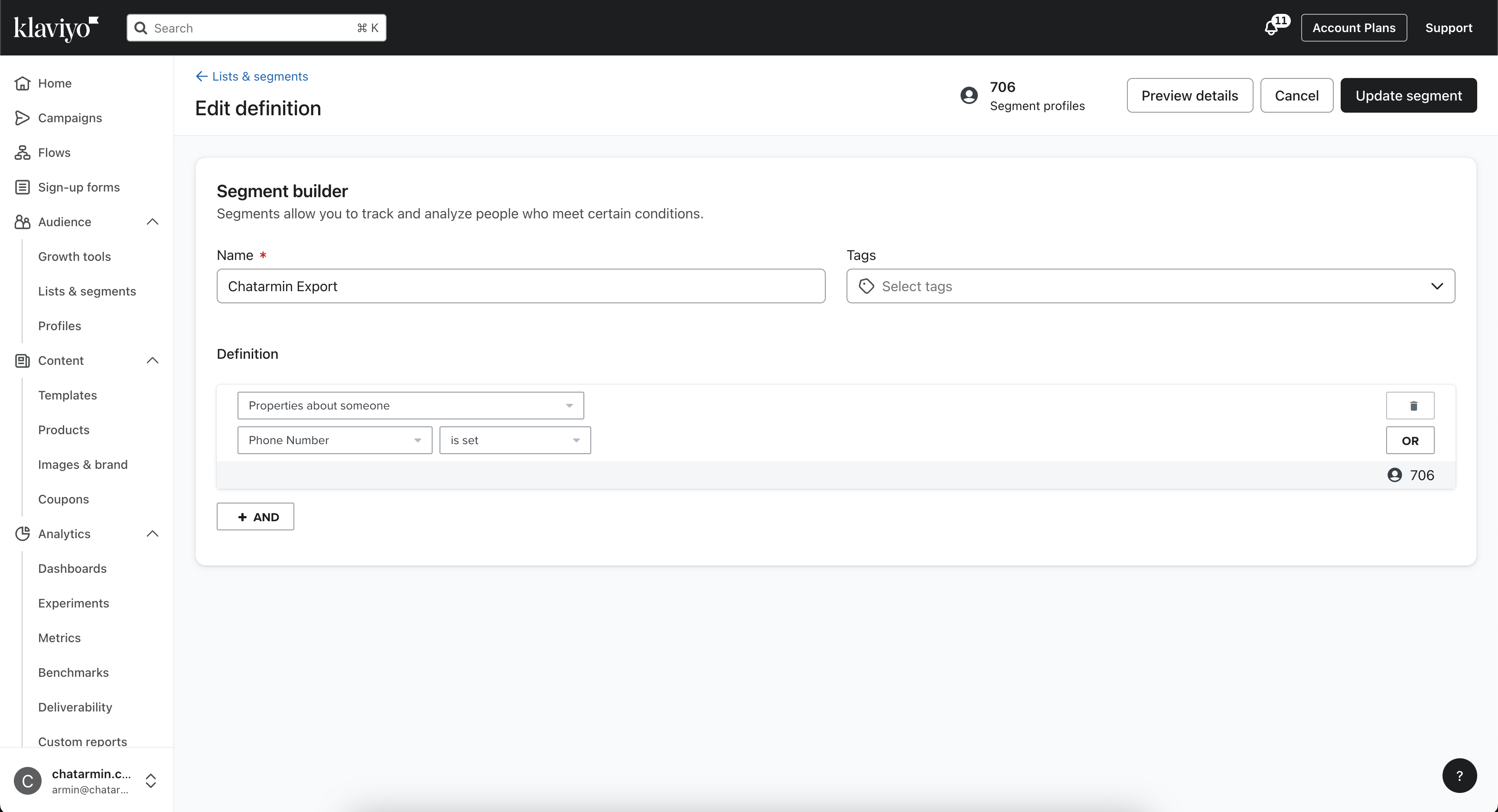
Segment als CSV-Datei exportieren
Sobald Sie Ihr Segment erstellt haben, können Sie nun auf Segment verwalten->Segment als CSV-Datei exportieren: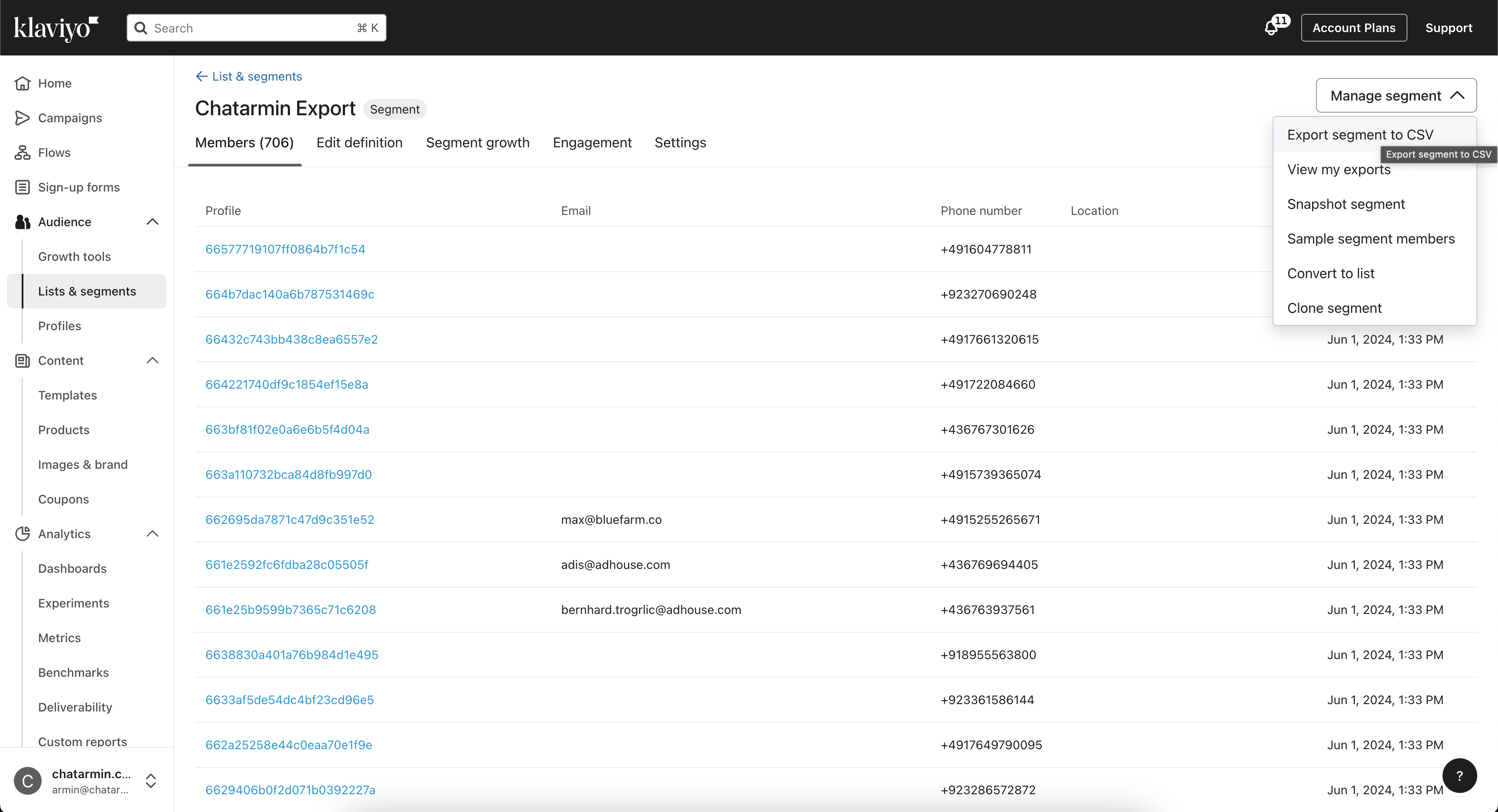
In Chatarmin importieren
Navigieren Sie nun zu der Zielgruppenseite in Chatarmin und klicken Sie auf Kontakte importieren oben links.- Nun werden Sie gebeten,Laden Sie Ihre CSV-Datei hoch Datei
- Weiter die Spalten aneinander anpassen aus der CSV-Datei in die richtigen Attribute
- Wenn Sie auf „Weiter“ klicken, werden Sie aufgefordert,Überprüfen und korrigieren ODER Schiff ungültige Zeilen
- Falls Duplikate gefunden wurden, wählen Sie Ersetzen oder Aktualisierung
- Im letzten Schritt kannst du nun auswählen, ob du Stichworte zu Ihren importierten Kontakten