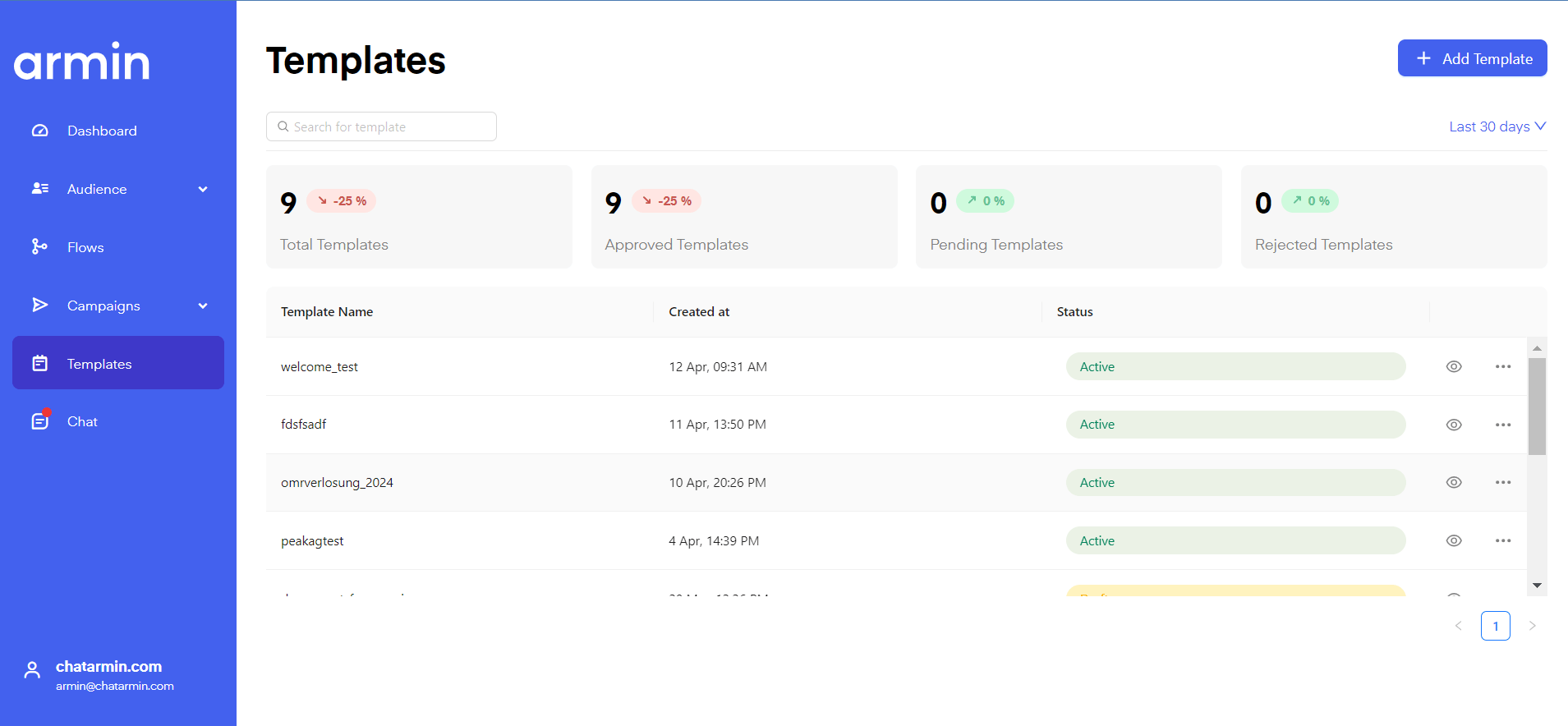
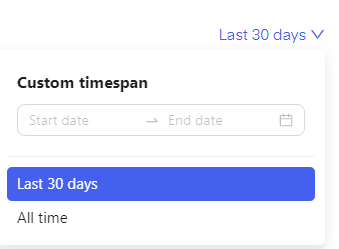
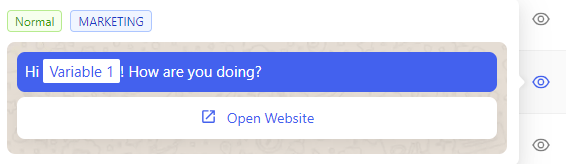
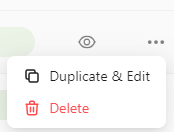
Um ein„Vorlage“im Inneren eines„Flow“, sende es als**„Kampagne“**oder senden Sie es perKatzezuerst musst du„Vorlage erstellen“über die Vorlagenfunktion. Chatarmin help center image In der**„Vorlagen-Dashboard“**… können Sie alle Ihre bisherigen Vorlagen einsehen; ähnlich wie bei Abläufen und Dashboards können Sie den Zeitraum festlegen, für den die Vorlagen angezeigt werden sollen. Chatarmin help center image Wenn Sie den Mauszeiger über das Augensymbol bewegen, können Sie eine Vorschau der Vorlage anzeigen. Chatarmin help center image Wenn Sie auf die drei Punkte neben der Vorlage klicken, können Sie die Vorlage entweder löschen oder duplizieren und bearbeiten. Chatarmin help center image Alternativ finden Sie hier ein Video, in dem die Funktion „Vorlagen“ näher erläutert wird:

Neue Vorlage erstellen


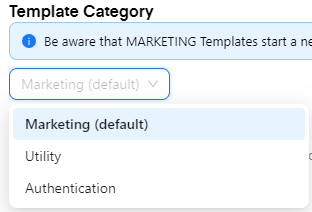
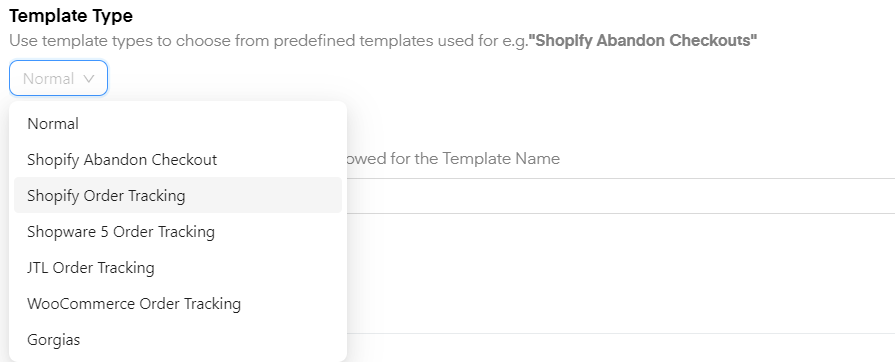
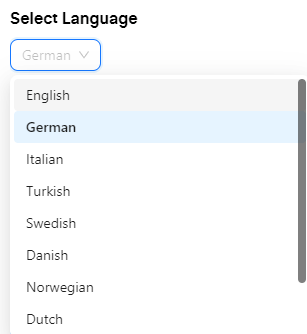
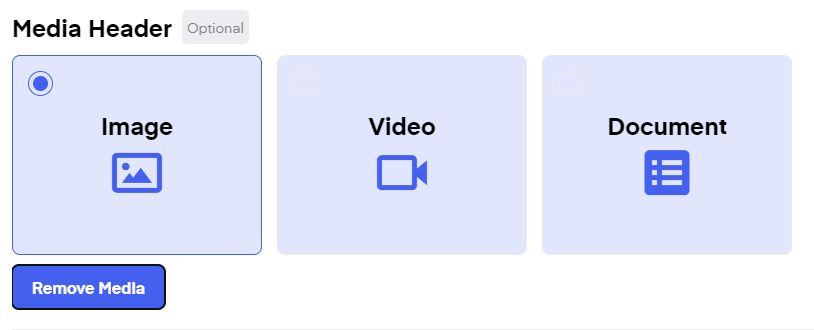
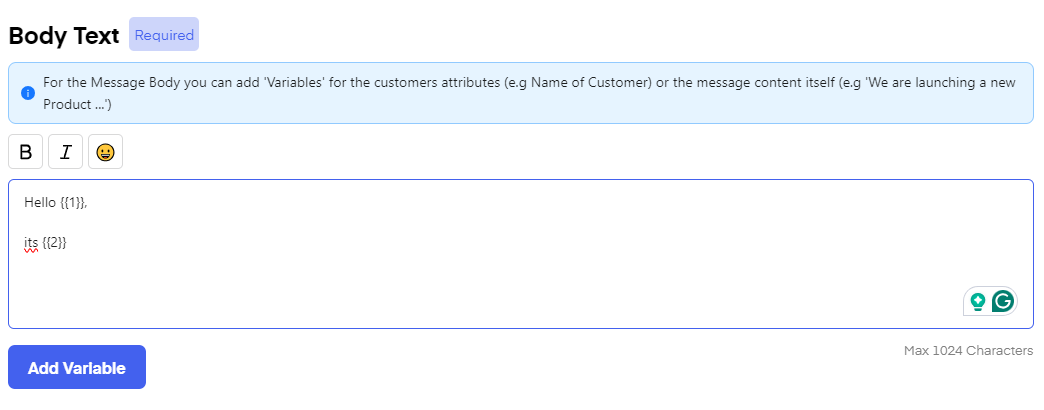
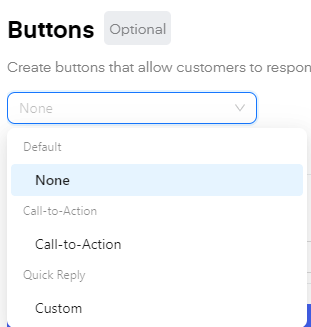
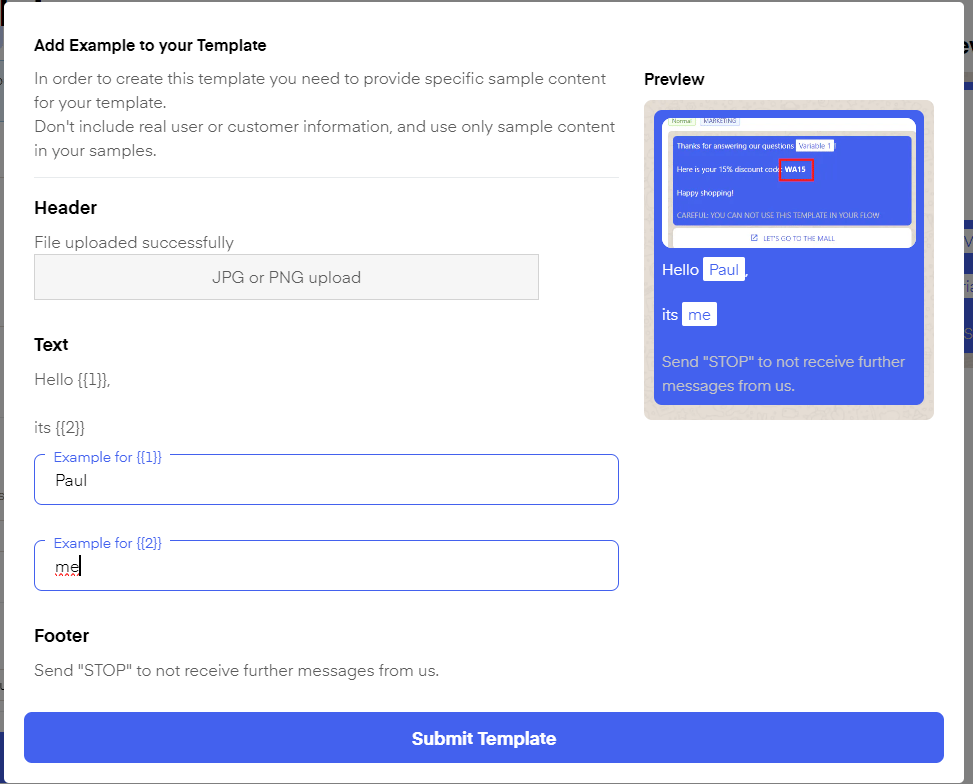
Um eine neue Vorlage zu erstellen, klicken Sie auf„Vorlage hinzufügen“. Sie werden zum Forum für die Erstellung von Vorlagen weitergeleitet. Chatarmin help center image Zunächst müssen Sie eine**„Vorlagenkategorie“. Sie können wählen zwischenMarketing, Versorgung und Authentifizierung. Bitte beachten Sie, dassMARKETING**Vorlagen dienen dazu, eine neue Unterhaltung zu beginnen. Beachten Sie die Richtlinien zur Kategorisierunghier. Chatarmin help center image Zweitens wählen Sie Ihre**„Vorlagentyp“. In den meisten Fällen wird dies„Normal“**, wobei Sie für bestimmte Fälle und Abläufe aus dem folgenden Dropdown-Menü auswählen können: Chatarmin help center image Drittens müssen Sie eine**„Vorlagenname“.**Bitte beachte, dass du hier nur Kleinbuchstaben und Unterstriche verwenden darfst; Großbuchstaben und Leerzeichen sind nicht erlaubt. Chatarmin help center image Klicken**„Sprache auswählen“**um die Sprache auszuwählen, in der Ihre Vorlage verfasst ist. Dies dient dazu,Wennzu Überprüfungszwecken. Chatarmin help center image Optional fügen Sie ein**„Medien-Header“. Sie können Folgendes einfügenBilder, Videos oder Dokumente**Hier. Vorerst handelt es sich hierbei nur um einen Platzhalter. Die endgültige Datei laden Sie hoch, sobald Sie die Kampagne in einen Ablauf einfügen oder als Kampagne versenden. Chatarmin help center image In der**„Haupttext“**Geben Sie den Text Ihrer Kampagne ein. Die Änderungen werden rechts in der Vorschau angezeigt. Sie können hier Fettdruck, Kursivschrift und Emojis verwenden. Außerdem können Sie hier „Variablen“ festlegen. Diese Variablen dienen lediglich als Platzhalter für die Anzahl der Variablen und deren Position – ähnlich wie beim „Media-Header“ – und werden erst bei der Verwendung der Vorlage in „Flows“, „Kampagnen“ oder „Chat“ mit konkreten Werten belegt. **HINWEIS:**META lässt es nicht zu, mehrere weiche Zeilenumbrüche hintereinander zu verwenden. Chatarmin help center image Sie können optional Folgendes einfügen**„Knöpfe“**in Ihrer Kampagne. Das können sein**„Aufruf zum Handeln“Schaltflächen, wie beispielsweise Links zu Ihrem Shop oder eine Telefonnummer für den Kundendienst, wird der Nutzer zu seiner„Smartphone-App“**. Alternativ kannst du**„Benutzerdefinierte Schaltflächen“**Diese können verwendet werden, um in einen bestimmten Ablauf umzuleiten, wenn der benutzerdefinierte Button der Kampagne mit dem von Ihnen zum Auslösen eines Ablaufs ausgewählten Schlüsselwort übereinstimmt. Chatarmin help center image In derFußzeileSie können optional einen ausgegrauten Hinweis einfügen. Hier können Sie Ihre Social-Media-Kanäle oder eine DSGVO-konforme Option einfügen, über die der Nutzer sich jederzeit abmelden kann, z. B.**„Geben Sie jederzeit „Stop“ ein, um sich abzumelden“**oder um den Nutzer darauf hinzuweisen, dass bestimmte Rabattcodes erst ab einem bestimmten Mindestbestellwert gelten. Chatarmin help center image Sobald Sie darauf klicken**„Vorlage speichern“Sie werden gebeten, Folgendes zu sendenBeispieleIhrer Medien und Variablen. Dies sind lediglichBeispielevon META zu überprüfen, dieFinale**Bilder sowie Variablen werden ausgewählt, sobald Sie die Kampagne in einen Ablauf einbinden, sie per Chat versenden oder als Kampagne versenden. Chatarmin help center image 🚨 Wichtig Eine Variable darf niemals als letztes Element im Vorlagentext verwendet werden; dieser muss immer mit Text enden, andernfalls blockiert Meta die Vorlage.

Vorlagenprüfung


Chatarmin help center image Die Überprüfung der Vorlage istvollständig von Meta verwaltetund nicht von Chatarmin. Alle Vorlagen werden automatisch vom Meta-System überprüft, um sicherzustellen, dass sie den Richtlinien für die Kommunikation entsprechen. Die Freigabe erfolgt in der Regel innerhalb weniger Minuten, kann in manchen Fällen jedoch bis zu24 Stunden. Bewährte Vorgehensweise:
Wenn eine Vorlage nicht innerhalb von1 Stunde, wird empfohlen,kopiere es und reiche es erneut ein. Um Verzögerungen zu vermeiden, sollten Vorlagen idealerweise erstellt und genehmigt werden1–2 Tage vorhereine Kampagne starten.