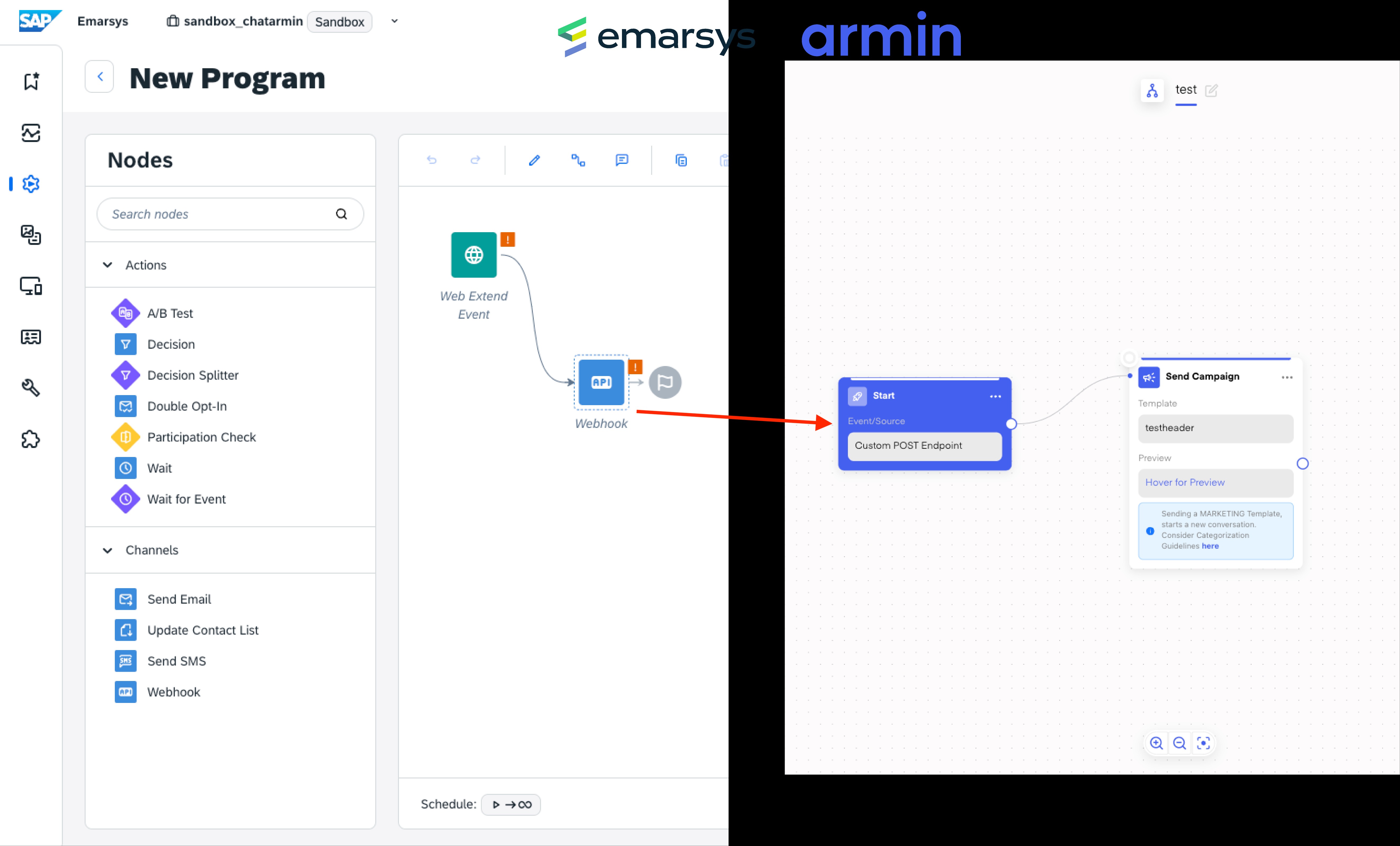
So stellen Sie eine Verbindung zu Emarsys her
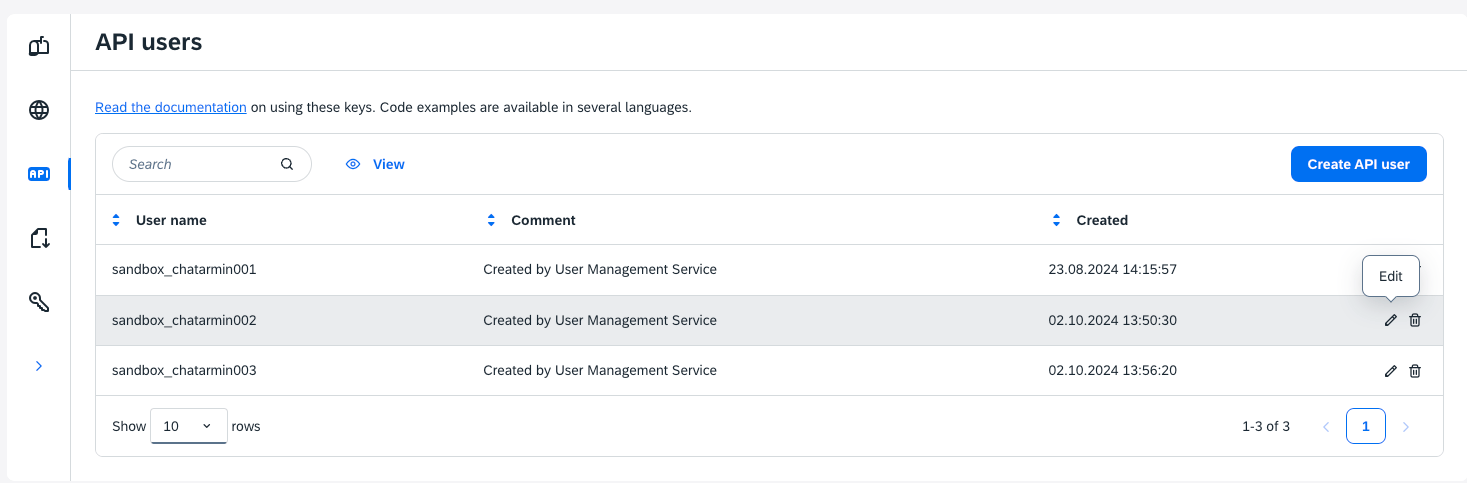
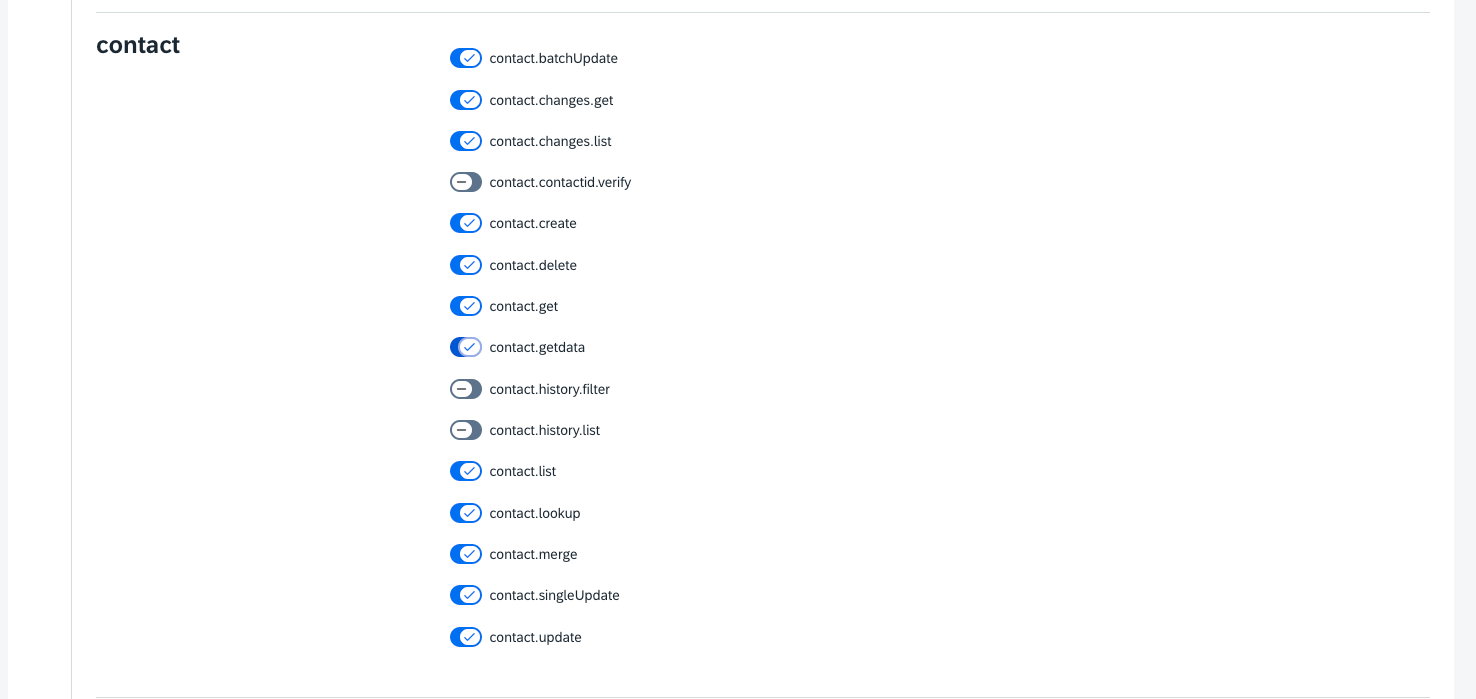
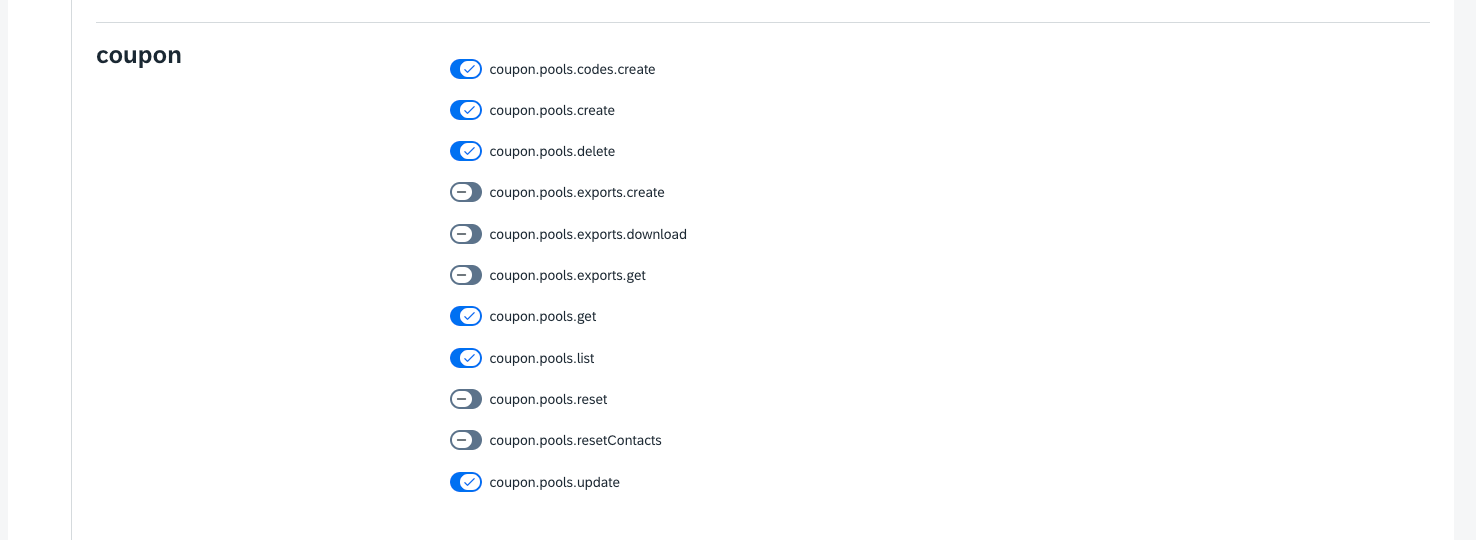
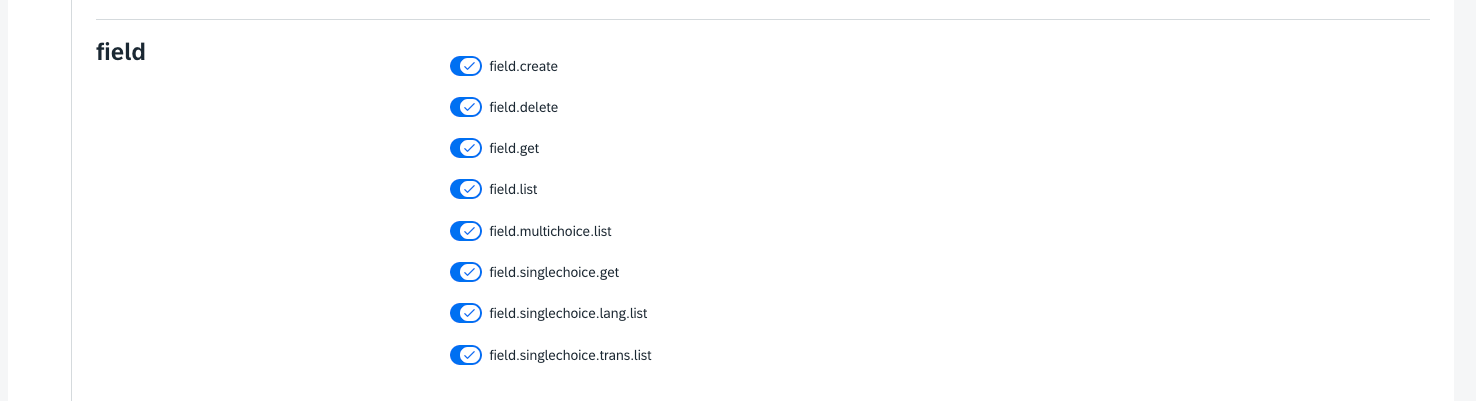
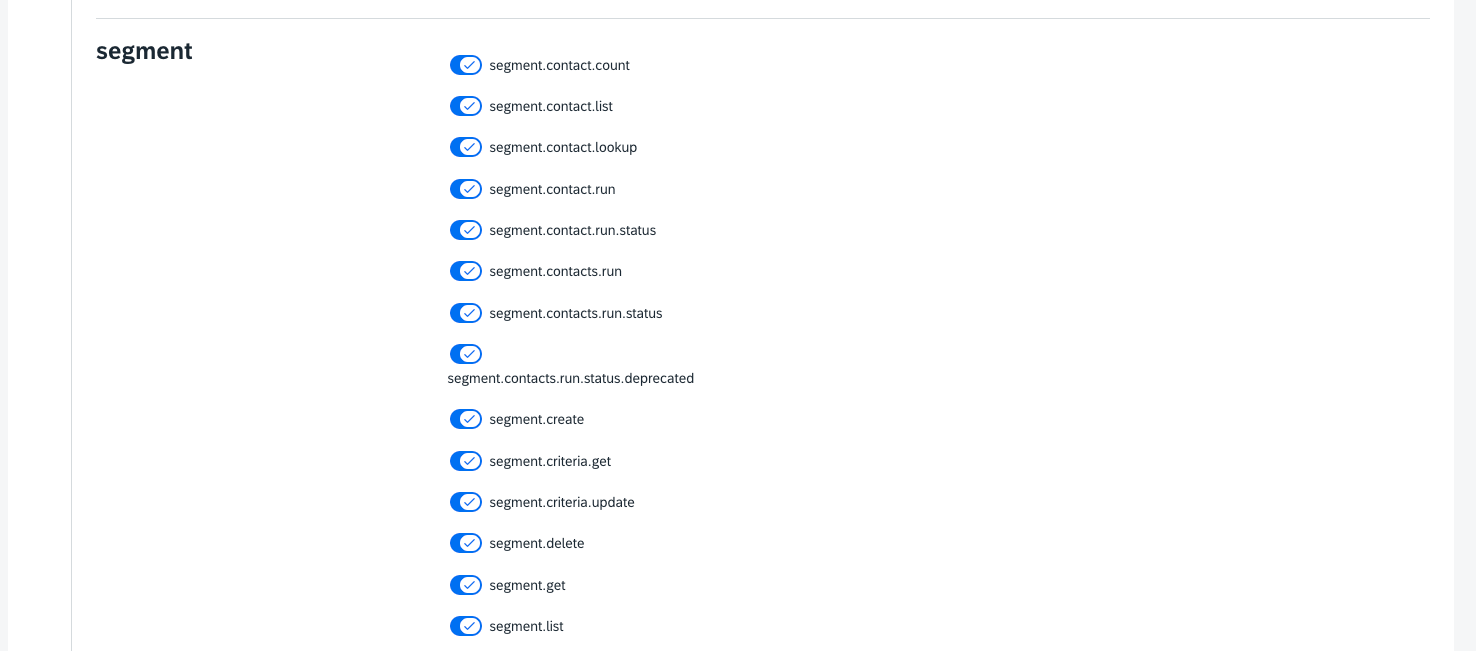
Gehen Sie zu Management → Sicherheitseinstellungen → API Credentials und erstellen Sie neue API-Zugangsdaten. Kopieren Sie die Client-ID und das API Secret sofort; Emarsys zeigt das Secret nur einmal an. Wählen Sie auf der Emarsys-Seite in Chatarmin API Credentials (OIDC) und fügen Sie Client-ID und API Secret ein. Chatarmin tauscht diese automatisch gegen kurzlebige Zugriffstoken aus; Sie müssen selbst kein Token erzeugen. Weisen Sie den neuen Emarsys API Credentials anschließend die folgenden Berechtigungen zu. Der folgende Screenshot zeigt, wo Sie die Berechtigungen der API Credentials konfigurieren:
Erforderliche API-Berechtigungen
Kontakte und Kontaktlisten
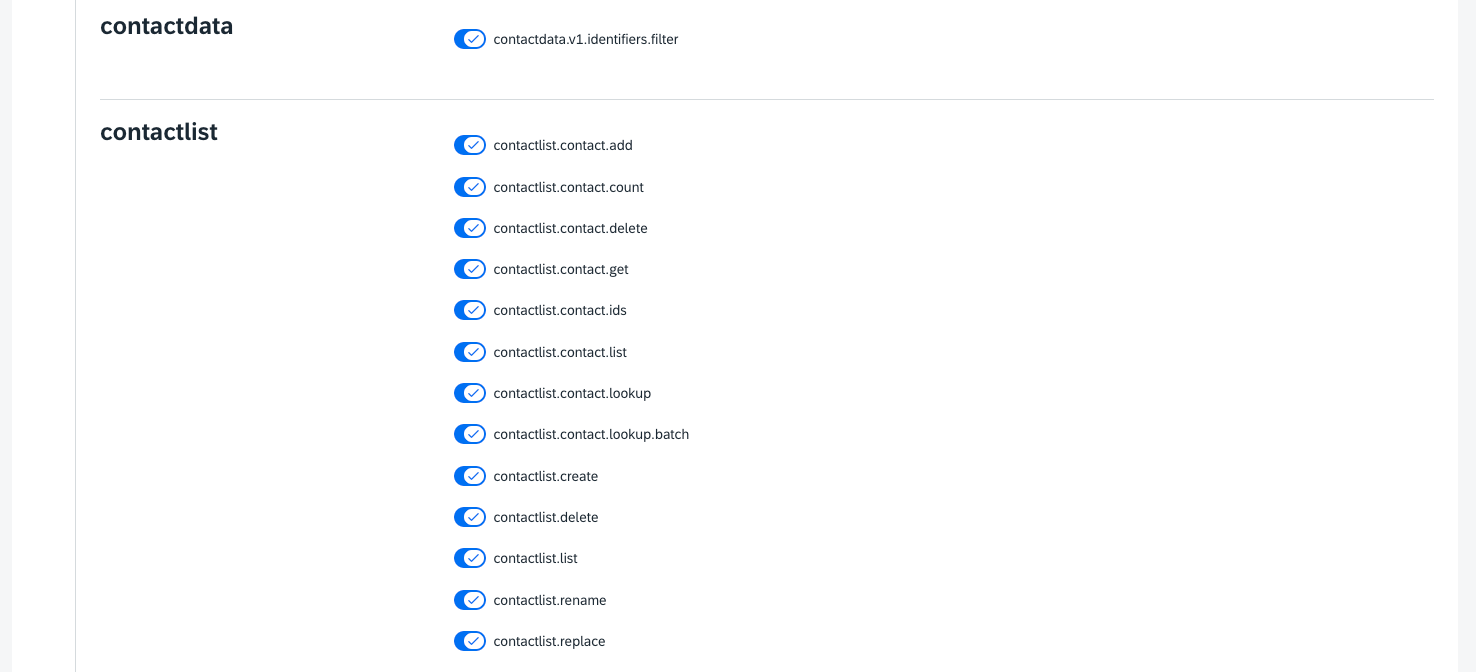
contact.list— Kontakte suchen (GET /contact/query)contact.getdata— Kontaktdaten lesen (POST /contact/getdata)contact.create— Kontakte erstellen (POST /contact)contact.update— Kontakte einschließlich E-Mail, Telefonnummer, Opt-in und benutzerdefinierter Eigenschaften aktualisieren (PUT /contact)contact.delete— doppelte, nur aus einer Telefonnummer bestehende Kontakte entfernen, wenn ein bestehender E-Mail-Kontakt zugeordnet wird (POST /contact/delete)contactlist.list— Kontaktlisten auflisten und prüfen (GET /contactlist)contactlist.create— bei Bedarf die Chatarmin-WhatsApp-Kontaktliste erstellen (POST /contactlist)contactlist.contact.ids— Kontakte einer Liste lesen (GET /contactlist/{contactListId}/contactIds)contactlist.contact.add— einen Kontakt zu einer Liste hinzufügen (POST /contactlist/{listId}/add)contactlist.contact.delete— einen Kontakt aus einer Liste entfernen (POST /contactlist/{listId}/delete)
Felder
field.get— Kontaktfelder auflisten und ihre IDs ermitteln (GET /field)field.create— eine fehlende benutzerdefinierte Eigenschaft für die Synchronisierung erstellen (POST /field)
Segmente
segment.get— Segmente auflisten (GET /filter)segment.contacts.run— eine Segmentberechnung starten (POST /filter/{segmentId}/runs)segment.contacts.run.status— das Ergebnis der Segmentberechnung abrufen (GET /filter/runs/{runId})
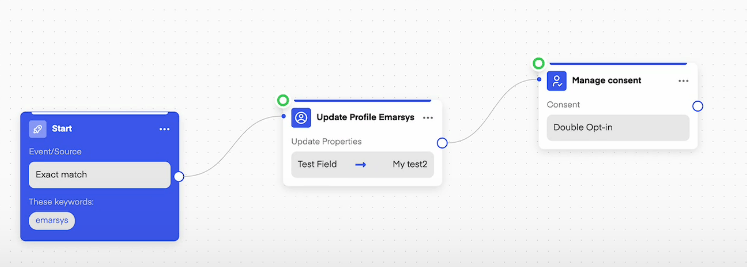
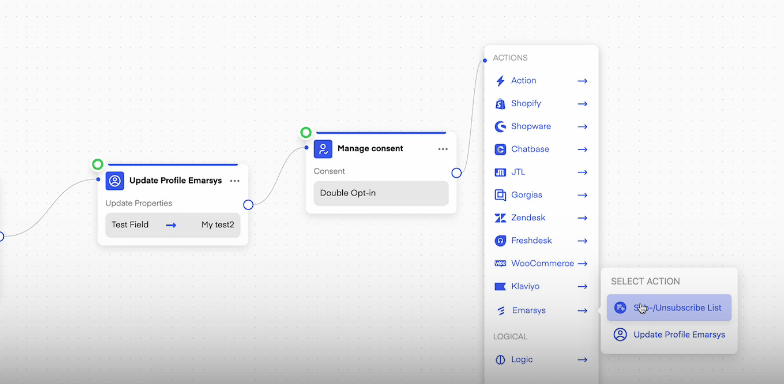
Aktualisieren von Emarsys-Eigenschaften über einen Chatarmin-Flow
So können Sie Ihrem Emarsys-Konto Eigenschaften hinzufügen. Wir können einem Emarsys-Konto je nach Nutzerverhalten automatisch Eigenschaften hinzufügen. Je nachdem, welchen Zweig des Ablaufs der Nutzer durchläuft, können wir das Emarsys-Profil mit einer von uns festgelegten Eigenschaft aktualisieren.
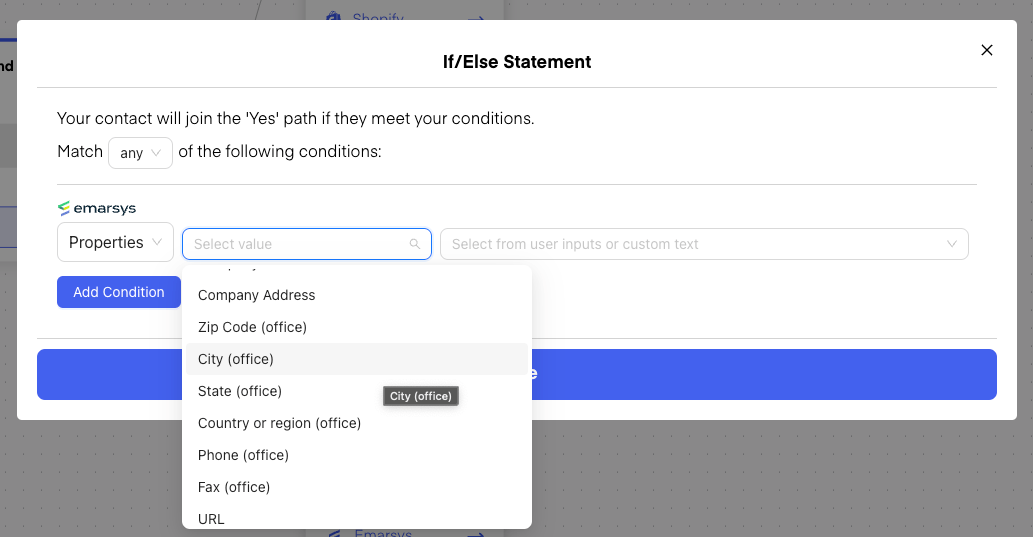
IF/Else-Verzweigung basierend auf Emarsys-Eigenschaften
Innerhalb von Flows haben Sie außerdem die Möglichkeit, bestimmte Emarsys-Eigenschaften mit if/else-Anweisungen zu verzweigen:
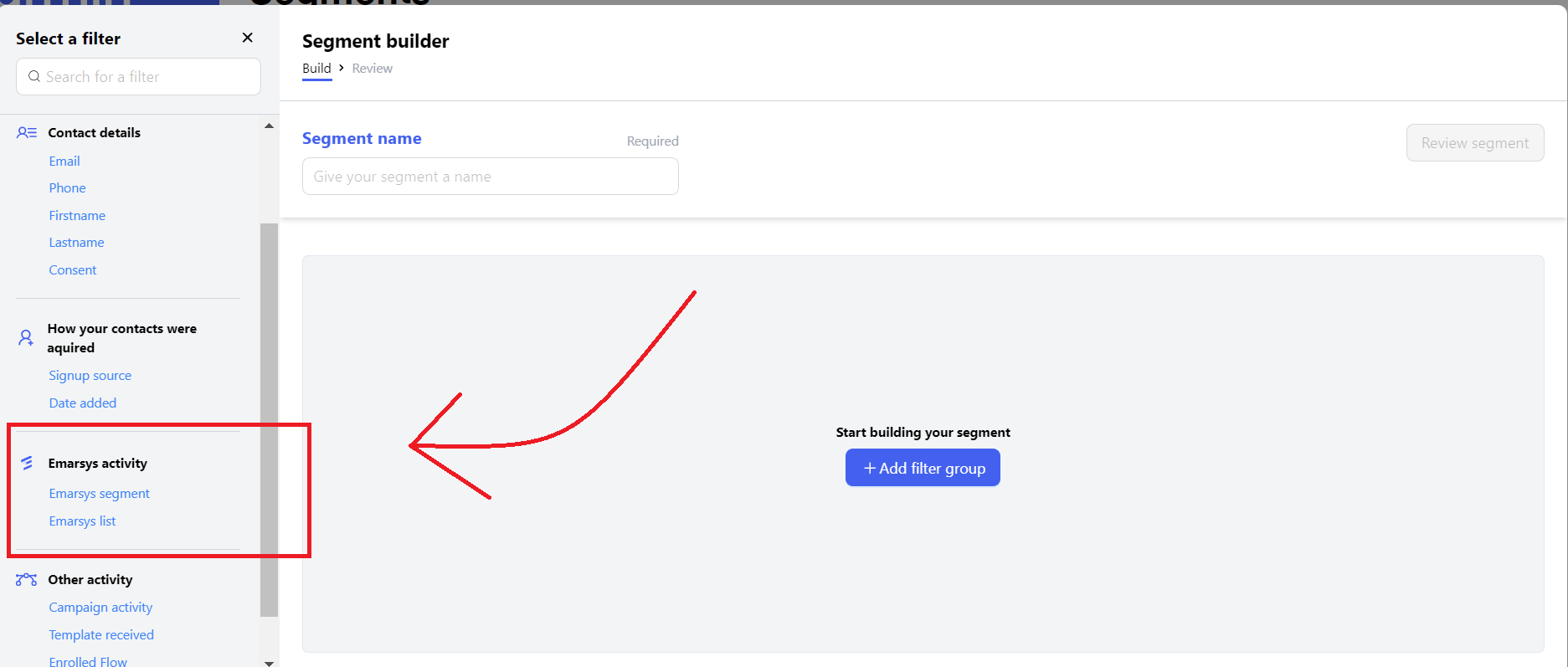
Segmentierung mit Emarsys
Sie können Emarsys information, die Sie über Ihre Kunden haben, um bestimmte Segmente zu erstellen. Diese Segmente können später verwendet werden, um in Flows Verzweigungen über Wenn/Sonst Teilung oder zu Kampagnen an bestimmte Nutzergruppen senden. Auf diese Weise können Sie in Klaviyo eine Liste oder ein Segment erstellen oder ein vorhandenes mit Ihren bestehenden Daten verwenden und dasAbschnitt in Chatarmin.
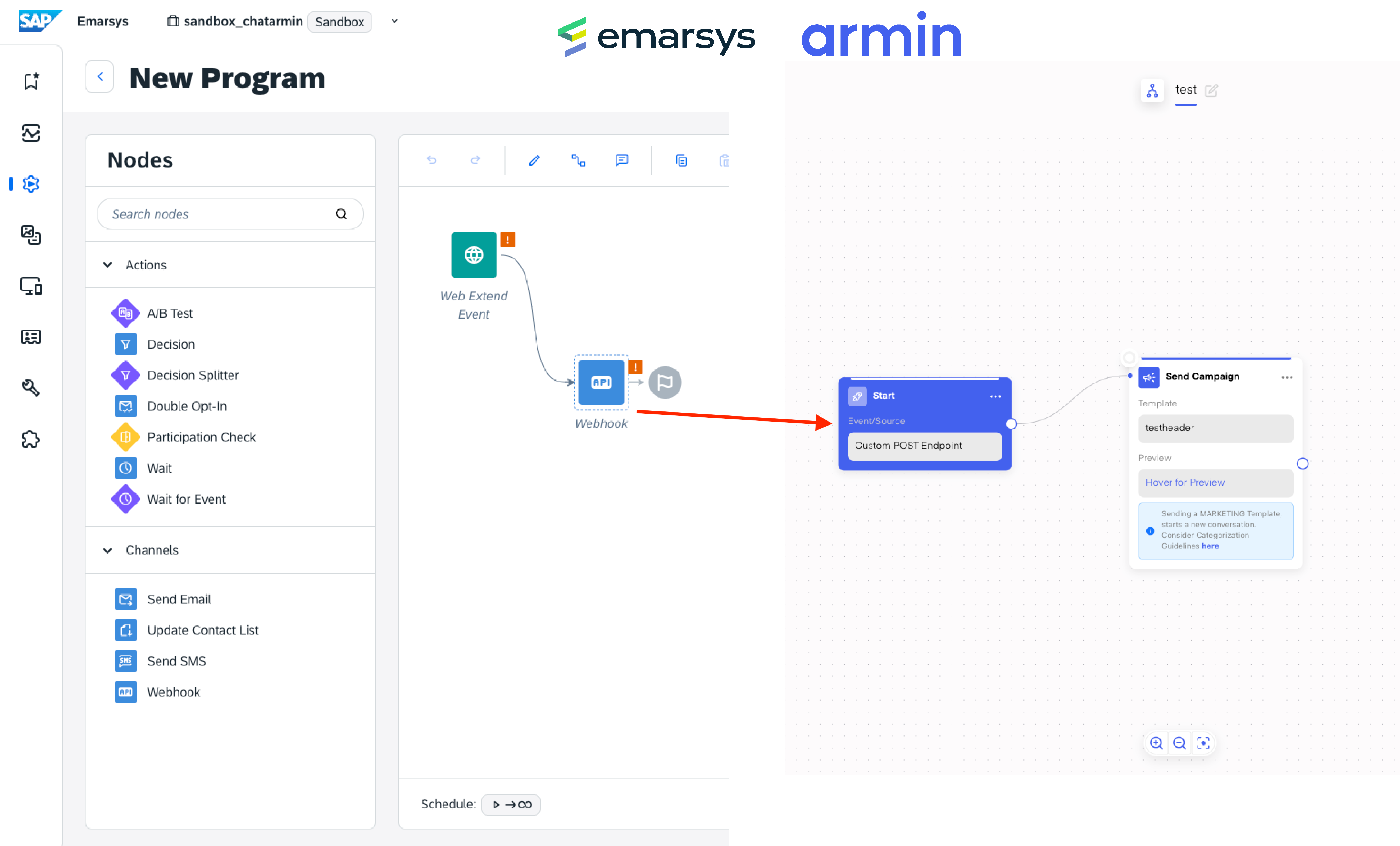
Automatisierungsprogramme für den Chatarmin-Fluss
Sie können auch einen Chatarmin Durchfluss Das Automatisierungsprogramm von Emarsys:
Automatische Synchronisierung von Eigenschaften mit Emarsys
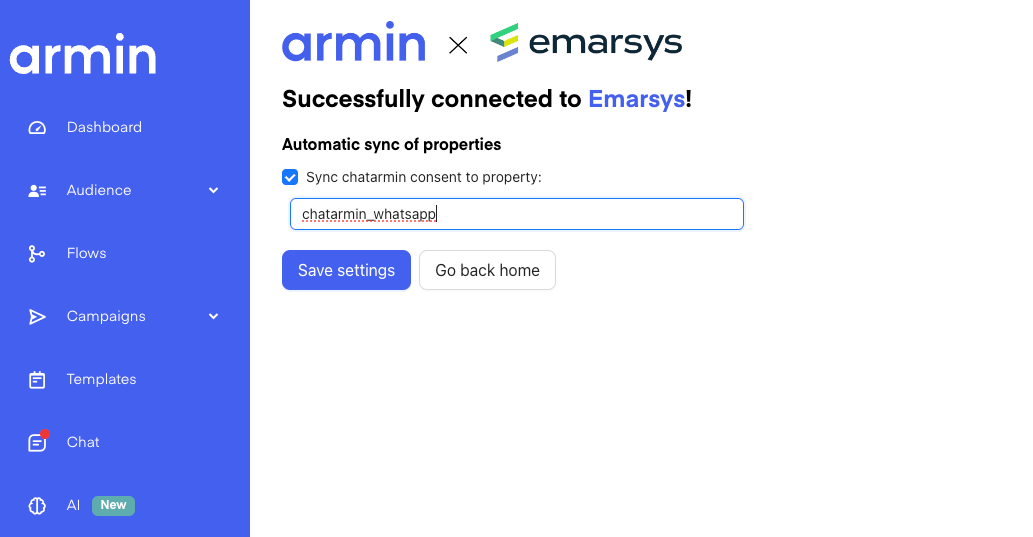
Wenn Sie Emarsys auf der Chatarmin-Integrationsseite verbinden, können Sie auch bestimmte Eigenschaften festlegen, die automatisch mit Emarsys synchronisiert werden sollen. Beispiel: So synchronisieren Sie den WhatsApp-/Chatarmin-Opt-in-Status mit einer Emarsys-Property:
Emarsys-Geburtstagskampagne
Wie richte ich die Automatisierung in Emarsys ein?
- Erstellen Sie die Zielgruppe für Ihre Kampagne. Wenn Sie eine wiederkehrende Kampagne einrichten möchten, die genau am Geburtstag Ihres Vertragspartners ausgelöst wird, würde das Segment wie folgt lauten:„Heute ist Geburtstag“.
- Stellen Sie ein zielgruppenorientiertes Programm zusammen:
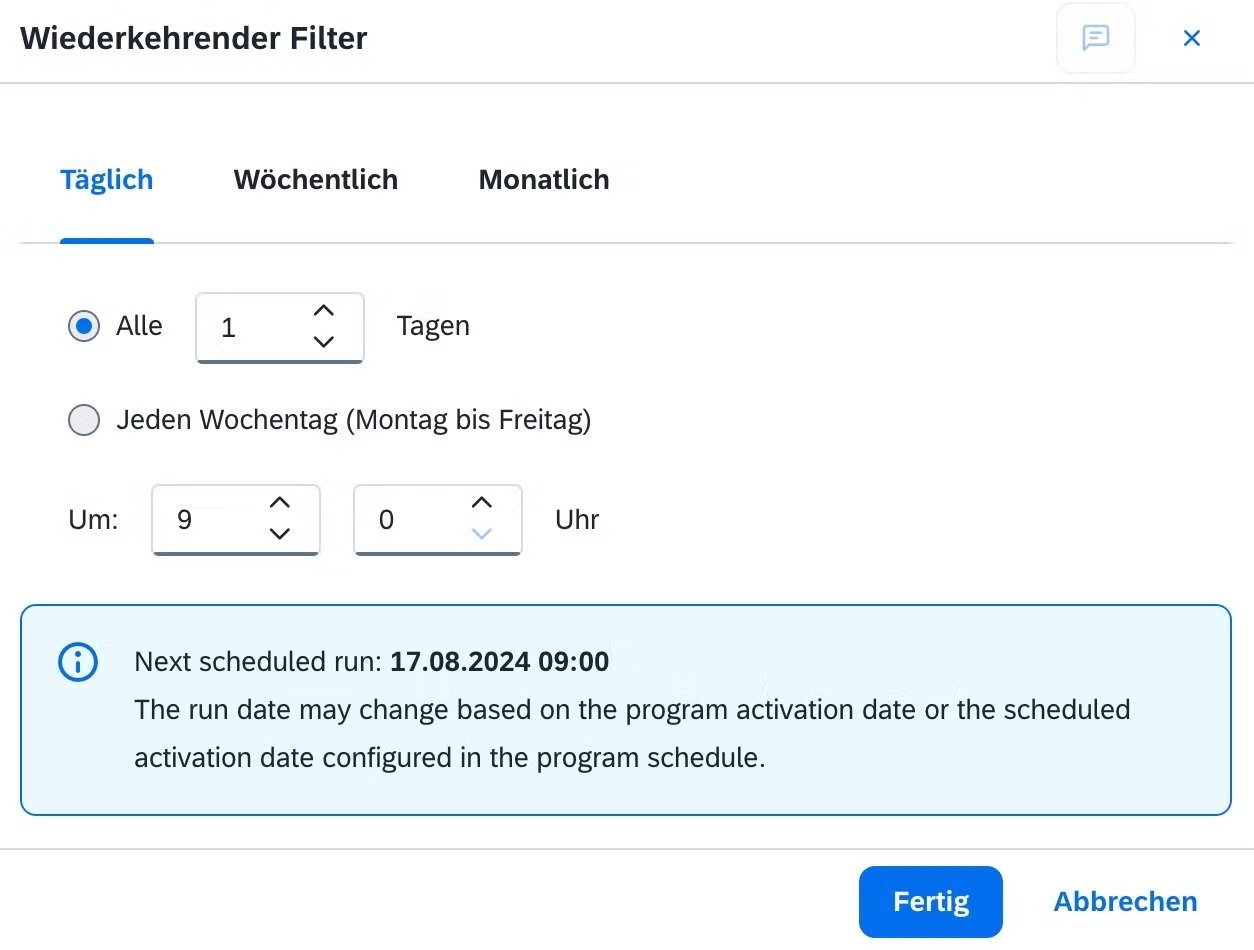
- Beginnen Sie mit dem Filter für wiederkehrende Ereignisse und stellen Sie ihn auf einen täglichen Versand ein
- Für eine Geburtstagskampagne empfehlen wir, die Nachricht früh am Tag zu versenden 😉
- Ändern Sie das Segment auf dasjenige, das Sie für diese bestimmte Veranstaltung vorbereitet haben:
- Verbinden Sie Ihre Automatisierung mit einem Webhook und wählen Sie die richtige Webhook-Voreinstellung aus.
Wie erstelle ich die richtige Webhook-Voreinstellung?
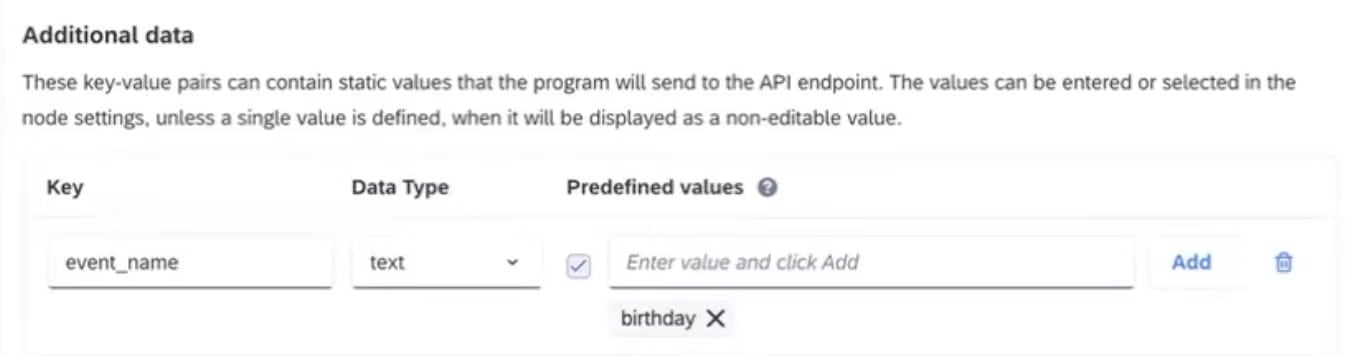
Emarsys-Dokumentation: So erstellen Sie eine Webhook-Voreinstellung 🚨Die Felder „External_reference_id“, „Telefon“ und „E-Mail“ sind Pflichtfelder, damit der Kontakt in Chatarmin zugeordnet werden kann. Wählen Sie bei „Telefon“ das Feld aus, in dem Sie die Handynummer in Emarsys speichern. Bitte beachten Sie, dass Telefonnummern im Format +{Ländervorwahl}… oder {Ländervorwahl}… angegeben werden müssen; bei einer deutschen Nummer wäre dies beispielsweise +4915… oder 4911111.- Geben Sie im Abschnitt „Zusätzliche Daten“ bitte den Namen des Ereignisses ein (diese Angabe ist für den Ablauf relevant, der von der Charles-Seite aus ausgelöst werden soll):
- Richten Sie einen neuen Flow mit einem Emarsys-Trigger ein:
- Ereignistyp: Benutzerdefiniertes Ereignis
- Name des Ereignisses: „Geburtstag“ (muss mit der Webhook-Voreinstellung übereinstimmen)
- eine if/else-Verzweigung für „emarsys property“ festlegen
- Reichen Sie die Geburtstagsvorlage ein und veröffentlichen Sie den Ablauf, sobald sie akzeptiert wurde.
- Testen Sie den Ablauf, indem Sie die Automatisierung über Emarsys auslösen.
Emarsys-Webhook als Auslöser für einen WhatsApp-Flow
So richten Sie einen neuen Flow mit einem Emarsys-Webhook als Auslöser ein:
- Ereignistyp: Benutzerdefiniertes Ereignis
- Name des Ereignisses: „Geburtstag“ (muss mit der Webhook-Voreinstellung übereinstimmen)
- eine if/else-Verzweigung für „emarsys property“ festlegen