Freshchat-Integration
So verbinden Sie Freshchat mit Chatarmin
Eine ausführliche Anleitung sowie Informationen zur Einrichtung der Verbindung finden Sie unter:https://chatarmin.com/dashboard/freshchat/connect
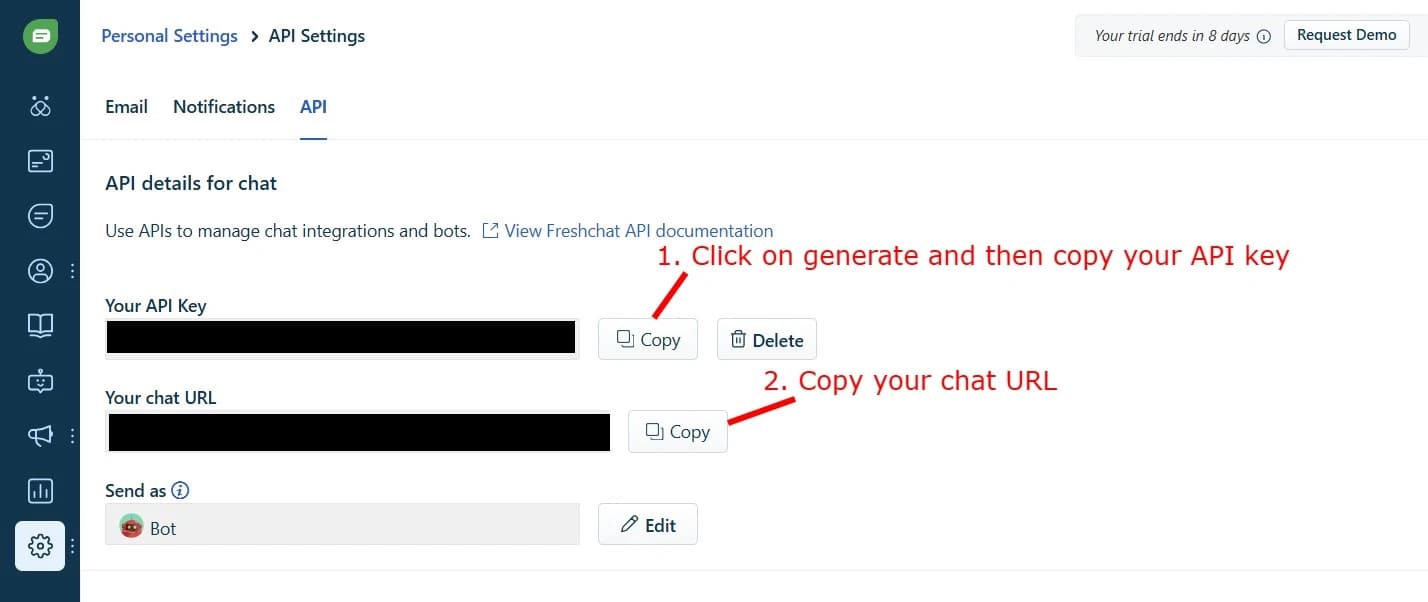
In IhremFreshchat-Dashboard, gehe zuAdmin-Einstellungen,dannMarktplatz und Integrationen>API-Einstellungenum deineAPI-SchlüsselundChat-URL. Kopieren Sie beide und fügen Sie sie in die entsprechenden Felder inChatarmin.

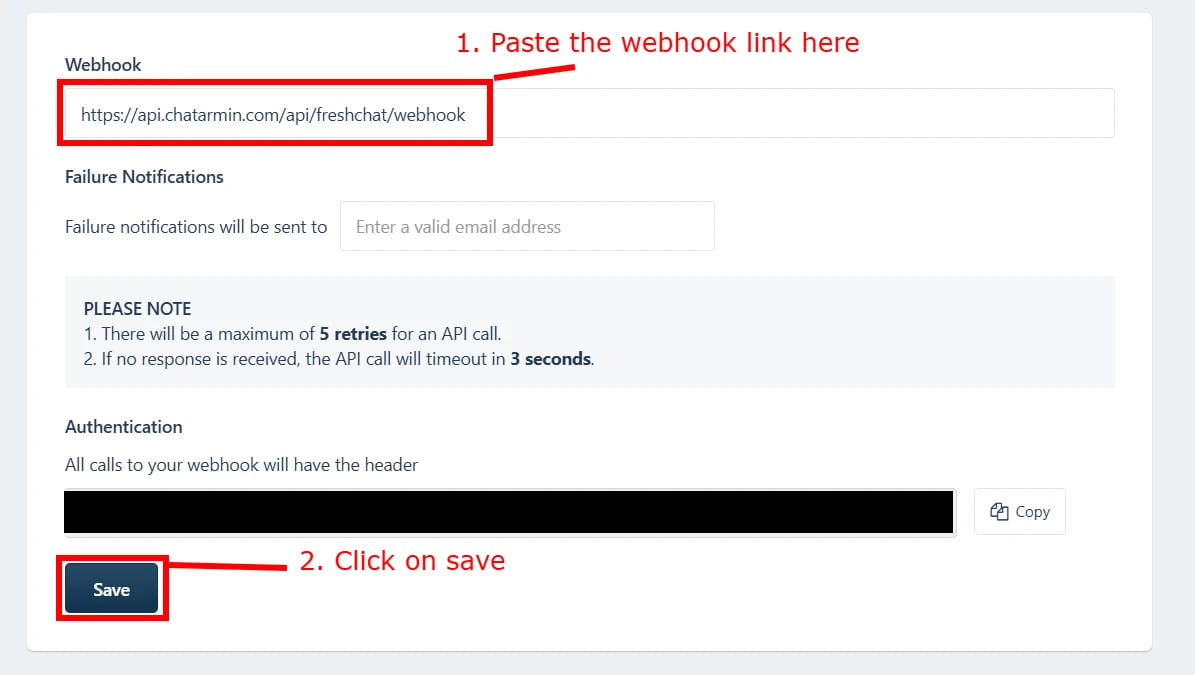
Als Nächstes inChatarmin, erhalten Sie eineWebhook-URL. Kopiere diese URL und gehe zurück zuFreshchat, navigieren Sie dann zuMarktplatz und Integrationen>Konversations-Webhooks. Fügen Sie hier die Webhook-URL ein und klicken Sie aufSpeichern.

Speichern Sie die Verbindung schließlich unterChatarmin. Nun haben Sie Freshchat und Chatarmin erfolgreich miteinander verbunden!
Installation des Chatarmin-Add-ons in Freshchat
Um die Chatarmin-Integration in Freshchat vollständig zu aktivieren, müssen Sie unser Chatarmin-Add-on installieren. Falls Sie die ZIP-Datei für das Add-on noch nicht von unserem Team erhalten haben, kontaktieren Sie uns einfach. Befolgen Sie diese einfachen Schritte:
Hier ist ein kurzes Video, das zeigt, wie man das Chatarmin-Add-on in Freshchat hinzufügt und installiert:
Zum Entwicklerportal
Weiter zuFreshchat-Dashboard→Admin-Einstellungen→Marktplatz und Integrationen→Marktplatz-Apps→Apps verwalten→Zum Entwicklerportal.
Lade das Add-on hoch
KlickenNeue App erstellen→Maßgeschneiderte App→ Laden Sie die ZIP-Datei von unserem Team hoch → Geben Sie ein„Chatarmin“als App-Name →Speichern und weiter.
Geben Sie die App-Informationen ein
Verwendung„Chatarmin“für den App-Namen in allen Feldern. Fügen Sie IhrenE-Mail-Supportund klicken Sie aufSpeichernundVeröffentlichen.
Installieren Sie das Add-on
Zurück zuApps verwalten, findenChatarminunterMaßgeschneiderte Appsund klicken Sie aufInstallieren.
Fertig!
Chatarmin ist jetzt mit Freshchat integriert. Starten Sie den Chat überWhatsApp, Service-Tickets verwalten und Vorlagen mit dynamischen Variablen direkt in Freshchat versenden.