
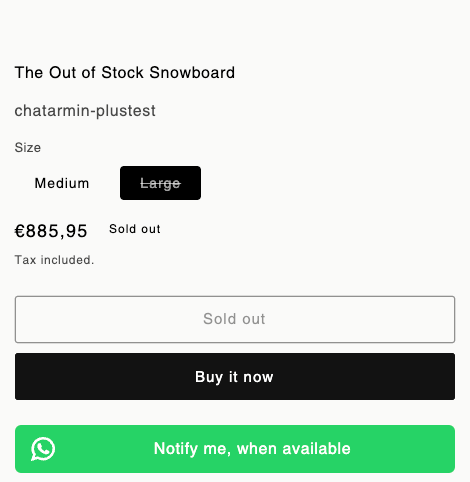
- eine anpassbare Schaltfläche „Benachrichtigen“,
- Unterstützung für mehrere Sprachen,
- Einhaltung der DSGVO und
- Weiterleitung zum Direkt-Checkout.
Shopify
Video-Anleitung und Einrichtung
Anpassung
- Festsetzbares Widget
- CTA auf der Produktdetailseite korrigiert
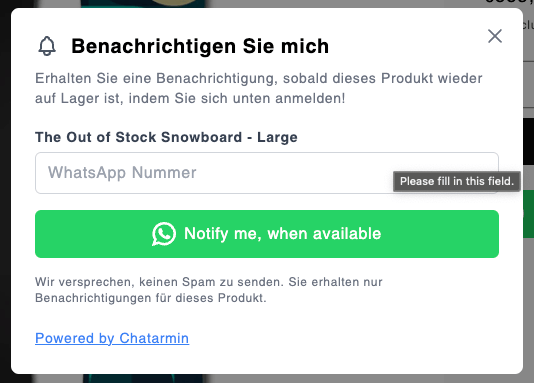
Widget für bestimmte Sprachen, URLs oder Varianten ausblenden
Nutze diese Felder unter Shopify → Back in stock, wenn der „Benachrichtigt mich“-Button nur in Teilen deines Shops ausgeblendet werden soll.1
Back-in-Stock-Einstellungen öffnen
Gehe in Chatarmin zu Shopify → Back in stock und scrolle zu Settings.
2
Ganze Seiten oder Sprachen ausblenden
Trage bei Disable for store languages oder Disable for store URLs ein, was du brauchst. Mit + Add URL fügst du jede Produkt- oder Seiten-URL hinzu, die ausgeschlossen werden soll.
3
Einzelne Varianten ausblenden
Unter Disabled variants suchst du Produkt oder Variante und wählst jede Variante aus, für die das Widget nie erscheinen soll.
Ein Ablauf für alle Anmeldungen
Es spielt keine Rolle, um welche Sprache oder welches Schlagwort es sich handelt oder ob sich der Kunde über Mobil oder Desktop. In Chatarmin kannst du mit dem Trigger EINEN Flow erstellen „Für ‚Wieder verfügbar‘ angemeldet“: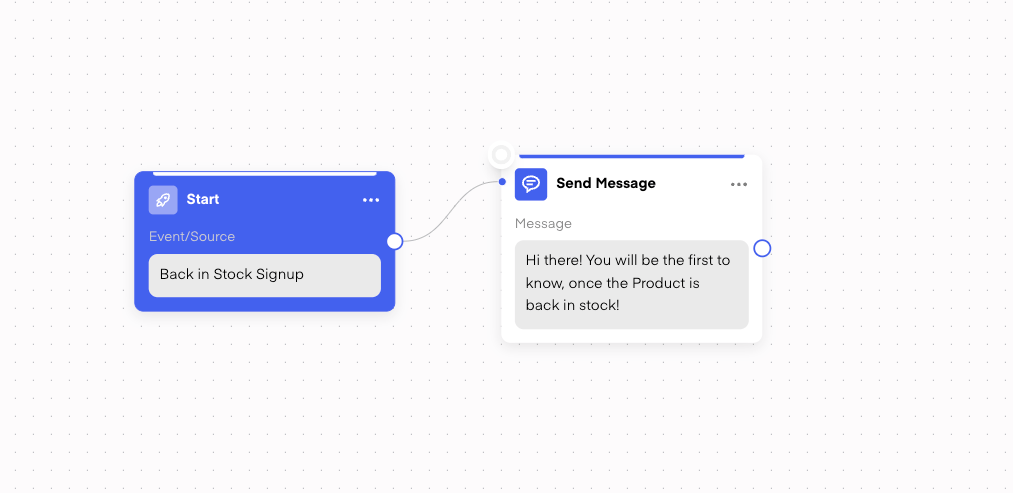
Ein Ablauf für alle Produkte, die wieder vorrätig sind
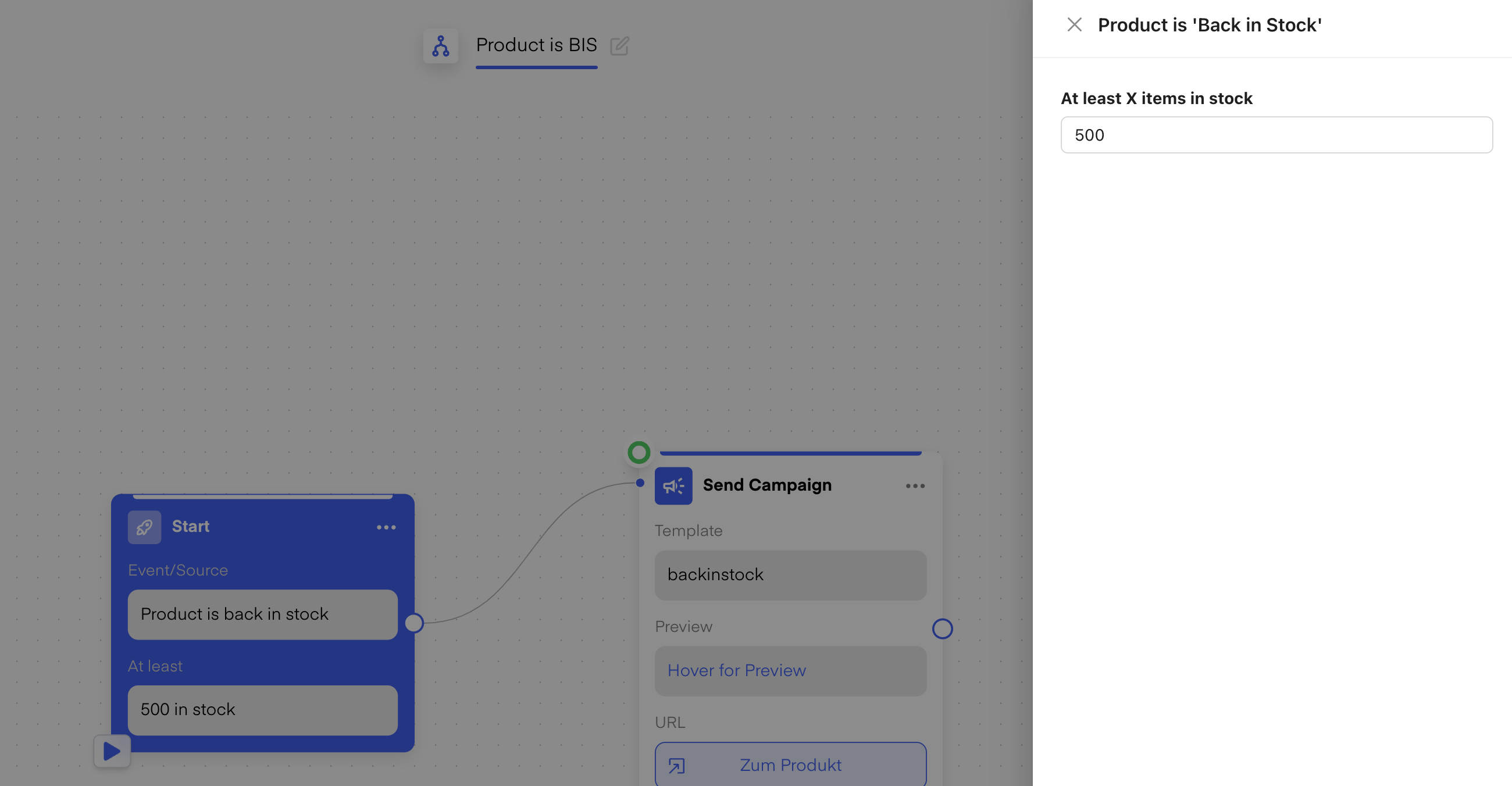
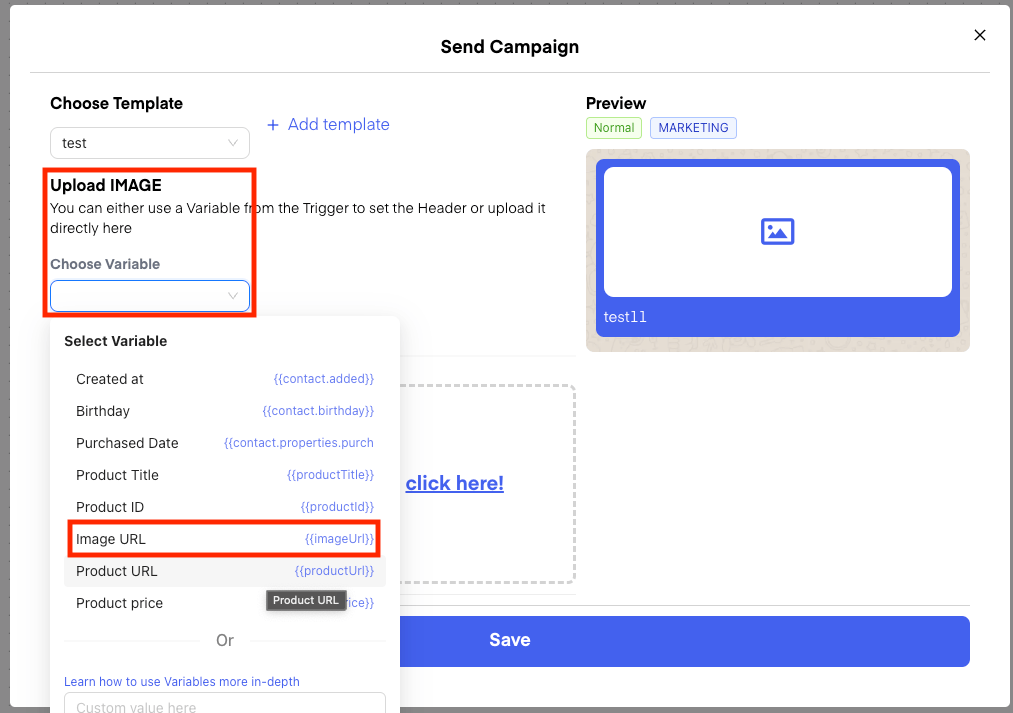
Bei der Auswahl des Auslösers „Das Produkt ist wieder vorrätig“ -> Dieser Flow überwacht alle anstehenden Nachschubvorgänge und löst den Flow dann nur für diese aus,die sich für dieses wieder vorrätige Produkt angemeldet haben Genau dafür haben wir dieses eindeutige Tag aus ihrer früheren Registrierung (wie oben erwähnt). Chatarmin nutzt dieses Tag, um Kontakte beim Nachschub zuzuordnen, und entfernt es, sobald der Benachrichtigungs-Flow gelaufen ist.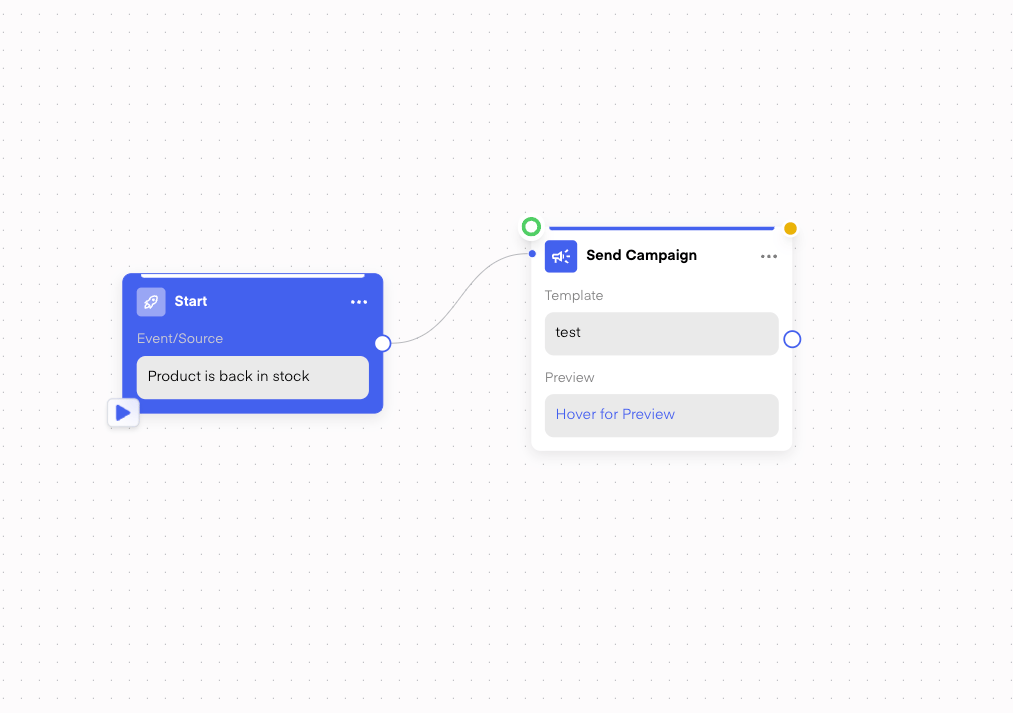
Den Durchfluss prüfen
Für den oben genannten Ablauf mit dem Auslöser Das Produkt ist wieder vorrätig,Sie können auch unsere neue Funktion nutzen, um Ihren Ablauf mit einem bestimmten Produkt zu testen: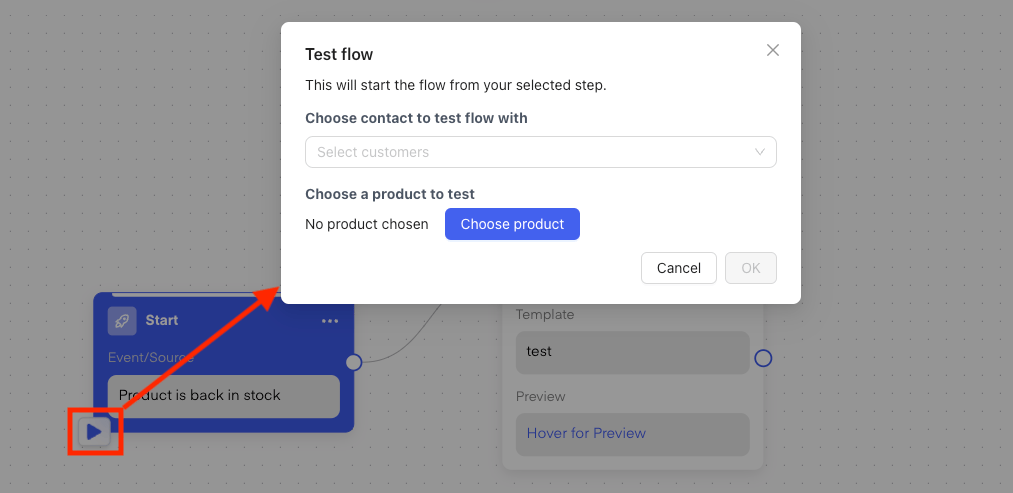
Live-Beispiele für die „Wieder verfügbar“-Funktion von Chatarmin für WhatsApp bei D2C-Marken
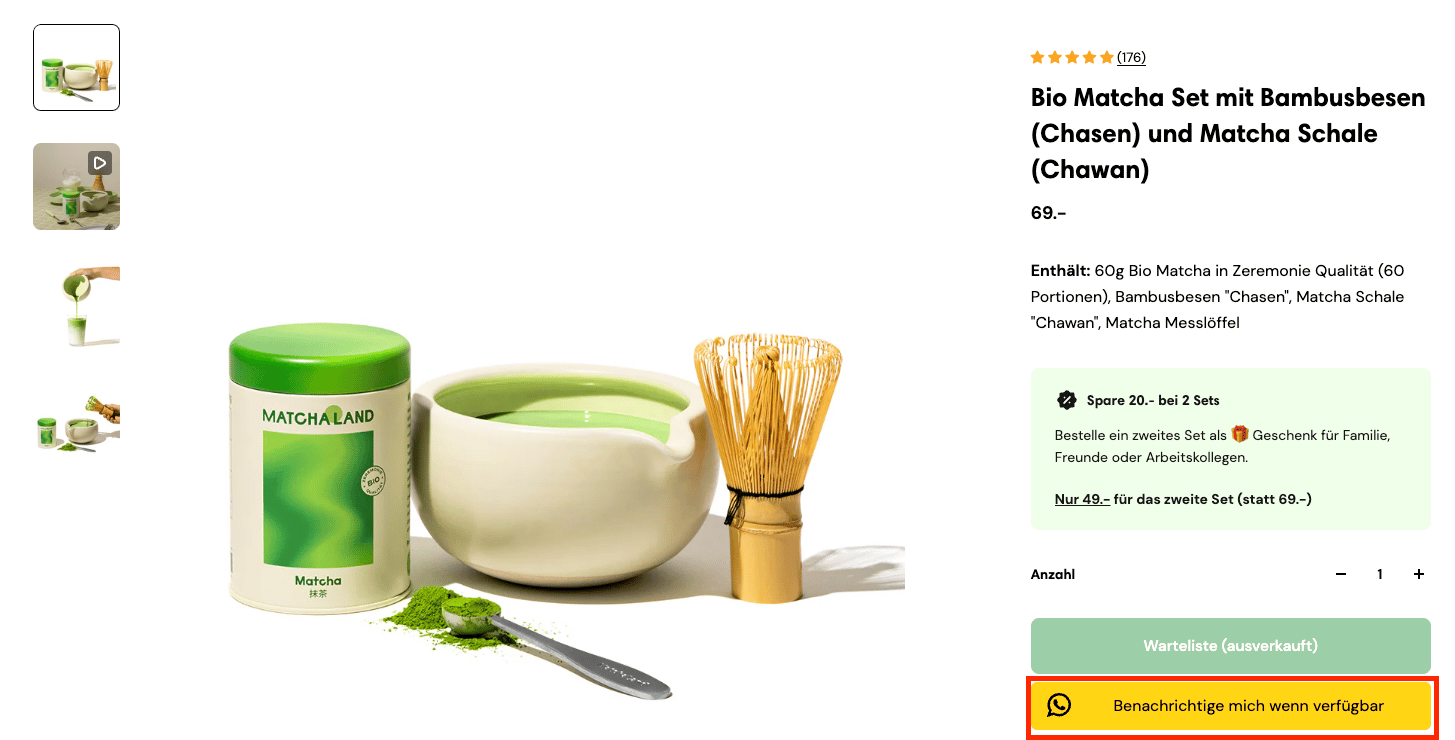
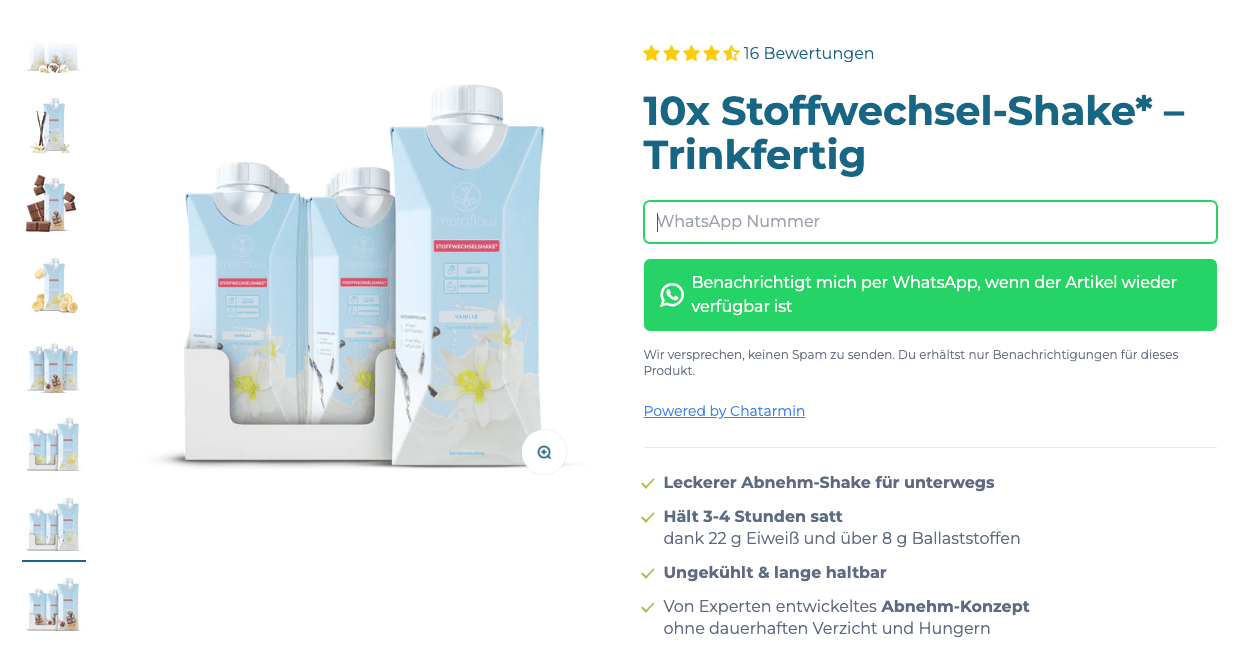
Wieder-vorrätig-Widget auf Kollektionsseiten
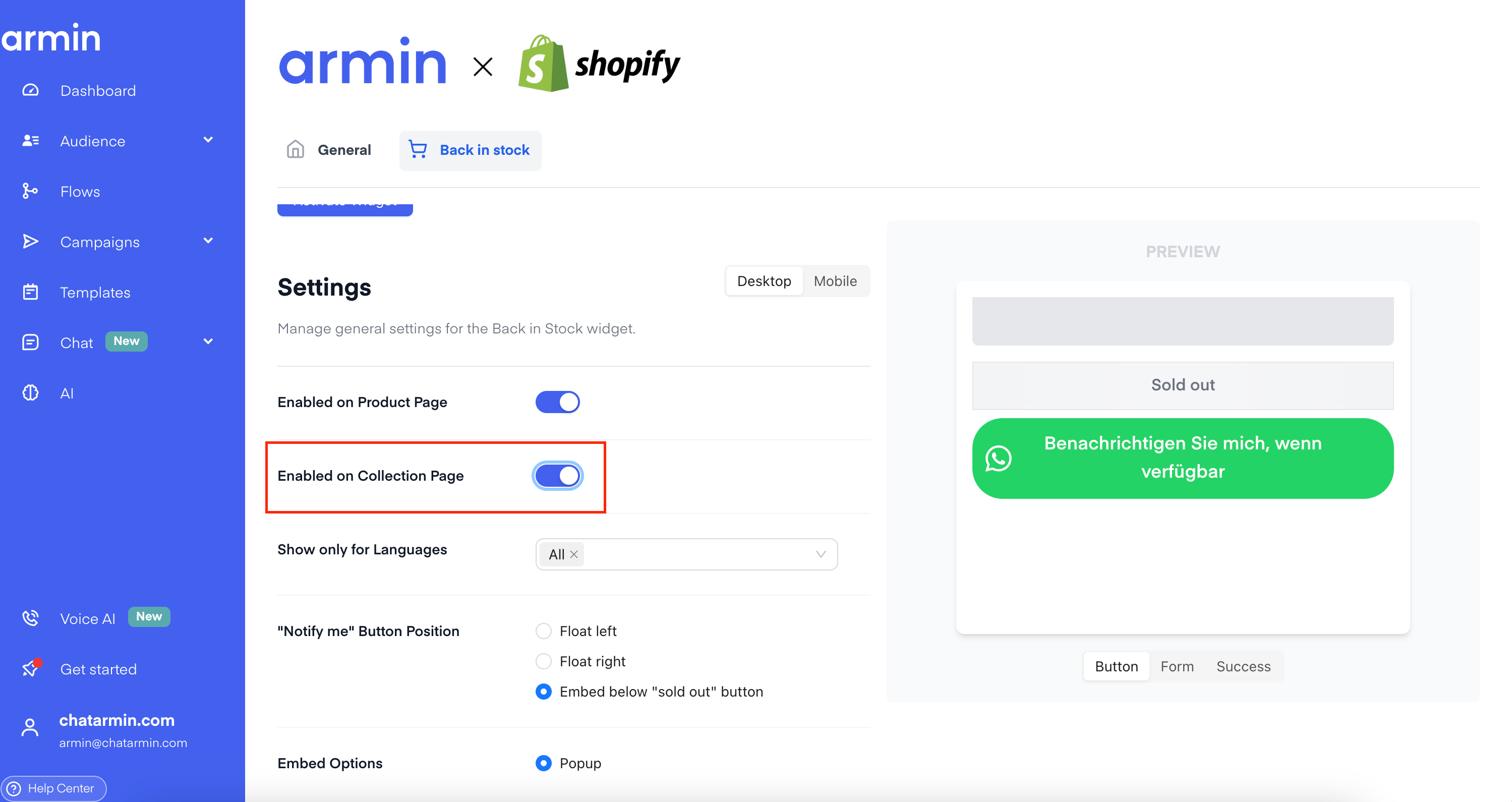
Du kannst den „Benachrichtigt mich“-Button auch in Kollektions-Grids anzeigen, nicht nur auf Produktseiten. Aktiviere dafür Enabled on Collection Page in deinen Back-in-Stock-Einstellungen unter Back in stock.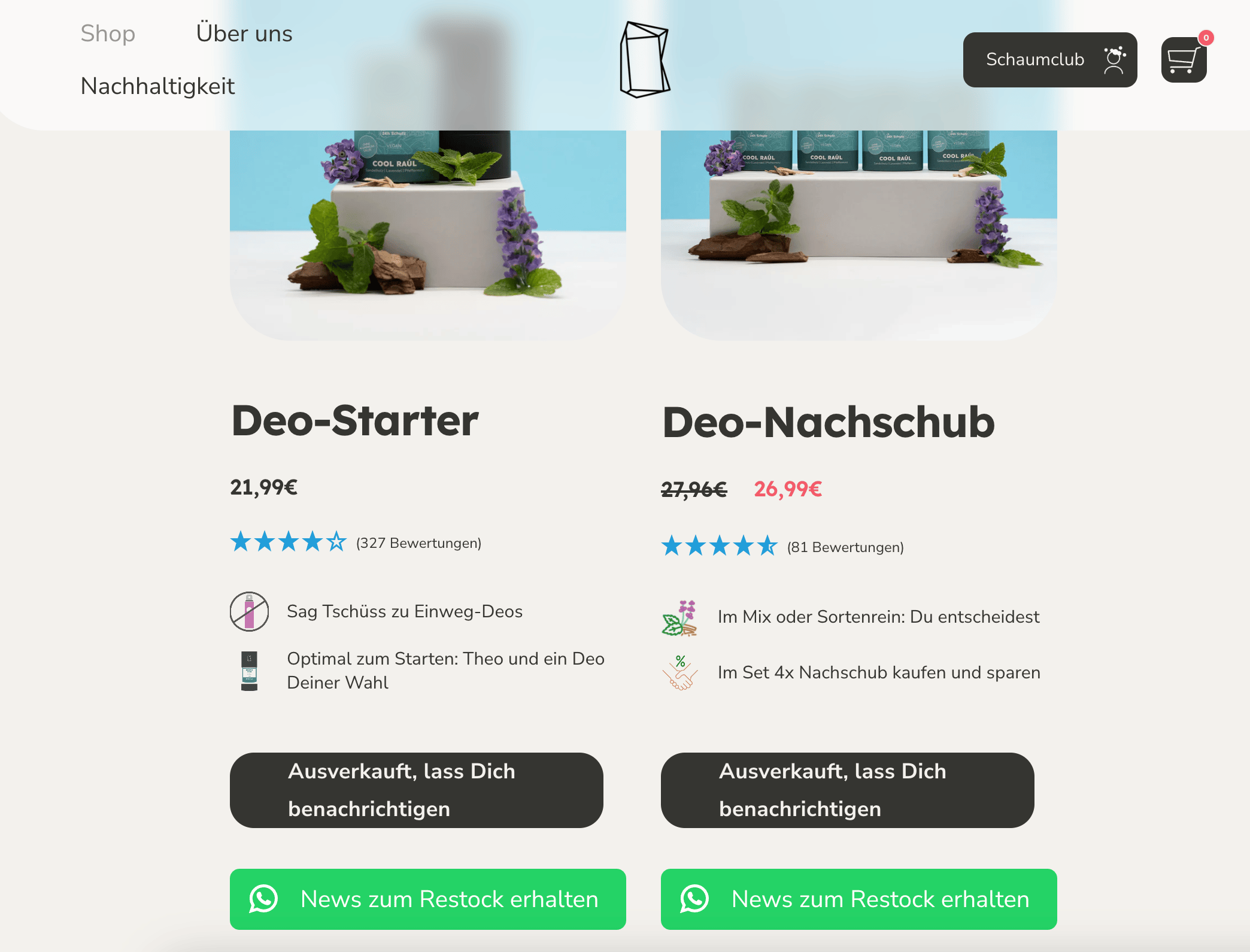
Widget auf Startseite und anderen Seiten anzeigen
Nutze das, wenn ausverkaufte Produkte z. B. in einer Featured Collection auf der Startseite oder auf Landingpages stehen, die keine normale Produkt- oder Kollektionsseite sind.1
App-Embed in Shopify aktivieren
Öffne in Chatarmin Shopify → Back in stock. Unter Embedding in Shopify klicke auf Activate Widget. Shopify öffnet den Theme-Editor mit dem App-Embed Chatarmin Back In Stock.
2
Kollektionsseiten in Chatarmin aktivieren
Im gleichen Tab Back in stock aktivierst du unter Settings Enabled on Collection Page (und Enabled on Product Page, wenn du das Widget auf Produktseiten nutzt).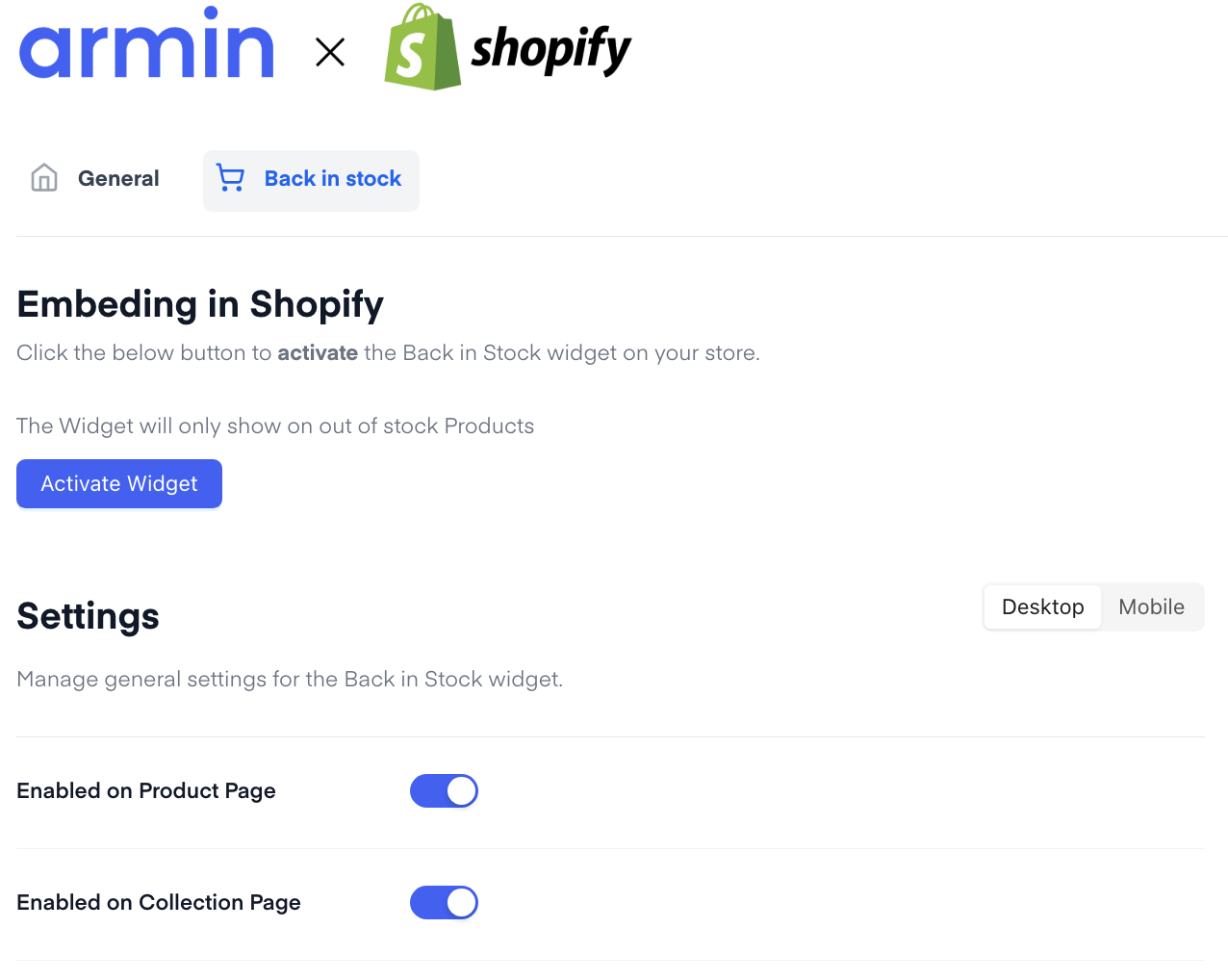
3
Startseite und Seiten in Shopify aktivieren
Im Shopify Theme-Editor öffnest du das App-Embed Chatarmin Back In Stock und schaltest Show on homepage and pages ein. Speichere das Theme.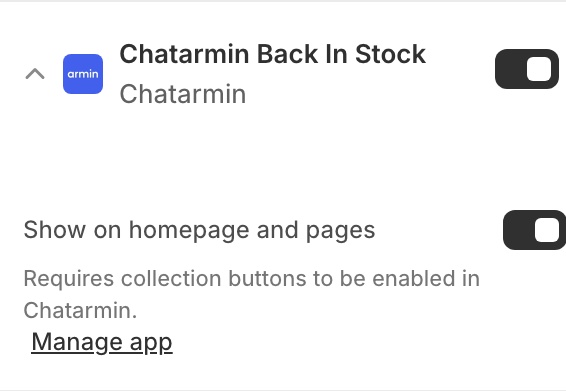
Shopify weist darauf hin, dass dafür die Kollektions-Buttons in Chatarmin aktiv sein müssen — das ist Enabled on Collection Page in Schritt 2.