
💡 Warum Zendesk integrieren?

- Ihre Support-Team bearbeitet WhatsApp-Chats in Zendesk
- Ihre Marketingteam Arbeitet in Chatarmin
- Kunden kommunizieren über eine WhatsApp-Nummer
- Sie können Support-Leads in Marketing-Leads umwandeln
- Und generieren Umsatz aus langfristigen Kundenbindungen
🔧 Zendesk-Anbindung
- Melden Sie sich bei Chatarmin an und navigieren Sie zu:
https://chatarmin.com/dashboard/zendesk/connect - Kopieren Sie Ihre Zendesk-Domain, geben Sie sie ein und klicken Sie auf „Zendesk verbinden“ und den Zugriff genehmigen.
- Gehen Sie in Ihrem Zendesk-Dashboard zu Einstellungen>Apps und Integrationen>Zendesk Support-Apps.
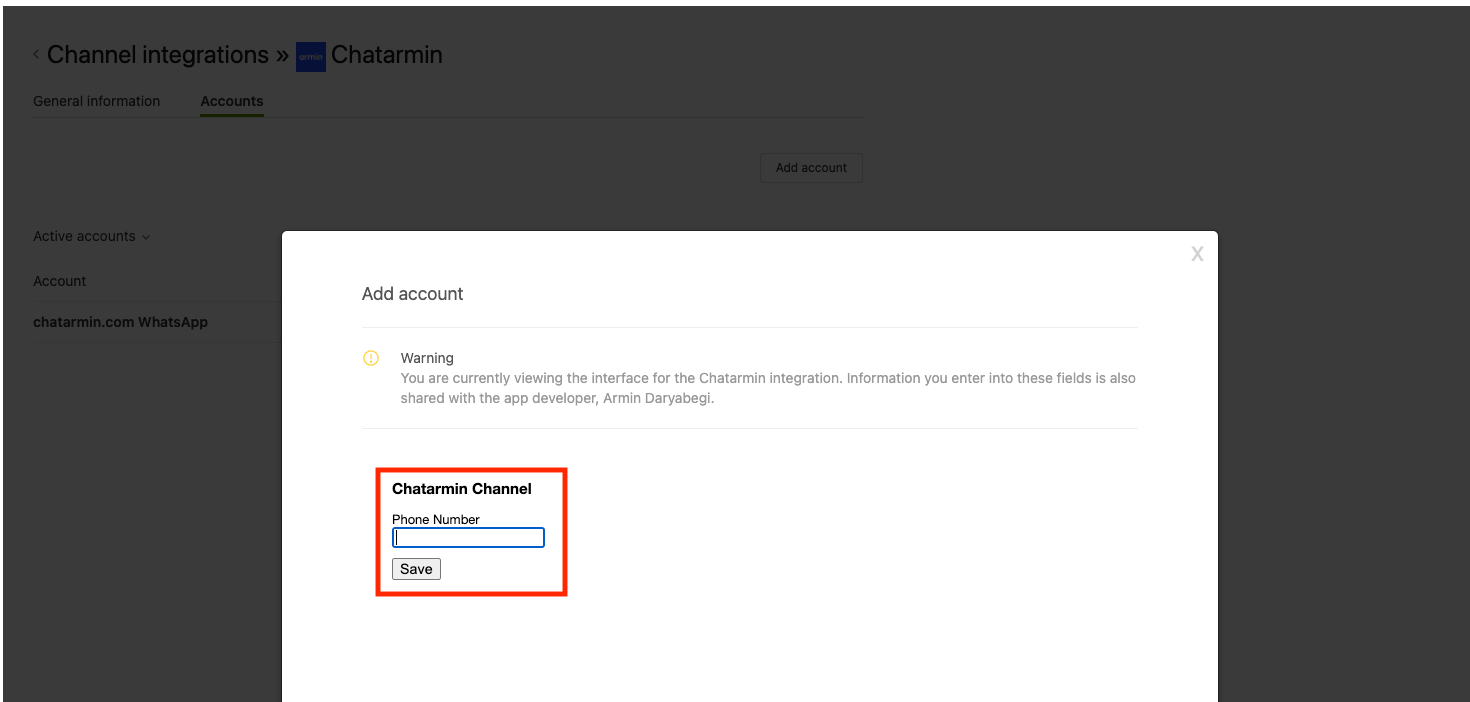
- Öffnen Sie die Marktplatz, suchen nach Chatarmin und installieren Sie die App. Sie benötigen Ihre WhatsApp-Nummer und unseren API-Schlüssel; beides finden Sie in Ihrem Chatarmin-Profil.
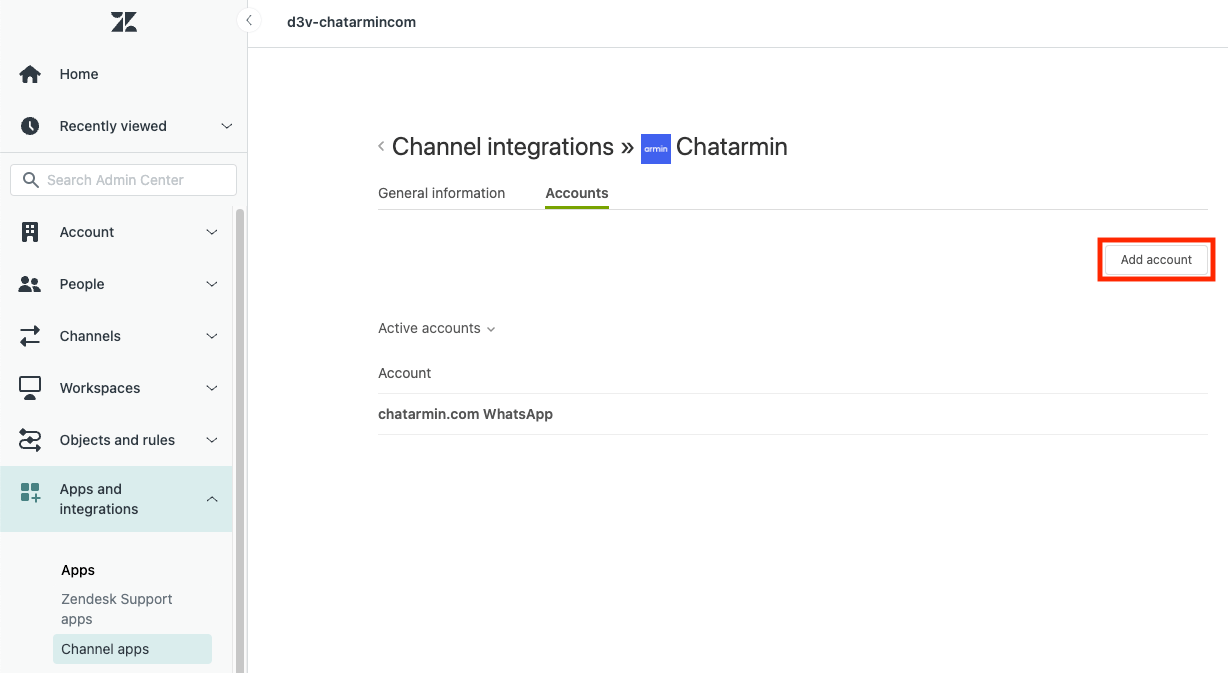
- Auf der Marktplatz, zu Kanal-Apps>Chatarmin>Konten und klicken Sie auf Konto hinzufügen um Ihre WhatsApp-Nummer zu verknüpfen.
Quelle: Chatarmin, 3. Quartal 2024
➕ Optional: Einrichtung mehrerer Nummern
Wenn Sie eine Verbindung herstellen möchten mehrere WhatsApp-Nummern Erstellen Sie ein Chatarmin-Konto pro Nummer und wiederholen Sie die oben genannten Schritte.
Ein Zendesk-Ticket erstellen
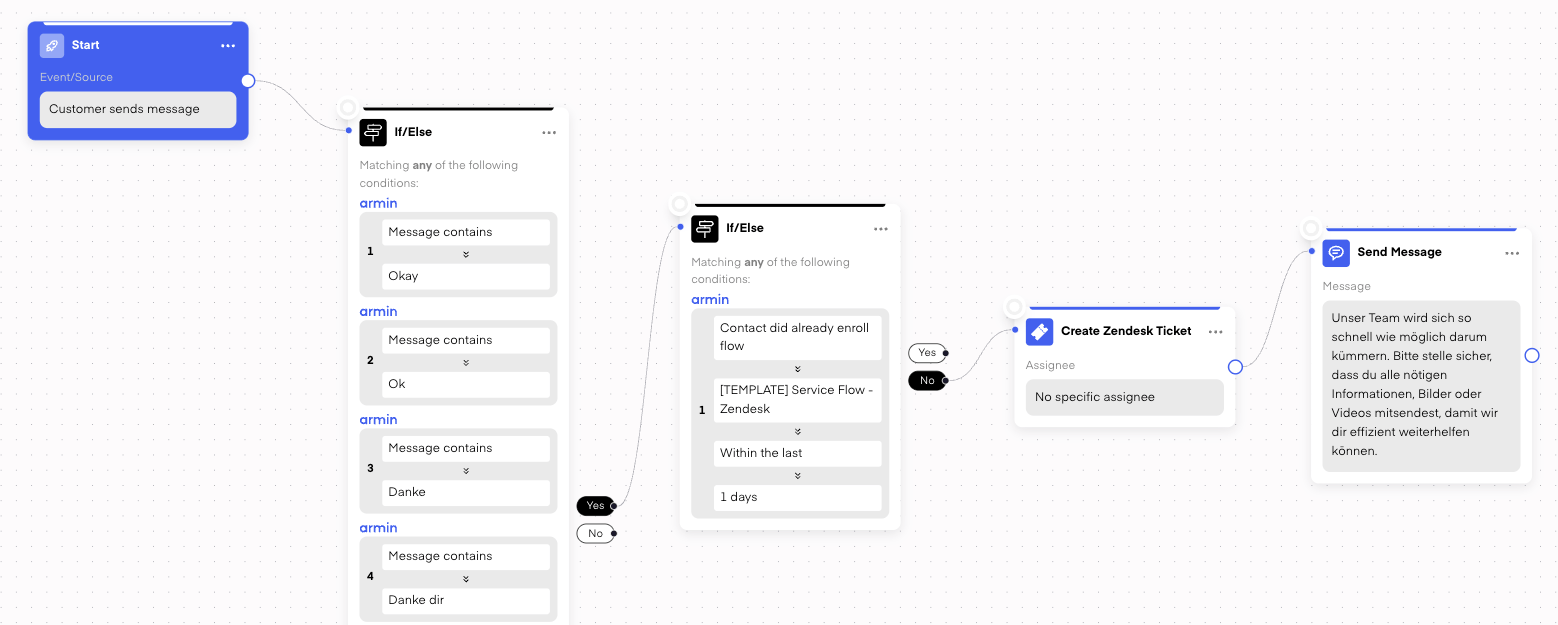
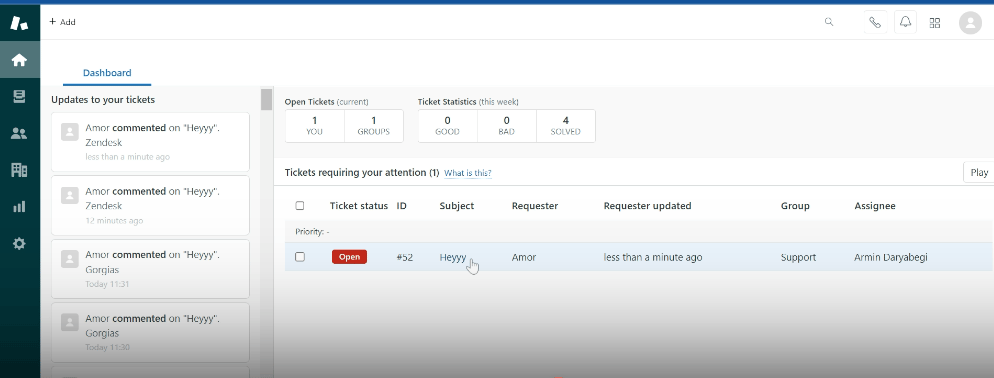
Mit Chatarmin können Sie aus eingehenden WhatsApp-Nachrichten automatisch Zendesk-Tickets erstellen – mit flexiblen Filteroptionen:
- Nachrichten wie „Danke“ oder „Ok“, die keinen Support erfordern, ausschließen
- Vermeiden Sie doppelte Tickets, indem Sie Nutzer überspringen, die innerhalb des letzten Tages bereits ein Ticket erstellt haben.
🔄 Unterhaltungen neu starten
Danach 24 Stunden, schließt sich das Fenster für die kostenlose Nachrichtenübermittlung. Das bedeutet:
- Sie können keine Freitextnachrichten mehr an den Kunden senden.
- Gespräche können nur mit vorab genehmigte Nachrichtenvorlagen.
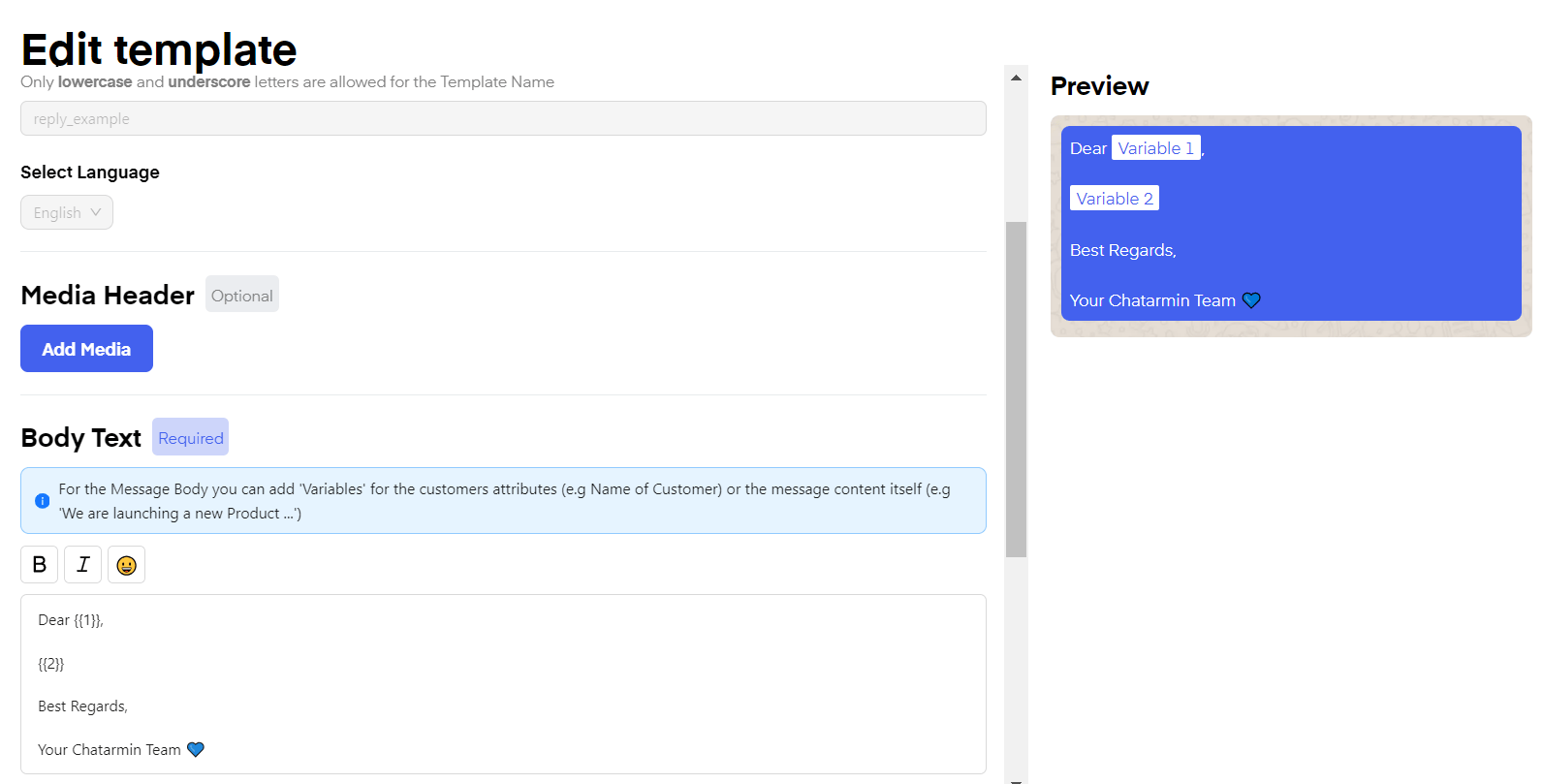
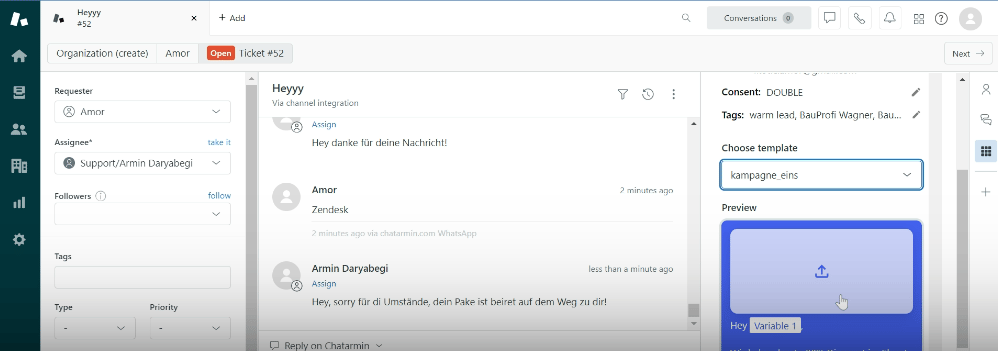
Der Kunde muss auf die Standardnachricht antworten, um das Nachrichtenfenster wieder zu öffnen und die Unterhaltung fortzusetzen. Weitere Informationen zum 24-Stunden-Fenster für Nachrichten finden Sie hier:24-Stunden-Fenster
Chats eines Zendesk-Tickets automatisch mit Tags versehen
Sie können automatisch die Absicht einer Nachricht erkennen, wie zum Beispiel Fragen wie*„Habe ich eine Bestellung?“*und:
- Benutzerdefinierte Tags anwenden zum Zendesk-Ticket (z. B. ReturnOrder)
- Fahrkarten an bestimmte Posteingänge oder Ansichten in Zendesk
- Ermöglichen Sie es Vertriebs- oder Support-Teams,schneller reagieren und Gespräche effektiver führen
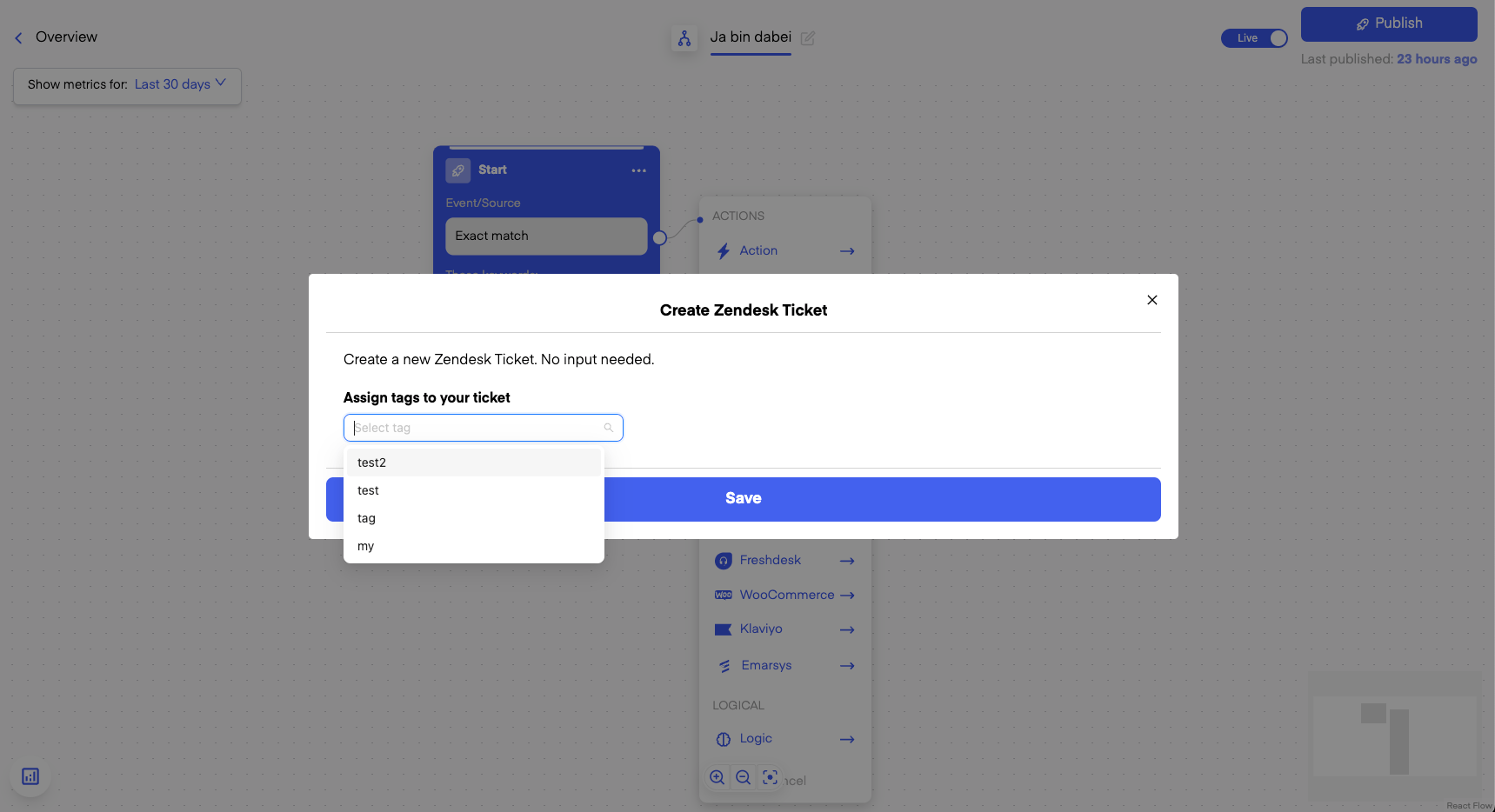
- Chatarmins If/Else-Logik in Flows
- Automatische Kennzeichnung von Tickets
- Zendesk Filter anzeigen basierend auf Tags
🔁 WhatsApp-Flows über Zendesk auslösen
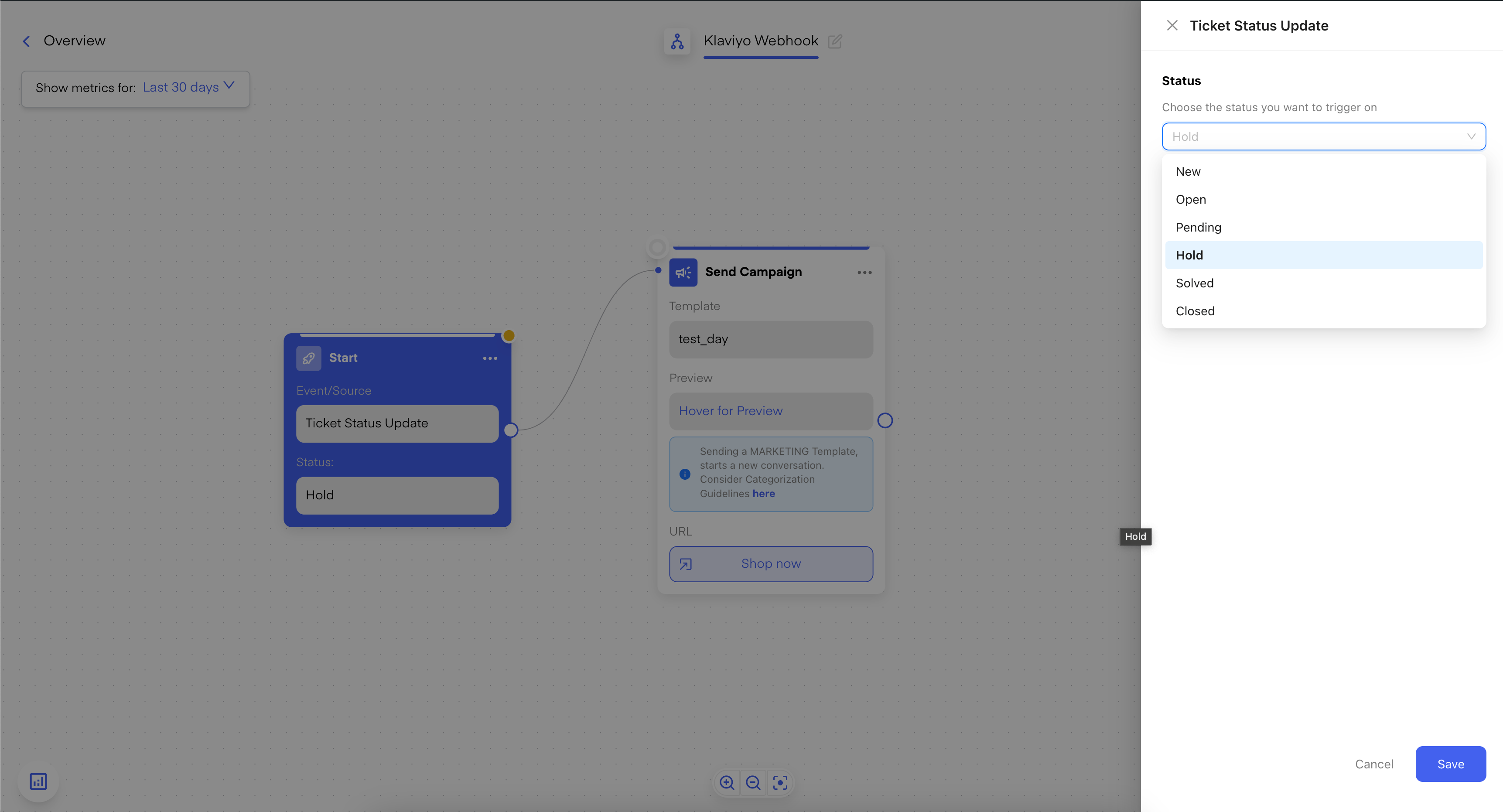
Sie können nicht nur Zendesk-Tickets über Chatarmin Flows auslösen, sondern auch Chatarmin-Flows automatisch auslösen basierend auf Zendesk ticket status updates, wie zum Beispiel:
- gelöst
- geschlossen
- Upselling- und Cross-Selling-Abläufe
- NPS- oder Zufriedenheitsumfragen
- Anfragen zur Leistungsbewertung
- Anbahnung und Qualifizierung von Leads
- Upgrades des Opt-in-Status (SOI → DOI)
- Weitere personalisierte Folgeaktionen
🔊 Sprachnachrichten in Zendesk
Sprachnachrichten aus WhatsApp werden in Zendesk importiert und kann direkt abgespielt werden.