
Dashboard
Das Dashboard ist die Startseite von chatarmin. Sobald Sie sich angemeldet haben, werden Sie automatisch zum „Dashboard“ Funktion.
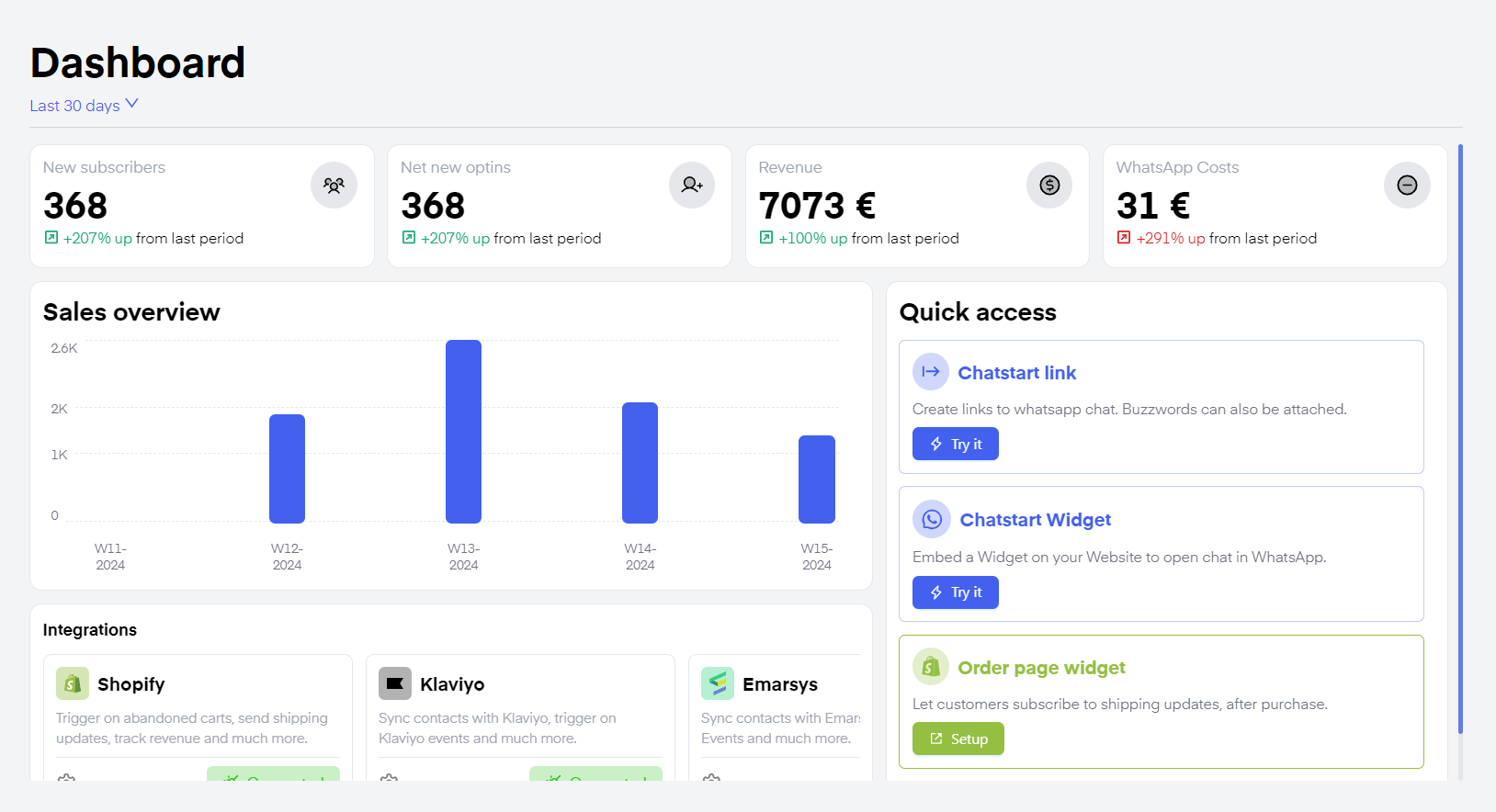
Statistik

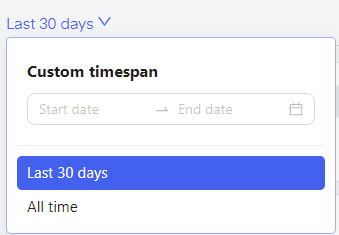

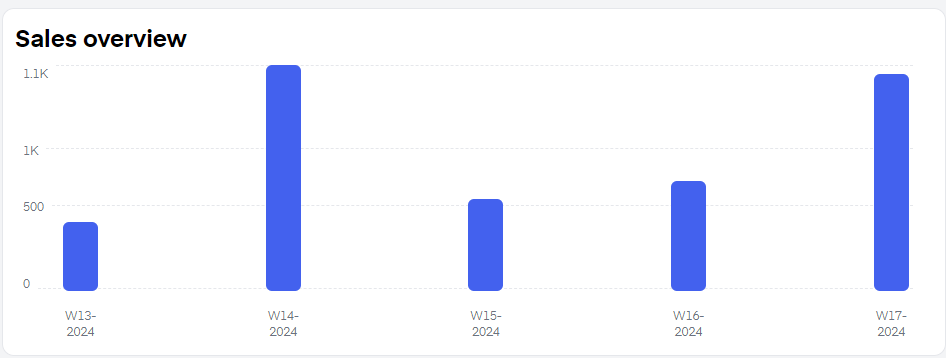
Umsatzübersicht
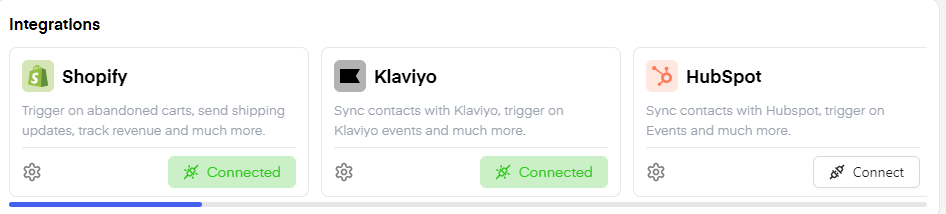
Integrationen
Auf der Unterseite des „Dashboard“ Klicken Sie bei jeder Integration auf „Verbinden“, um die Tools, die Sie bereits in Ihrem Shop nutzen, mit „Chatarmin“ zu verknüpfen und sie nahtlos in Ihren „Chatarmin“-Arbeitsbereich zu integrieren. Sobald Sie auf „Verbinden“ klicken, werden Sie zu einer Schritt-für-Schritt-Anleitung weitergeleitet, in der erklärt wird, wie Sie die jeweilige Integration einrichten.
Schnellzugriff
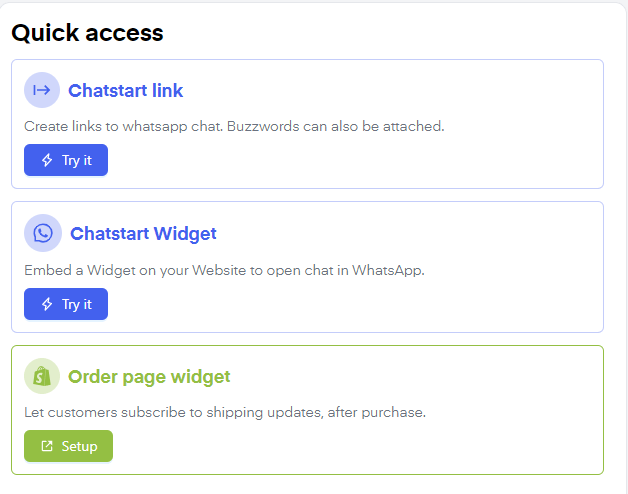
Link zum Start eines WhatsApp-Chats
Klicken Sie auf „Link zum Start des Chats“ um einen Link oder einen QR-Code zu erstellen, der den Nutzer zu einem bestimmten Ablauf weiterleitet. Um diesen Chatstart-Link zu erstellen, klicken Sie auf „Probier es aus“. Fügen Sie das Buzzword eines zuvor erstellten Flows in das Textfeld ein und klicken Sie auf „Link erstellen und kopieren“. Optional kannst du auch auf „QR-Code herunterladen“ falls erforderlich. Du kannst diesen Link dann in eine Schaltfläche einbetten, sei es direkt auf deiner Website, in sozialen Netzwerken oder in einer E-Mail. Der Kunde gelangt dann mit der von dir ausgewählten, vorab verfassten Nachricht direkt in den WhatsApp-Chat mit deinem Unternehmen. Durch das Senden der vorformulierten Nachricht wird der zuvor erstellte Buzzword-Flow ausgelöst.
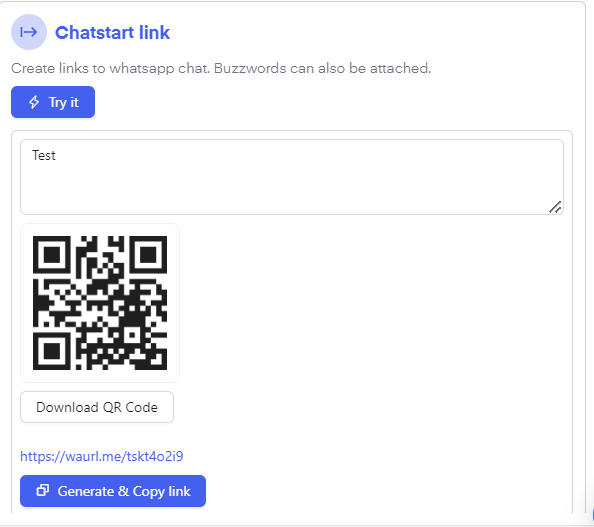
WhatsApp-Chatstart-Widget
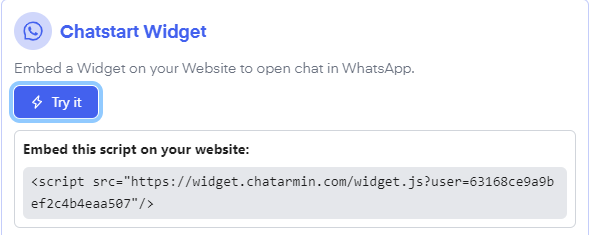
Durch Klicken auf „Probier es aus“ von der “Chatstart Widget” Wenn Sie auf das Symbol klicken, wird Ihnen ein Skript angezeigt, das Sie in Ihre Website einbinden können, um eine Chat-Blase anzuzeigen. Auf diese Weise können Ihre Kunden über WhatsApp Kontakt mit Ihnen aufnehmen, um Kundensupport anzufordern. Dies trägt dazu bei, Vertrauen aufzubauen und Ihre Interessenten schrittweise in Marketing-Leads umzuwandeln.
Quelle: Chatarmin, 1. Quartal 2024
Widget in Shopify einbetten
Hier findest du ein Video, in dem gezeigt wird, wie du das Widget zu deinem Shopify-Shop hinzufügst:
Quelle: Chatarmin, 3. Quartal 2024
BONUS: Widget in Shopify integrieren
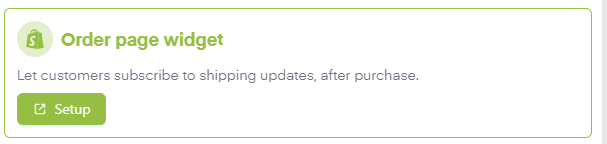
WhatsApp-Bestellseiten-Widget: Widget für die Dankesseite mit Versandinformationen
Durch Klicken auf „Widget für die Bestellseite“„Einrichten“ – Sie werden zur Einrichtungsseite des Widgets „Dankeseite“ weitergeleitet.
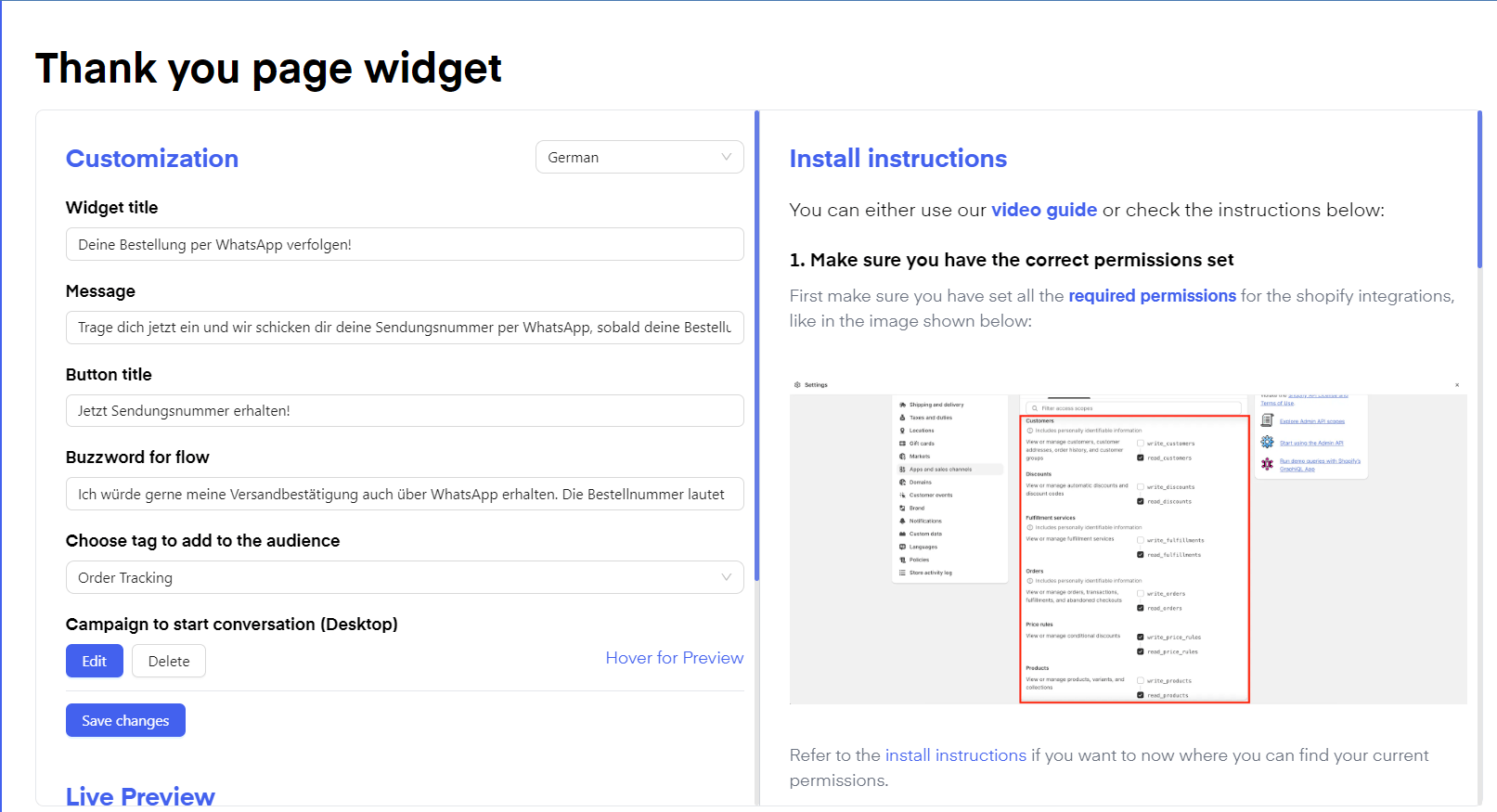
- Shopify-Widget für die Bestellverfolgungs-Dankesseite
- WooCommerce-Widget für die Dankesseite
- JTL-Widget für die Dankesseite