Warum Freshdesk integrieren? 🤔
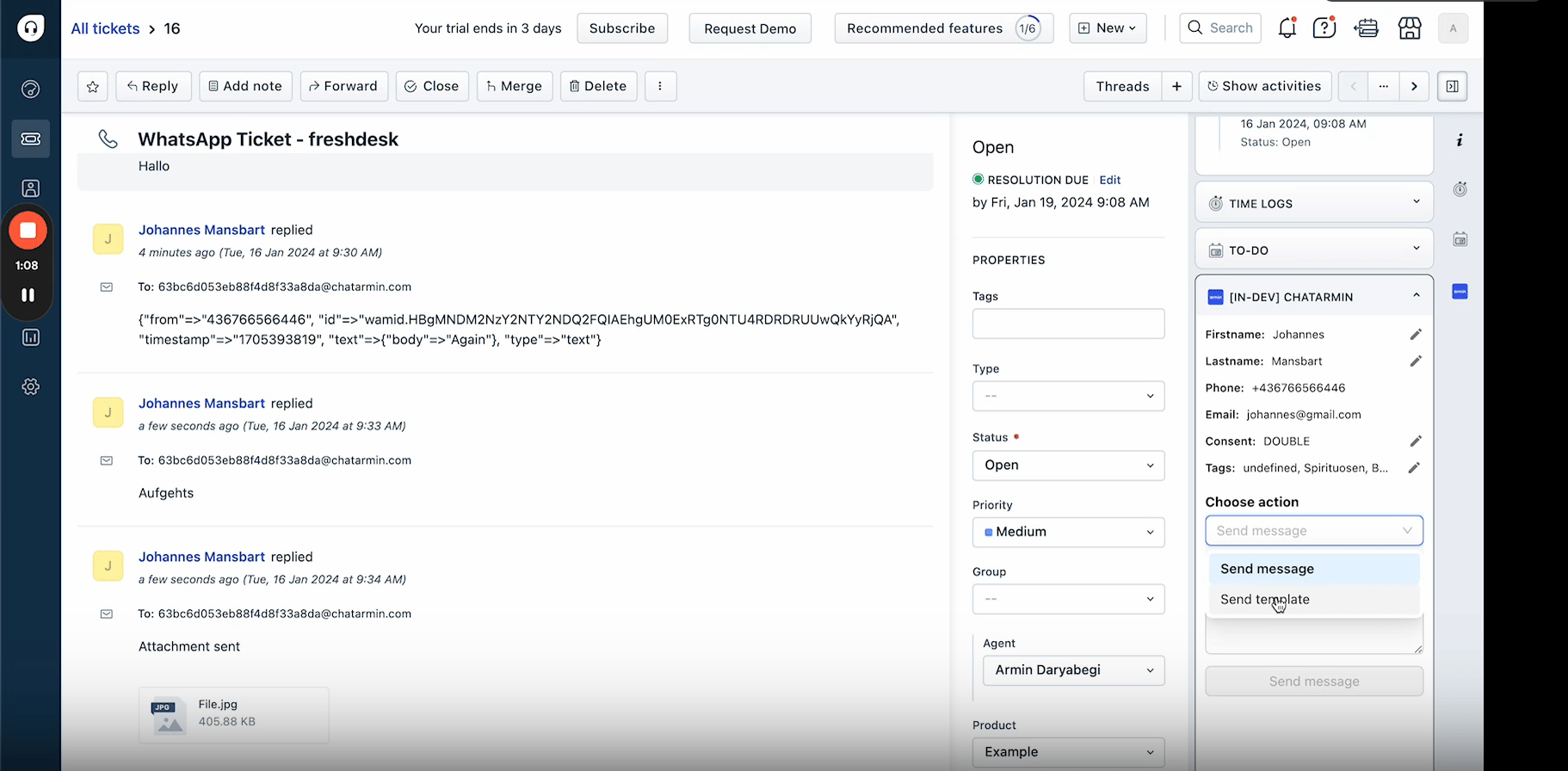
Durch die Verknüpfung von Freshdesk mit Chatarmin kann Ihr Support-Team weiterhin Freshdesk nutzen, um Kundenanfragen über WhatsApp zu bearbeiten, ohne zwischen verschiedenen Tools wechseln zu müssen. Gleichzeitig kann Ihr Marketing-Team Chatarmin nutzen, um Leads zu generieren und zu pflegen. Dadurch wird sichergestellt, dass Kunden über ein einziges WhatsApp-Konto kommunizieren, sodass Sie Support-Leads effizient in Marketingkontakte umwandeln können.
🔧 Freshdesk-Anbindung
API-Schlüssel erstellen
- Navigieren Sie zu der Freshdesk-Anbindung Seite in Chatarmin.
- Melden Sie sich bei Freshdesk an, klicken Sie auf Ihr Profil (oben rechts) →Profileinstellungen.
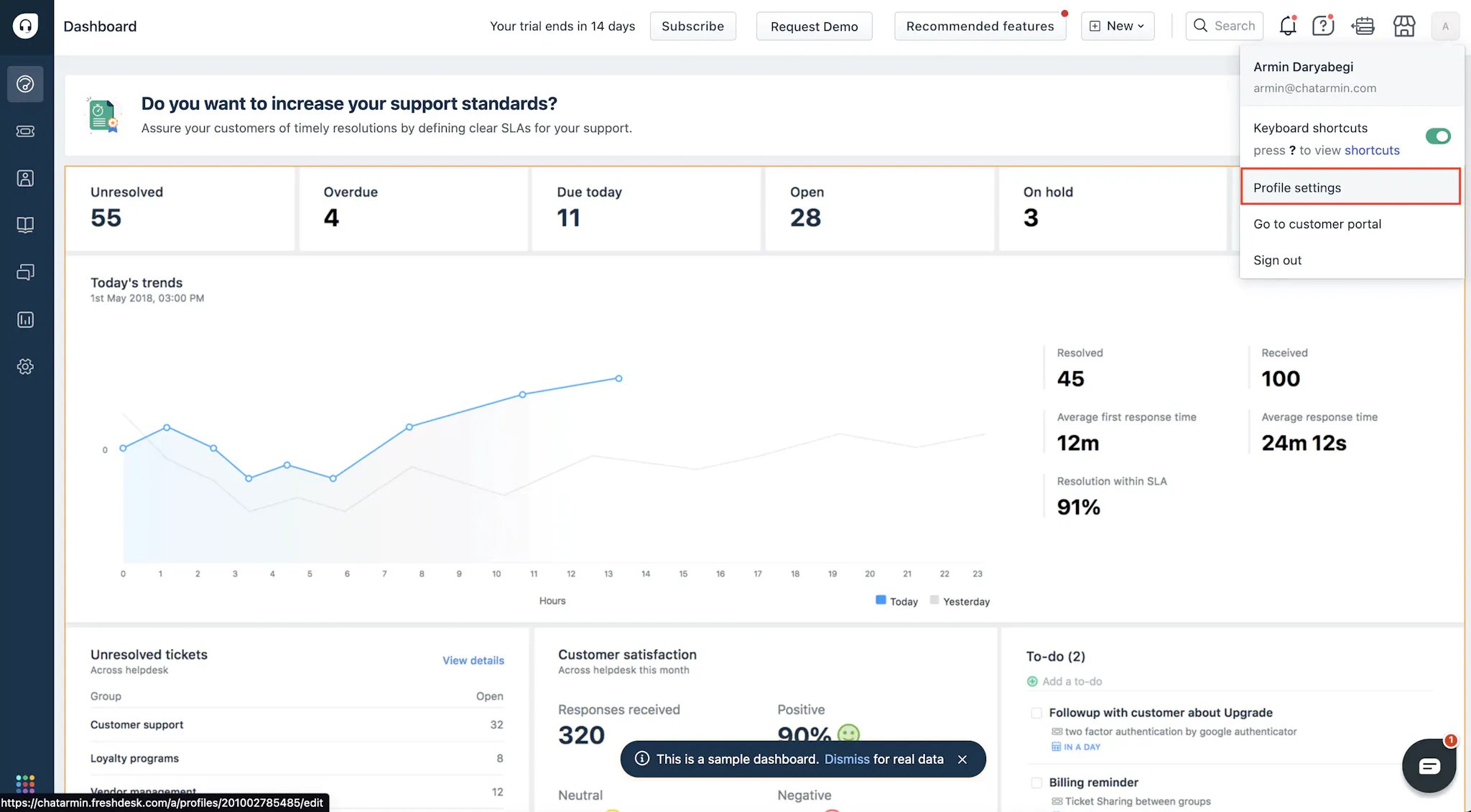
- Auswählen API-Schlüssel anzeigen, kopieren Sie ihn zusammen mit Ihrer Freshdesk-Domain.
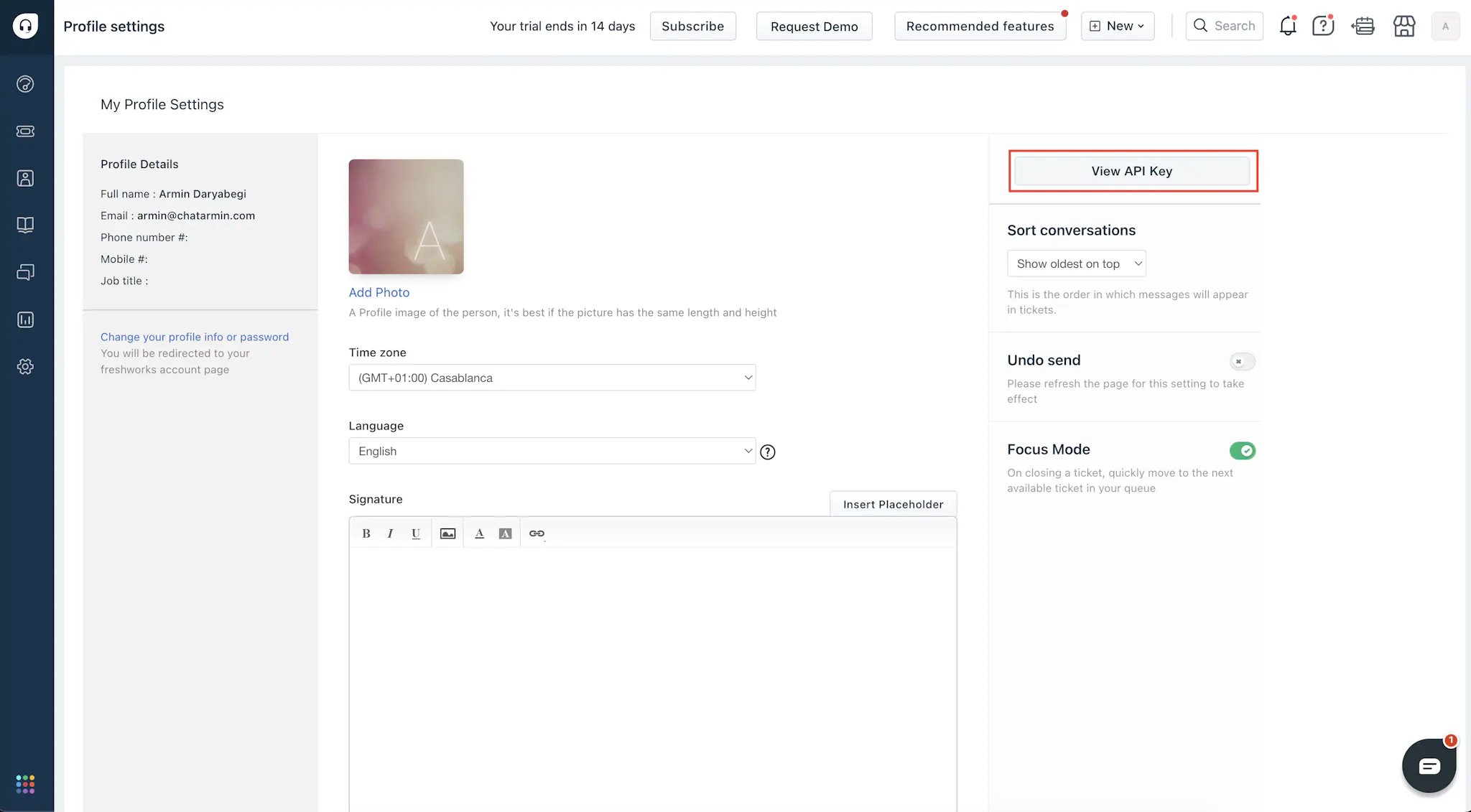
- Füge beides in Chatarmin ein und klicke auf Verbinden.
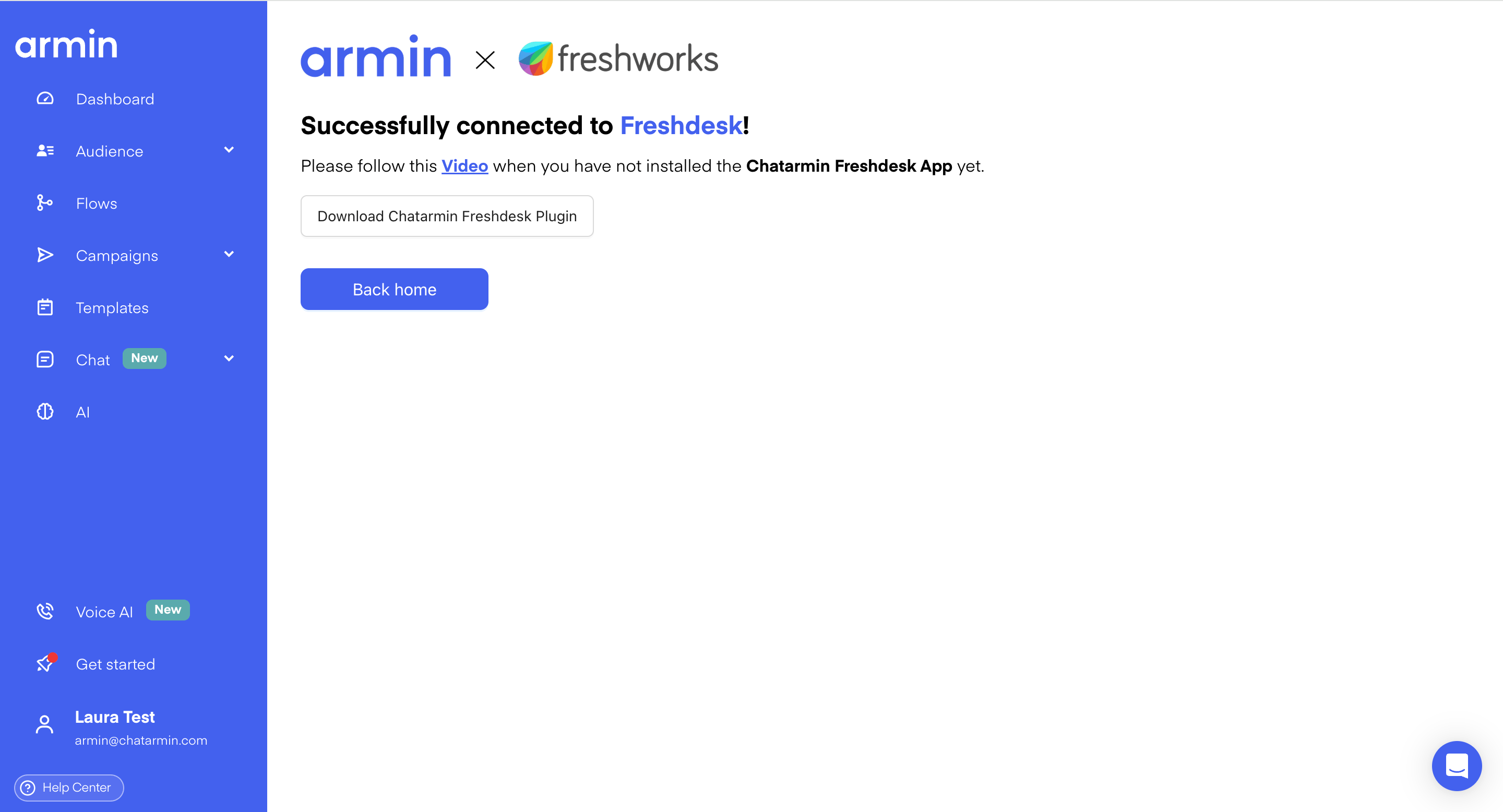
Installieren Sie die Chatarmin-App in Freshdesk
Gehe zu Admin → Apps → Apps verwalten → Benutzerdefinierte Apps → Entwicklerportal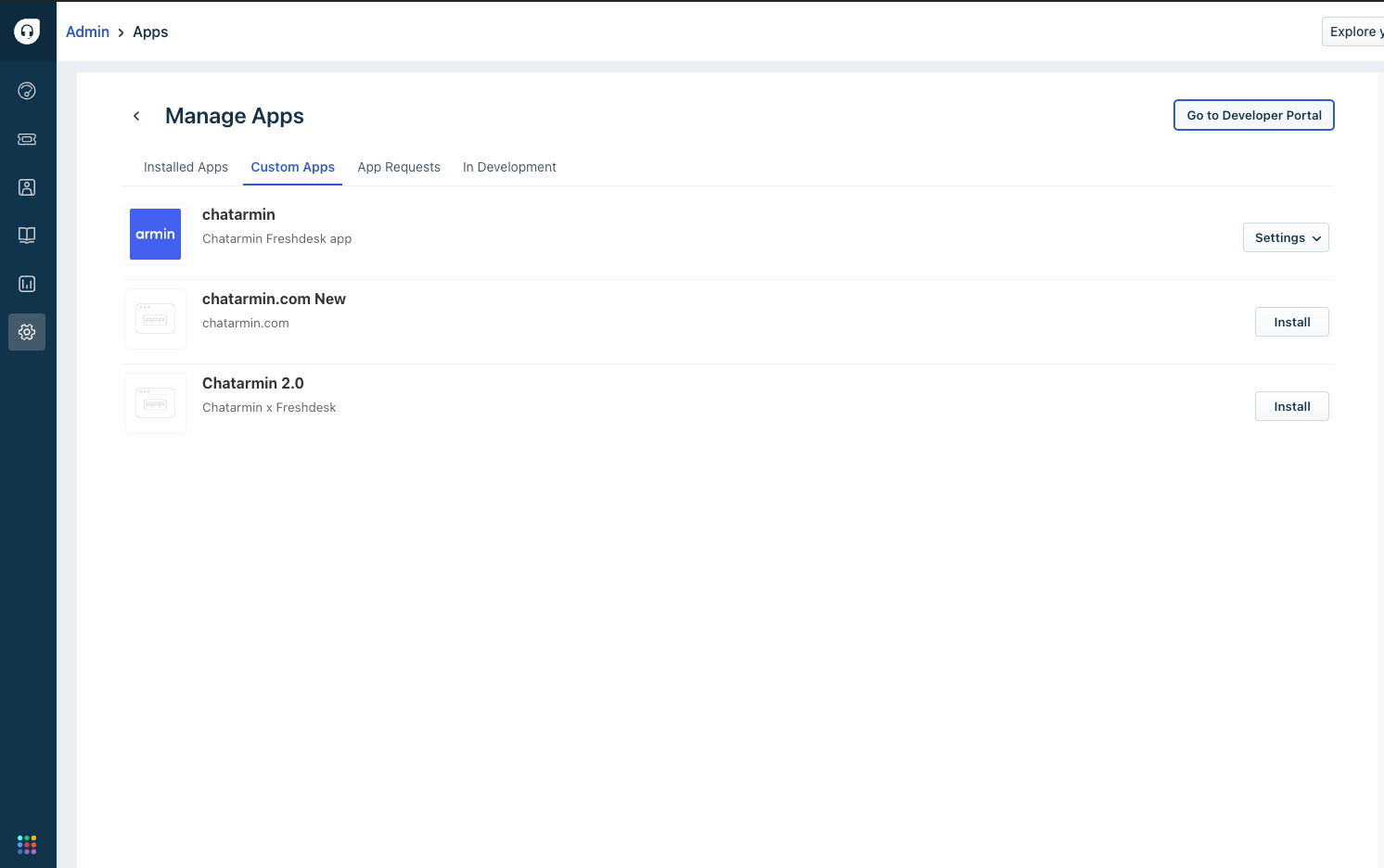
Wählen Sie dann Maßgeschneiderte Apps und lade die zuvor heruntergeladene Chatarmin-Datei hoch. 🎥 Bevorzugen Sie eine Videoanleitung?
📩 Ein Freshdesk-Ticket erstellen
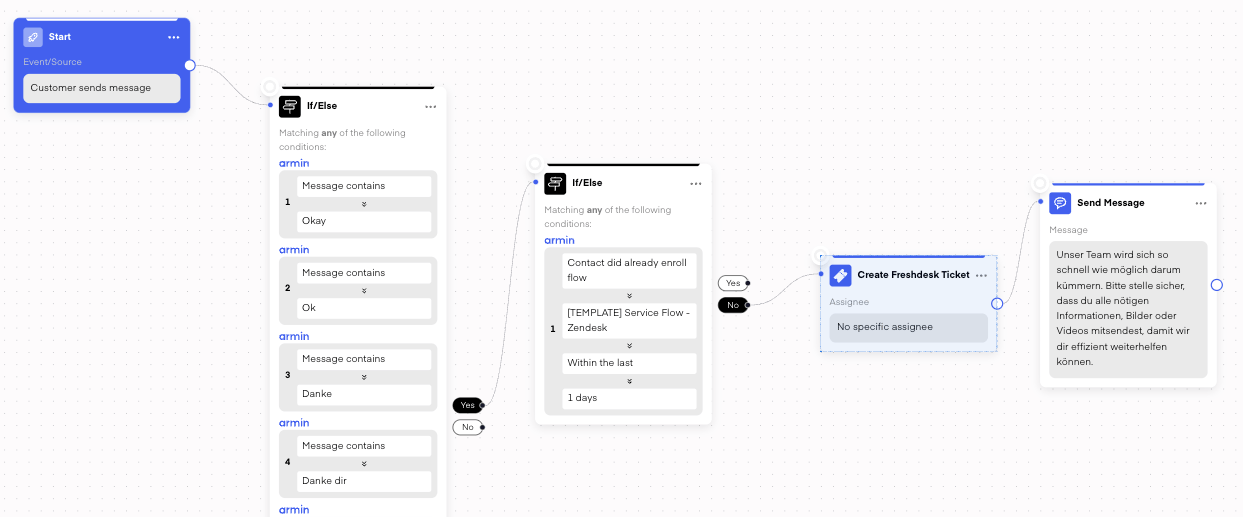
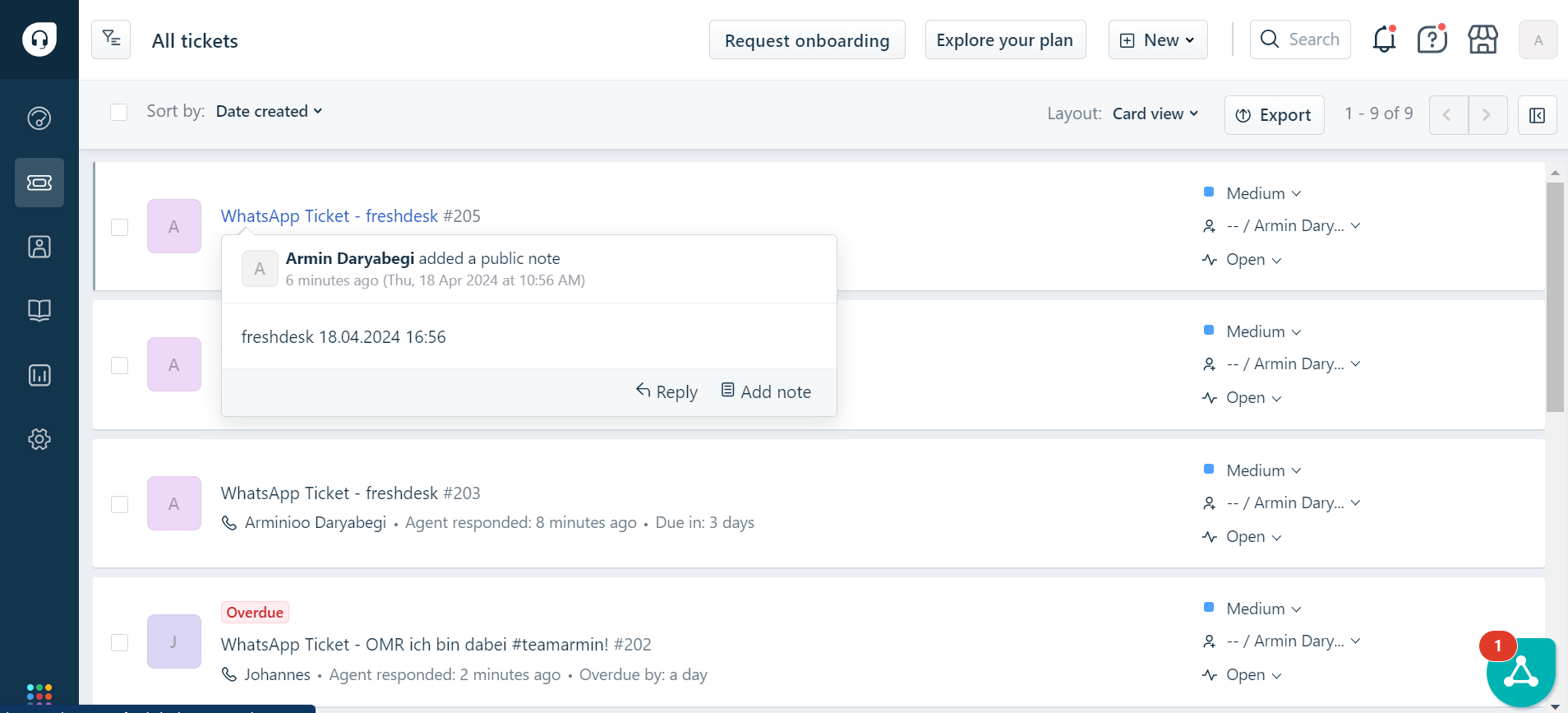
Eingehende WhatsApp-Nachrichten können Freshdesk-Tickets automatisch erstellen. Verwenden Filter um irrelevante Nachrichten wie Emojis oder einfache Antworten auszuschließen.