🔐 Warum 2FA wichtig ist


Zwei-Faktor-Authentifizierung (2FA)fügt einzusätzlicher Schutzzu Ihrem Chatarmin-Konto. Selbst wenn jemand Ihr Passwort in die Hände bekommt,Ohne den zweiten Verifizierungsschritt kann ich mich nicht anmelden. Dieseinfache, aber leistungsstarke Funktionschützt IhreKundendaten,Kampagneneinstellungen und Automatisierungensowie IhreAnmeldedaten für Einzelpersonen und Teams.

🛡️ So richten Sie die Zwei-Faktor-Authentifizierung in Chatarmin ein


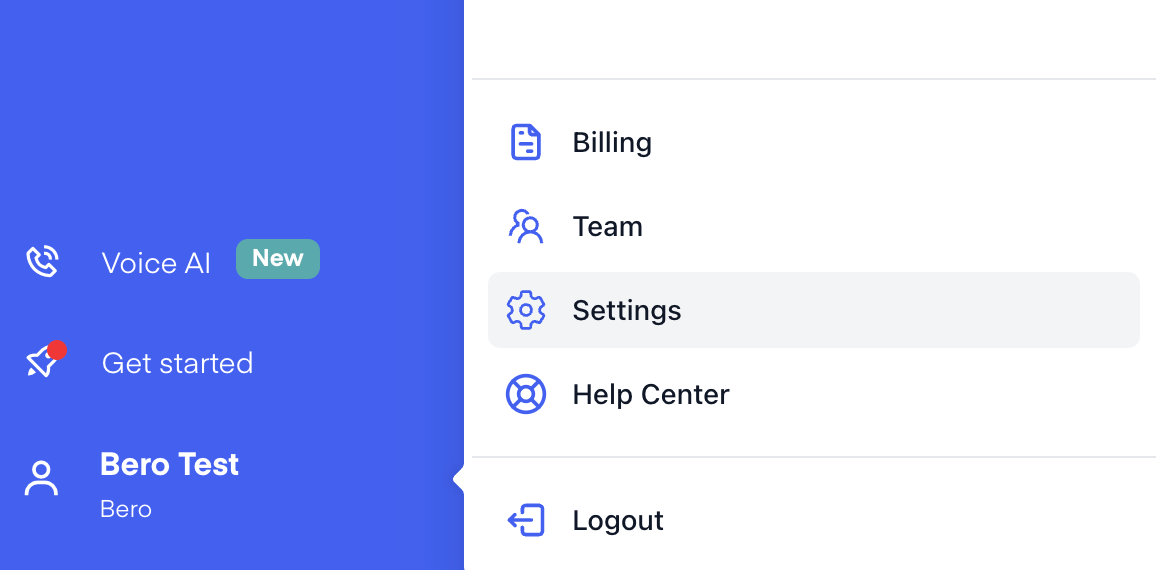
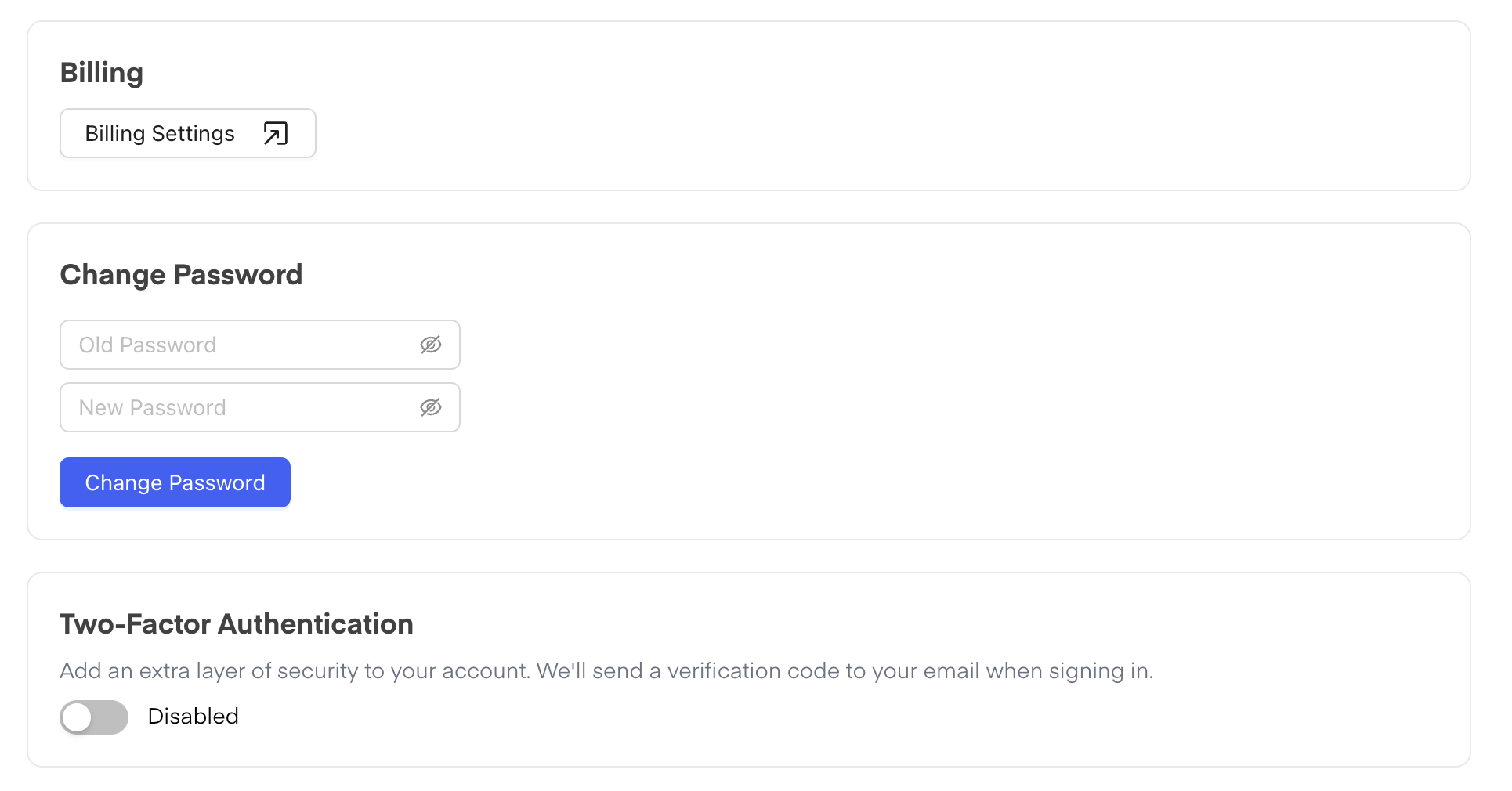
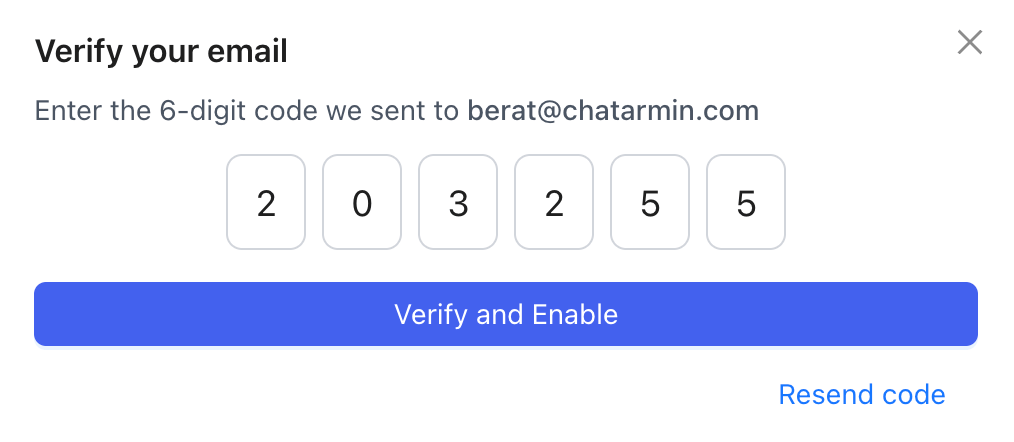
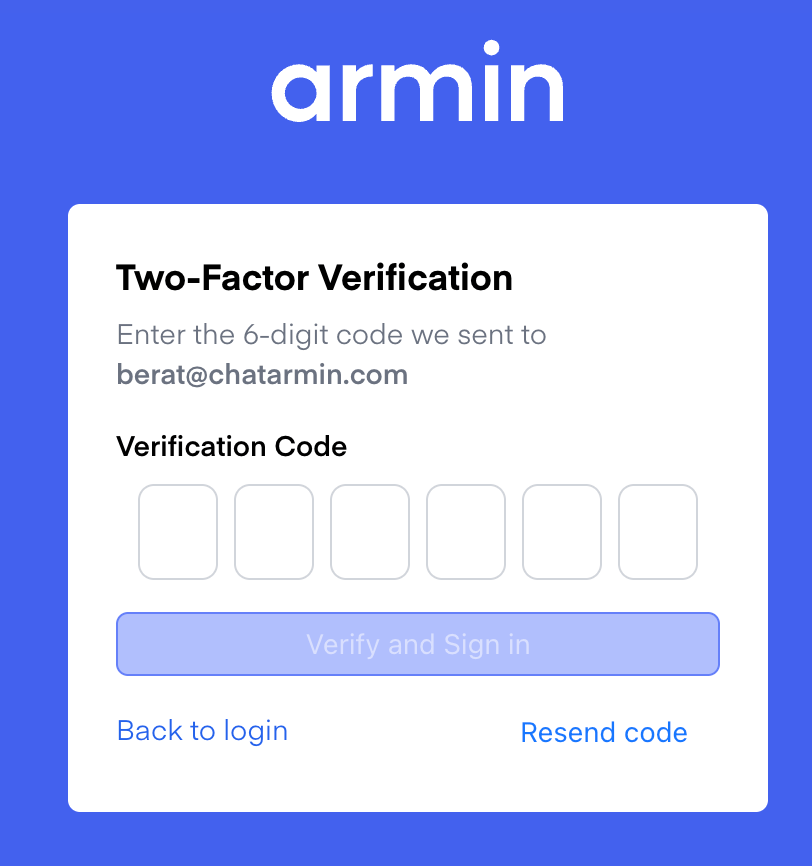
Schritt 1 – Öffnen Sie Ihre Kontoeinstellungen Melden Sie sich bei Ihrem Chatarmin-Konto an und klicken Sie auf IhrKontoin der Navigation und wählen Sie dannEinstellungen. Chatarmin help center image Schritt 2 – Suchen Sie die 2FA-Option Scrollen Sie nach unten, bis Sie zumZwei-Faktor-AuthentifizierungAbschnitt, dann klicken Sie aufAuthentifizierung aktivieren. Chatarmin help center image Schritt 3 – Bestätigen Sie Ihre E-Mail-Adresse Ein Bestätigungscode wird an Ihre Administrator-E-Mail-Adresse gesendet 📧. Geben Sie den Code in das dafür vorgesehene Feld ein und klicken Sie aufBestätigenum die 2-Faktor-Authentifizierung zu aktivieren. Chatarmin help center image Schritt 4 – Verwenden Sie die Zwei-Faktor-Authentifizierung beim Einloggen Von nun an werden Sie bei jedem Abmelden und erneuten Anmelden nach einem 2FA-Code gefragt. Dieser Code wird bei jeder Anmeldung an Ihre Administrator-E-Mail-Adresse gesendet. Chatarmin help center image