Videoanleitung zur Funktionsweise des Chatarmin-WhatsApp-Katalogs
Quelle: Chatarmin, 3. Quartal 2024
Video dazu, wie Sie den Produktkatalog in Chatarmin AI integrieren können
Quelle: Chatarmin, 3. Quartal 2024
WhatsApp-Katalog erstellen
Gehen Sie zunächst zur META Commerce Manager und erstellen Sie Ihren ersten Katalog: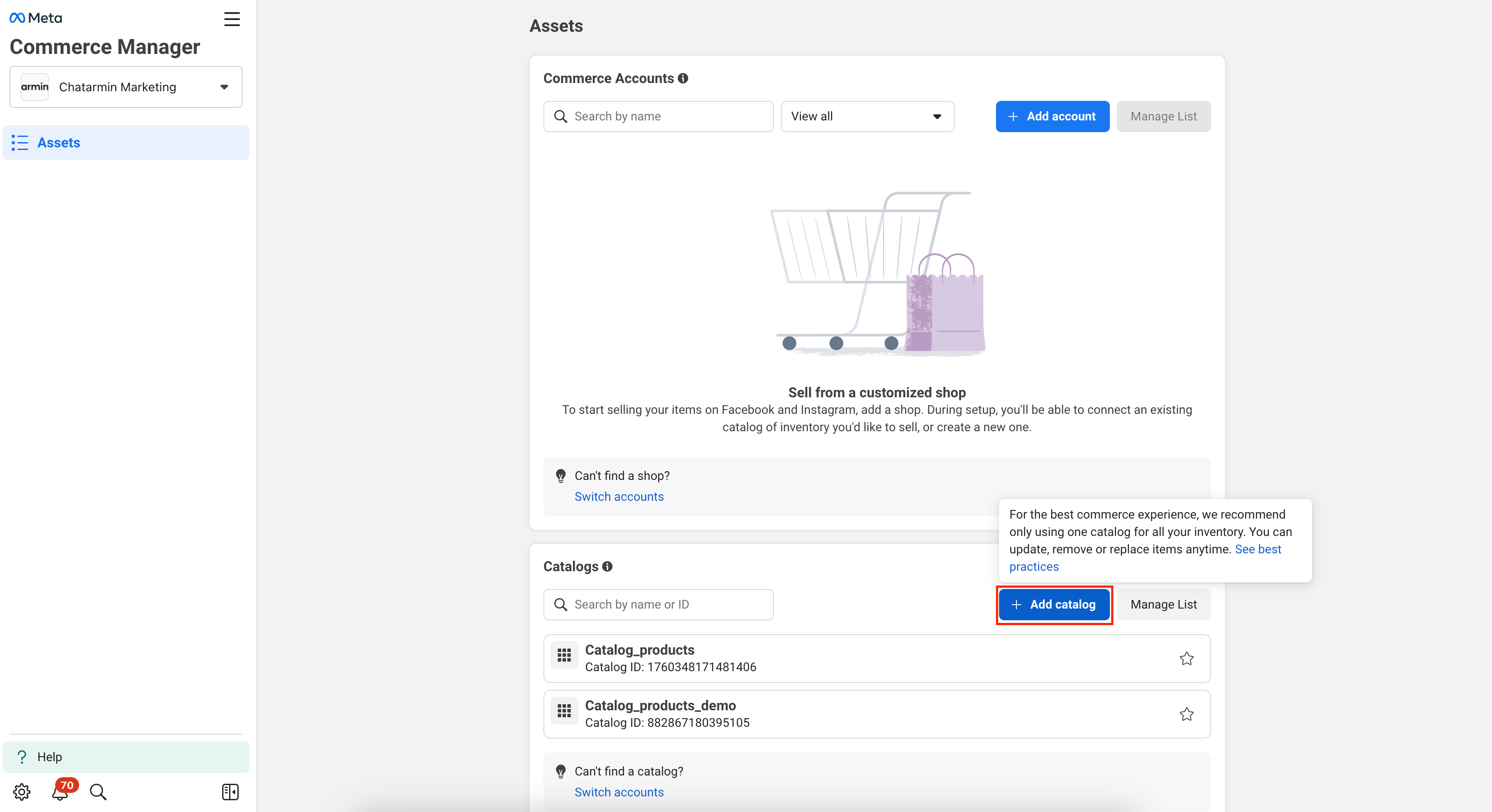
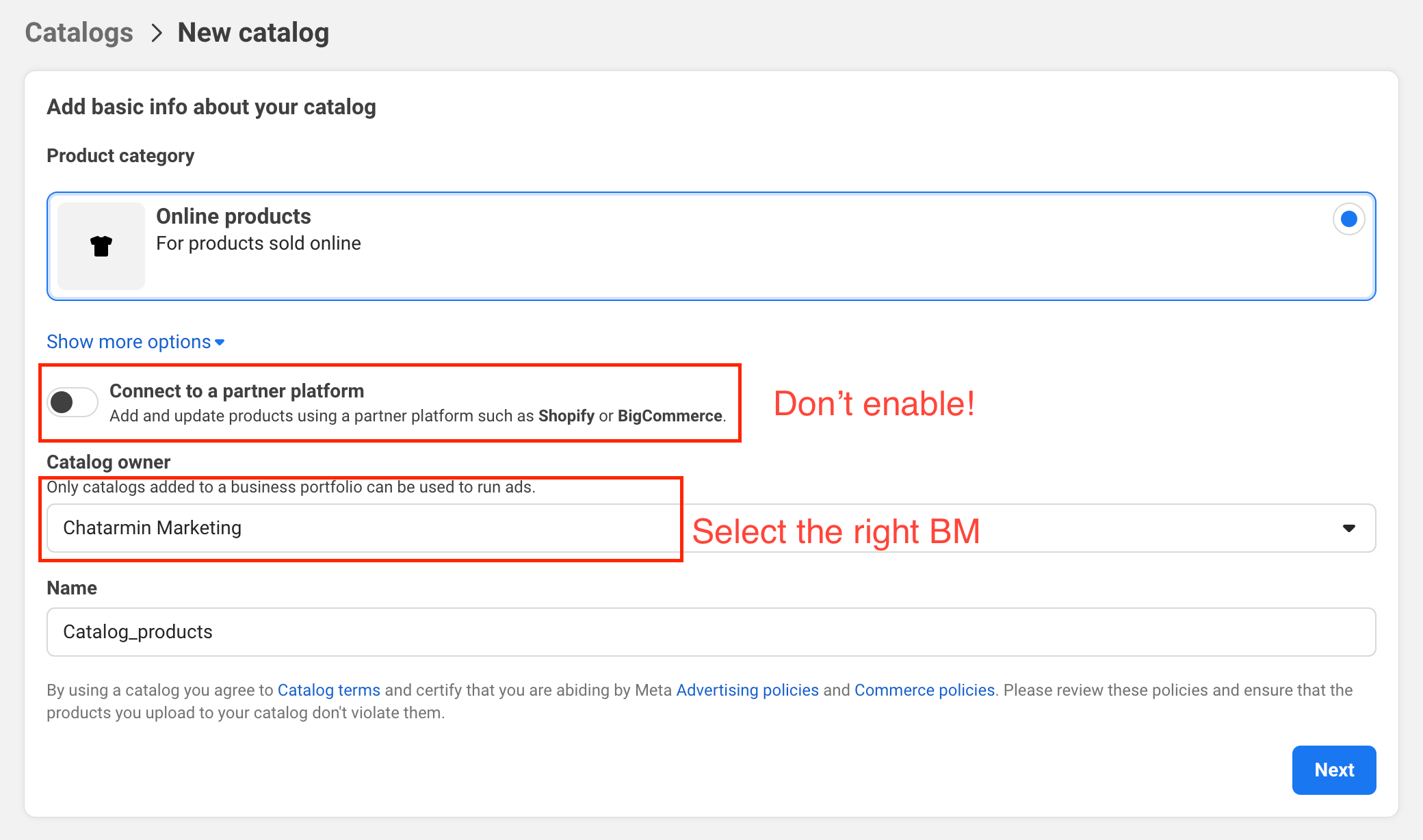
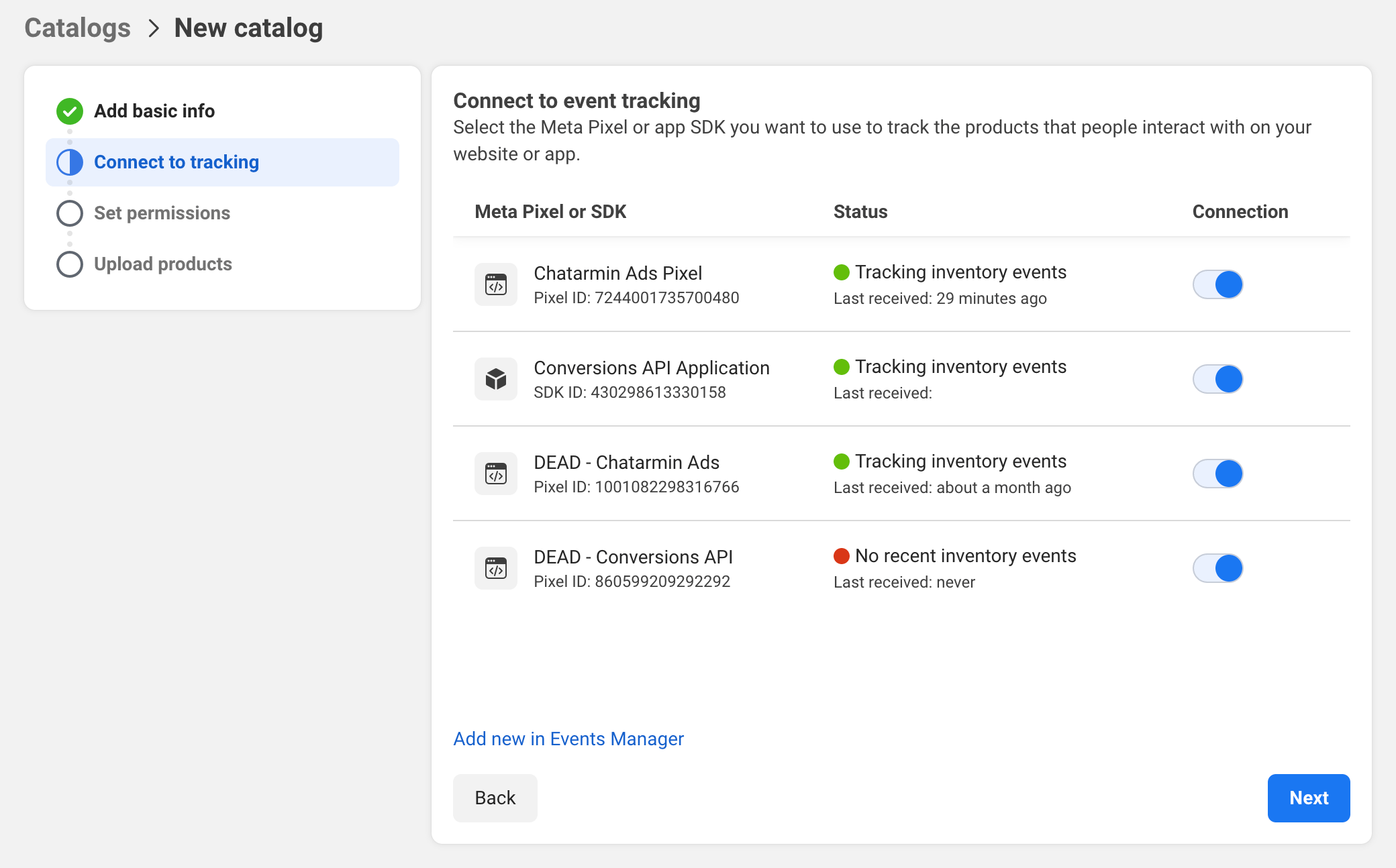
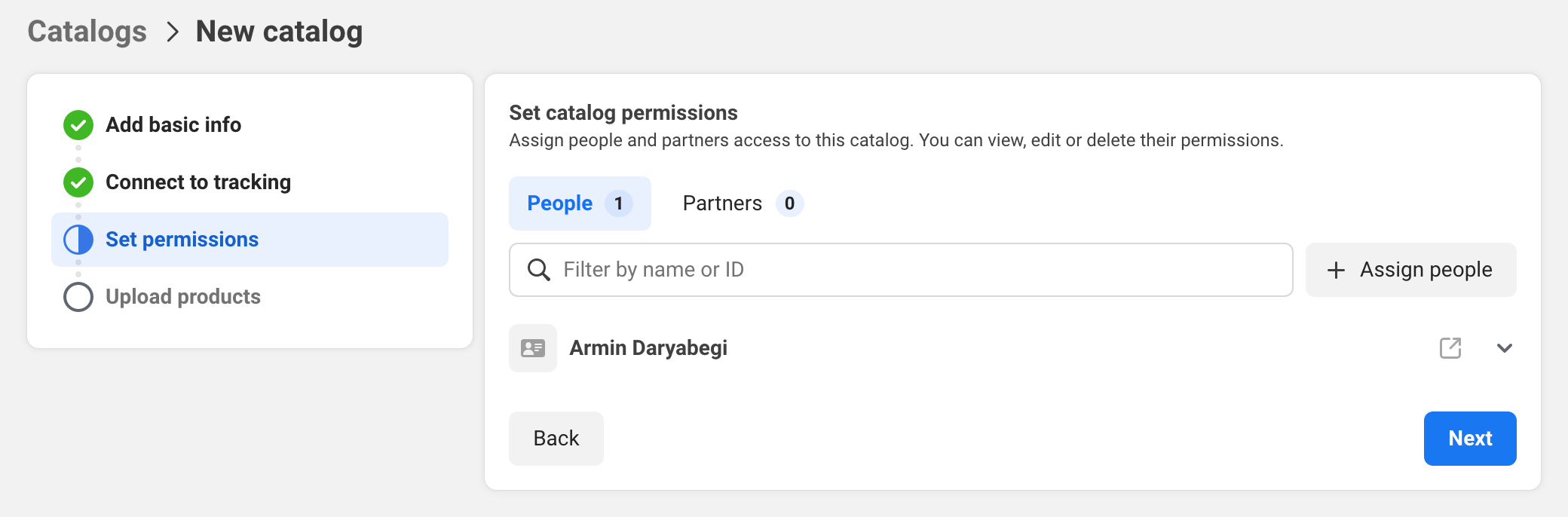
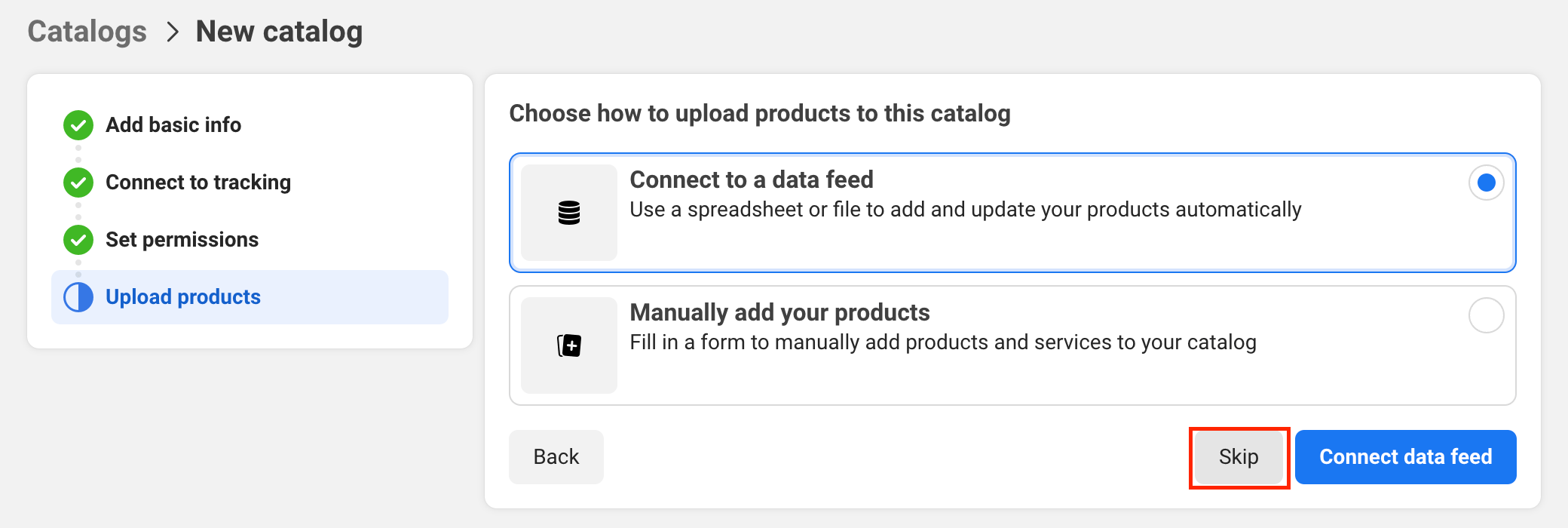
Katalog mit Chatarmin/WhatsApp verbinden
Gehen Sie als Nächstes zu WhatsApp-Konten→WhatsApp-Konto auswählen→ Klicken Sie auf WhatsApp-Manager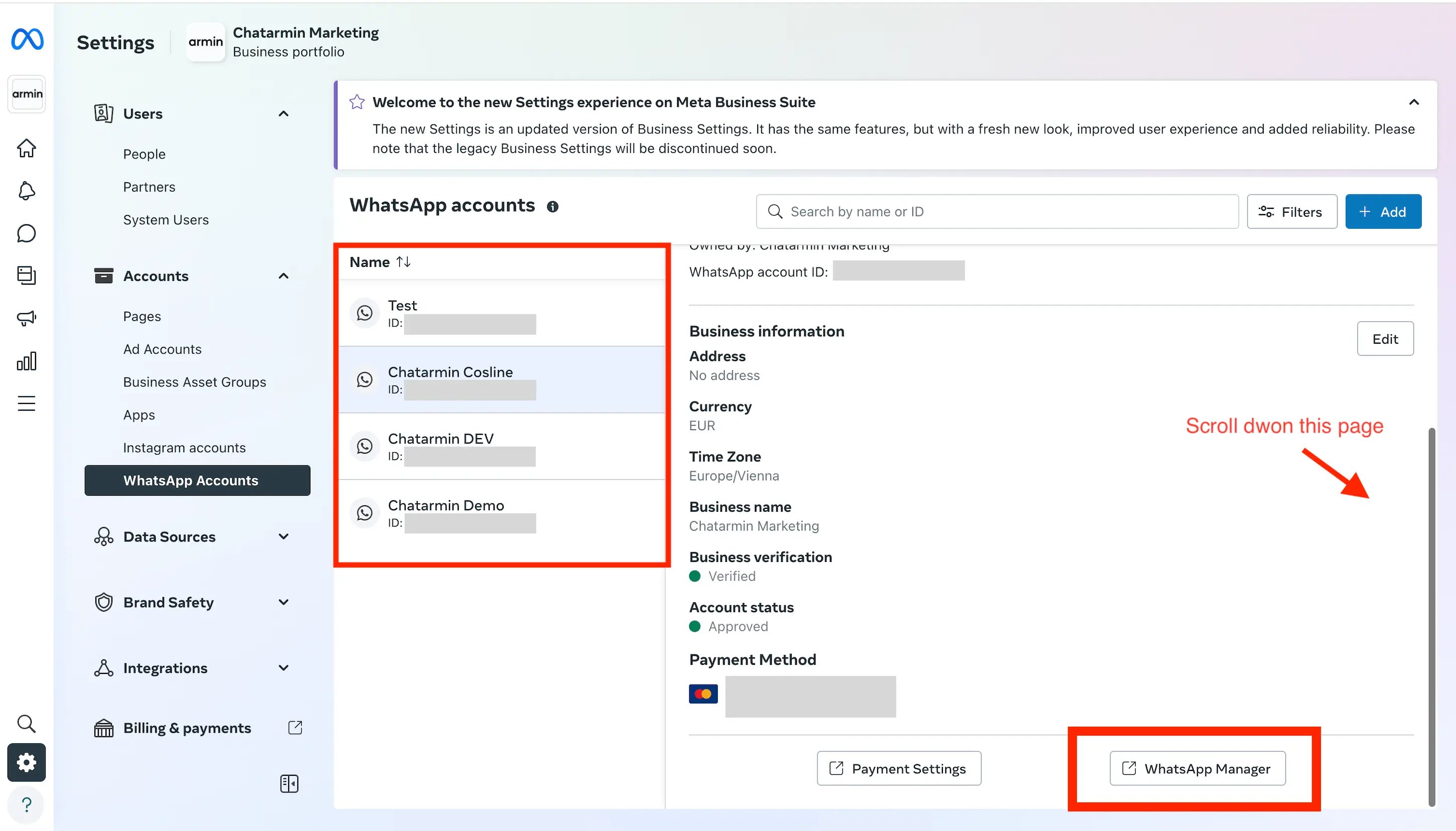
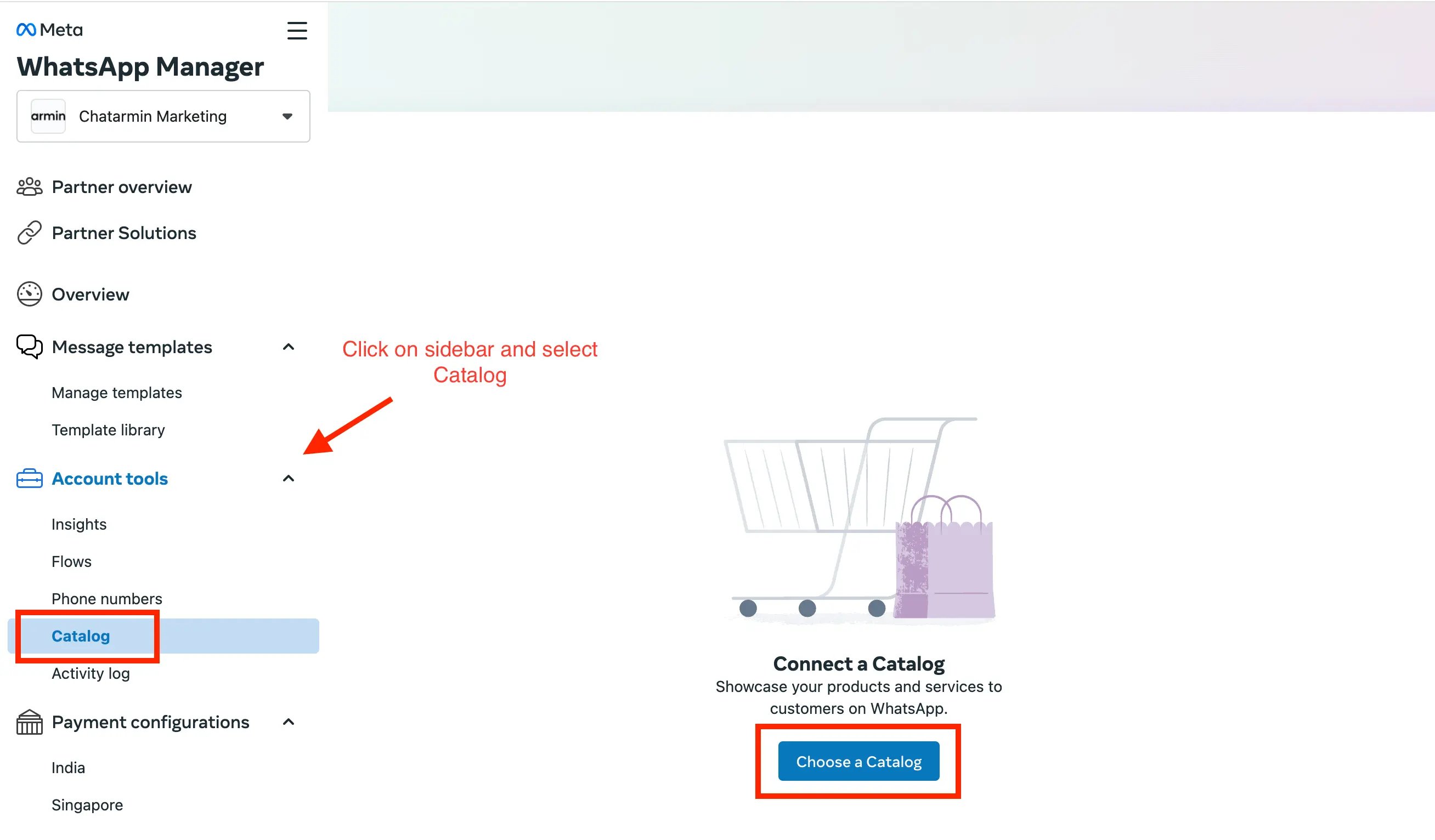
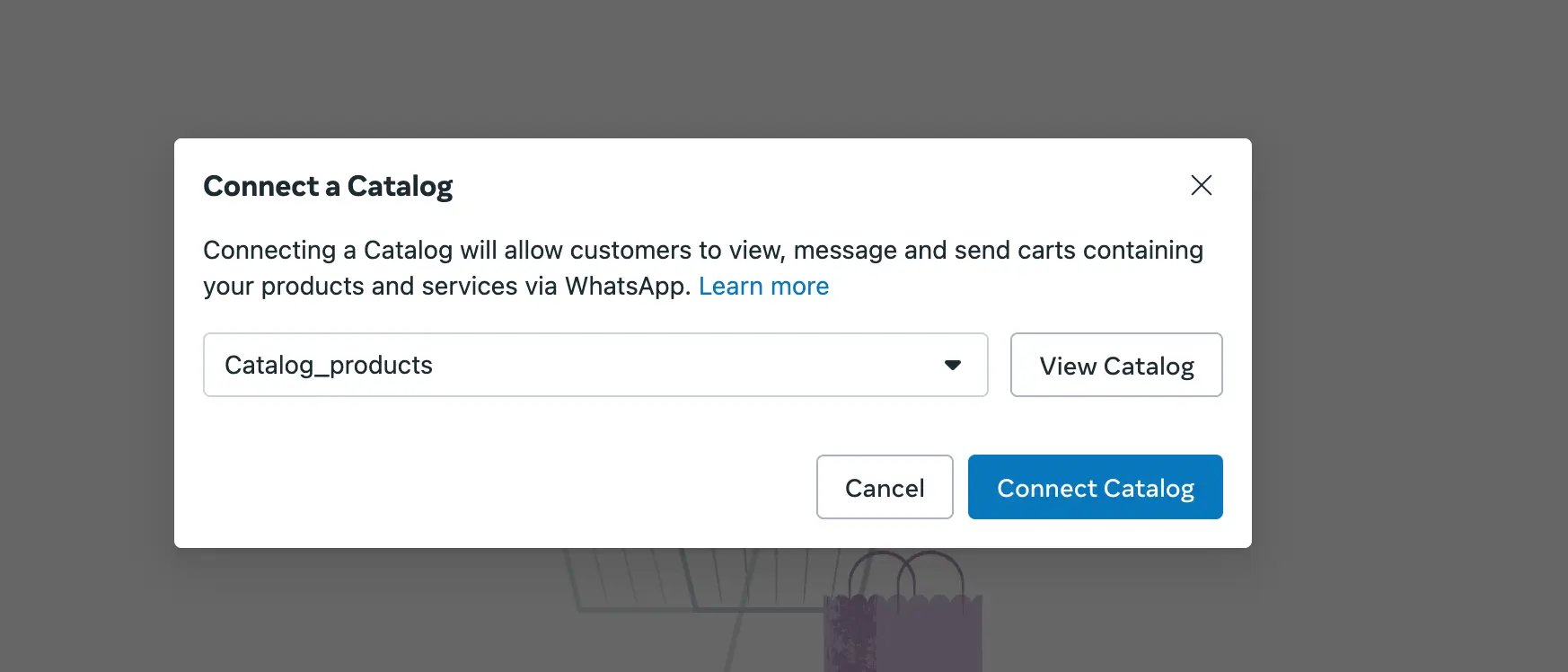
Katalog in Chatarmin konfigurieren
Als Nächstes können wir zu Chatarmin->Einstellungen->WhatsApp-KatalogBerechtigungen erteilen
Falls Sie die Berechtigungen noch nicht erteilt haben, führen Sie bitte diesen Schritt aus. Sofern Sie dies bereits getan haben, können Sie diesen Schritt überspringen: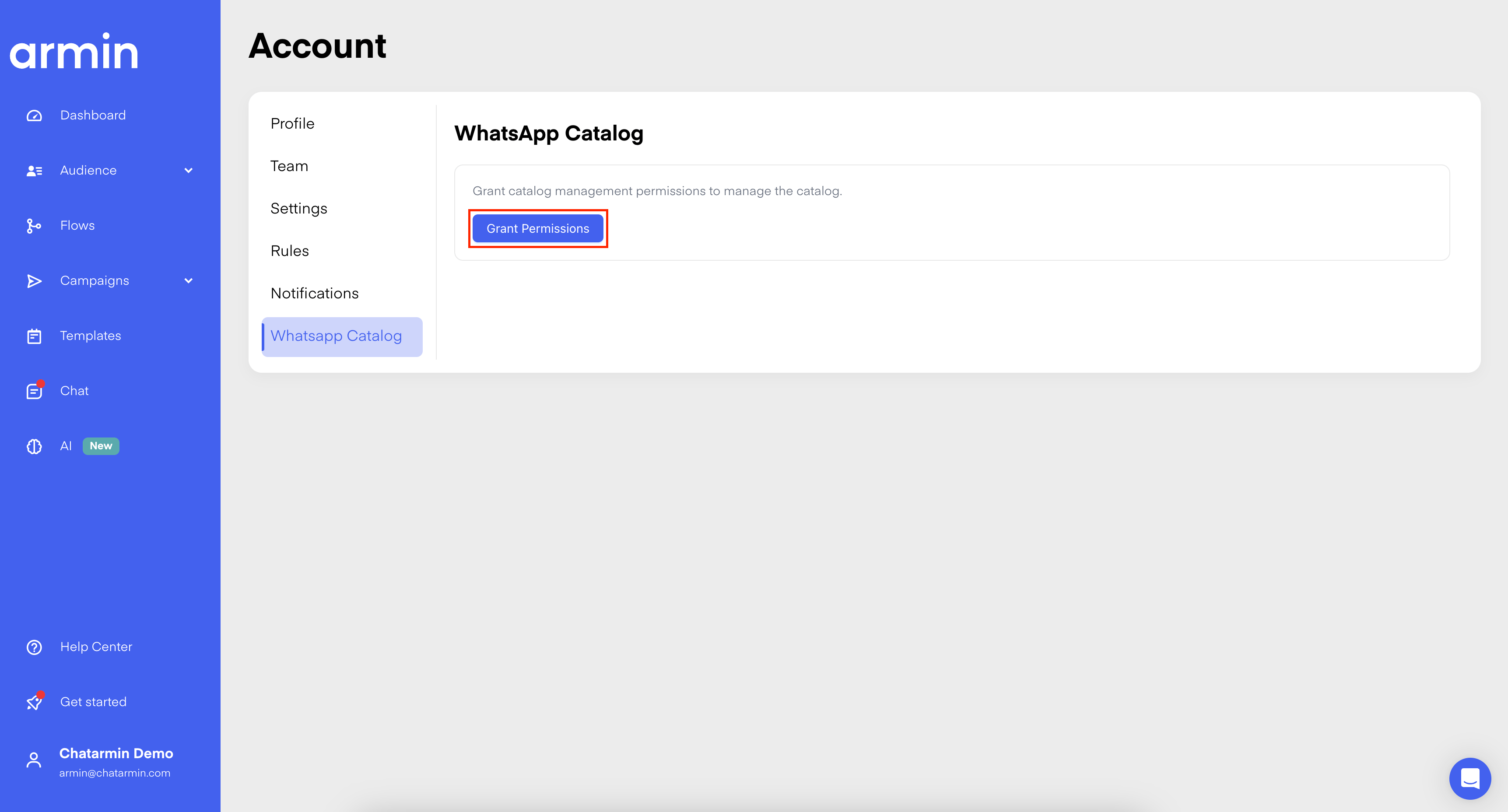
Katalog mit Shop-Integration synchronisieren
Sobald die Verbindung hergestellt ist, sollten Sie nun die Möglichkeit haben, den Katalog mit Ihrer Shop-Integration zu synchronisieren: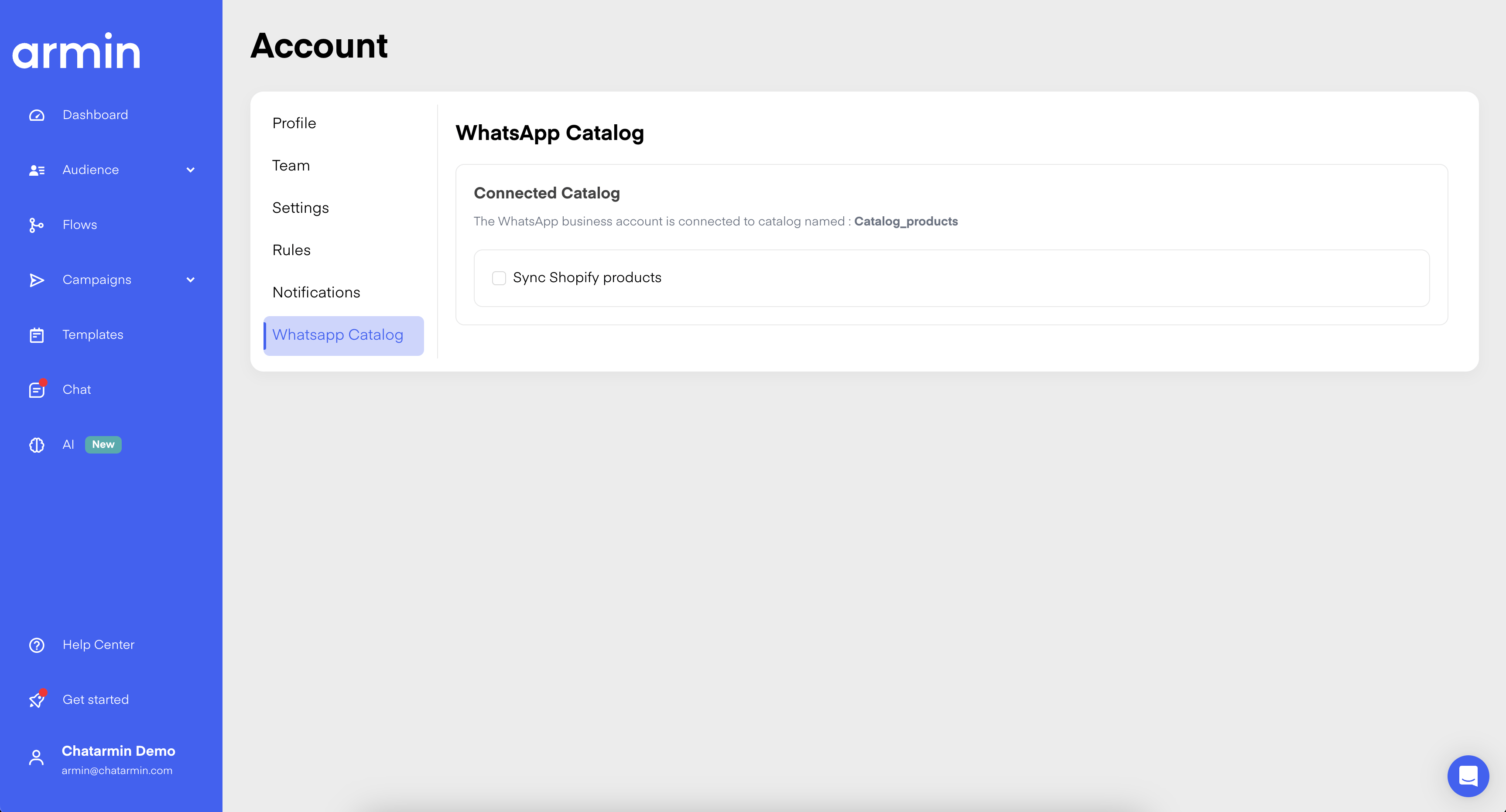
Verwendung des Katalogs in Chatarmin
Verkauf im Chat
Nun können Sie sogenannte „Produktnachrichten“ nutzen, um Ihren Kunden einen Warenkorb mit Produkten zu senden: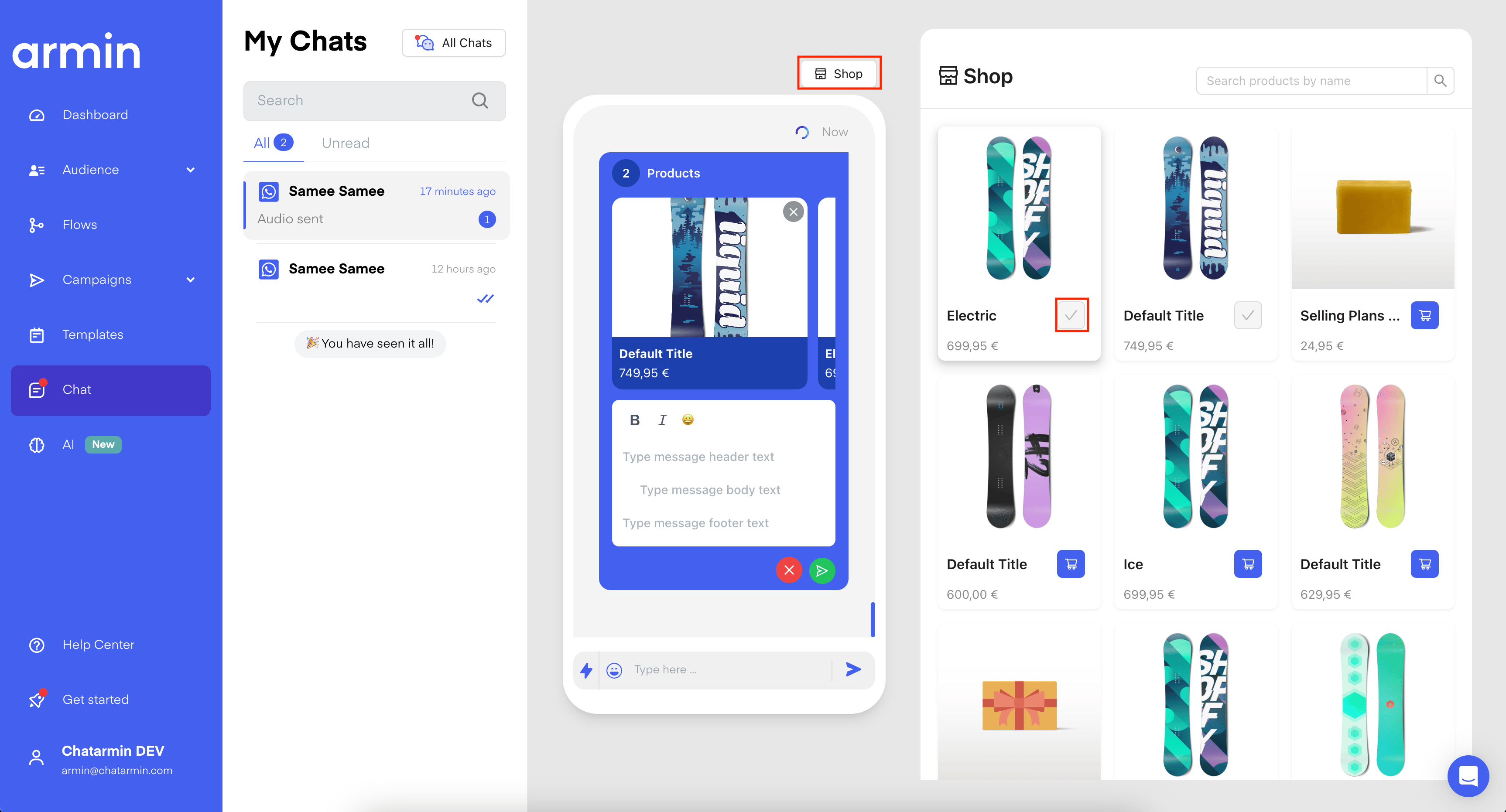
Auf eine Bestellung eines Kunden reagieren
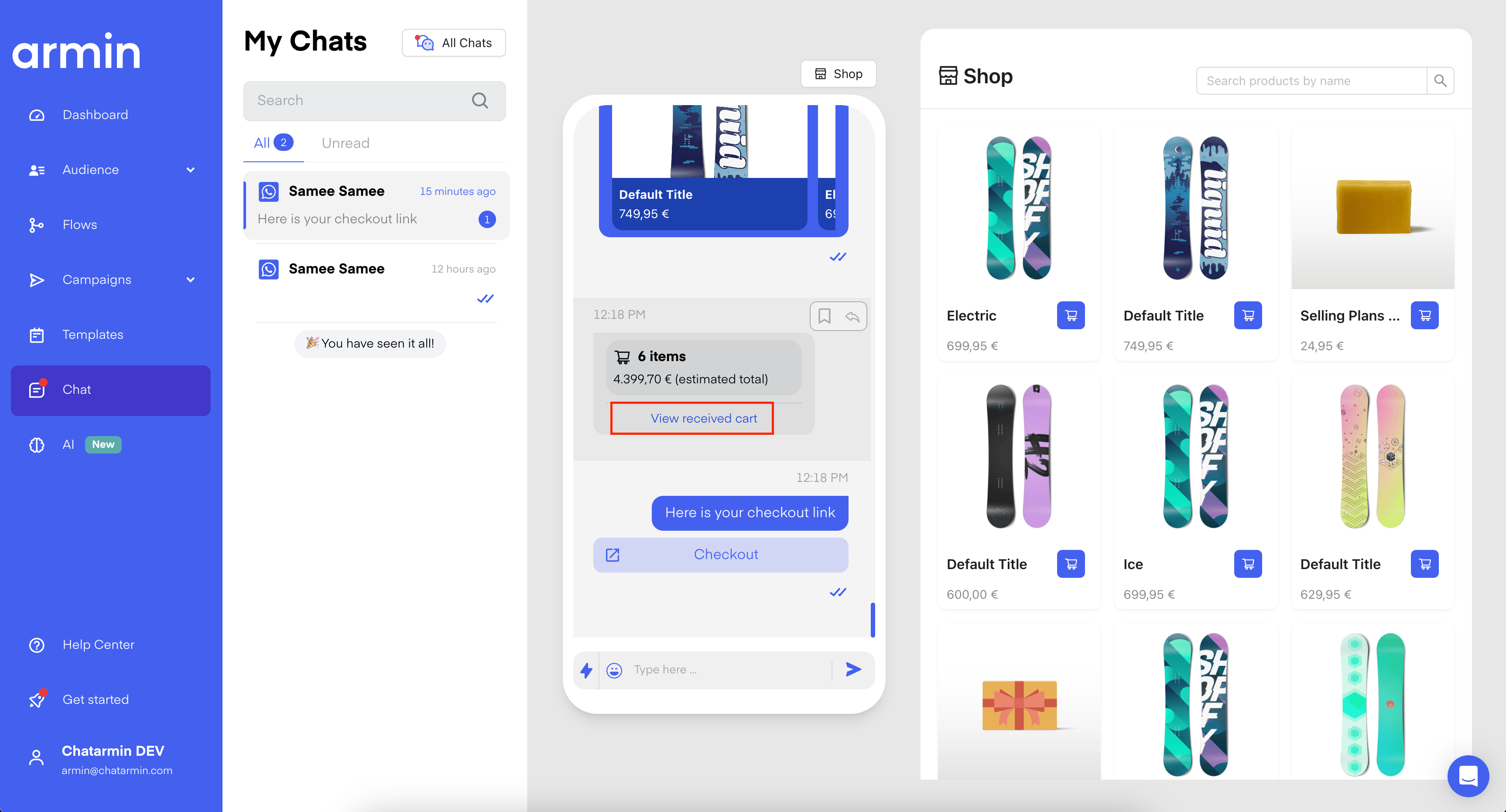
Beispiel für eine Bestellung, die über das Bestellformular aufgegeben wurde: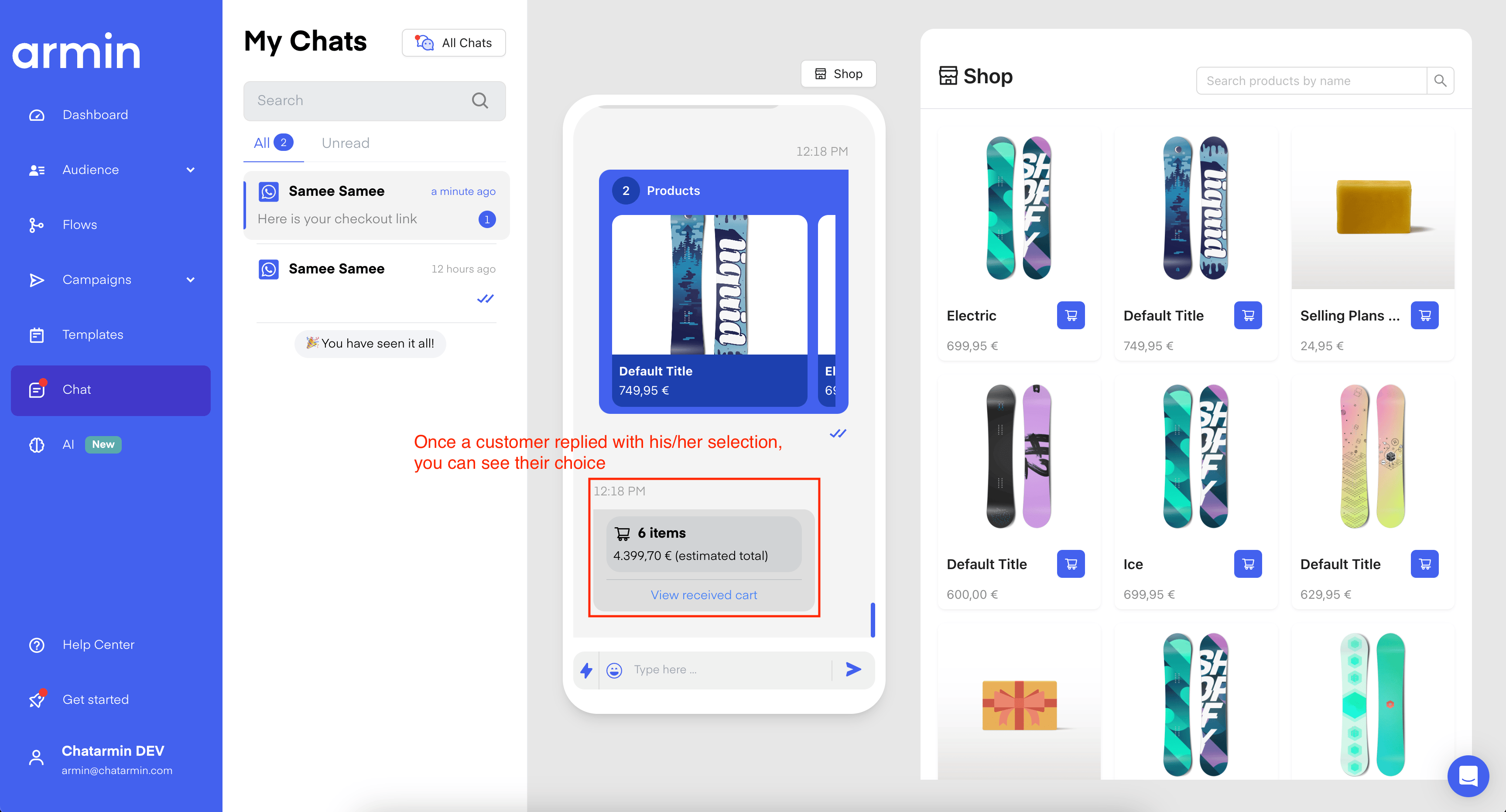
Automatisch mit Flows antworten
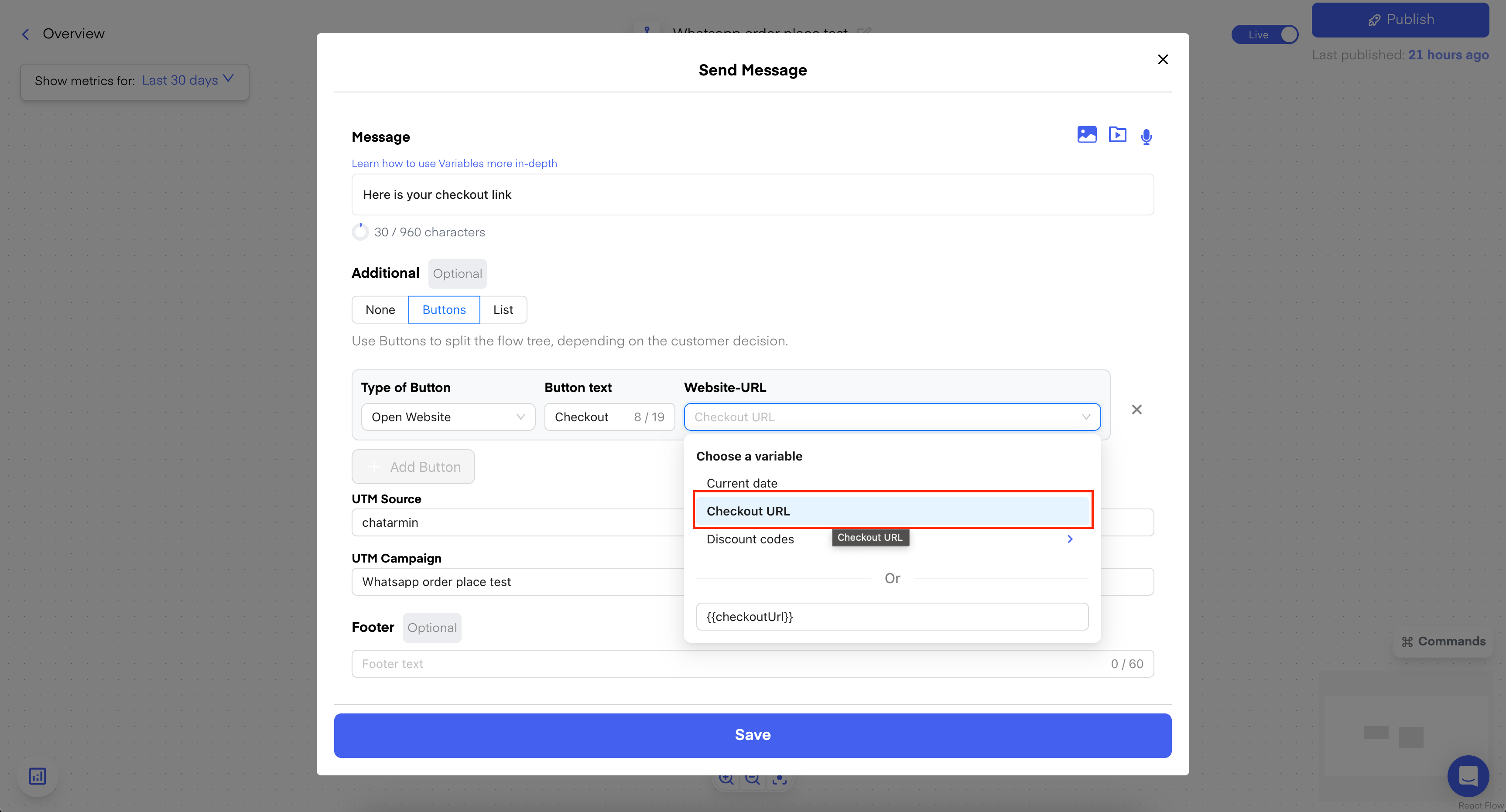
Wenn ein Kunde seine Produkte in WhatsApp auswählt, können wir einen neuen Flow-Trigger verwenden, um auf diese Nachrichten zu reagieren und eine „Link zum Sofort-Checkout„. Dieser Ablauf würde wie folgt aussehen: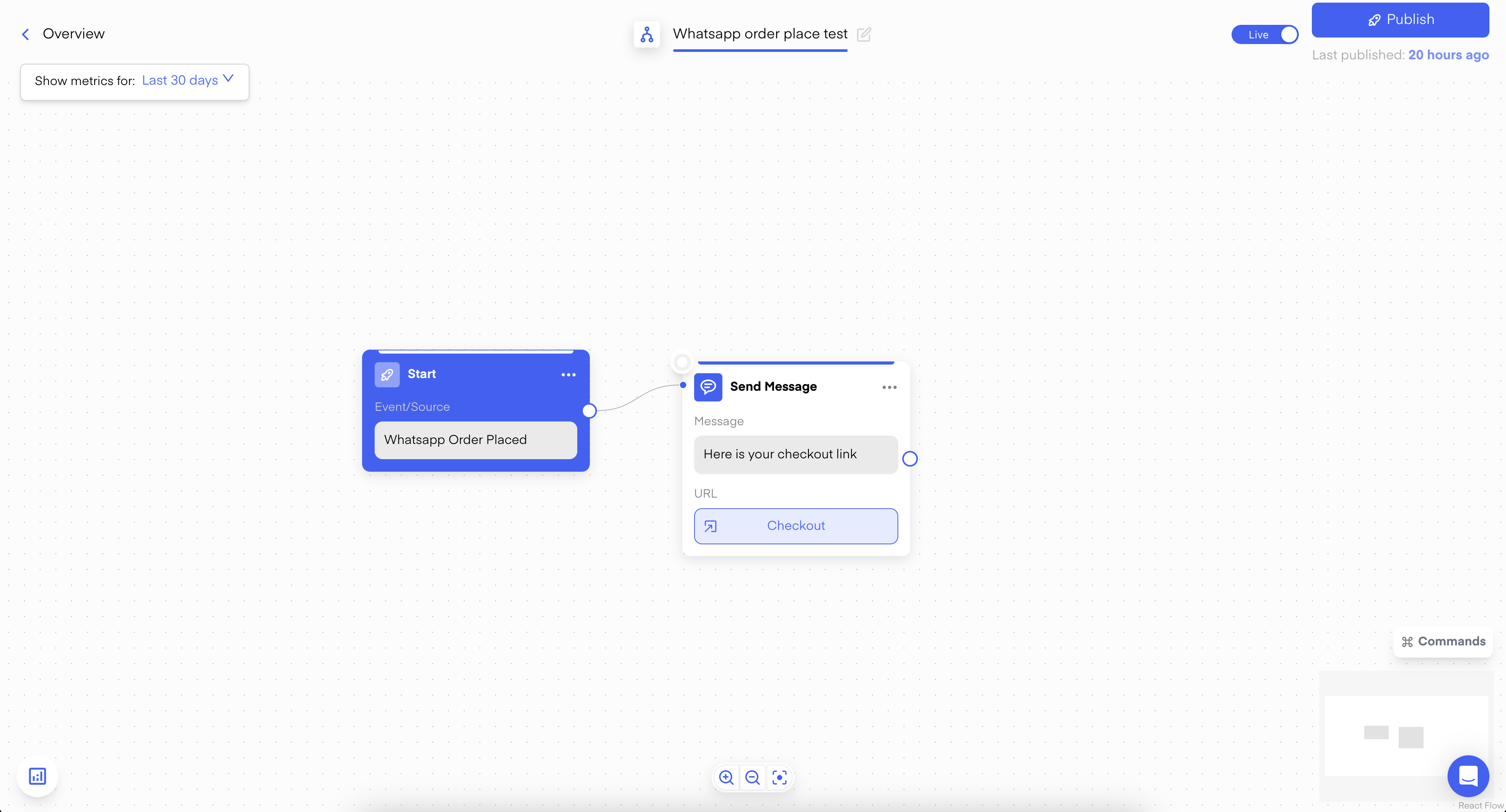
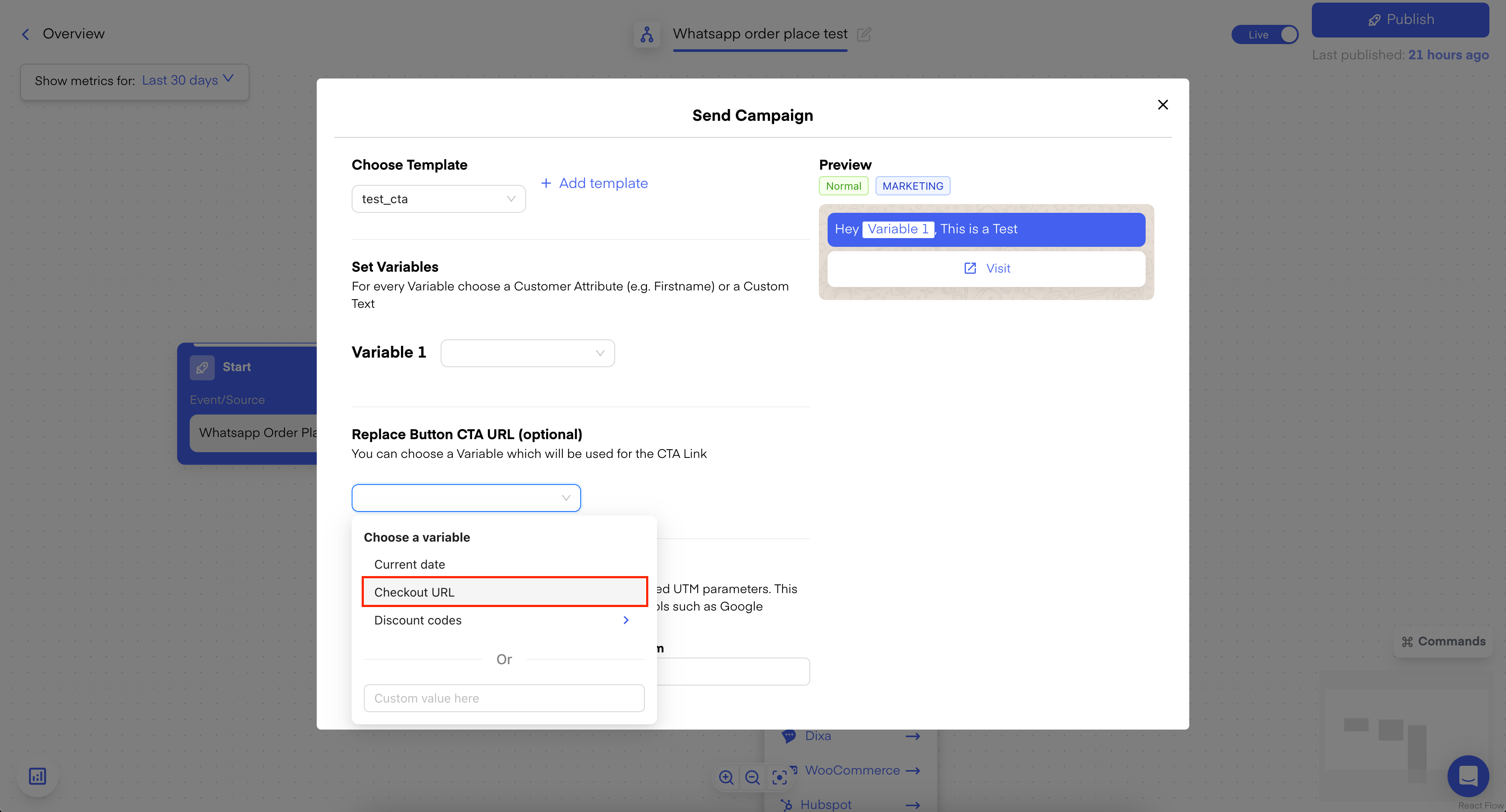
Manuell im Chat senden
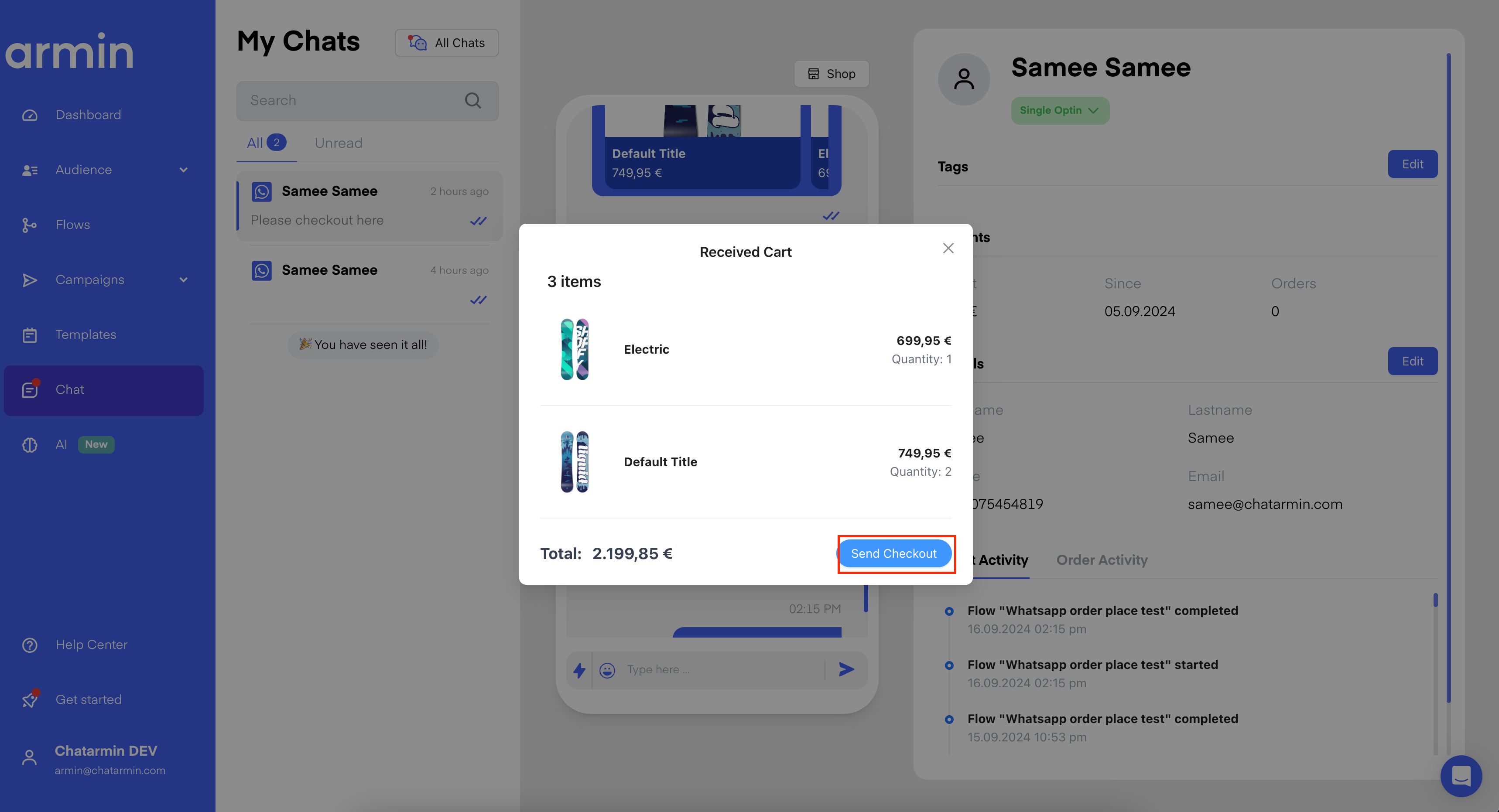
Sie können den Checkout-Link auch manuell versenden, indem Sie auf „Empfangenen Warenkorb anzeigen“: