Strömungen – erklärt
Ströme
„Strömungen“sind Aktionen, mit denen Sie Ihre Kundeninteraktionen automatisieren können. A„Flow“hat immer einen ersten Auslöser und darauf folgende Aktionen.
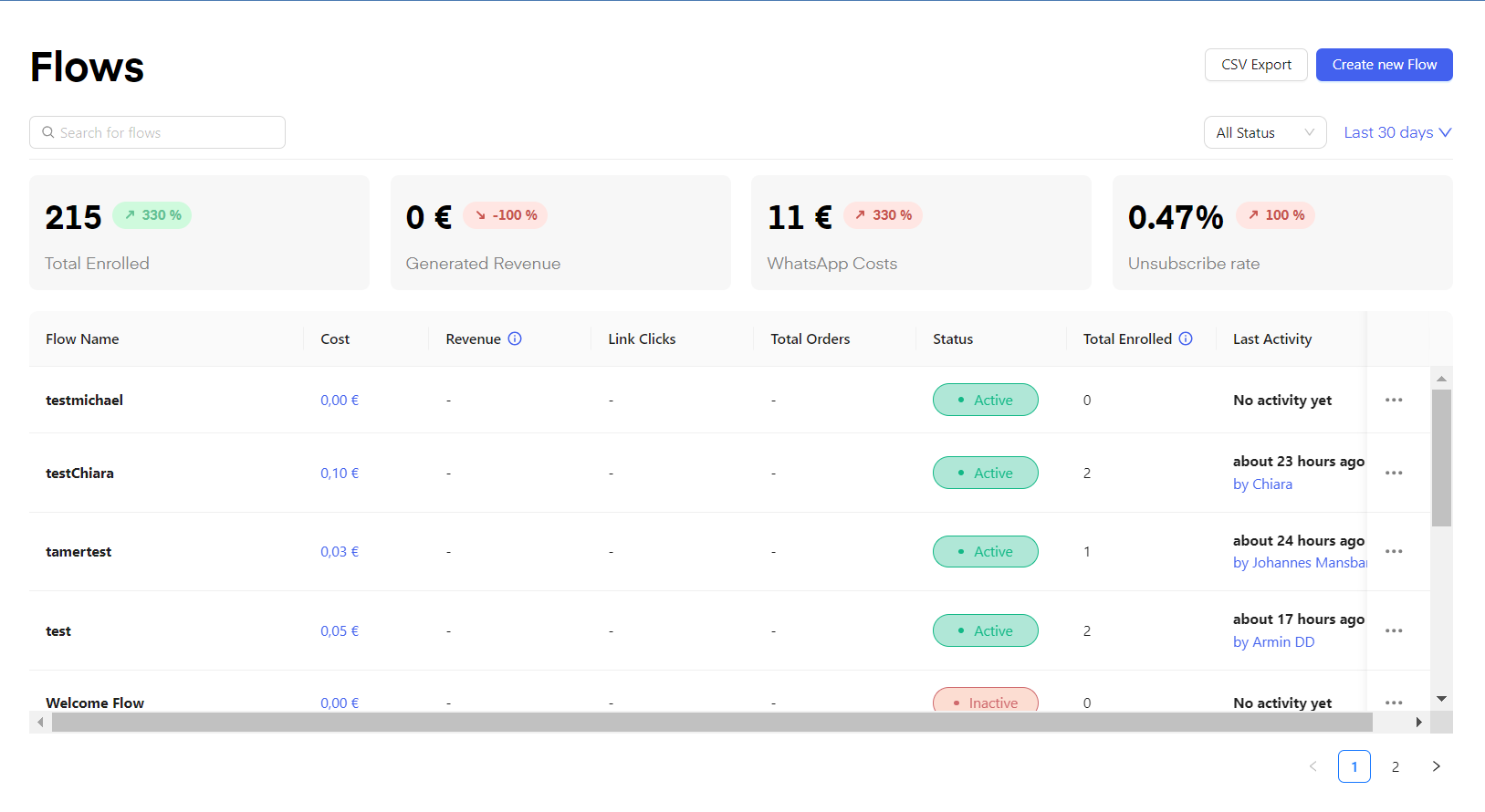
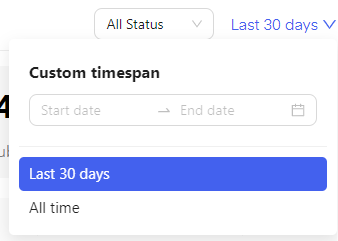
In der„Flow-Schnittstelle“, haben Sie einen Überblick über alle Ihre Abläufe. Ähnlich wie bei der„Dashboard“Mit dieser Funktion können Sie auch die Anzeige umschalten„Strömungen“von der„letzte 30 Tage“zu„aller Zeiten“oder ein„benutzerdefinierter Zeitraum“. Darüber hinaus zeigen Sie außerdem nur„Aktiv“ „inaktiv“oder„Alle Status“Strömungen.
Oben auf der Seite finden Sie eine Suchleiste, mit der Sie Ihre Flows leichter finden können, sowie grundlegende Statistiken wie„Gesamtzahl der eingeschriebenen Studierenden“ „Erzielte Einnahmen“ „WhatsApp-Kosten“und„Abmelderate“.

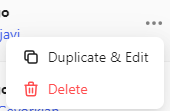
Um einen Flow zu bearbeiten, klicken Sie auf den entsprechenden Flow. Wenn Sie auf der Grundlage eines bestehenden Flows etwas erstellen möchten, klicken Sie auf die drei Punkte auf der rechten Seite in der Zeile des Flows, den Sie duplizieren möchten, und klicken Sie dann auf„Duplizieren & Bearbeiten“.
Hier ist ein Video, in dem die „Flows“-Funktion erklärt wird:
Quelle: Chatarmin, 1. Quartal 2024
Durchflussanalyse
Sehen Sie sich dieses Video an, um zu erfahren, wie Sie Ihre Ablaufanalysen überprüfen, die genauen Schritte Ihrer Kunden nachvollziehen und fehlgeschlagene Schritte erneut ausführen können:
Rich-Text-Editor – Interaktive Abläufe
Quelle: 2. Quartal 2024
Sie können Ihre Flow-Nachrichten ganz einfach mithilfe unseres interaktiven Flow-Builders erstellen, wodurch Sie mühelos
Text durch Kursivschrift, Kursivschrift und Schreibschrift sowie durchgestrichenen Text formatieren
@benutzerdefinierte Eigenschaften wie Vorname, Nachname usw.
Verwenden und rufen Sie Emojis ganz einfach auf, indem Sie „:“ eingeben, genau wie im Screenshot unten

Bild / Video / Audio in Flow
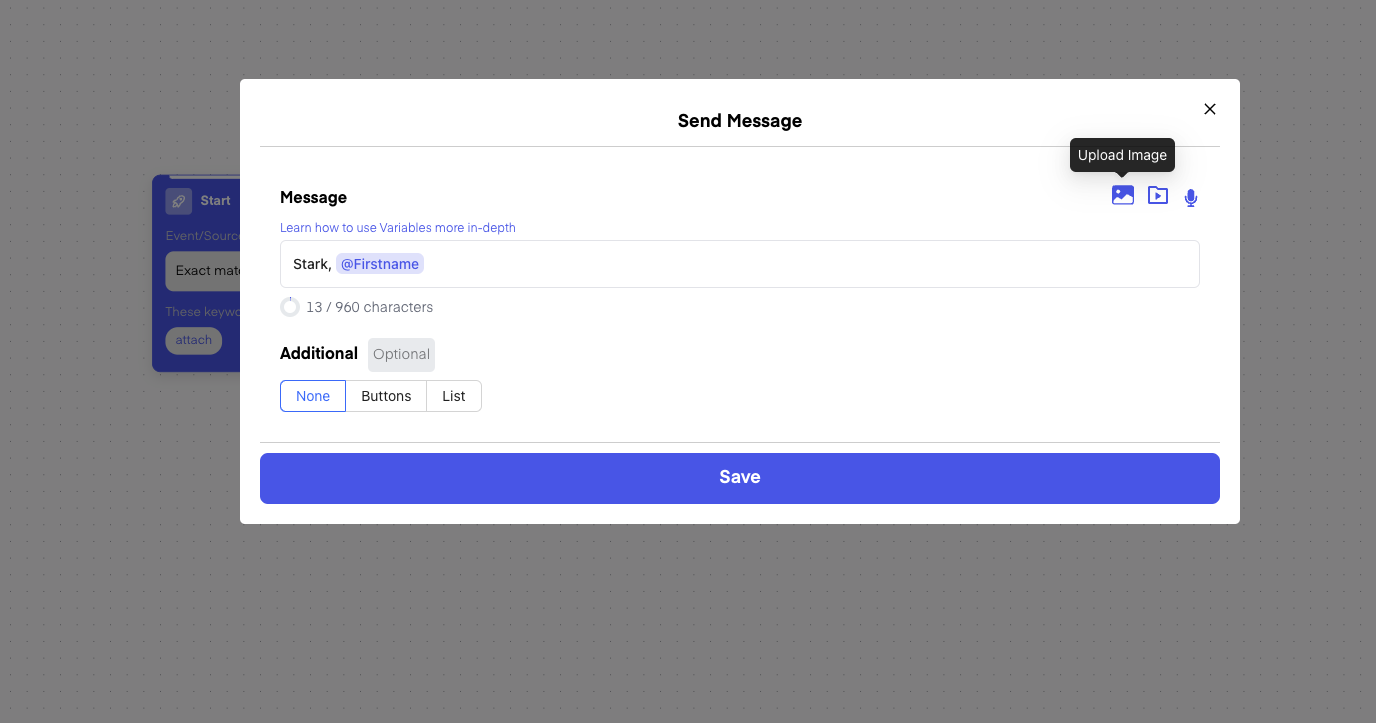
Sie können auch sendenBilder,VideosundAudioNachrichten im Ablauf. Wählen Sie dieAktion->Nachricht sendenund dann kannst du rechts auswählen, wasMedienwas du der Nachricht hinzufügen möchtest:
🔊 Mehr erfahren überEinbetten von Sprachnachrichten in Abläufe hier.
🎬 Schau dir dieses Video an, um zu erfahren, wie du Videos in Nachrichten in Flows einbettest:
Quelle: 3. Quartal 2024
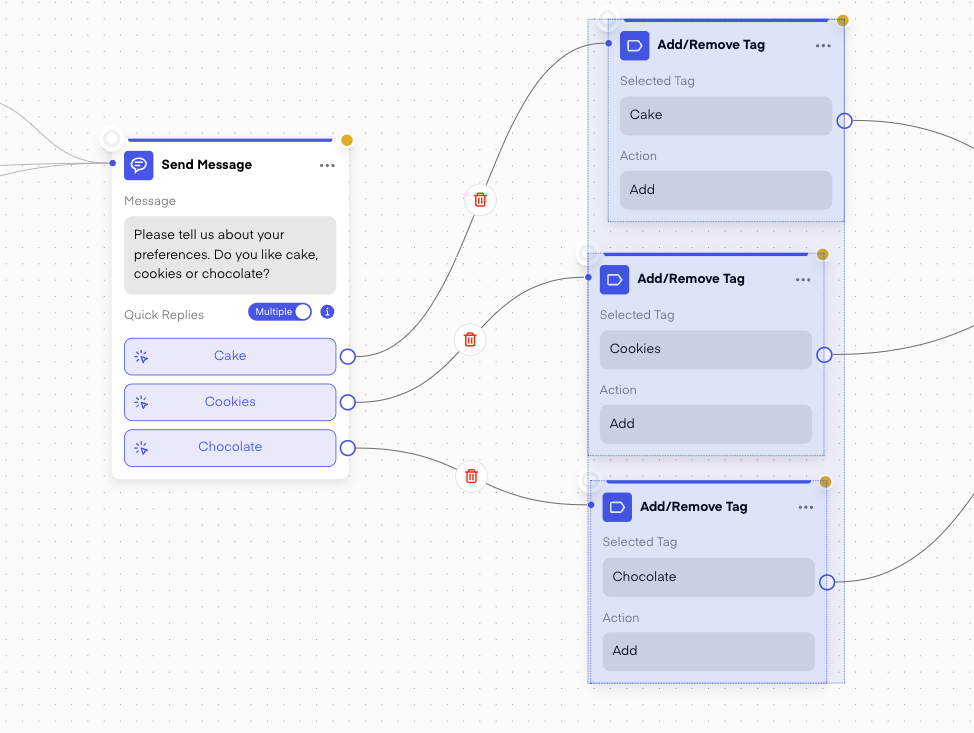
Flow-Aktionen duplizieren: Flow-Schnipsel kopieren und einfügen
Sie könnenSHIFTund klicken Sie auf eine Flow-Aktion oderDrücke die Umschalttaste und ziehe mit der Maus, um bestimmte Aktionen auszuwählen.
-> DieseAktionenkann dann kopiert werden(CMD + C -> Mac / STRG + C -> Windows)und eingefügt(CMD + V – Mac / STRG + V – Windows)in diedasselbeODERsonstige Ströme
Duplizieren von Abläufen zwischen Konten
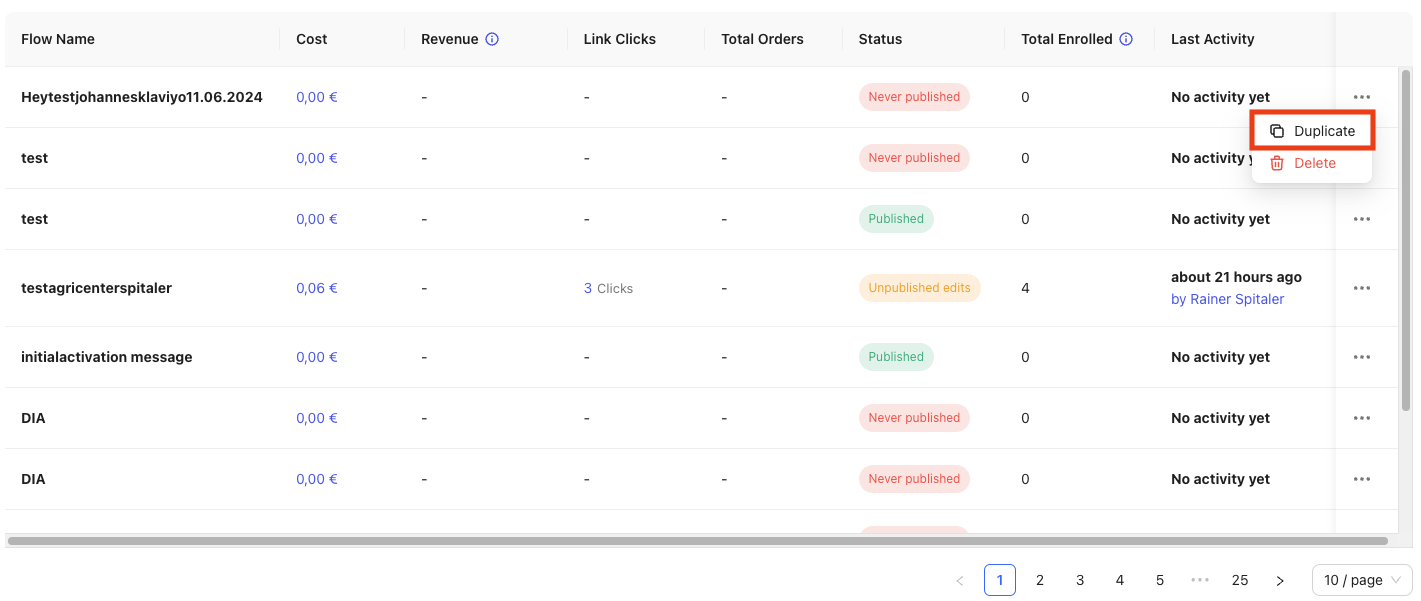
Wenn Sie eine Marketingagentur oder ein Unternehmen mit mehreren Marken sind, können Sie „Abläufe“ innerhalb Ihrer Konten gerne duplizieren. So funktioniert es:
Wählen Sie das Menü mit den drei Punkten rechts neben dem jeweiligen Ablauf in der Ablaufübersicht im Chatarmin-Dashboard aus
2. Wählen Sie das entsprechende Konto aus, in das Sie Ihren Ablauf duplizieren möchten.
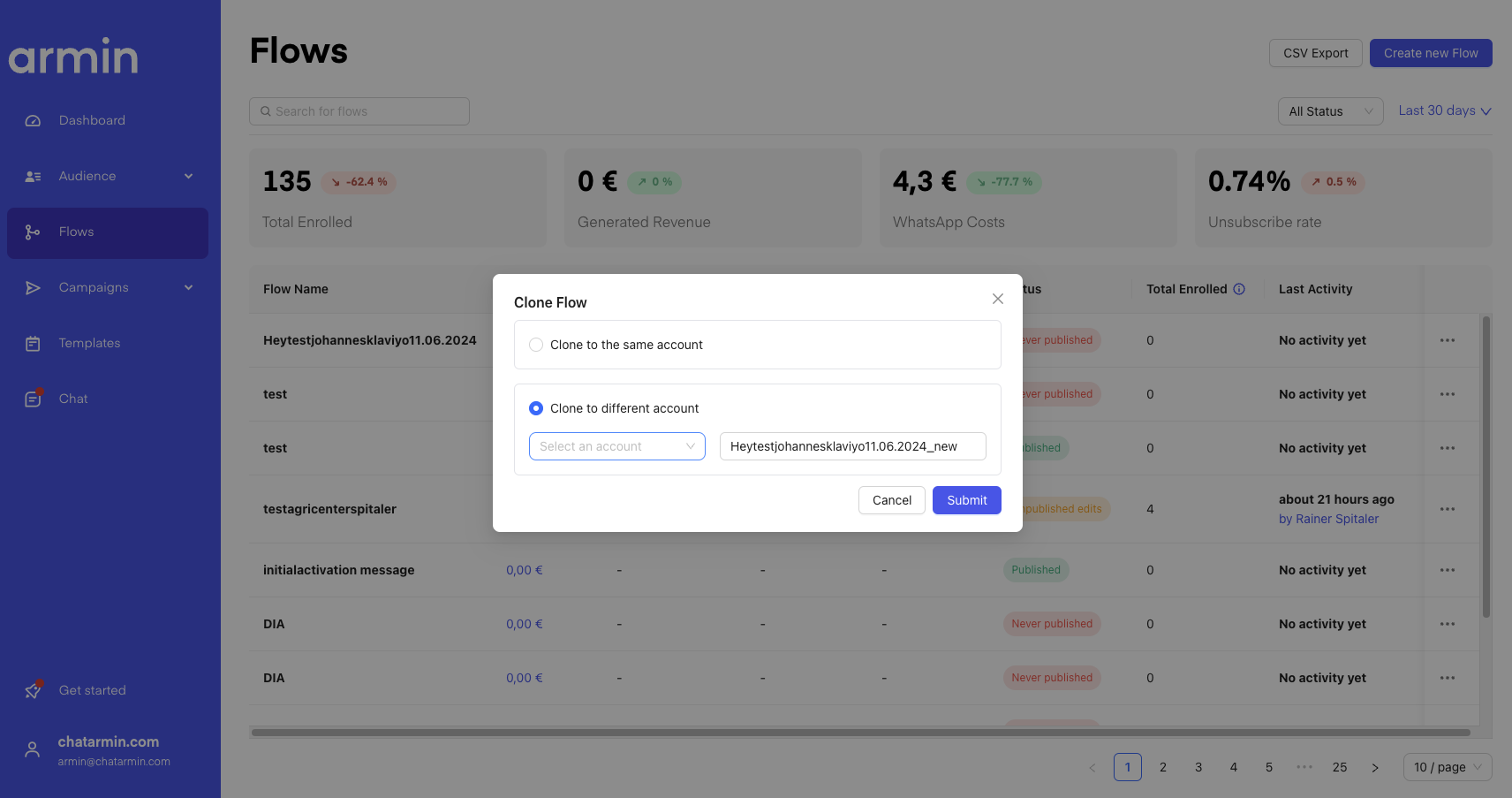
Bitte passen Sie die Formulierungen unbedingt an und reichen Sie die erforderlichen Vorlagen ein bzw. verwenden Sie diese, bevor Sie denselben Ablauf in einem anderen Konto live schalten. Stellen Sie sicher, dass Ihr Corporate Identity und Ihr Branding angepasst sind, und testen Sie den Ablauf, bevor Sie ihn live schalten.
So duplizieren Sie Abläufe zwischen Konten, wenn Sie Chatarmin-Dashboards für mehrere Marken verwalten möchten.
Neue Flows erstellen – Flow-Vorlagen
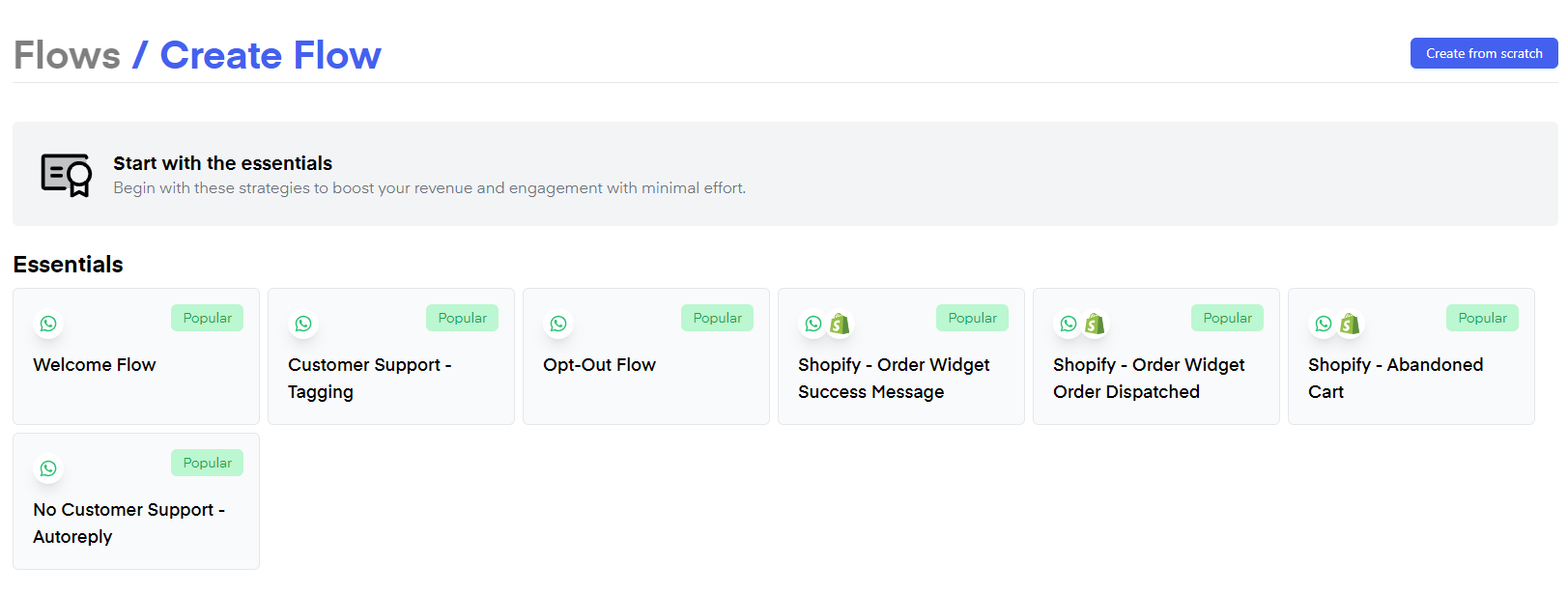
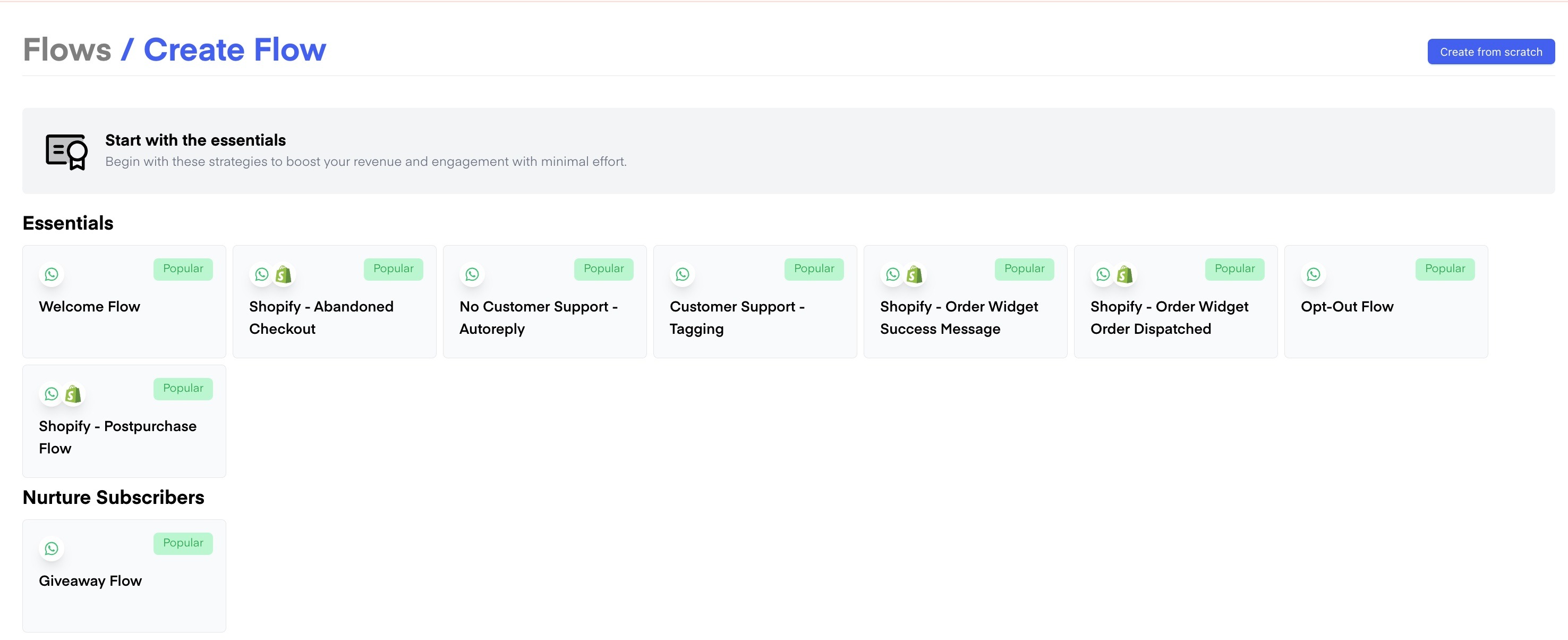
Durch Klicken auf„Neuen Flow erstellen“Sie werden zu den angegebenen Flow-Vorlagen weitergeleitet.
Grundlegende Ablaufvorlagen
Hier findest du einige grundlegende Voreinstellungen wie zum Beispiel:
Bestätigungsmeldung des Bestell-Widgets
Bestell-Widget – Bestellung versandt
Willkommensablauf
Verlassener Warenkorb
Kein Kundensupport – Automatische Antwort
Abmeldeprozess
Kundensupport
Quelle: Chatarmin, 3. Quartal 2024
Erweiterte Flussvorlagen
.. sowie die unten aufgeführten erweiterten Abläufe, wie beispielsweise unsere Support-Abläufe zur „Kundenbindung“, die Kundenanfragen über unsere Plattform an Gorgias, Freshdesk, Zendesk und Co. weiterleiten,speziell entwickelte, vorgefertigte Ablaufvorlagen:
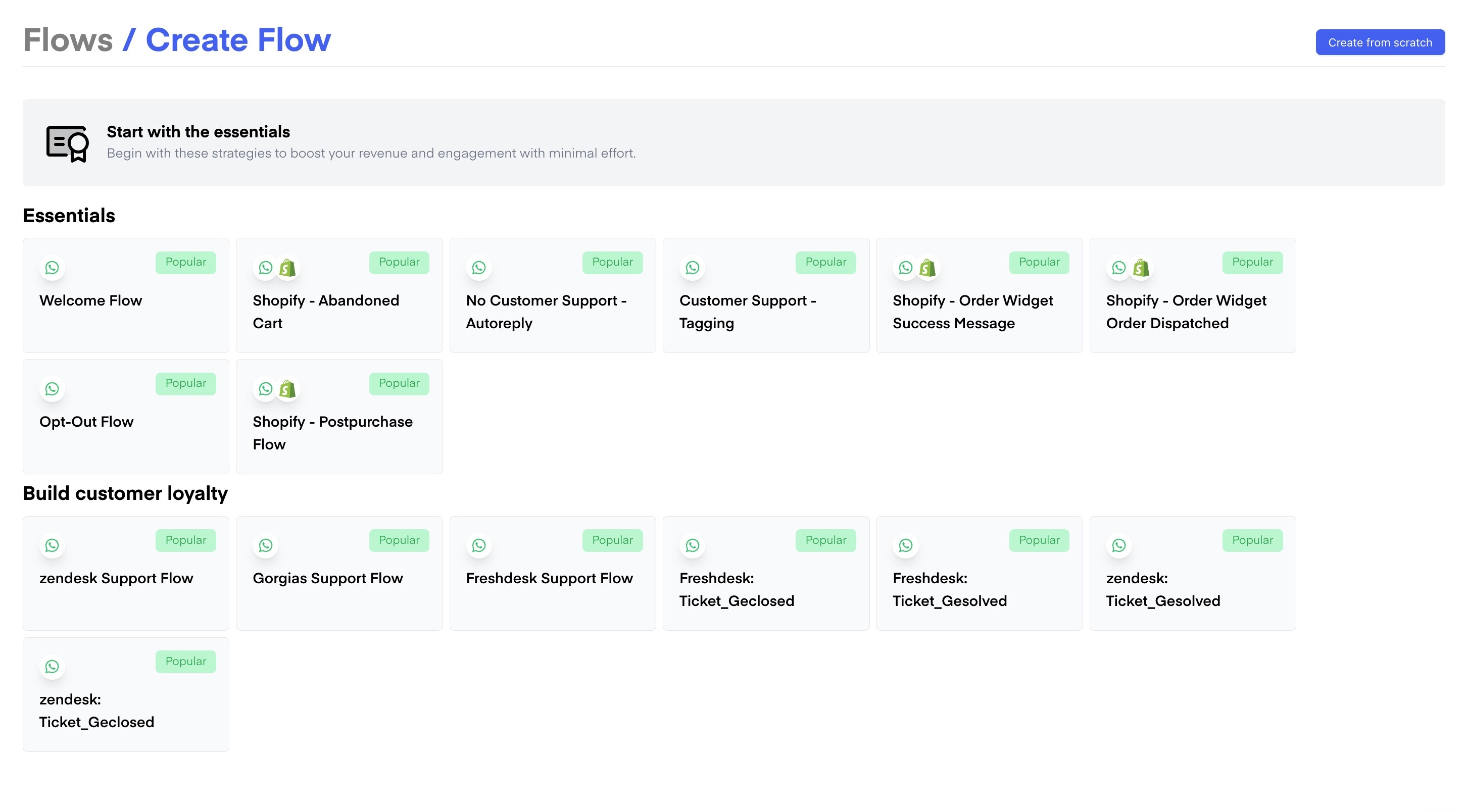
In unserem speziellen Flow-Builder finden Sie vorgefertigte Flow-Vorlagen für alle möglichen Anwendungsfälle. Quelle: Chatarmin, 3. Quartal 2024
Flow-Vorlagen: Erläuterung
Ausführliche Anleitungen dazu, was die Abläufe bewirken sollen und wie sie funktionieren, finden Sie in den Beschreibungen, wenn Sie darauf klicken, oder in diesen Videoanleitungen:
HINWEIS:Sie können die vordefinierten Vorlagen innerhalb des Ablaufs nicht verwenden, da diese Vorlagen kontospezifisch sind und vonWennbevor sie in Ihrem Konto verwendet werden.
Neuen Flow erstellen – Von Grund auf neu erstellen
Klicken„Von Grund auf neu erstellen“um einen Ablauf nach Ihren Wünschen zu erstellen.
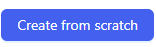
Verleihe deinem Flow einen„Name des Flusses“und geben Sie optional eine Beschreibung für den Ablauf ein. Klicken Sie dann auf„Weiter“um einen Ausgangspunkt zu wählen.
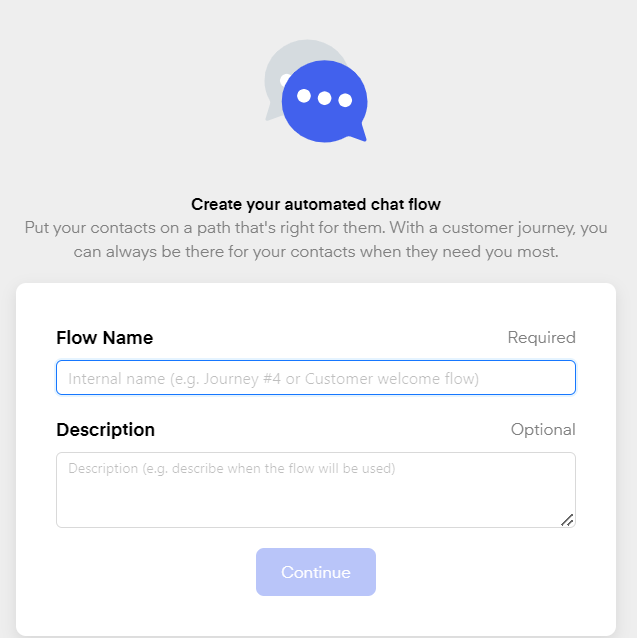
Klicken Sie auf„Wähle einen Ausgangspunkt“
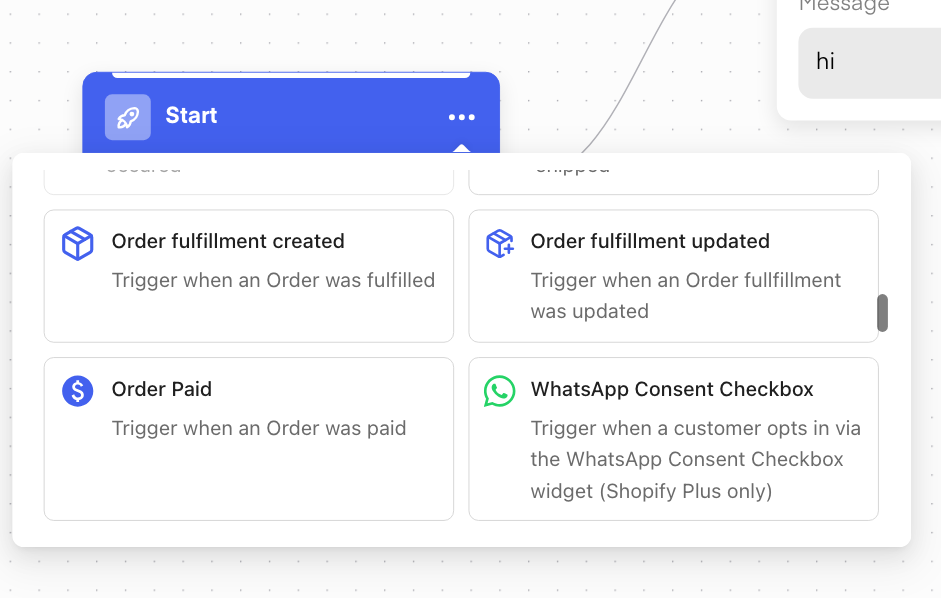
Sie können dann aus einer Vielzahl von Auslösern wählen:
Allgemeines

Genaue Schlagwörter
Auf exakt übereinstimmende Wörter reagieren
Enthält Stichwörter
Auf bestimmte Schlüsselwörter reagieren
Kundenkontakt
Reagieren, nachdem ein Kunde eine neue Unterhaltung begonnen hat
WhatsApp-Einverständniserklärung
Auslösen, wenn ein Kunde über das WhatsApp-Einwilligungs-Checkbox-Widget seine Einwilligung erteilt (nur Shopify Plus)
POST-API-Endpunkt aufrufen
Wird beim Senden an den Endpunkt ausgelöst
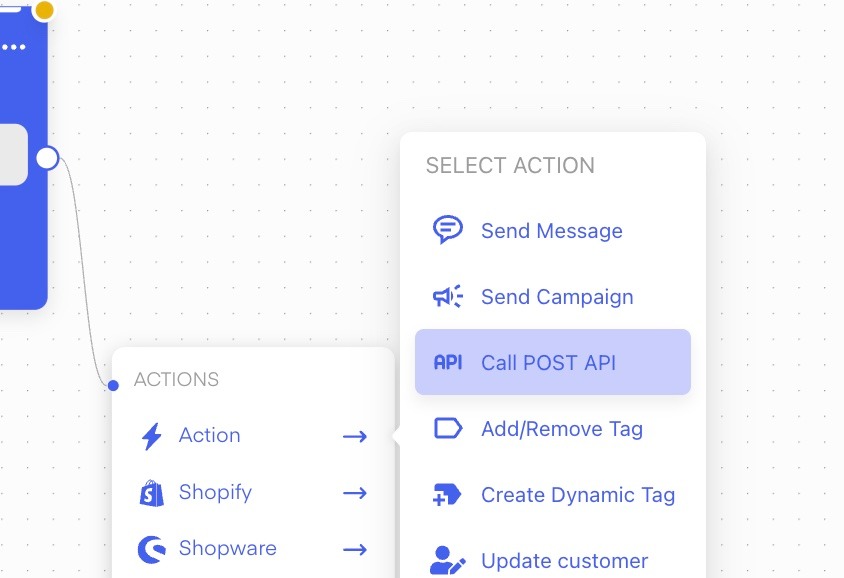
„POST-API aufrufen“ bedeutet in unserem Chatarmin WhatsApp CRM Flowbuilder, dass Daten über eine API von Ihrem System an ein anderes System (z. B. einen Server oder eine App) gesendet werden. „POST“ ist eine Methode, mit der Sie Daten (z. B. eine Nachricht, Kundeninformationen usw.) an den Server senden können.
Wenn ein Nutzer beispielsweise eine Aktion in Ihrem WhatsApp-Ablauf ausführt (z. B. das Ausfüllen eines Formulars), ruft der Flowbuilder möglicherweise eine POST-API auf, um diese Daten zur weiteren Verarbeitung an Ihr CRM oder einen anderen Dienst zu senden, beispielsweise um die Informationen zu speichern oder eine Aktion auszulösen.
Auf diese Weise kannst du aus deinem WhatsApp-Ablauf heraus eine Verbindung zu externen Systemen herstellen und mit ihnen interagieren.
So richten Sie es in der Praxis ein:
Wählen Sie im Flow die Aktion „POST-API-Endpunkt aufrufen“
Angaben eingeben
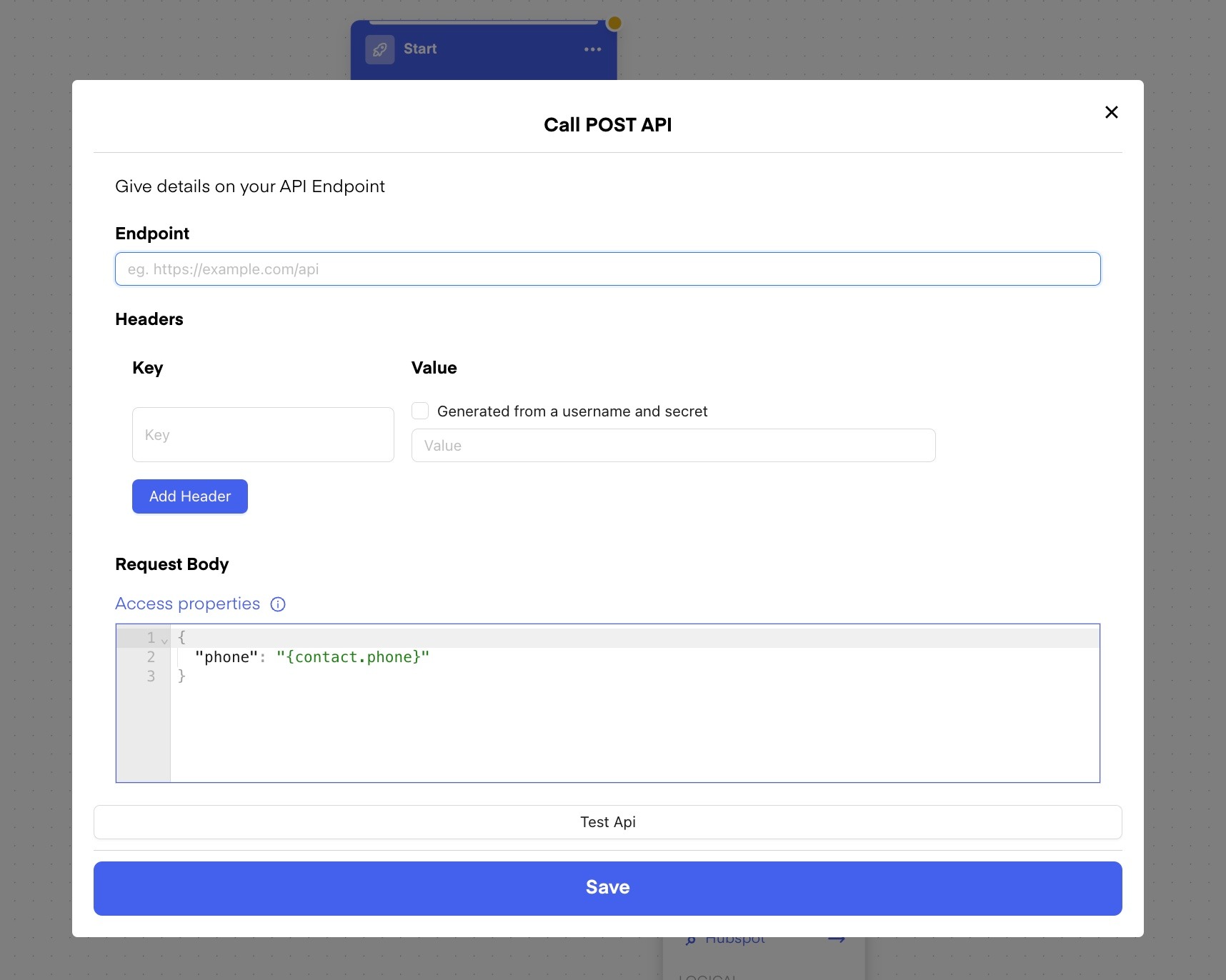
Quelle: Chatarmin, 2. Quartal 2024
Shopify
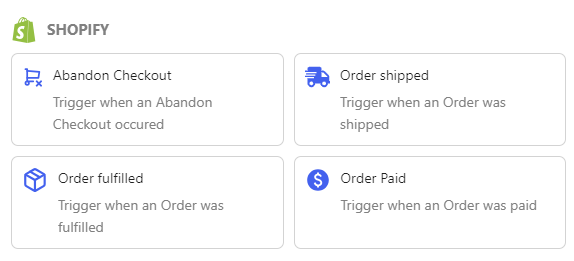
Kasse verlassen
Auslösen, wenn ein abgebrochener Kaufvorgang stattgefunden hat
Bestellung versandt
Auslösen, wenn eine Bestellung versandt wurde
Bestellung abgeschlossen
Auslösen, wenn eine Bestellung ausgeführt wurde
Bestellung bezahlt
Auslöser: Wenn eine Bestellung bezahlt wurde
Erfahren Sie hier mehr über unsere Shopify-Integration.
SHOPWARE
Bestellung bezahlt
Auslöser: Wenn eine Bestellung bezahlt wurde
Bestellung versandt
Auslösen, wenn eine Bestellung versandt wurde
Erfahren Sie mehr über unsereShopware 5-integration hereundShopware 6-integration here.
WOOCOMMERCE
Bestellung bezahlt
Auslöser: Wenn eine Bestellung bezahlt wurde
Bestellung versandt
Auslösen, wenn eine Bestellung versandt wurde
Erfahren Sie hier mehr über unsere WooCommerce-Integration.
Nur das Gepäck
Bestellung versandt
Auslösen, wenn eine Bestellung versandt wurde
Erfahren Sie hier mehr über unsere JTL-Integration.
Freshdesk
Aktualisierung des Ticketstatus
Auslösen, wenn sich der Status eines Tickets ändert
Erfahren Sie hier mehr über unsere Freshdesk-Integration.
Tastatur
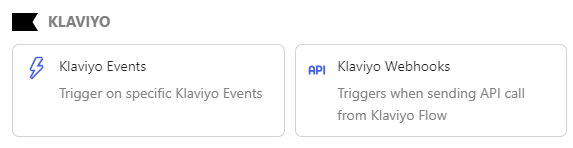
Klaviyo-Events
Auslöser bei bestimmten Klaviyo-Ereignissen
Klaviyo-Webhooks
Wird ausgelöst, wenn ein API-Aufruf aus einem Klaviyo-Flow gesendet wird
Erfahren Sie hier mehr über unsere Klaviyo-Integration.
ZENDESK
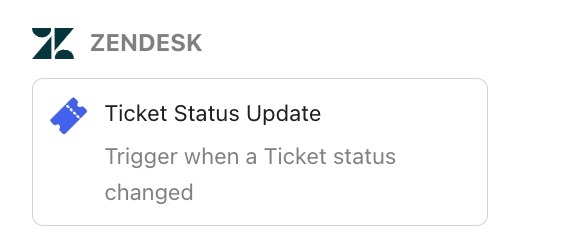
Aktualisierung des Ticketstatus
Auslösen, wenn sich der Status eines Tickets ändert
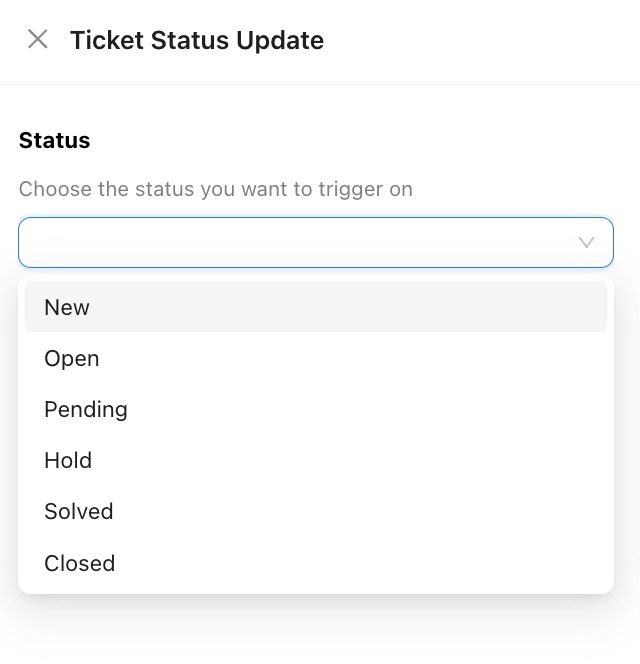
Erfahren Sie hier mehr über unsere Zendesk-Integration.
Eine Aktion erstellen
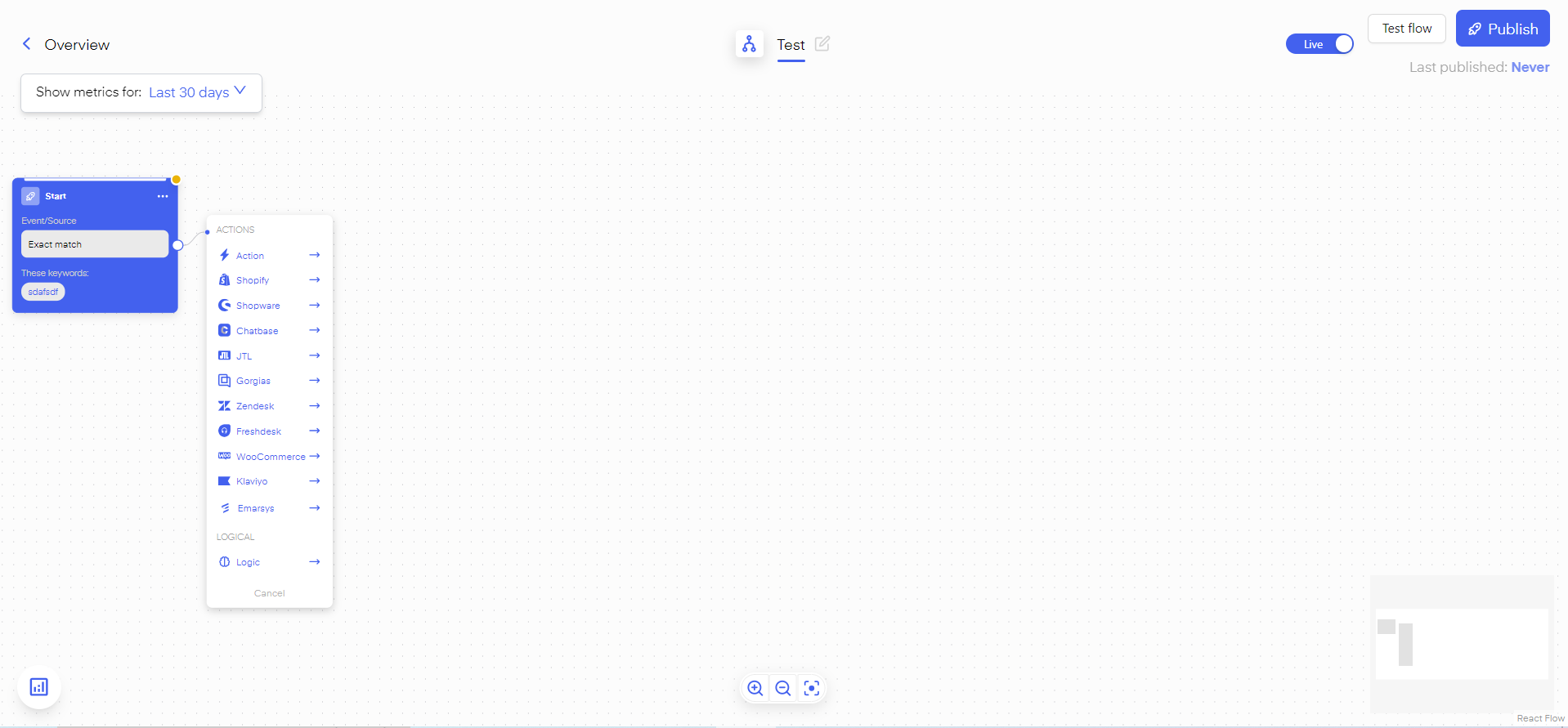
Sobald Sie einen Startpunkt ausgewählt haben, gelangen Sie zum Flow-Builder. Um eine Customer Journey zu erstellen, müssen Sie zunächst eine erste Aktion anlegen. Klicken Sie auf die weiße Schaltfläche neben dem Startpunkt, um eine neue Aktion anzulegen.
Gründe für die Verzögerungen
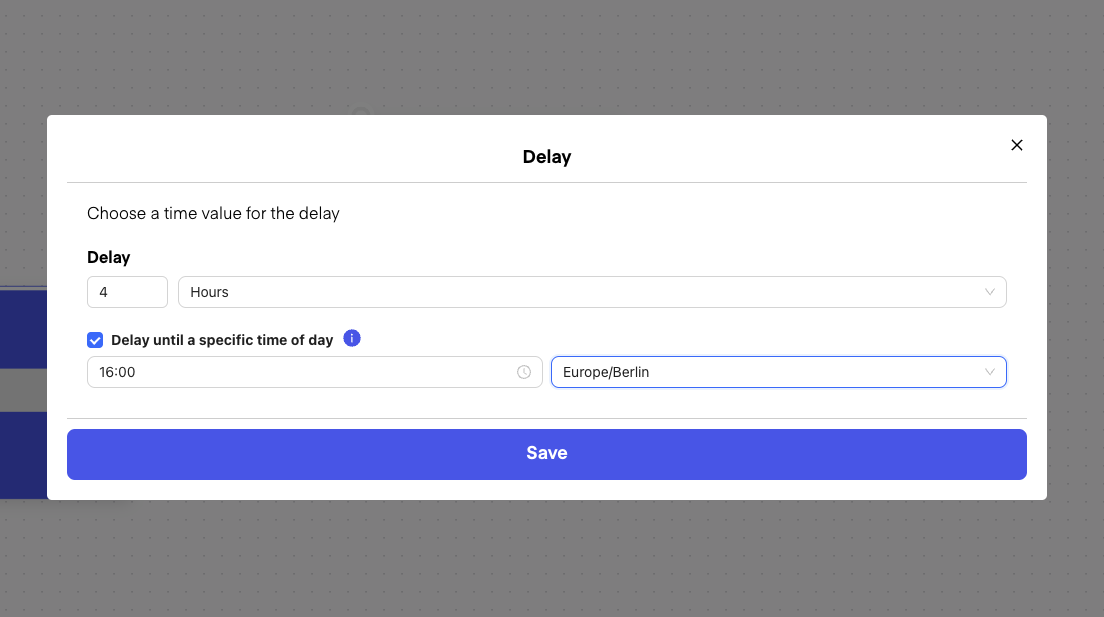
Mit unserer Verzögerungsfunktion können Sie Nachrichten so planen, dass sie entweder nach einer festgelegten Verzögerung (z. B. 4 Stunden) oder zu einer bestimmten Tageszeit versendet werden – je nachdem, welcher Zeitpunkt später liegt.
So funktioniert es:
Wenn eine „Verzögerung bis“-Zeit angegeben wird (z. B. 12:00 Uhr), prüft das System, ob die festgelegte Verzögerung zwischen der aktuellen Uhrzeit und der „Verzögerung bis“-Zeit liegt.
Wenn die Verzögerung passt, wird die Nachricht zum Zeitpunkt „Verzögerung bis“ (z. B. 12:00 Uhr) gesendet.
Wenn die Verzögerung nicht passt, wird die Nachricht am nächsten Tag zur angegebenen Uhrzeit gesendet.
Beispiel:
Eine Nachricht, die um 8:00 Uhr mit einer Verzögerung von 4 Stunden und einer „Verzögerung bis“-Zeit von 12:00 Uhr ausgelöst wurde, wird um 12:00 Uhr versendet.
Wenn die Nachricht um 11:00 Uhr ausgelöst wird, ist die 4-stündige Verzögerung bis 12:00 Uhr noch nicht abgelaufen, sodass sie erst am nächsten Tag um 12:00 Uhr versendet wird.
Hinweis:
Unser System wurde so optimiert, dass es geringfügige Zeitunterschiede ausgleicht, sodass keine Anpassungen erforderlich sind. Um jedoch sicherzustellen, dass es zu keiner Überschneidung kommt, können Sie die feste Verzögerung bei Bedarf verkürzen.
Eine Verbindung löschen und wiederherstellen
Sie können eine Verknüpfung zwischen zwei Aktionen löschen, indem Sie auf die Verknüpfung und anschließend auf das Papierkorb-Symbol klicken.
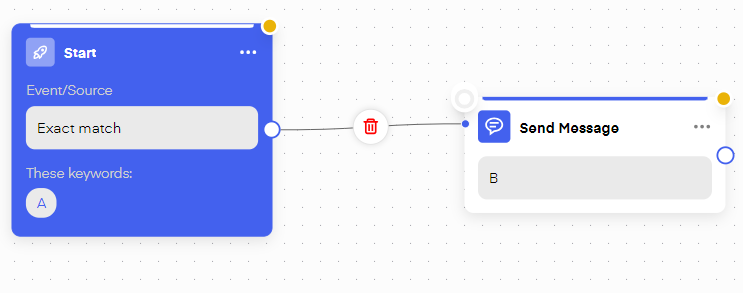
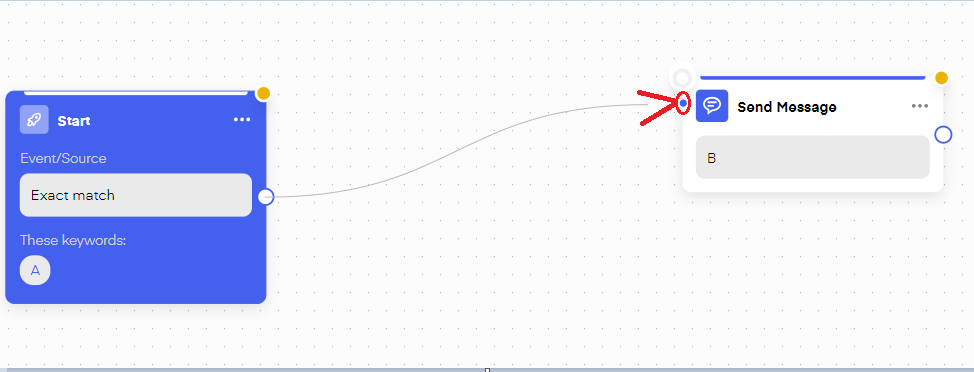
Um eine Verbindung wiederherzustellen oder eine neue zu erstellen, können Sie den weißen Punkt bei Aktion A per Drag & Drop auf den blauen Einstiegspunkt bei Aktion B ziehen.
Einen Ablauf veröffentlichen
Sobald Sie Ihren Ablauf erstellt haben, können Sie ihn für die Live-Schaltung freigeben und auf „Veröffentlichen“ klicken. Wenn Sie nicht auf „Veröffentlichen“ klicken, werden die Änderungen nur innerhalb der Benutzeroberfläche gespeichert, aber nicht an META/WhatsApp gesendet und sind somit für den Endnutzer nicht verfügbar.
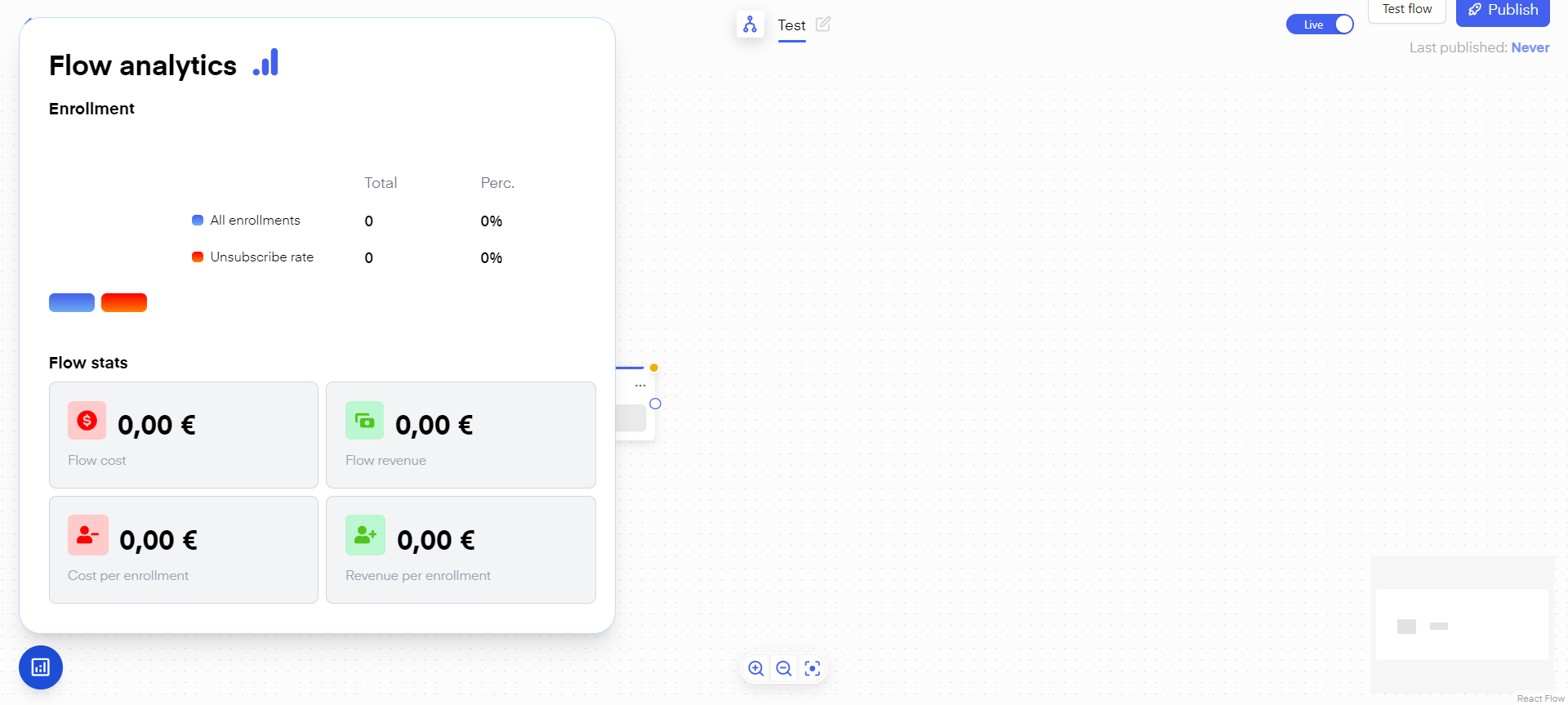
Durchflussanalyse
Klicken Sie unten links, um weitere Einblicke in Ihre Ablaufanalysen zu erhalten. Sie können auch mit der Maus über den oberen linken Bereich einer beliebigen Aktion fahren, um zu sehen, wie diese Aktion abschneidet.
A/B-Tests für den Ablauf
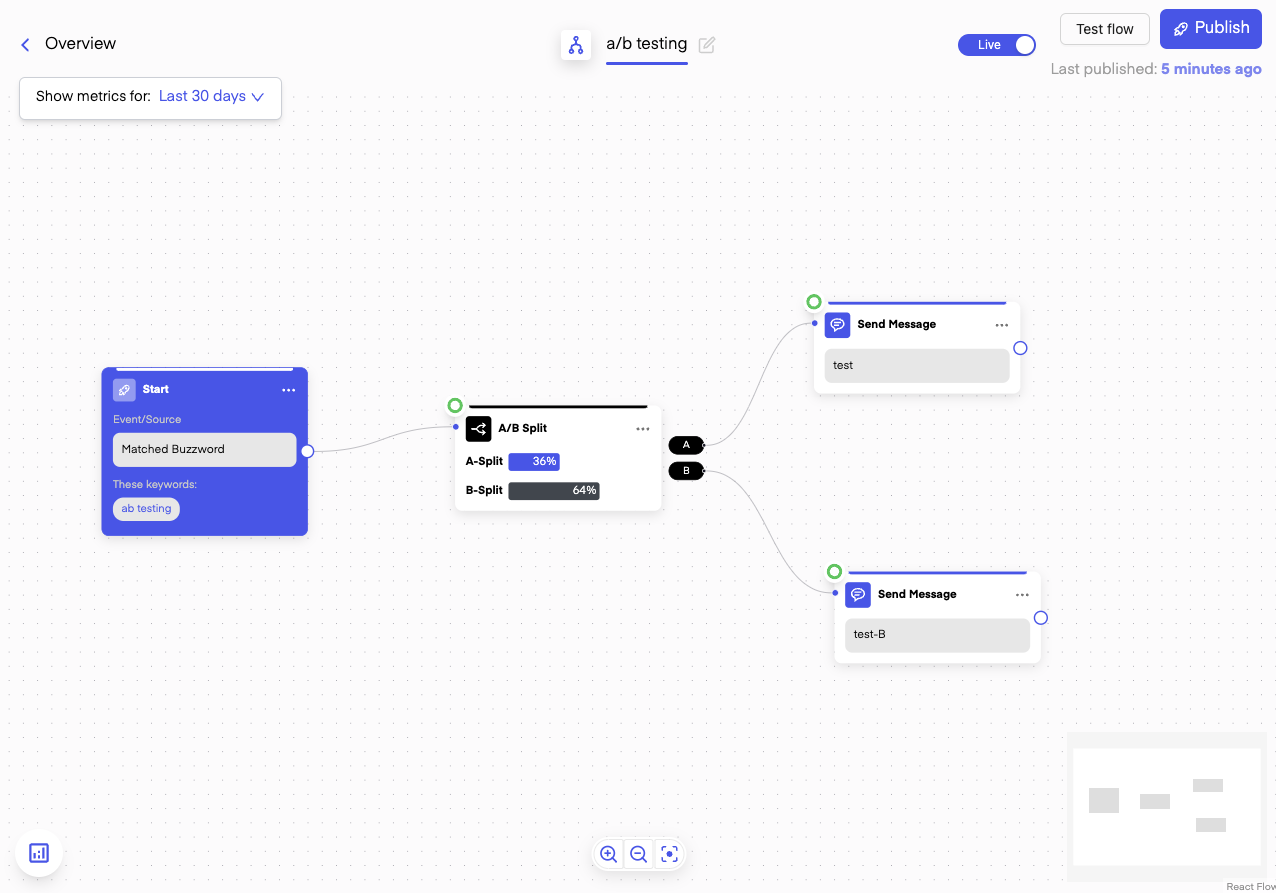
Führen Sie unbedingt A/B-Tests durch, wenn Sie Ihre WhatsApp-Abläufe optimieren und quantifizierbare Daten erhalten möchten, um Änderungen an Ihren WhatsApp-Automatisierungen vorzunehmen.
Einfach
Zu den Ablaufaktionen –> Logik
Wählen Sie „A/B-Test“
Teilen Sie die Zielgruppe an den jeweiligen Entscheidungspunkten nach Ihren Wünschen auf
So sieht das A/B-Testing in WhatsApp-Flows auf Chatarmin aus:
Datums-Flow, Geburtstags-Flow
Hier finden Sie eine ausführliche Videoanleitung zur Erstellung von Datums-Property-Abläufen, einschließlich negativer Verzögerungen, für Ihre Geburtstagsabläufe und Geschenkfälle:
Quelle: Chatarmin, 3. Quartal 2024
Achtung: Achten Sie darauf, dies mit der erforderlichen Bleianreicherung zu kombinieren, und zwar durch:
Abfragen von Daten in Abläufen (auf Kundenantwort warten –> verwenden)
Importieren von Daten aus externen Datenquellen, wie z. B. CSV-Dateien
Synchronisierung mit Ihrem Shopsystem und Ihren CRM-Systemen
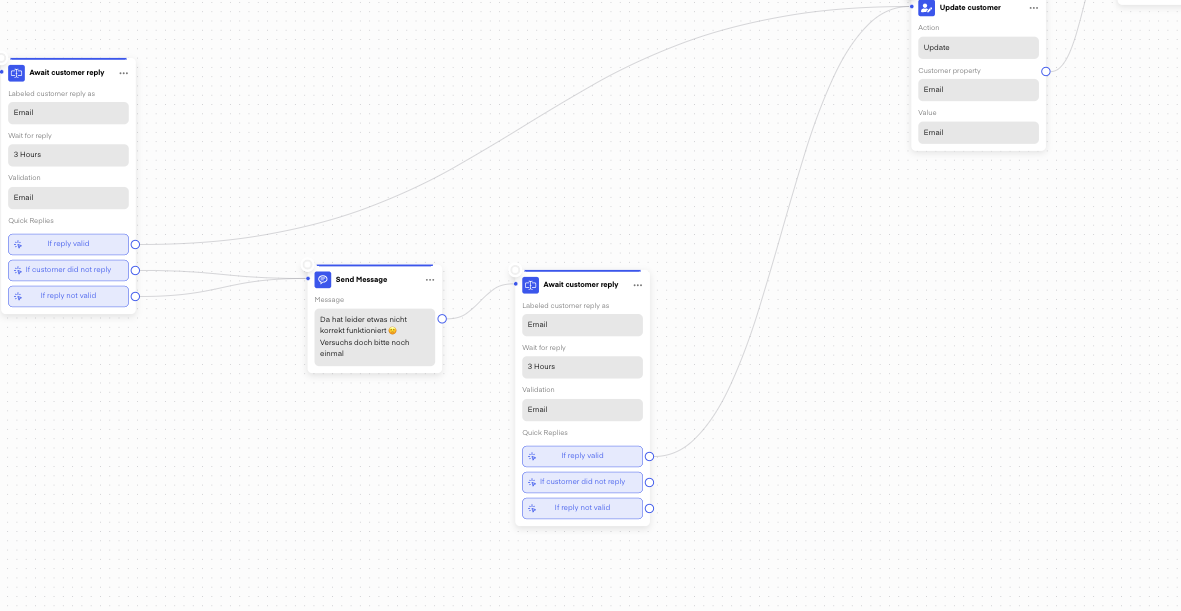
Endlose Schleifen in WhatsApp-Abläufen vermeiden
Um Endlosschleifen zu vermeiden, insbesondere wenn man den Client um Antworten bittet:
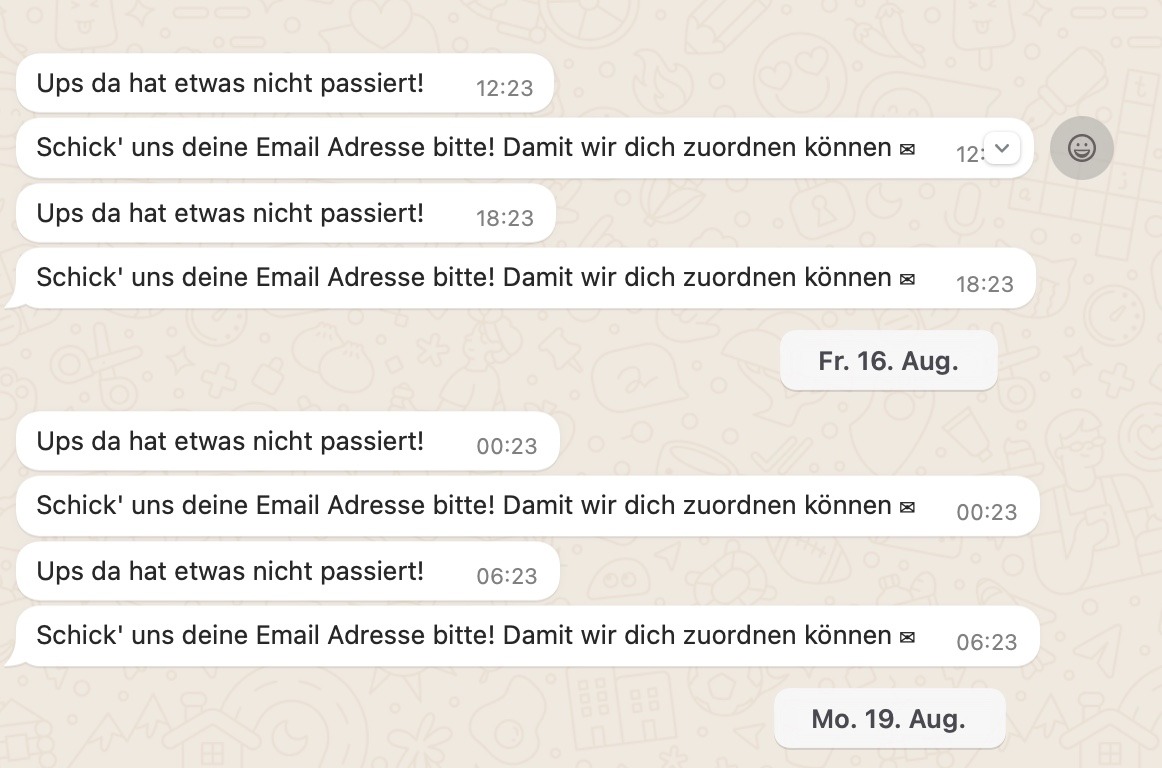
...du kannst gerne einen benutzerdefinierten Ablauf für die Endpunkte erstellen oder sie einfach offen lassen, vielleicht nach zwei bis drei Retargeting-Versuchen:
BONUS: Hier finden Sie dynamische Shopify-Rabattcodesum Ihr individuelles Geburtstagsangebot in Ihren WhatsApp-Geburtstagsablauf einzubinden.
BONUS:Schau dir das anKomplette Geburtstagsdekoration aufgebautfür einen unserer Shopify- und Klaviyo-Kunden mit siebenstelligem Umsatz! Inklusive Shopify- und Klaviyo-Integration!
Quelle: Chatarmin, 3. Quartal 2024
BONUS: Einrichtung von Shopify Basic Flows – Vollständige Anleitung zur Einarbeitung in Shopify Basic Flows:
Sehen Sie sich diese vollständige Anleitung zur WhatsApp-Shopify-Integration an, um in 15 Minuten loszulegen:
Quelle: Chatarmin, 1. Quartal 2024
IF/Else-Verzweigungen für Zeiten außerhalb der Geschäftszeiten
Man kann in Abläufen für buchstäblich alles „if-else“-Verzweigungen verwenden:
Zustimmung des Nutzers
Angaben zum Nutzer (E-Mail-Adresse, Geburtsdatum, Nachname, Vorname...)
Die Nachricht enthält
Tageszeit
Wochentag
und viele, viele weitere, um Ihre Abläufe (hyper-)personalisiert und segmentiert zu gestalten
In diesem Video erkläre ich Ihnen, wie Sie einen Kundensupport-Ablauf einrichten, der die Zeiten außerhalb der Geschäftszeiten an Samstagen, Sonntagen sowie zwischen 17:00 und 08:00 Uhr MEZ berücksichtigt.
Quelle: Chatarmin, 1. Quartal 2024
Abmeldeprozess
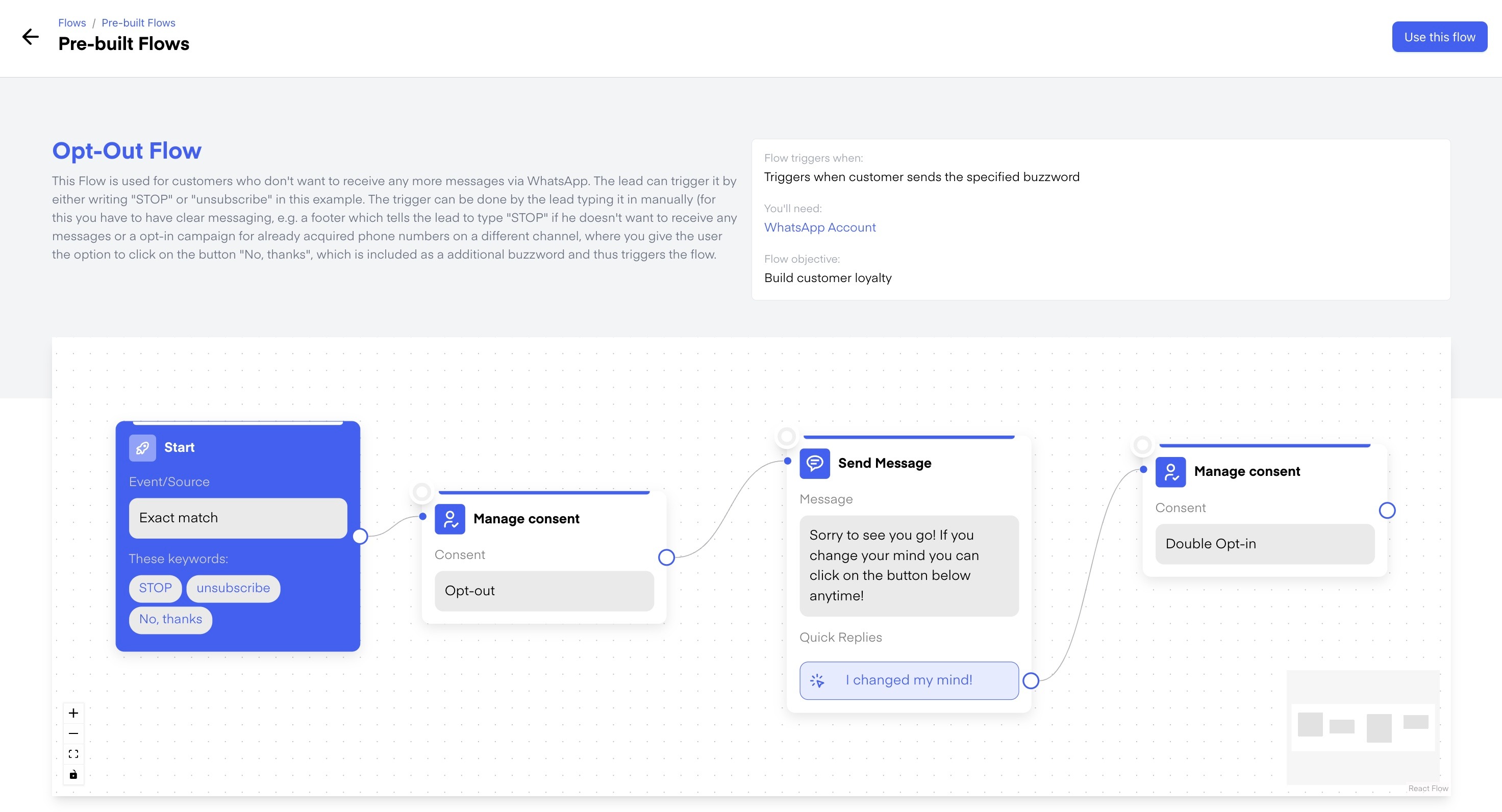
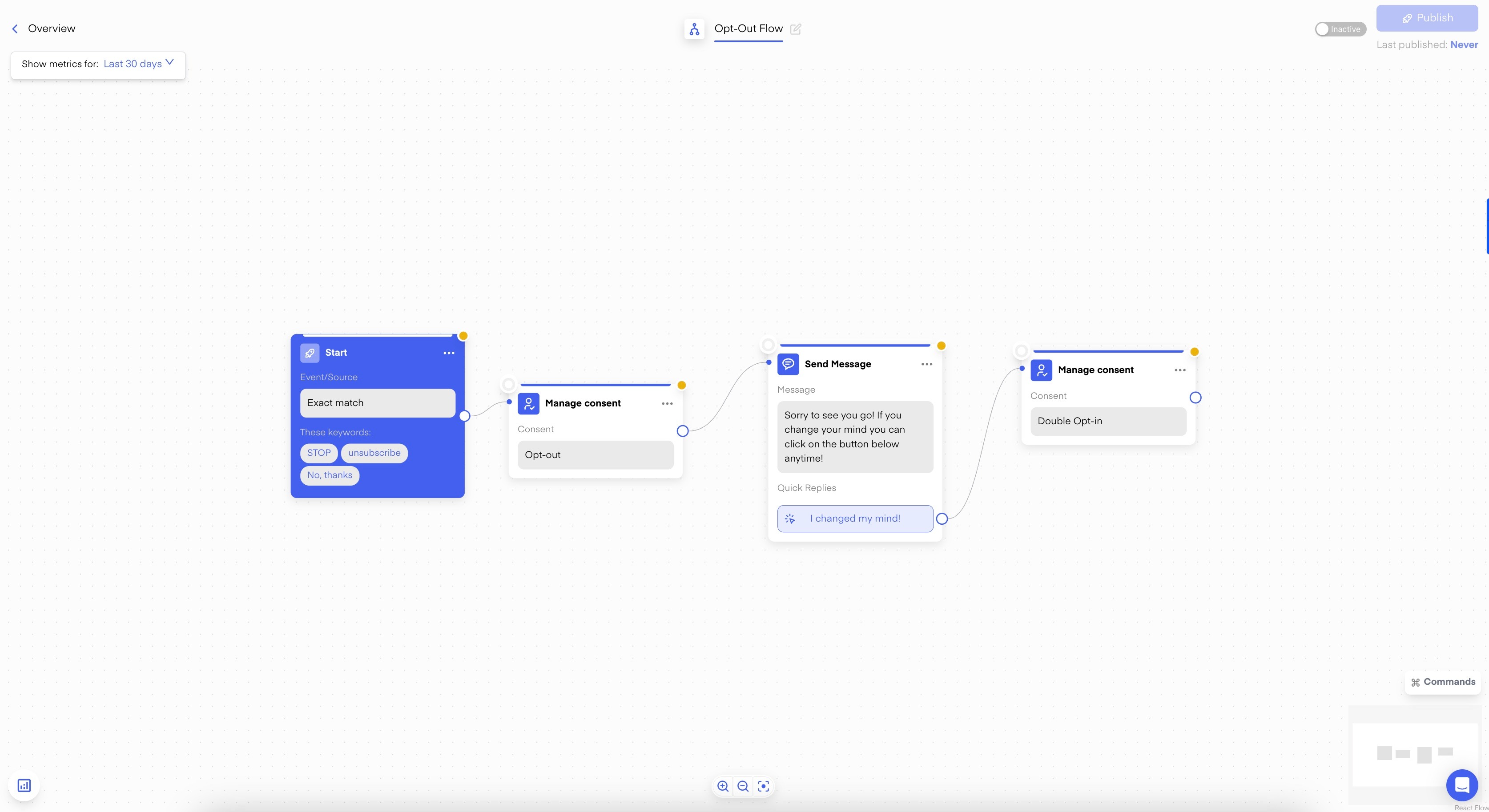
Das Flow-Dashboard von Chatarmin bietet eine Vorlage für einen Opt-out-Ablauf, damit sich Ihre Leads gemäß dem Schlüsselwort von Ihren WhatsApp-Aktivitäten abmelden können. Verwenden Sie einfach das Schlüsselwort „enthält“ oder „genaue Übereinstimmung“ und wählen Sie die „Flow-Aktion“ –> „Einwilligung verwalten“ –> „Opt-out“.
Ablauf der Einrichtung in„Flows“ – „Entdecken“
Wähle „Template-Flow“Abmeldeprozess
Klicken Sie auf „Veröffentlichen“
🚨BONUS: Nutzen Sie Opt-outs zur Lead-Anreicherung, um Ihre WhatsApp-Strategie zu optimieren!
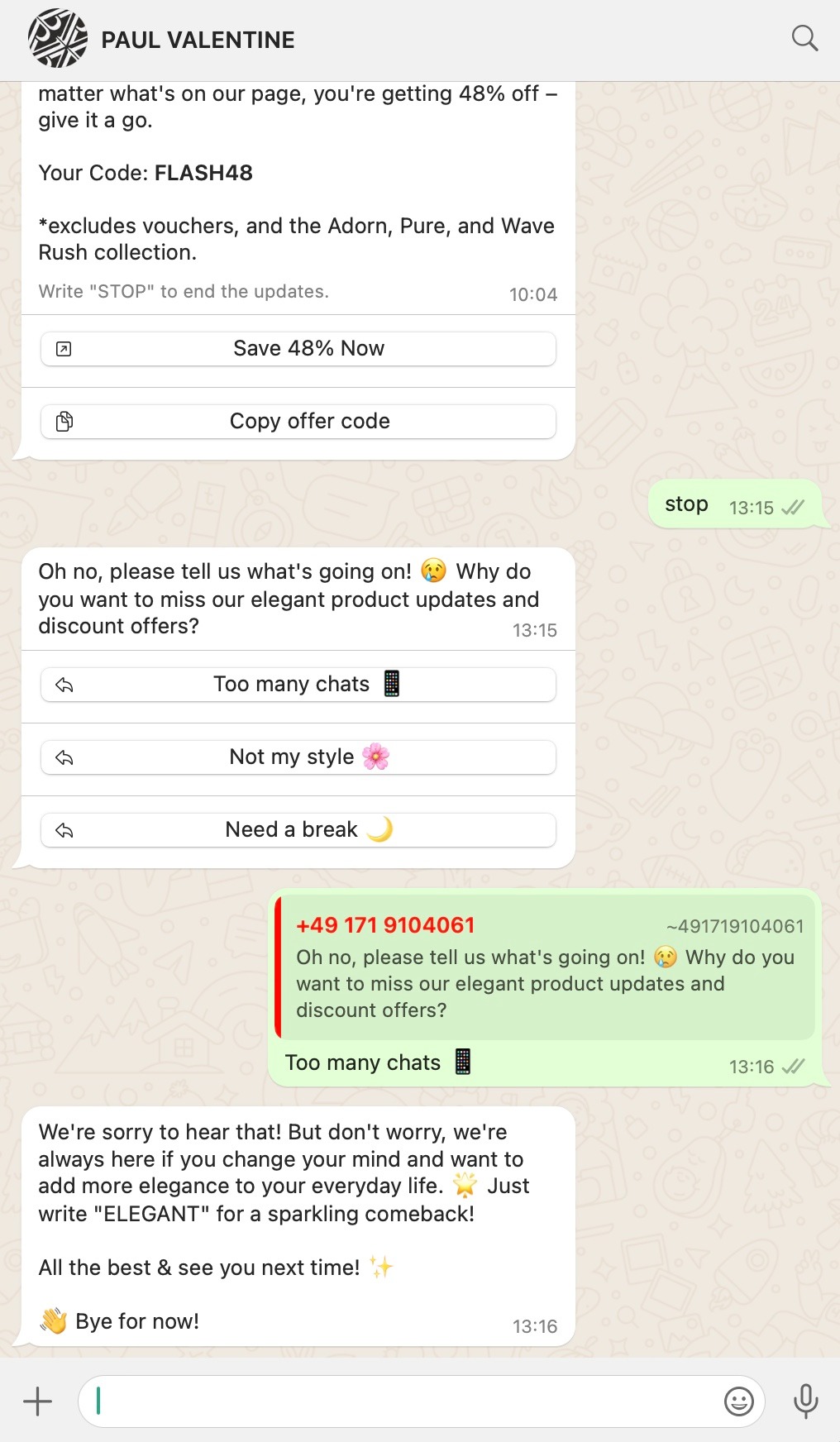
Quelle: PAUL VALENTINE WhatsApp, 3. Quartal 2024