So lösen Sie einen WhatsApp-Flow über den POST-Endpunkt in Chatarmin aus
Mit dem benutzerdefinierten POST-Endpunkt von Chatarmin können Sie einen WhatsApp-Ablauf über externe Tools wie Make.com, Webhooks, Google Sheets, Slack, Airtable oder jedes andere System auslösen, das das Senden von HTTP-POST-Anfragen unterstützt. In diesem Artikel wird Schritt für Schritt erklärt, wie Sie Daten von Make.com senden, um einen Ablauf in Chatarmin zu starten und benutzerdefinierte Daten an Ihre WhatsApp-Automatisierung zu übergeben.
Datenquelle vorbereiten
Entscheiden Sie zunächst, welches externe Tool oder welche App die Daten senden soll (z. B. ein Make.com-Webhook, ein Google Sheets-Modul oder ein HTTP-Trigger). Senden Sie einen Testdatensatz aus Ihrer Datenquelle, damit Make.com die Struktur Ihrer Daten erkennen kann.
Erstellen Sie einen neuen Flow mit einem benutzerdefinierten POST-Endpunkt in Chatarmin
Erstellen Sie in Ihrem Chatarmin-Dashboard einen neuen Flow und wählen Sie „Custom POST Endpoint“ als Auslöser aus. Lassen Sie diesen Bildschirm geöffnet, damit Sie im nächsten Schritt die Endpunkt-URL und die Header-Werte kopieren können.
Make.com so konfigurieren, dass Daten an Chatarmin gesendet werden
Füge in Make.com ein neues HTTP-Modul hinzu und wähle dort die Option „Anfrage senden“ aus.
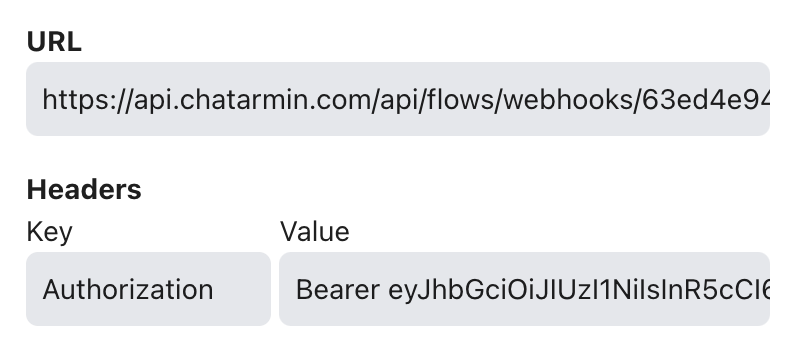
URL:Füge die benutzerdefinierte Endpunkt-URL ein, die du aus Chatarmin kopiert hast.
Methode:Beitrag
Überschriften:Kopiere die Kopfzeilen, die du in chatarmin siehst
Berechtigung→ Wert:Inhaber <Ihr-API-Schlüssel-von-Chatarmin>
Körperbau:Raw → JSON (application/json)
Gewünschter Inhalt:Verwenden Sie das JSON-Format und geben Sie Ihre Variablen aus der Datenquelle ein
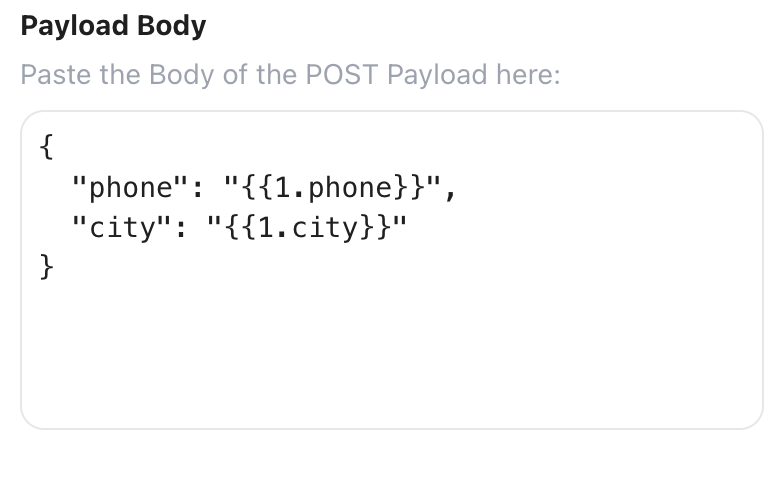
Zum Beispiel:{ "Telefon": "[Telefon-Variable hier einfügen]", "Stadt": "[hier die Stadt-Variable einfügen]" }
Fügen Sie in Chatarmin den Inhalt der Anfrage in das Feld „Payload Body“ ein
Kopieren Sie den JSON-Text von make.com und fügen Sie ihn in das Feld „Payload Body“ ein. Nun können Sie auf die Schaltfläche „Speichern“ klicken.
Fügen Sie Ihrer Zielgruppe in Chatarmin benutzerdefinierte Felder hinzu
Zu Chatarmin’s Publikum gehören bereitsTelefon,Vorname,NachnameundE-Mail.
Bei diesen Standardfeldern müssen Sie nichts hinzufügen.
Für neue Datenfelder (z. B.
Stadt), gehen Sie zu „Zielgruppe“ → „Spalte hinzufügen“ und erstellen Sie ein Feld, dessen Name genau mit dem Eingabeschlüssel übereinstimmt (Stadt).
Benutzerdefinierte Daten in Ihrem Flow aktualisieren
Für alle benutzerdefinierten Felder (wieStadt(in diesem Tutorial):
Fügen Sie Ihrem Ablauf die Aktion „Kunde aktualisieren“ hinzu.
Wählen Sie die von Ihnen erstellte Eigenschaft aus (z. B.
Stadt) und ordne den Wert aus den API-/POST-Daten zu.
Kampagne erstellen
Sie können nun Variablen aus Ihren eingehenden Daten verwenden. Bitte beachten Sie: Sie müssen eine Kampagnenvorlage und keine Nachricht verwenden, um mit diesem Trigger Konversationen zu starten. Bei Nachrichten funktioniert dies nicht. Stellen Sie sicher, dass Sie zunächst eine Kampagnenvorlage mit den Variablen erstellen, die Sie über den POST-Webhook gesendet haben.
Hinweis:
Achte darauf, dass die Telefonnummer immer im internationalen Format angegeben wird, einschließlich der Ländervorwahl und ohne Leerzeichen oder Sonderzeichen. Beispiel: +436781211536