
Wann du es nutzt
Nutze Chatarmin MCP, wenn ein KI-Assistent (Cursor, Claude, ChatGPT, VS Code oder ähnlich) mit deinen Live-Daten in Chatarmin arbeiten soll – ohne Exporte oder ständiges Wechseln zwischen Tools.Zugriff
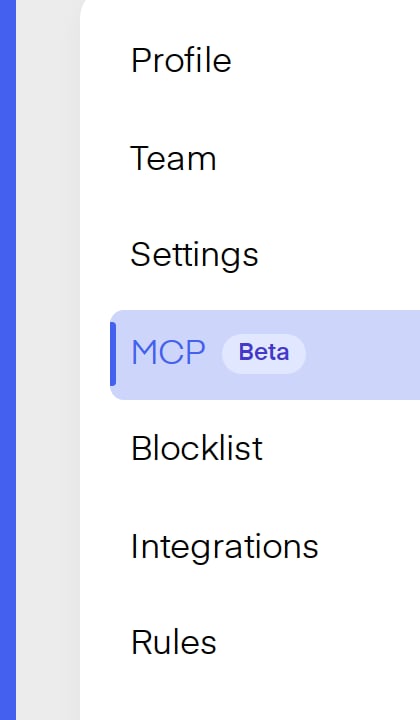
Chatarmin MCP ist für jede Organisation verfügbar:- Öffne Profil → MCP oder klicke in der Dashboard-Seitenleiste auf MCP.
- Profil → MCP zeigt deine organisationsspezifische MCP-Endpoint-URL und die OAuth-Konfiguration.
Was neu ist
Chatarmin bietet einen eigenen Bereich MCP in deinem Konto:- Dashboard-Seitenleiste → MCP und Profil → MCP führen zur gleichen MCP-Seite.
- Profil → MCP zeigt, was dein Assistent kann, plus deine MCP-Endpoint-URL und OAuth-Konfiguration.
- OAuth-Zustimmungsseite – wenn du in deinem KI-Client auf Connect klickst, meldest du dich bei Chatarmin an und bestätigst den Zugriff für diesen Client (z. B. Cursor oder Claude).
- Statisches Bearer-Token (erweitert) – für Clients ohne OAuth nutzt du dasselbe API-Token wie unter Profil → Einstellungen → API-Token.
/api/mcp-URL ohne deine Organisations-ID.
Was dein Assistent kann
Die Tools gelten für deine Chatarmin-Organisation. Möglichkeiten:Kampagnen & Messaging
Kampagnen auflisten, Metriken prüfen, Zielgruppengröße vor dem Versand schätzen, Kampagnen erstellen oder pausieren, WhatsApp-Chats lesen, Nachrichten senden und Flows auslösen.
Kontakte & Zielgruppe
Kontakte suchen, Audience-Statistiken anzeigen, Tags und Segmente mit Live-Zählern listen, Tags anlegen und Segmentgrößen vorab prüfen.
Flows & Templates
Vorgefertigte Chatarmin-Flow-Vorlagen auflisten, daraus Flow-Entwürfe erstellen, Entwürfe bearbeiten und Flows veröffentlichen, Analytics und Run-Traces lesen sowie WhatsApp-Templates entwerfen oder zur Meta-Freigabe einreichen.
Analytics & Bestellungen
Dashboard-KPIs abrufen, Kampagnen-Performance auswerten und attribuierte Bestellungen nach Kampagne, Flow oder Kontakt suchen.
Einrichtung
Video-Walkthrough

1
MCP öffnen
Öffne in Chatarmin Profil → MCP oder klicke in der Dashboard-Seitenleiste auf MCP.
2
MCP-Endpoint kopieren
Kopiere auf Profil → MCP die Endpoint-URL oder die OAuth-Konfiguration.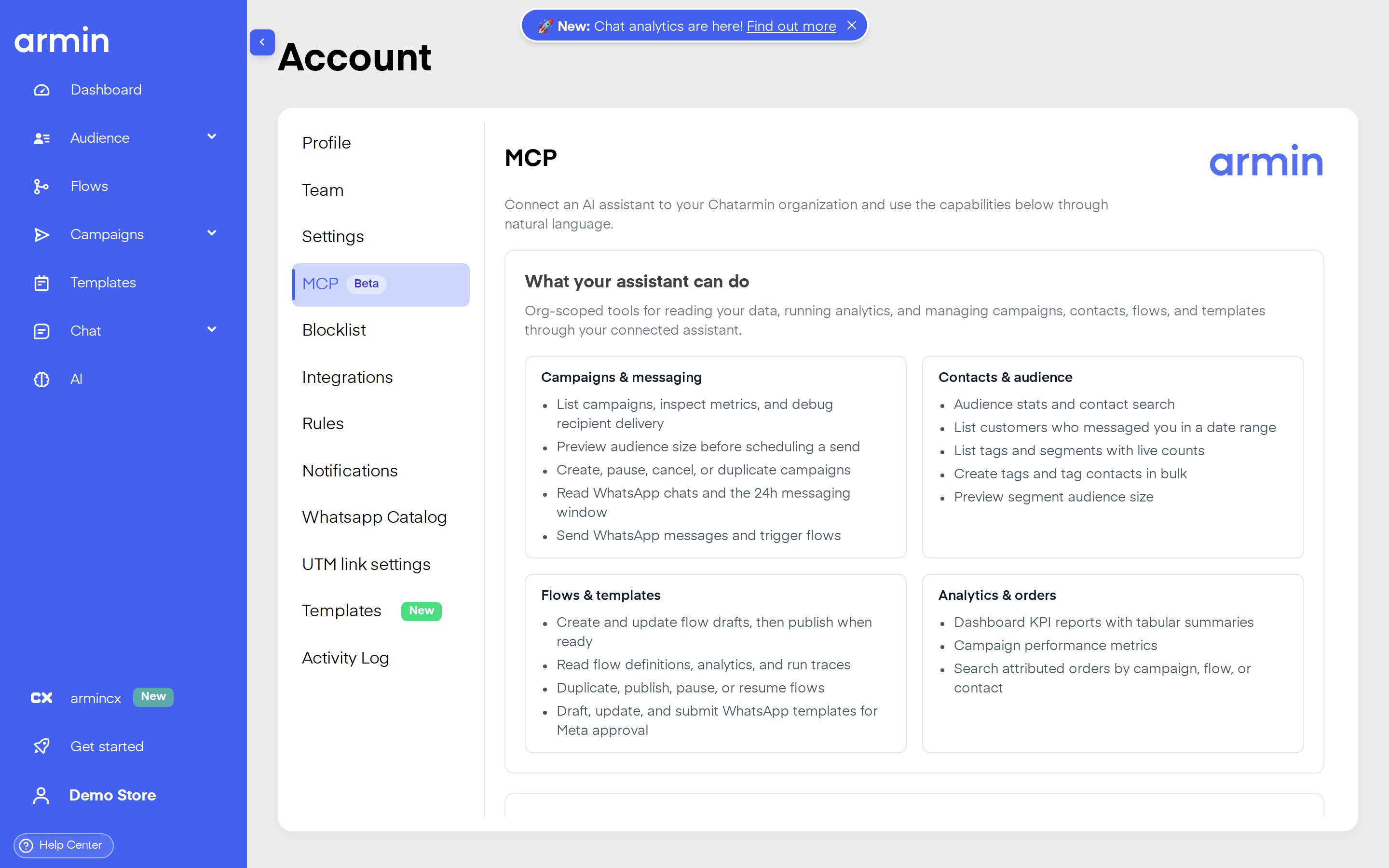
3
Server im KI-Client hinzufügen
Folge der Anleitung für dein Tool:
4
Verbinden und Zugriff bestätigen
Klicke in deinem KI-Client auf Connect (oder gleichwertig). Der Browser öffnet die Chatarmin-Zustimmungsseite.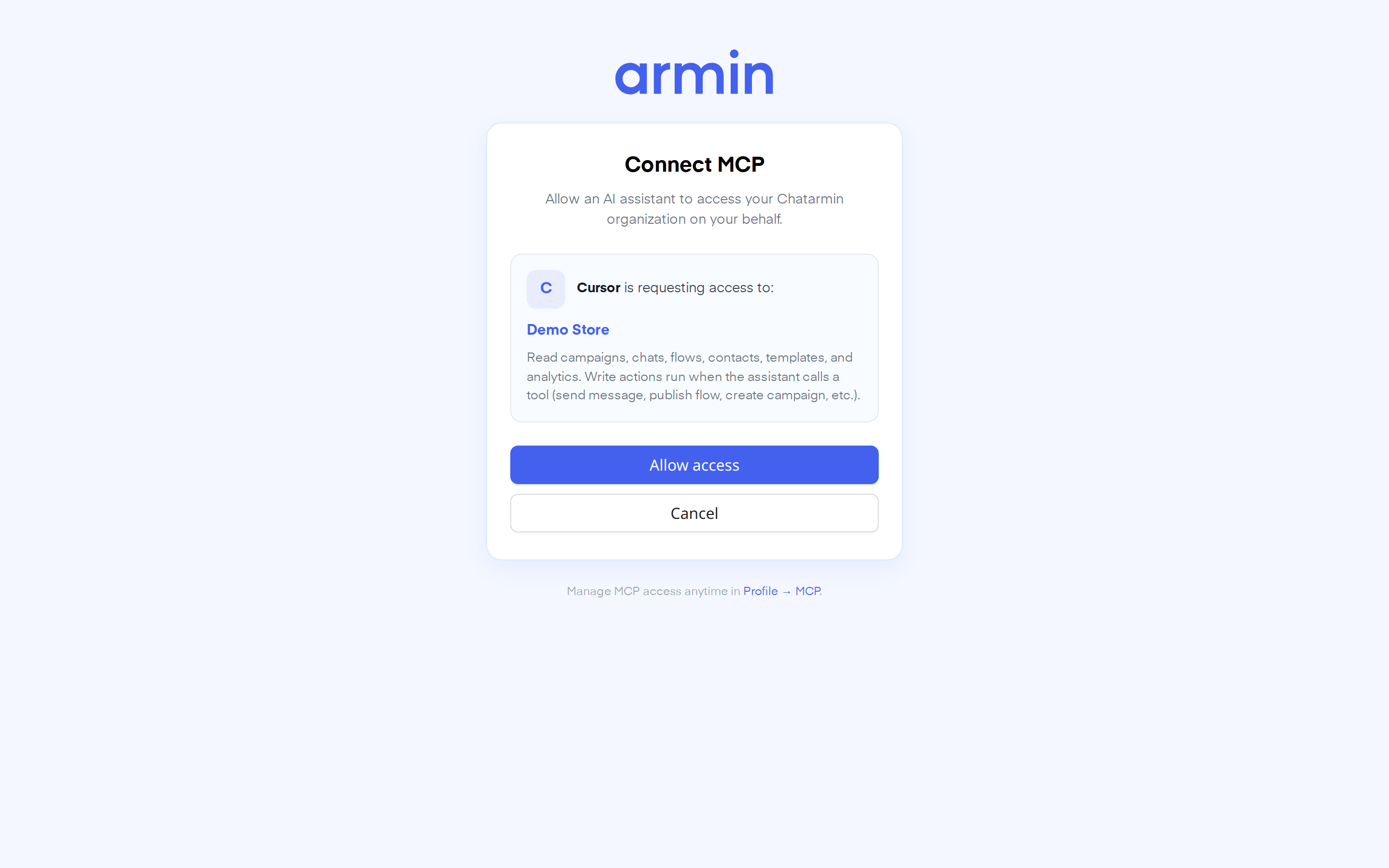
5
Chatarmin-Tools nutzen
Nach der Autorisierung erscheinen die Chatarmin-Tools im Assistenten. Frag z. B. „Wie lief die Kampagne letzte Woche?“ oder „Liste Kontakte, die uns in den letzten 7 Tagen geschrieben haben.“
Erweitert: statisches Bearer-Token
Nur nutzen, wenn dein KI-Client kein OAuth Connect unterstützt.- Öffne Profil → Einstellungen und kopiere dein API-Token.
- Füge die MCP-URL mit
Authorization-Header in der Client-Konfiguration ein:
YOUR_ORGANIZATION_ID durch die ID aus deiner MCP-Endpoint-URL und YOUR_API_TOKEN durch dein Token. Das Bearer-Beispiel findest du auch unter Profil → MCP.
Fehlerbehebung
Missing authorization state – Starte erneut über Connect im KI-Client. Die Zustimmungsseite nicht manuell neu laden. Authorization request expired – OAuth-States sind kurzlebig. Klicke erneut auf Connect im KI-Client. Session expired on consent screen – Melde dich bei Chatarmin an und starte Connect im KI-Client erneut. Tools erscheinen nicht – Prüfe, ob du die vollständige organisationsspezifische MCP-URL aus Profil → MCP kopiert hast (inklusive ID nach/api/mcp/), schließe OAuth ab und lade MCP im Client neu.
Nachricht senden ist blockiert – WhatsApp-Versand bleibt aus, bis API-Nachrichtenversand für das Konto aktiviert ist. Alle anderen MCP-Tools funktionieren weiter.
Hilfe nötig? Schreib eine E-Mail an support@chatarmin.com oder siehe Chatarmin MCP mit KI-Tools verbinden.