
Öffne Profil → MCP, um deinen Endpoint zu kopieren. OAuth ist empfohlen; siehe Chatarmin MCP für Funktionen und Fehlerbehebung. WhatsApp-Nachrichten senden setzt voraus, dass API-Nachrichtenversand für das Konto aktiviert ist.
mcp.json):
Kopiere das JSON aus Profil → MCP oder nutze diese Struktur mit deiner exakten Endpoint-URL:
Cursor
Cursor unterstützt Remote-MCP-Server mit OAuth. Kein API-Token in der Konfiguration nötig.1
OAuth-Konfiguration kopieren
Öffne in Chatarmin Profil → MCP und klicke auf Copy OAuth config (oder kopiere das JSON auf der Seite).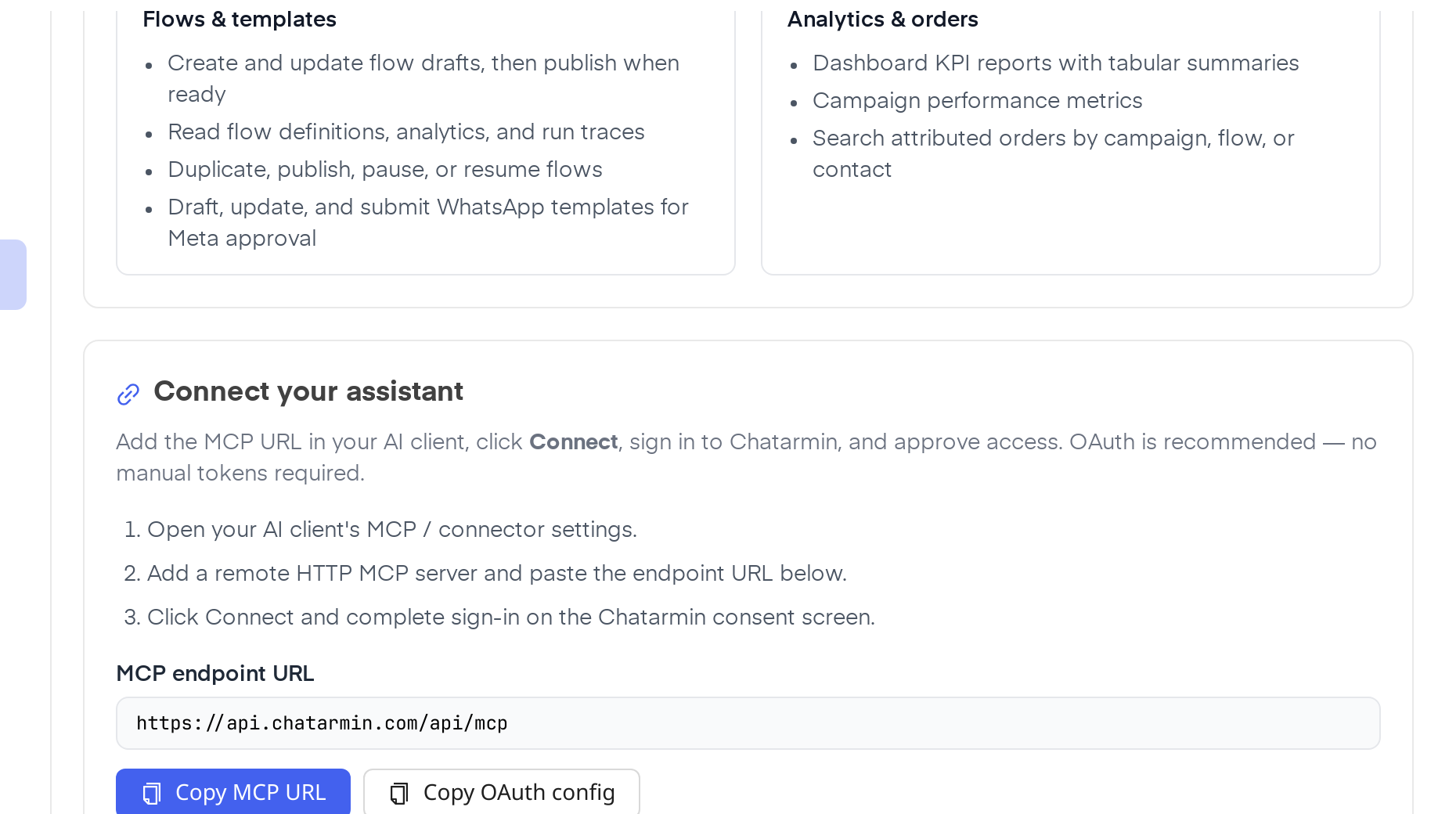
2
Server in Cursor hinzufügen
Öffne Cursor Settings → Tools & MCP (oder bearbeite Ersetze
~/.cursor/mcp.json / .cursor/mcp.json im Projekt).Füge die Chatarmin-OAuth-Konfiguration unter mcpServers ein oder ergänze:YOUR_ORGANIZATION_ID durch den Wert aus deiner Profil → MCP Endpoint-URL.3
Verbinden
Unter Tools & MCP findest du chatarmin – klicke auf Connect.Der Browser öffnet die Chatarmin-Zustimmungsseite. Melde dich an und klicke auf Allow access.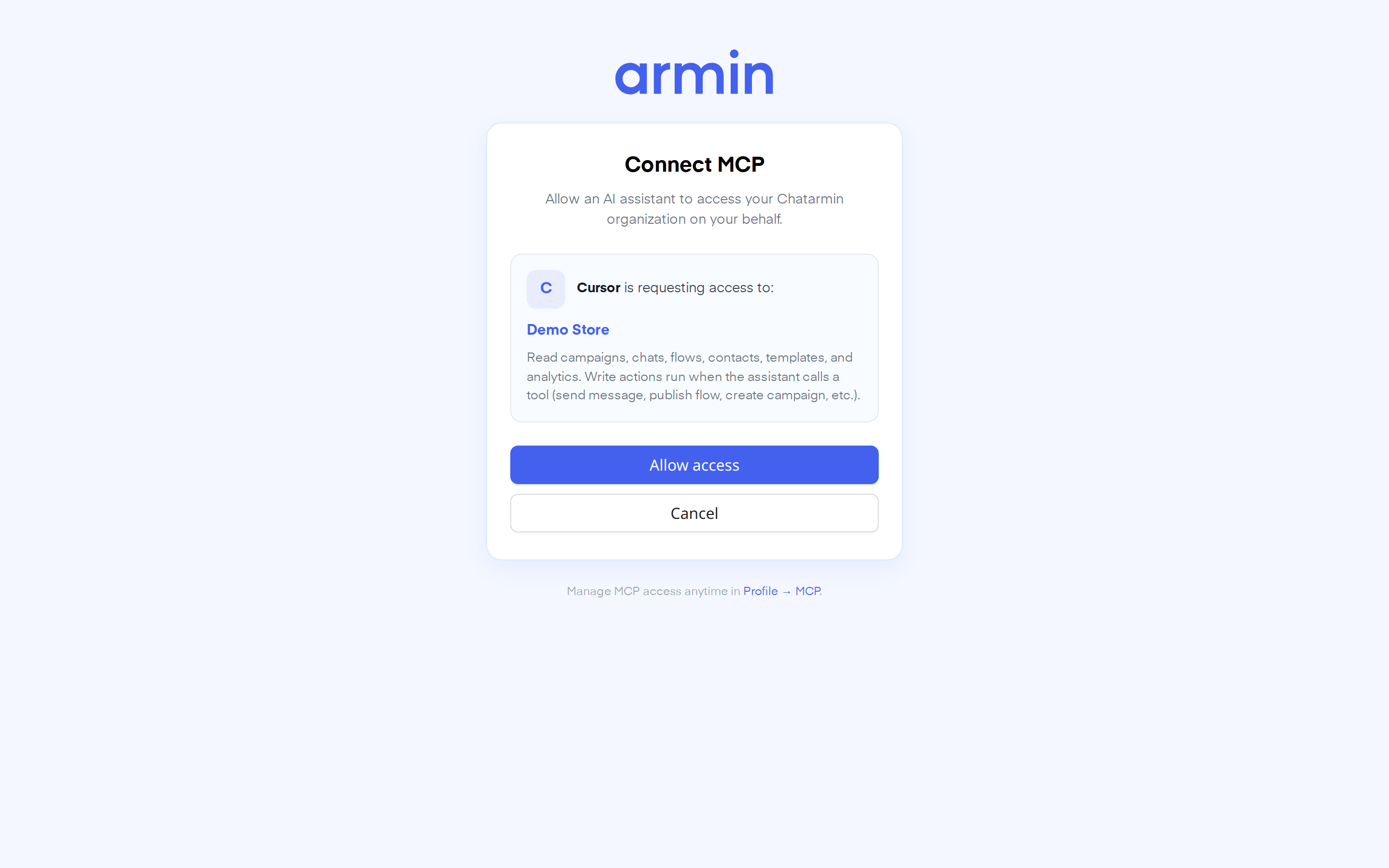
4
Chatarmin im Agent nutzen
In Cursor Agent oder Chat stellst du Fragen zu Live-Daten in Chatarmin. Bestätige Tool-Aufrufe, wenn Cursor danach fragt.
Claude (Desktop und Web)
Claude verbindet Remote-MCP-Server über Custom Connectors. Anthropics Cloud erreicht deinen Server per HTTPS – nutze die Chatarmin-Produktions-URL, keine lokale Adresse.1
Connectors öffnen
In Claude Desktop oder auf claude.ai öffnest du Einstellungen.
- Persönlich: Customize → Connectors
- Team / Enterprise: Organization settings → Connectors
2
Custom Connector hinzufügen
Klicke auf Add custom connector (oder Add → Custom, Typ Web falls gefragt).Trage ein:
Transport auf der erkannten Standardeinstellung (Streamable HTTP) belassen, sofern Chatarmin-Support nichts anderes empfiehlt.
3
Authentifizieren
Wähle OAuth, wenn gefragt. Schließe die Anmeldung auf der Chatarmin-Zustimmungsseite ab und klicke auf Allow access.
4
Im Chat aktivieren
Starte eine neue Unterhaltung, öffne das Tools- oder Connectors-Menü und aktiviere Chatarmin. Stelle deine Frage und bestätige Tool-Nutzung, wenn Claude danach fragt.
Im Free-Tarif kann die Anzahl Custom Connectors begrenzt sein. Remote Connectors brauchen eine öffentliche HTTPS-URL – der gehostete Chatarmin-Endpoint funktioniert direkt.
ChatGPT
ChatGPT verbindet Remote-MCP-Server als Custom Connectors, wenn der Developer mode aktiv ist (kostenpflichtige Pläne).1
Developer mode aktivieren
Öffne in ChatGPT (Web) Settings.Aktiviere Developer mode (je nach Rollout unter Apps → Advanced settings, Connectors → Advanced oder Security and login).
2
Connector anlegen
Gehe zu Settings → Connectors (oder Plugins) und klicke auf Create / Add connector.
3
Bei Chatarmin anmelden
Schließe den OAuth-Flow im Browser ab. Auf der Chatarmin-Zustimmungsseite klickst du auf Allow access.
4
Im Chat nutzen
Starte einen neuen Chat, aktiviere den Chatarmin-Connector und stelle deine Frage. ChatGPT fragt vor Schreibaktionen nach Bestätigung.
VS Code
VS Code unterstützt MCP über kompatible Extensions. Die Chatarmin-URL und der OAuth-Flow bleiben gleich; die genaue UI hängt von deiner Extension ab.1
MCP-fähige Extension installieren
Installiere eine Extension mit Remote HTTP MCP und OAuth (z. B. GitHub Copilot Agent Mode oder eine MCP-Extension aus dem Marketplace).Folge der Extension-Doku zum Hinzufügen eines Remote-Servers.
2
Chatarmin-Server hinzufügen
Füge die MCP-Endpoint-URL aus Profil → MCP ein:Bei JSON-Konfiguration den OAuth-Block von Profil → MCP in Chatarmin verwenden.
3
Mit OAuth verbinden
Connect oder Authenticate in der Extension auslösen. Die Chatarmin-Zustimmungsseite im Browser abschließen.
GitHub Copilot
GitHub Copilot (VS Code, JetBrains oder Copilot Chat) kann MCP-Server nutzen, wenn deine Client-Version Remote Connectors unterstützt.1
MCP-Unterstützung prüfen
Stelle sicher, dass dein Copilot-Client MCP Connectors unterstützt (siehe GitHub Copilot Dokumentation für deinen Editor).
2
Chatarmin hinzufügen
Remote-MCP-Server mit deiner organisationsspezifischen URL aus Profil → MCP und Authentifizierung OAuth hinzufügen – gemäß MCP- oder Copilot-Einstellungen deines Editors.
3
Autorisieren
Connect-Flow starten und Zugriff auf der Chatarmin-OAuth-Seite bestätigen.
Bearer-Token-Fallback
Wenn ein Client kein OAuth unterstützt, nutze dein API-Token unter Profil → Einstellungen → API-Token:claude_desktop_config.json-Setups kannst du mcp-remote als Brücke nutzen (ersetze die URL durch deinen Endpoint aus Profil → MCP):
FAQ
Brauche ich einen separaten MCP-API-Key?Nein. OAuth nutzt deine Chatarmin-Anmeldung. Der Bearer-Fallback verwendet dein bestehendes API-Token. Wo finde ich meine MCP-URL?
Öffne Profil → MCP und kopiere die dort angezeigte organisationsspezifische Endpoint-URL. Kann ich den Zugriff widerrufen?
Verwalte Verbindungen unter Profil → MCP in Chatarmin und rotiere bei Bearer-Auth dein API-Token unter Profil → Einstellungen. Welche Clients werden offiziell unterstützt?
Jeder MCP-Client mit Remote HTTPS und OAuth (oder Bearer-Headern) kann sich verbinden. Die Anleitungen oben decken die gängigsten Tools ab; die UI kann sich mit Produkt-Updates leicht ändern.