Zum Hauptinhalt springen
Verbinde Klaviyo mit Chatarmin, damit Kontakte, Eigenschaften und Aktivitäten zwischen WhatsApp-Marketing und deinem E-Mail-CRM synchron bleiben.

Wann du das brauchst

Nutze diese Anleitung, wenn Chatarmin Klaviyo-Segmente und -Listen lesen, WhatsApp-Opt-in-Status und andere Eigenschaften in Klaviyo-Profile schreiben oder WhatsApp-Flows über Klaviyo-Events und Webhooks auslösen soll. Öffne die Verbindungsseite unter https://chatarmin.com/dashboard/klaviyo/connect.

Chatarmin- und Klaviyo-Branding auf der Verbindungsseite

Mit OAuth verbinden

Chatarmin verbindet sich mit Klaviyo über OAuth. Du meldest dich auf der Klaviyo-Website an und bestätigst die Berechtigungen für Chatarmin.
1

Verbindung starten

Klicke auf der Klaviyo-Verbindungsseite auf Connect now.
2

Bei Klaviyo fortfahren

Klaviyo öffnet sich im Browser. Wenn ein Hinweis erscheint, dass die App nicht vom Klaviyo-Partner-Team geprüft wurde, klicke auf Continue, wenn du die Verbindung von Chatarmin aus gestartet hast.
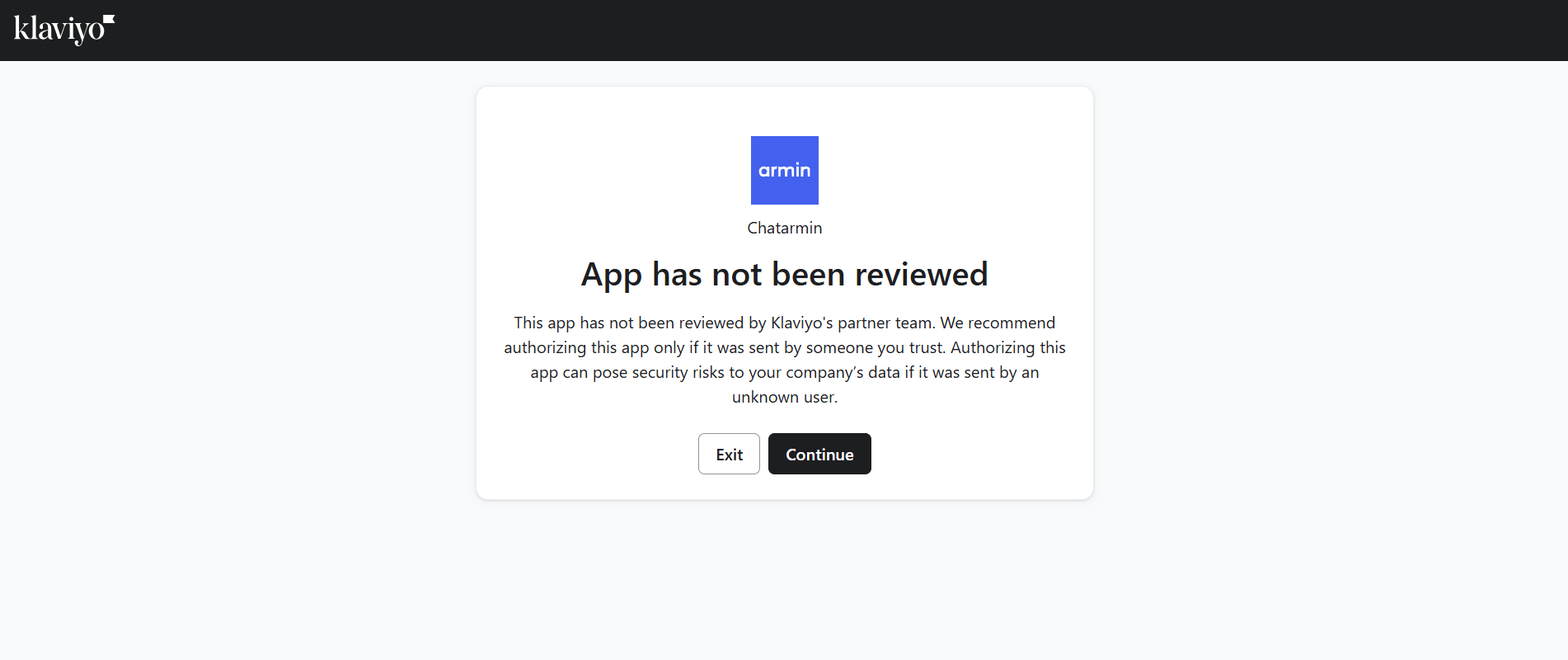
Klaviyo-OAuth-Bildschirm mit Continue zur Autorisierung von Chatarmin
3

Klaviyo-Konto auswählen

Wähle das Klaviyo-Konto, das du mit Chatarmin verknüpfen möchtest, und klicke auf Select.
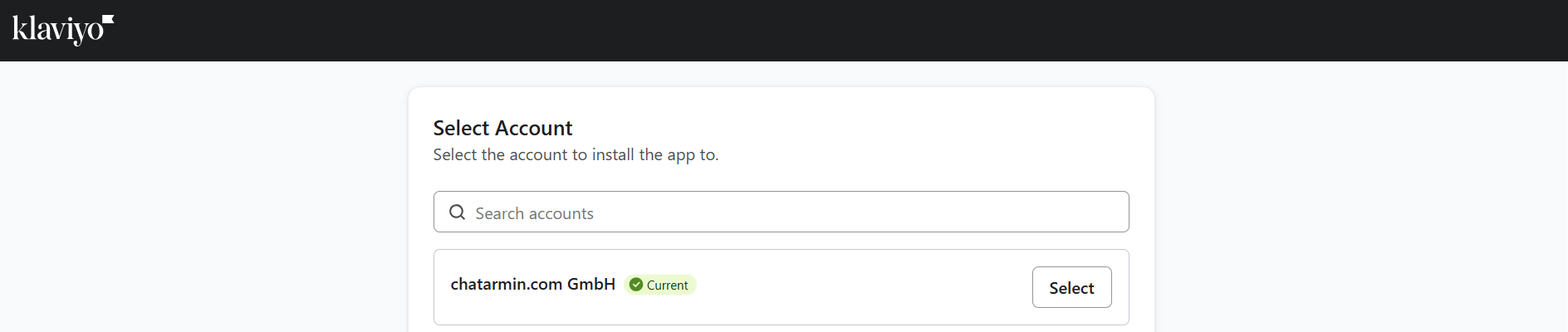
Klaviyo Select Account während des Chatarmin-OAuth
4

Zugriff erlauben

Prüfe die Berechtigungen und klicke auf Allow. Nach erfolgreicher Verbindung kehrst du zu Chatarmin zurück.
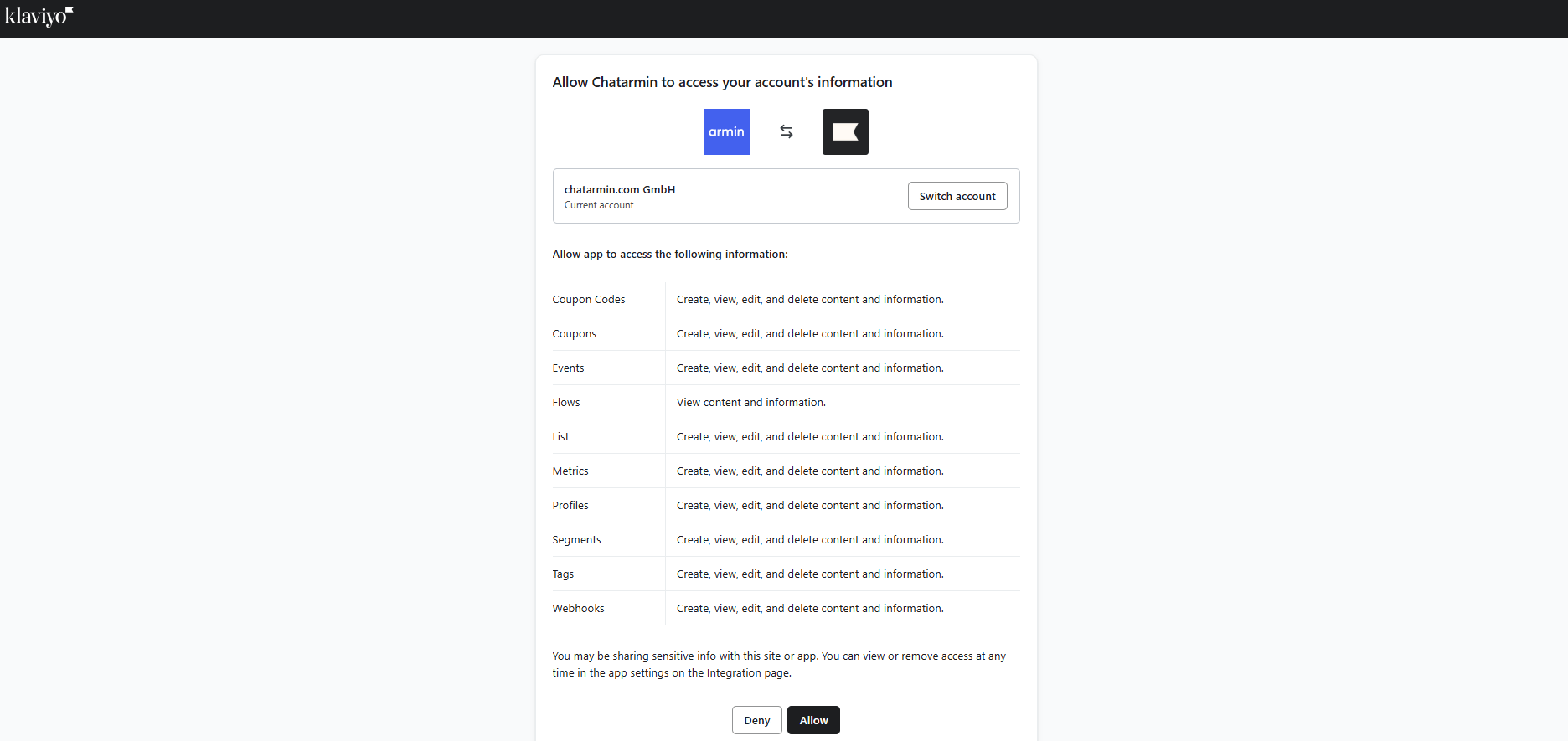
Klaviyo-Berechtigungsbildschirm zum Erlauben des Chatarmin-Zugriffs
Nach einer erfolgreichen Verbindung siehst du in Chatarmin, dass du per OAuth mit Klaviyo verbunden bist.

Eigenschafts-Sync einrichten

Nach erfolgreichem OAuth legst du fest, wie Chatarmin WhatsApp-Consent nach Klaviyo schreibt:
  1. Unter Automatic sync of properties lasse Sync chatarmin consent to property aktiviert, sofern dein Team keine andere Konfiguration nutzt.
  2. Prüfe den Namen der Klaviyo-Custom-Property (Standard: chatarmin_whatsapp).
  3. Klicke auf Save settings.
Diese Optionen entsprechen der Klaviyo-Verbindungsseite. Was automatisch synchronisiert wird und wie du Profile in Flows anreicherst, findest du unter Klaviyo-Integration und Eigenschaften aktualisieren.

Fehlerbehebung

Fehlender Subscription-Scope: Wenn Chatarmin anzeigt, dass deiner Klaviyo-Verbindung der erforderliche Subscription-Scope fehlt, klicke auf der Verbindungsseite auf Reconnect und schließe OAuth erneut ab, damit alle Funktionen verfügbar sind.
Wenn du noch eine Private API Key-Verbindung nutzt, fordert Chatarmin dich auf, auf OAuth umzustellen. Klicke auf Re-connect now und folge denselben OAuth-Schritten wie oben. Private API Keys sind bei Klaviyo veraltet; OAuth ist die unterstützte Methode. Um die Integration zu entfernen, klicke auf der Verbindungsseite auf Disconnect und bestätige. Siehe auch Integrationen trennen.

Nächste Schritte