
Braze verbinden
1
Braze REST API Key erstellen
Öffne in Braze Settings → APIs and Identifiers und erstelle einen REST API Key mit diesen Berechtigungen:
users.trackusers.export.idsusers.identifyusers.export.segmentsegments.listcustom_attributes.get
2
Zugangsdaten in Chatarmin eingeben
Öffne in Chatarmin Integrationen → Braze → Verbinden. Gib den REST API Key und deinen Braze REST Endpoint ein. Ein EU-Endpoint kann zum Beispiel 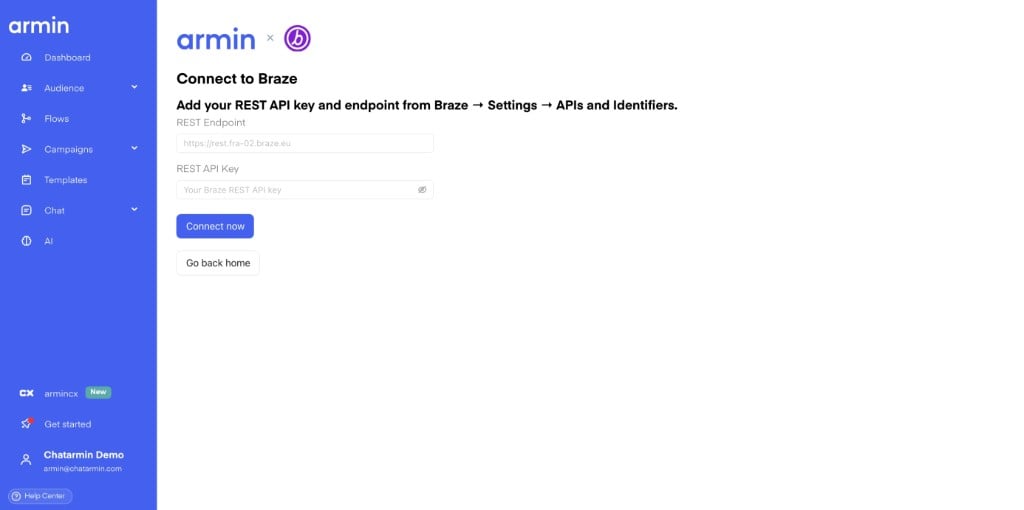
https://rest.fra-02.braze.eu sein.3
Einwilligungssynchronisierung konfigurieren
Nachdem Chatarmin die Verbindung geprüft und deine Braze-Segmente geladen hat, kannst du die automatische Synchronisierung der WhatsApp-Einwilligung aktivieren. Das standardmäßig verwendete Braze-Attribut ist
chatarmin_whatsapp und kann geändert werden.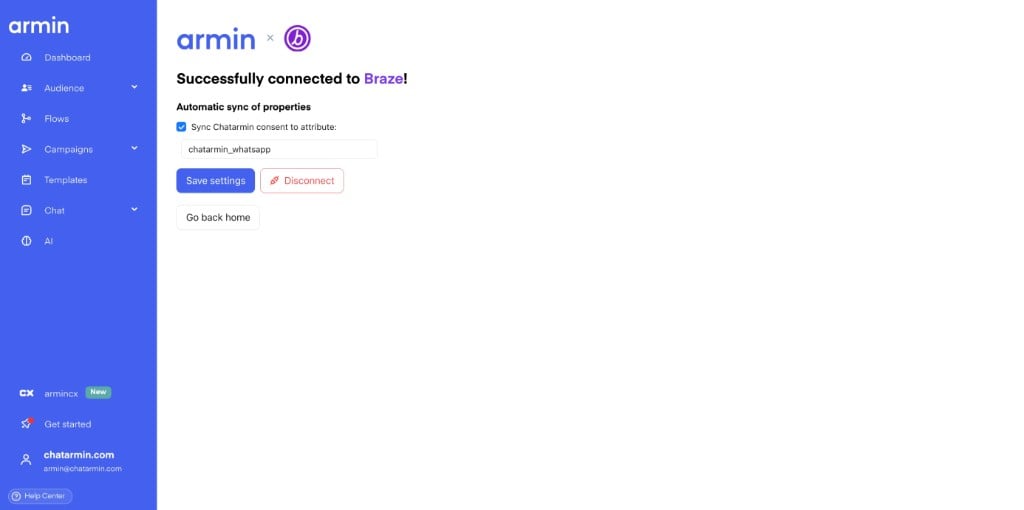
Kontakte synchronisieren
Wenn sich ein Kontakt in Chatarmin ändert, kann die Integration das passende Braze-Profil aktualisieren. Die Zuordnung erfolgt über Telefonnummer, E-Mail-Adresse oder die externe Kontakt-ID. Folgende Daten werden synchronisiert:- WhatsApp-Einwilligung in dein konfiguriertes Attribut, zum Beispiel
chatarmin_whatsapp - Chatarmin-Tags in
Chatarmin_Tagsund die Anzahl inChatarmin_Tag_Count - Benutzerdefinierte Kontakteigenschaften mit dem Präfix
chatarmin_ - Geburtstag in
chatarmin_birthday - Vorname, Nachname, E-Mail-Adresse und Telefonnummer in die Standardfelder von Braze
Braze-Segmente für Zielgruppen verwenden
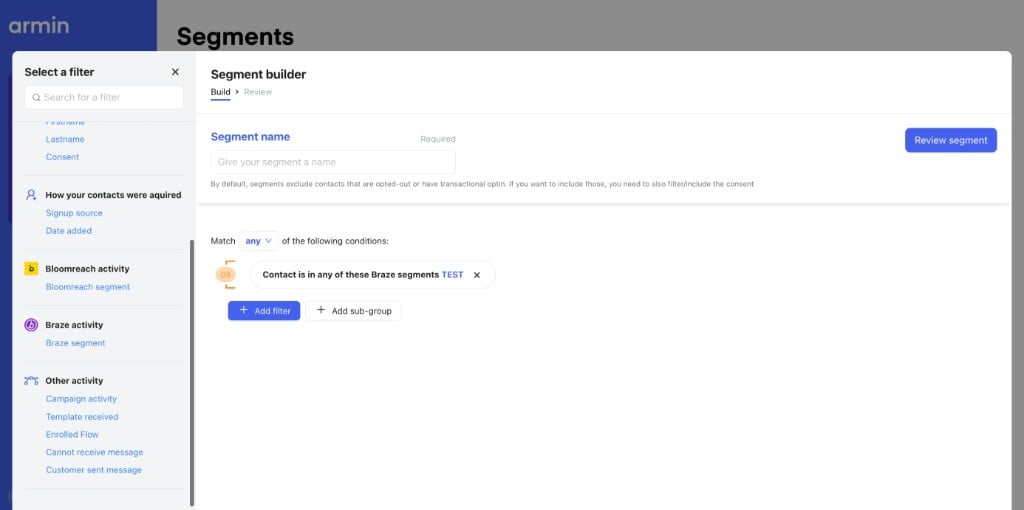
Öffne in Chatarmin Zielgruppe → Segmente und füge einen Filter für Braze-Segment hinzu. Du kannst Kontakte auswählen, die:- in mindestens einem ausgewählten Braze-Segment sind
- in allen ausgewählten Braze-Segmenten sind
- in keinem ausgewählten Braze-Segment sind
- nicht in allen ausgewählten Braze-Segmenten sind
Braze in Flows verwenden
Braze-Eigenschaften aktualisieren
Füge die Aktion Update Braze Properties hinzu, um benutzerdefinierte Attribute im Braze-Profil zu aktualisieren. So kannst du zum Beispiel Sportpräferenzen, Geburtstage oder andere im Flow erfasste Daten speichern.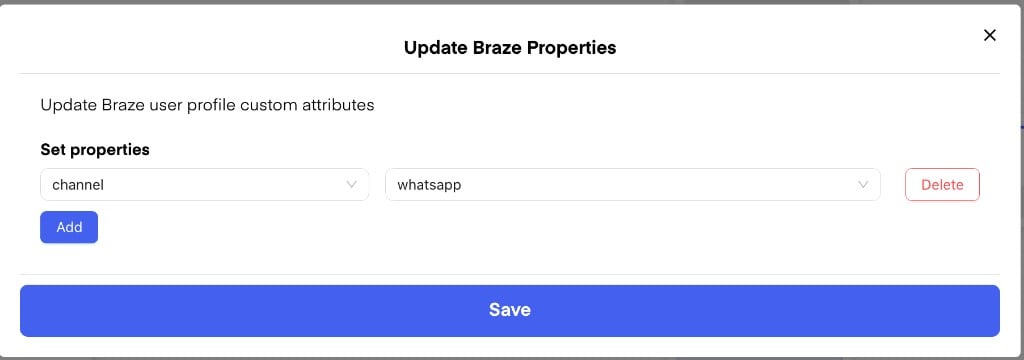
Mit Braze-Daten verzweigen
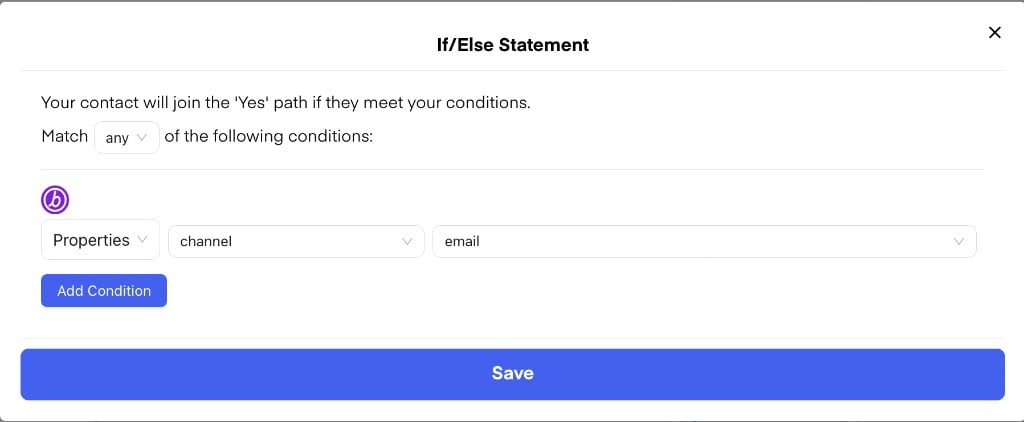
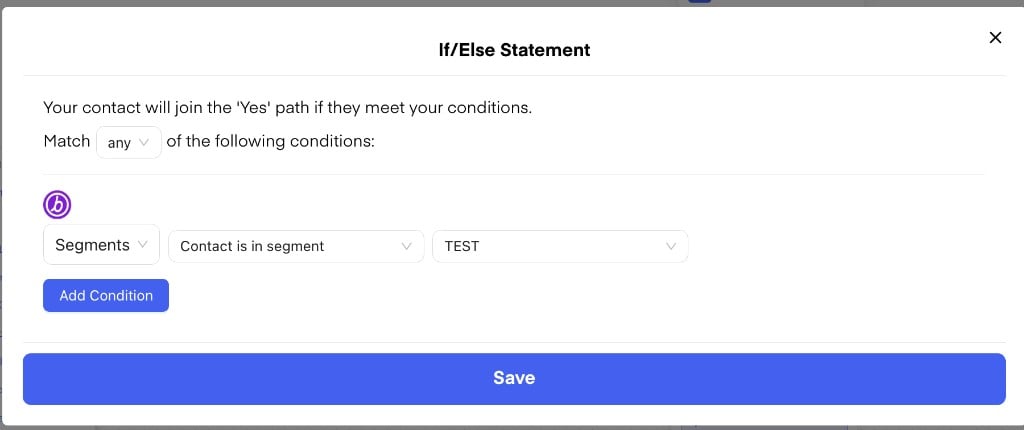
Verwende einen If/Else-Schritt mit:- Braze Properties, um anhand eines Attributs wie
chatarmin_whatsappzu verzweigen - Braze Segments, um zu prüfen, ob ein Kontakt in einem ausgewählten Segment ist
Chatarmin-Aktivitäten in Braze verfolgen
Chatarmin sendet diese Events an das Braze-Benutzerprofil:Chatarmin - Flow enrolled, wenn ein Kontakt einen Chatarmin-Flow startetChatarmin - Updated Profile, wenn Chatarmin das Profil synchronisiert oder aktualisiert
Beispielablauf
- Verbinde Braze mit deinem REST API Key und Endpoint.
- Ein Kontakt erteilt in Chatarmin seine WhatsApp-Einwilligung. Der Status wird mit Braze synchronisiert.
- Chatarmin-Tags erscheinen in Braze als
Chatarmin_Tags. - Erstelle in Chatarmin eine Zielgruppe aus dem Braze-Segment Lapsed Users und Kontakten mit WhatsApp-Einwilligung.
- Sende eine WhatsApp-Kampagne oder starte einen Flow für diese Zielgruppe.
- Verzweige den Flow anhand eines Braze-Segments oder -Attributs.
- Aktualisiere ein benutzerdefiniertes Braze-Attribut aus dem Flow.
- Prüfe Flow-Events und aktualisierte Attribute im Braze-Profil.
Häufig gestellte Fragen
Brauche ich einen Entwickler für die Einrichtung?
Normalerweise nicht. Du brauchst einen Braze REST API Key mit den erforderlichen Berechtigungen. Eventuell muss dein Braze-Administrator oder IT-Team den Key erstellen.Erfolgt die Synchronisierung sofort?
Kontaktänderungen werden kurz nach der Änderung in Chatarmin synchronisiert. Die Berechnung von Braze-Segmenten kann einige Minuten dauern.Kann ich WhatsApp-Nachrichten an ein Braze-Segment senden?
Ja. Erstelle in Chatarmin ein Segment mit einem Braze-Segmentfilter und verwende es anschließend in einer Kampagne oder einem Flow.Zeigt Braze WhatsApp-Aktivitäten an?
Ja. Braze erhält Events für Flow-Starts und Profilaktualisierungen sowie die synchronisierten Profilattribute.Funktioniert die Integration mit Braze EU?
Ja. Verwende den REST Endpoint deiner Braze-Instanz, zum Beispielhttps://rest.fra-02.braze.eu.