> ## Documentation Index
> Fetch the complete documentation index at: https://help.chatarmin.com/llms.txt
> Use this file to discover all available pages before exploring further.
# So verwenden Sie Variablen eines Drittanbieters (Webhook) in Ihren Flows
> Chatarmin guide: So verwenden Sie Variablen eines Drittanbieters (Webhook) in Ihren Flows
Sie können sich entweder das[Video-Anleitung](https://www.loom.com/share/00231f55eeed4aaebbb587cb105569a8?sid=d9920467-81e3-417c-9c96-e4073e0b1b04)oben oder schau dir die folgenden Schritte an!
# Auswahl des richtigen Durchflussauslösers
Wenn Sie Variablen verwenden möchten, die von einem Drittanbieter übergeben werden, muss Ihr Flow-Trigger vom Typ**POST-Endpunkt**oder\*\*Klaviyo-Webhook.\*\*Sie können einen neuen Ablauf erstellen[hier](https://chatarmin.com/dashboard/flows/create)
 Nachdem Sie Ihren Trigger ausgewählt haben, müssen Sie die\*\*Der Payload-Body bei der Konfiguration Ihres Triggers,\*\*damit das Tool (Chatarmin) weiß, welche Variablen verwendet werden/können. Ein Beispiel für diese Nutzlast wäre:
```
{
"E-Mail": "{{ person.email }}",
"Telefon":"{{person.phone_number}}",
"tracking_url":"{{event.trackingURL}}"
}
```
# Variablen in Abläufen auswählen
## In Vorlagen
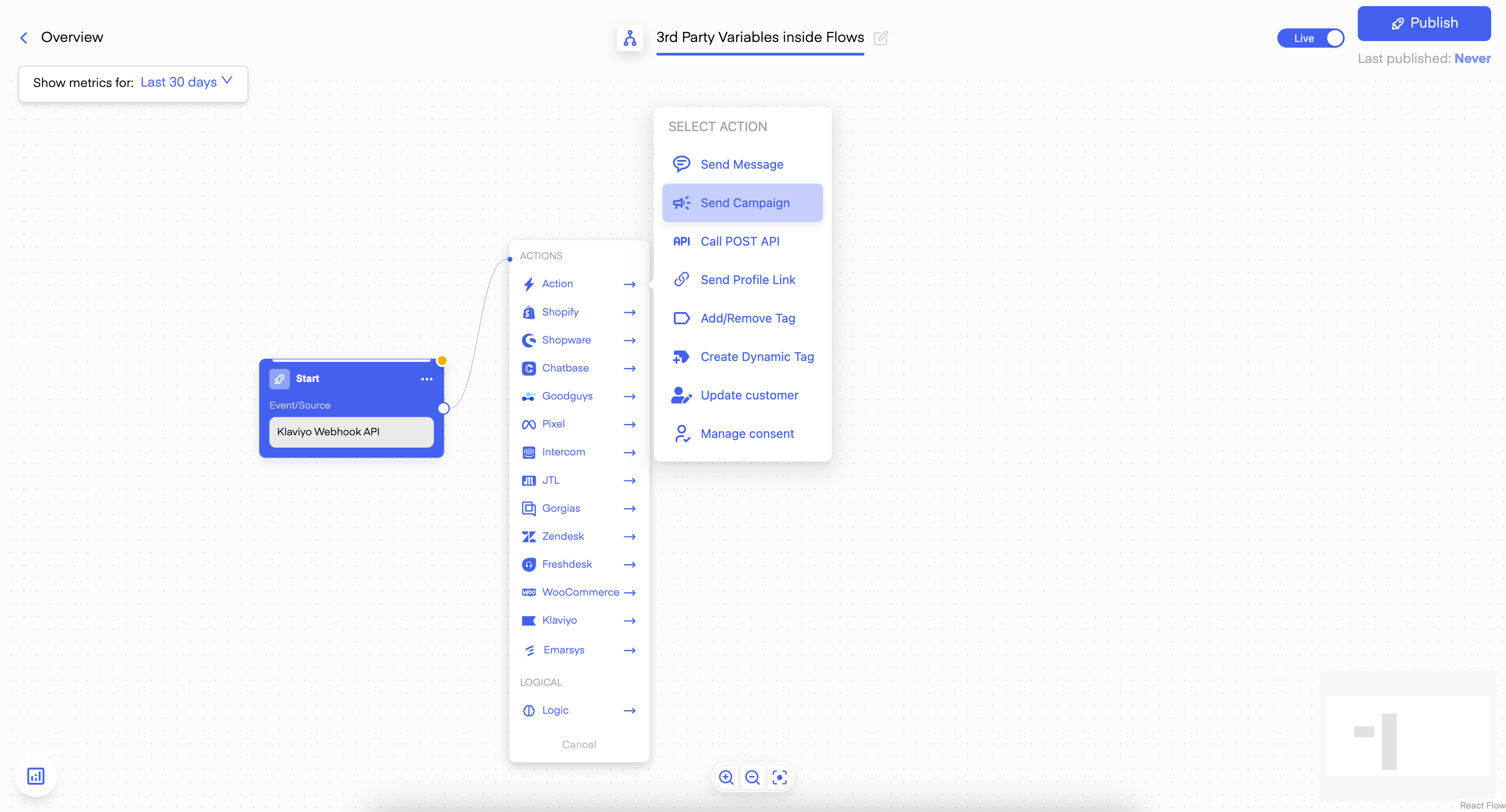
Nachdem Sie nun Ihre**Auslöser**mit dem richtigen**Hauptteil der Nutzlast**und klickte auf**Speichern**, kannst du hinzufügen\*\*„Kampagne versenden“\*\*als nächsten Schritt und wählen Sie eine Vorlage aus:
Nachdem Sie Ihren Trigger ausgewählt haben, müssen Sie die\*\*Der Payload-Body bei der Konfiguration Ihres Triggers,\*\*damit das Tool (Chatarmin) weiß, welche Variablen verwendet werden/können. Ein Beispiel für diese Nutzlast wäre:
```
{
"E-Mail": "{{ person.email }}",
"Telefon":"{{person.phone_number}}",
"tracking_url":"{{event.trackingURL}}"
}
```
# Variablen in Abläufen auswählen
## In Vorlagen
Nachdem Sie nun Ihre**Auslöser**mit dem richtigen**Hauptteil der Nutzlast**und klickte auf**Speichern**, kannst du hinzufügen\*\*„Kampagne versenden“\*\*als nächsten Schritt und wählen Sie eine Vorlage aus:
 Nachdem Sie Ihre Vorlage ausgewählt haben –> Wählen Sie Ihre Variablen aus:
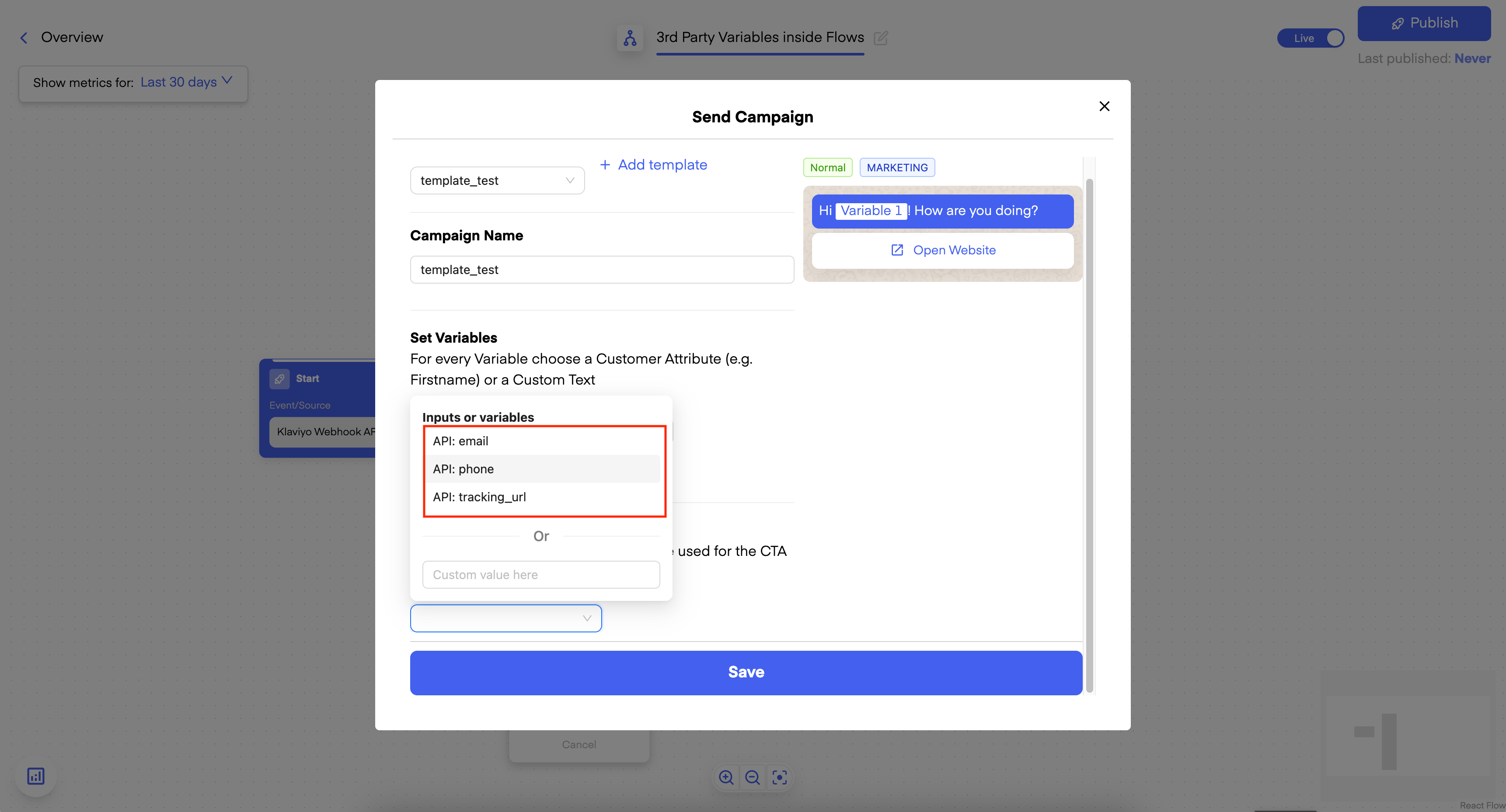 Nachdem Sie Ihren Flow veröffentlicht haben, können Sie ihn nun testen und sicherstellen, dass die übergebenen Variablen verwendet werden!
## In normalen Nachrichten
Du kannst sie auch in „Nachricht senden“ verwenden. Gib einfach das Zeichen „@“ in das Feld ein, und dir werden alle verfügbaren Variablen angezeigt:
Nachdem Sie Ihren Flow veröffentlicht haben, können Sie ihn nun testen und sicherstellen, dass die übergebenen Variablen verwendet werden!
## In normalen Nachrichten
Du kannst sie auch in „Nachricht senden“ verwenden. Gib einfach das Zeichen „@“ in das Feld ein, und dir werden alle verfügbaren Variablen angezeigt:
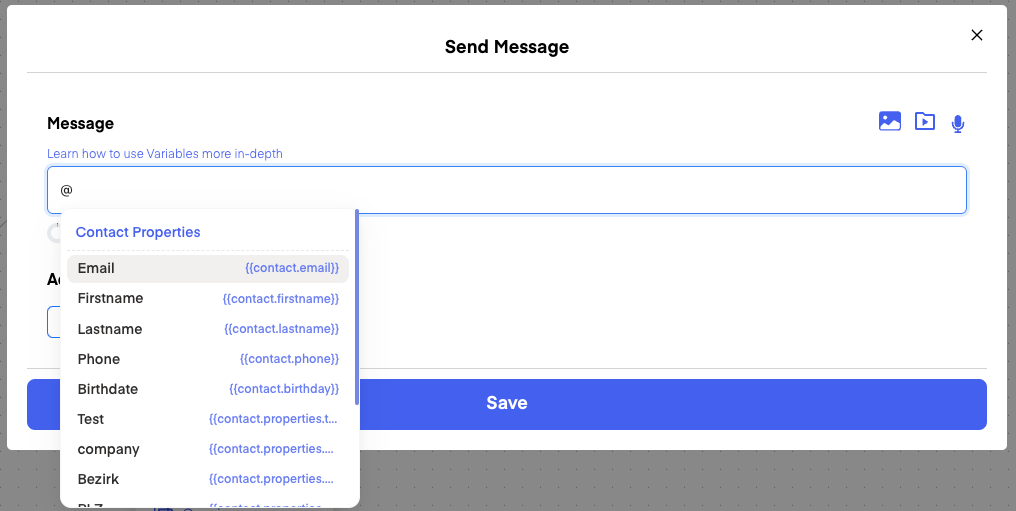 Man könnte also einen`„Nachricht“`Variable in Ihrem POST-Body und greifen Sie dann nur auf die Nachricht zu!