> ## Documentation Index
> Fetch the complete documentation index at: https://help.chatarmin.com/llms.txt
> Use this file to discover all available pages before exploring further.
# Wechsel von einem anderen Anbieter
> Chatarmin guide: Wechsel von einem anderen Anbieter
***
# Wechsel von einem anderen Anbieter
***
***💡 Du kannst dir entweder dieses Loom-Video ansehen oder der ausführlichen Beschreibung unten folgen.***
*Quelle: Chatarmin, 2. Quartal 2024*
**So starten Sie das Setup in Chatarmin neu**\
Um den Einrichtungsvorgang in Chatarmin neu zu starten und Ihren WhatsApp Business Manager erneut zu verbinden, nutzen Sie diesen Link:[https://chatarmin.com/dashboard/setup](https://chatarmin.com/dashboard/setup)
***
# Voraussetzungen vor der Migration Ihrer WABA
***
### 🚨 Deaktiviere die 2-Faktor-Authentifizierung für dein WhatsApp-Konto
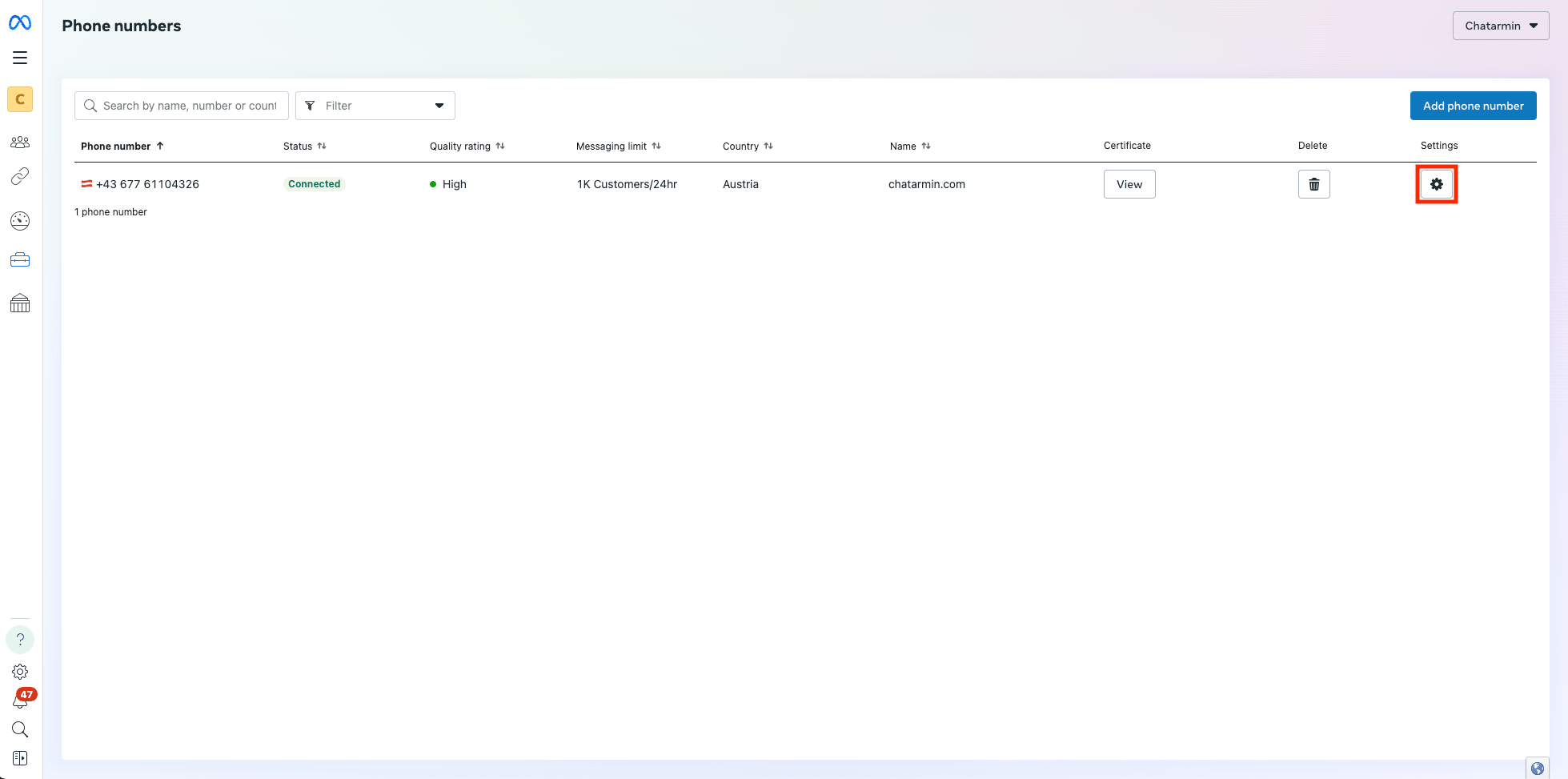
Gehen Sie in Ihr[WhatsApp-Manager](https://business.facebook.com/wa/manage/phone-numbers)und klicken Sie auf das „Einstellungssymbol“ rechts neben der Nummer, die Sie übertragen möchten.
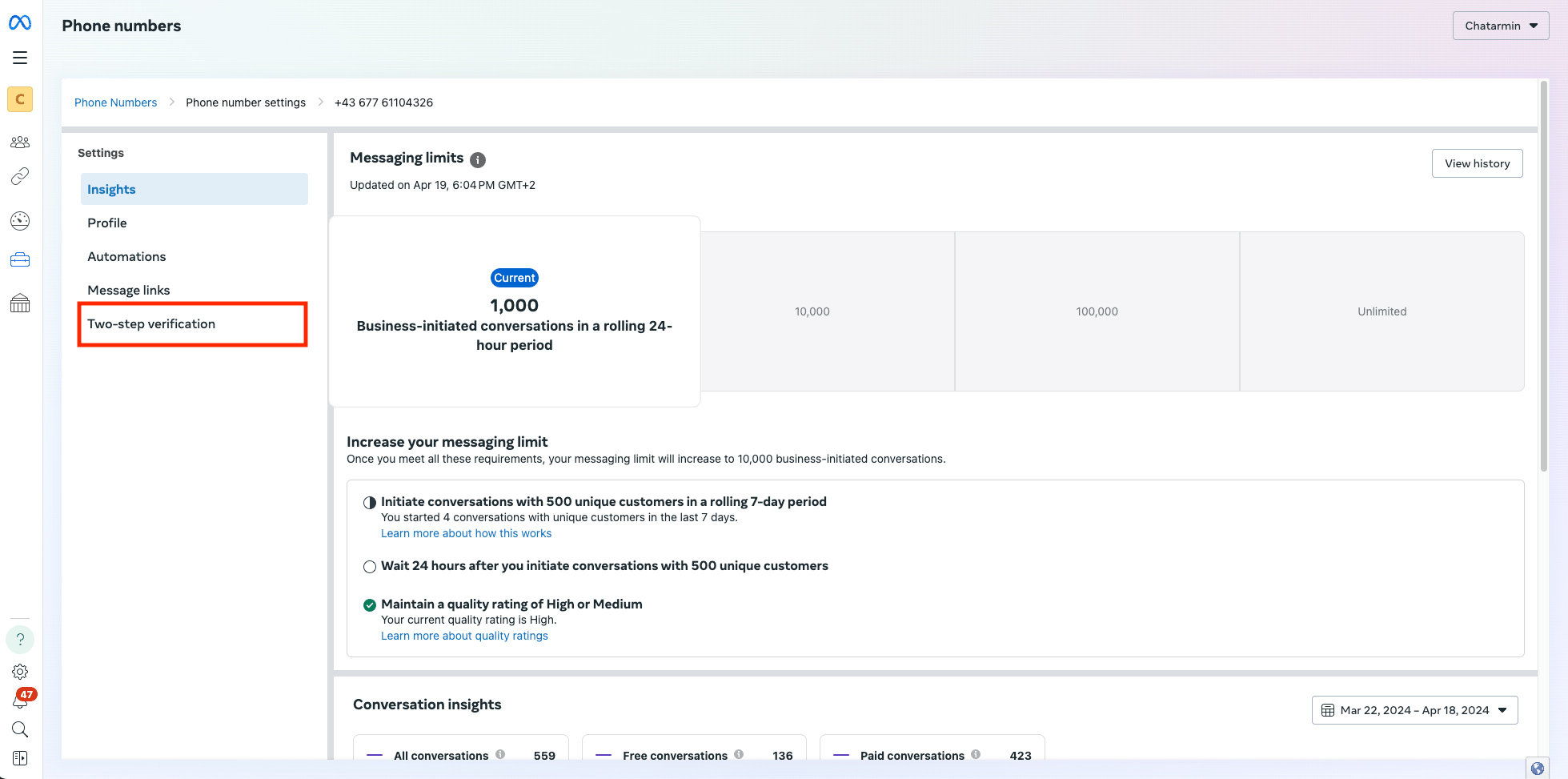
 Klicken Sie nun auf „Zwei-Faktor-Authentifizierung“:
 Klicken Sie anschließend auf „Zweistufige Verifizierung deaktivieren“:
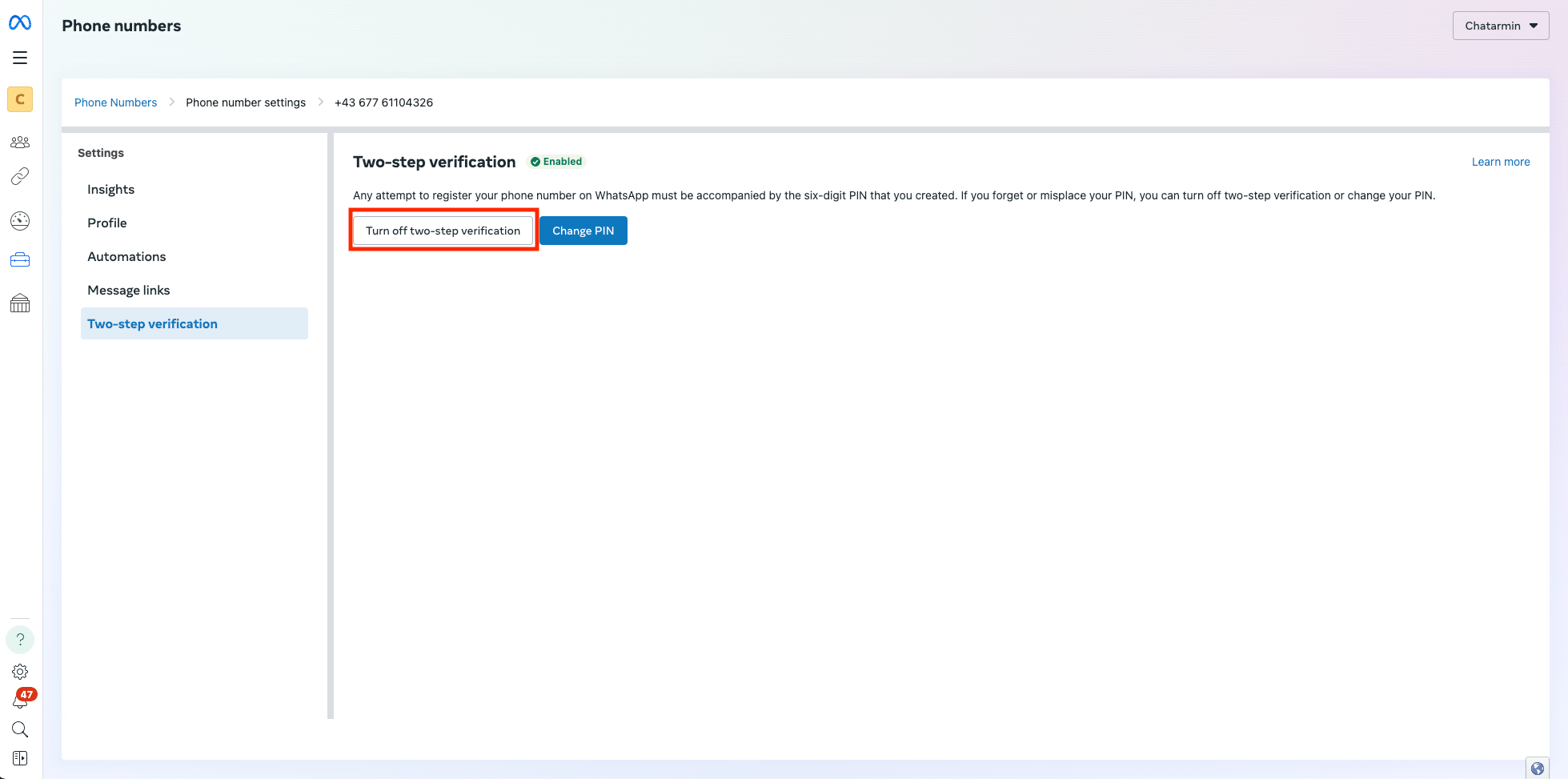 Sie sollten nun eine E-Mail mit den Anweisungen zum Deaktivieren der zweistufigen Verifizierung erhalten haben
### 🚨 Verifizieren Sie Ihr Unternehmen
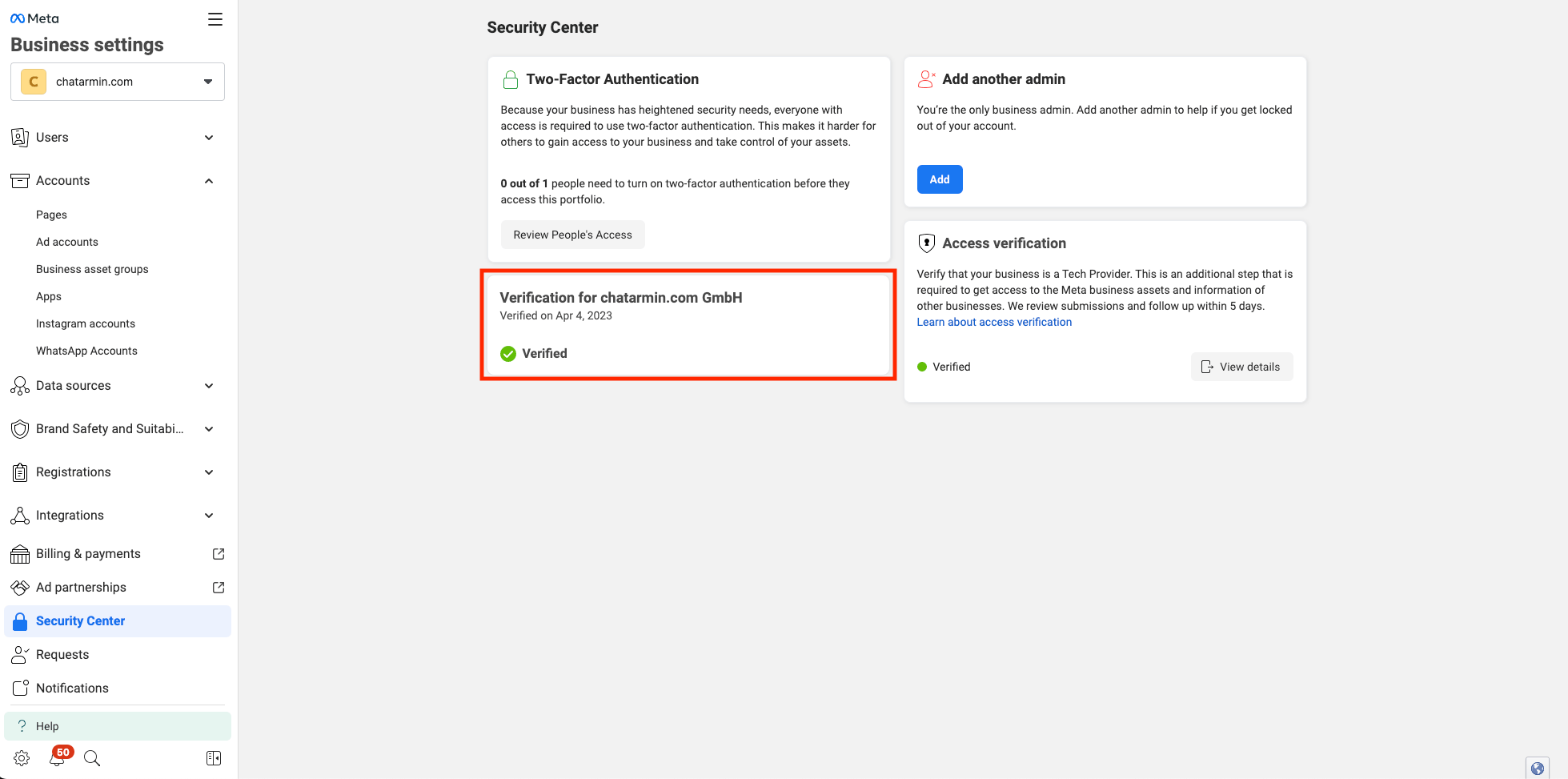
Um Ihre aktuelle WhatsApp-Nummer zu übertragen, stellen Sie sicher, dass Ihr Unternehmen verifiziert ist, da die Übertragung andernfalls**Fehlschlag**.
Gehe zu deinem[Sicherheitscenter](https://business.facebook.com/settings/security-center)in Ihrem Business Manager unter. Überprüfen Sie Ihren Verifizierungsstatus und stellen Sie sicher, dass er verifiziert ist.
Sie sollten nun eine E-Mail mit den Anweisungen zum Deaktivieren der zweistufigen Verifizierung erhalten haben
### 🚨 Verifizieren Sie Ihr Unternehmen
Um Ihre aktuelle WhatsApp-Nummer zu übertragen, stellen Sie sicher, dass Ihr Unternehmen verifiziert ist, da die Übertragung andernfalls**Fehlschlag**.
Gehe zu deinem[Sicherheitscenter](https://business.facebook.com/settings/security-center)in Ihrem Business Manager unter. Überprüfen Sie Ihren Verifizierungsstatus und stellen Sie sicher, dass er verifiziert ist.
 ## ❗Wichtiger Hinweis zum Betrieb
👉**Bitte beachten Sie**:\
Es gibt einige**wichtige Einrichtungsschritte**um einen reibungslosen und erfolgreichen Übergang zu gewährleisten.\
Dazu gehören beispielsweise:
1. Hinzufügen eines**Automatische Antwort in Ihrem alten Konto**, falls dieses Konto nicht mehr aktiv genutzt wird.
2. **Vorhandene Kontakte importieren**, wobei darauf zu achten ist, dass**den richtigen Opt-in-Typ beibehalten**(Einmaliges Opt-in & Zweifaches Opt-in).
3. Aufbewahren**SOI-Kontakte als SOI**und**DOI-Kontakte als DOI**- Dies ist entscheidend, um die Vorschriften einzuhalten.
4. **Neugestaltung Ihrer Hauptabläufe**innerhalb von Chatarmin (falls erforderlich).
5. Bitte beachten Sie:**SOI-Kontakte dürfen nicht aktiv angeschrieben werden**, da dies von META als Spam gewertet werden könnte und sich negativ auf die Zustellbarkeit auswirken könnte.
Wenn diese Punkte ordnungsgemäß geklärt sind, wird Ihr Wechsel zu Chatarmin reibungslos und unter Einhaltung aller Vorschriften verlaufen, und wir unterstützen Sie gerne während des gesamten Prozesses!
***
# Migration starten
***
## Zurück zu Chatarmin
Sobald Sie die Zwei-Faktor-Authentifizierung deaktiviert haben, gehen Sie zu[https://chatarmin.com/dashboard/setup](https://chatarmin.com/dashboard/setup)
Hier kannst du zum dritten Schritt springen und auf „**Erstellen Sie Ihr WhatsApp-Konto**"
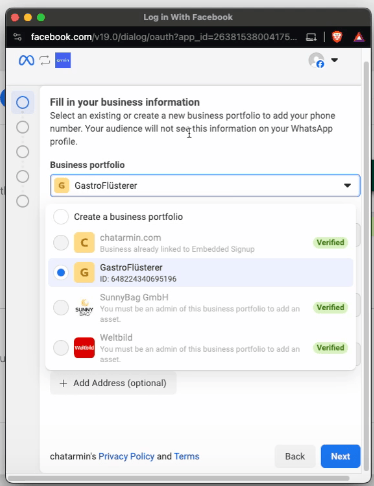
## **Wählen Sie den richtigen Business Manager aus**
Achte darauf, den Business Manager auszuwählen, in dem das aktuelle WhatsApp-Konto eingerichtet ist
## ❗Wichtiger Hinweis zum Betrieb
👉**Bitte beachten Sie**:\
Es gibt einige**wichtige Einrichtungsschritte**um einen reibungslosen und erfolgreichen Übergang zu gewährleisten.\
Dazu gehören beispielsweise:
1. Hinzufügen eines**Automatische Antwort in Ihrem alten Konto**, falls dieses Konto nicht mehr aktiv genutzt wird.
2. **Vorhandene Kontakte importieren**, wobei darauf zu achten ist, dass**den richtigen Opt-in-Typ beibehalten**(Einmaliges Opt-in & Zweifaches Opt-in).
3. Aufbewahren**SOI-Kontakte als SOI**und**DOI-Kontakte als DOI**- Dies ist entscheidend, um die Vorschriften einzuhalten.
4. **Neugestaltung Ihrer Hauptabläufe**innerhalb von Chatarmin (falls erforderlich).
5. Bitte beachten Sie:**SOI-Kontakte dürfen nicht aktiv angeschrieben werden**, da dies von META als Spam gewertet werden könnte und sich negativ auf die Zustellbarkeit auswirken könnte.
Wenn diese Punkte ordnungsgemäß geklärt sind, wird Ihr Wechsel zu Chatarmin reibungslos und unter Einhaltung aller Vorschriften verlaufen, und wir unterstützen Sie gerne während des gesamten Prozesses!
***
# Migration starten
***
## Zurück zu Chatarmin
Sobald Sie die Zwei-Faktor-Authentifizierung deaktiviert haben, gehen Sie zu[https://chatarmin.com/dashboard/setup](https://chatarmin.com/dashboard/setup)
Hier kannst du zum dritten Schritt springen und auf „**Erstellen Sie Ihr WhatsApp-Konto**"
## **Wählen Sie den richtigen Business Manager aus**
Achte darauf, den Business Manager auszuwählen, in dem das aktuelle WhatsApp-Konto eingerichtet ist
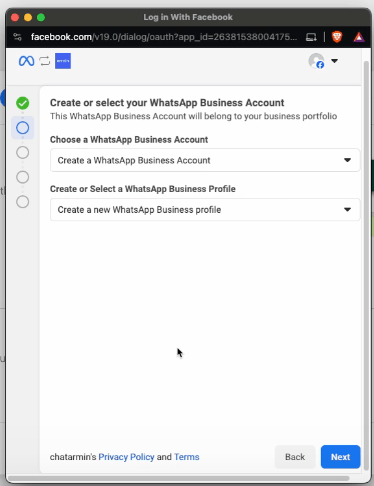
 ## Ein neues WhatsApp-Konto erstellen
🚨 Achten Sie darauf, auszuwählen\*\*„Erstellen ...“\*\*in beiden „Dropdown-Menüs“. Wählen Sie hier NICHT Ihr altes WhatsApp-Konto aus!
## Ein neues WhatsApp-Konto erstellen
🚨 Achten Sie darauf, auszuwählen\*\*„Erstellen ...“\*\*in beiden „Dropdown-Menüs“. Wählen Sie hier NICHT Ihr altes WhatsApp-Konto aus!
 ***
## Ein WhatsApp-Business-Profil erstellen
***
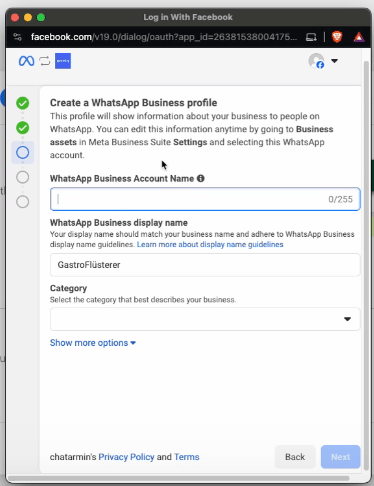
Geben Sie die Daten für Ihr WhatsApp-Konto ein.
*🚨 Stellen Sie sicher, dass die „****Anzeigename bei WhatsApp Business****" ist das****GENAU**\*\*genau wie dein****aktuell**\*\*WhatsApp-Konto, das Sie übertragen möchten*
***
## Ein WhatsApp-Business-Profil erstellen
***
Geben Sie die Daten für Ihr WhatsApp-Konto ein.
*🚨 Stellen Sie sicher, dass die „****Anzeigename bei WhatsApp Business****" ist das****GENAU**\*\*genau wie dein****aktuell**\*\*WhatsApp-Konto, das Sie übertragen möchten*
 ***
## Wählen Sie die Telefonnummer aus, die Sie übertragen möchten
***
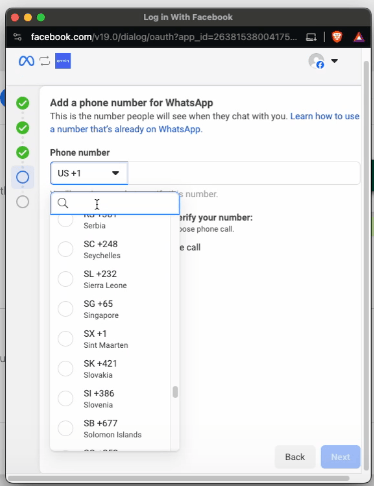
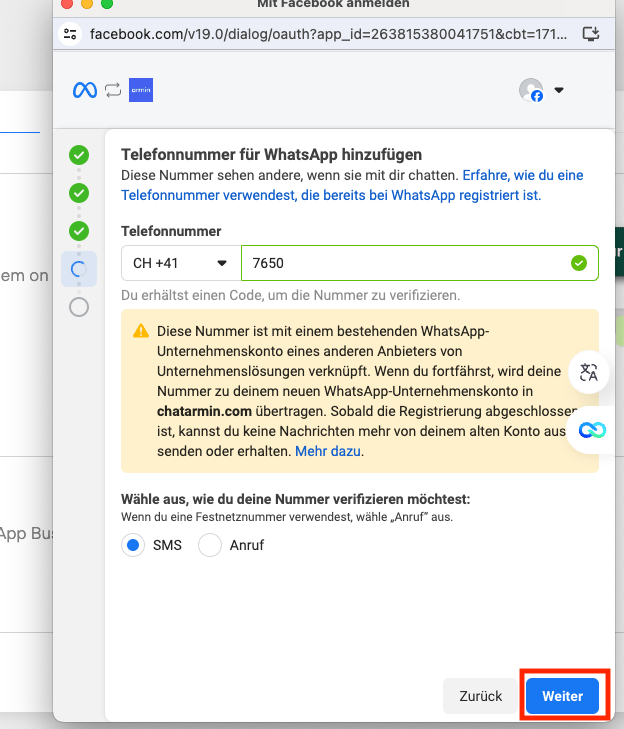
Geben Sie nun Ihre WhatsApp-Nummer ein und achten Sie darauf, die richtige Verifizierungsmethode auszuwählen: SMS/Anruf
***
## Wählen Sie die Telefonnummer aus, die Sie übertragen möchten
***
Geben Sie nun Ihre WhatsApp-Nummer ein und achten Sie darauf, die richtige Verifizierungsmethode auszuwählen: SMS/Anruf
 ***
### ***🚨 Nur erforderlich, wenn du deine Telefonnummer änderst***
Wenn du deine Telefonnummer ändern möchtest, musst du dein altes WABA-Konto löschen und ein neues mit deiner neuen Nummer erstellen.
***
## Nach dem Hinweis weiterlesen
Nachdem Sie Ihre Nummer eingegeben und auf „**Weiter**"Du solltest einen Hinweis sehen, dass die Nummer bereits bei WhatsApp registriert ist. Klicke auf "**Weiter**" um fortzufahren.
***
### ***🚨 Nur erforderlich, wenn du deine Telefonnummer änderst***
Wenn du deine Telefonnummer ändern möchtest, musst du dein altes WABA-Konto löschen und ein neues mit deiner neuen Nummer erstellen.
***
## Nach dem Hinweis weiterlesen
Nachdem Sie Ihre Nummer eingegeben und auf „**Weiter**"Du solltest einen Hinweis sehen, dass die Nummer bereits bei WhatsApp registriert ist. Klicke auf "**Weiter**" um fortzufahren.
 ## Nach der telefonischen Überprüfung
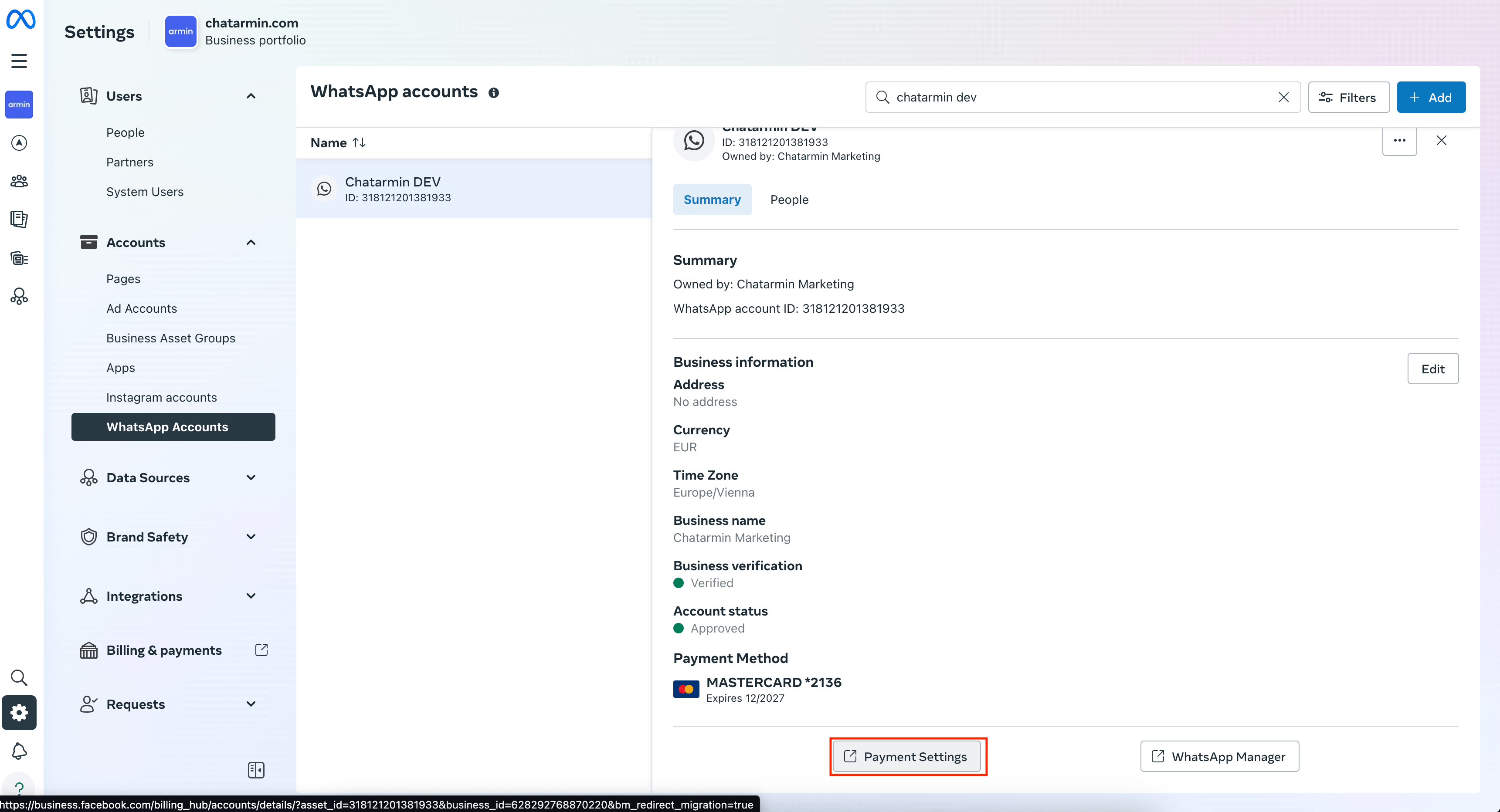
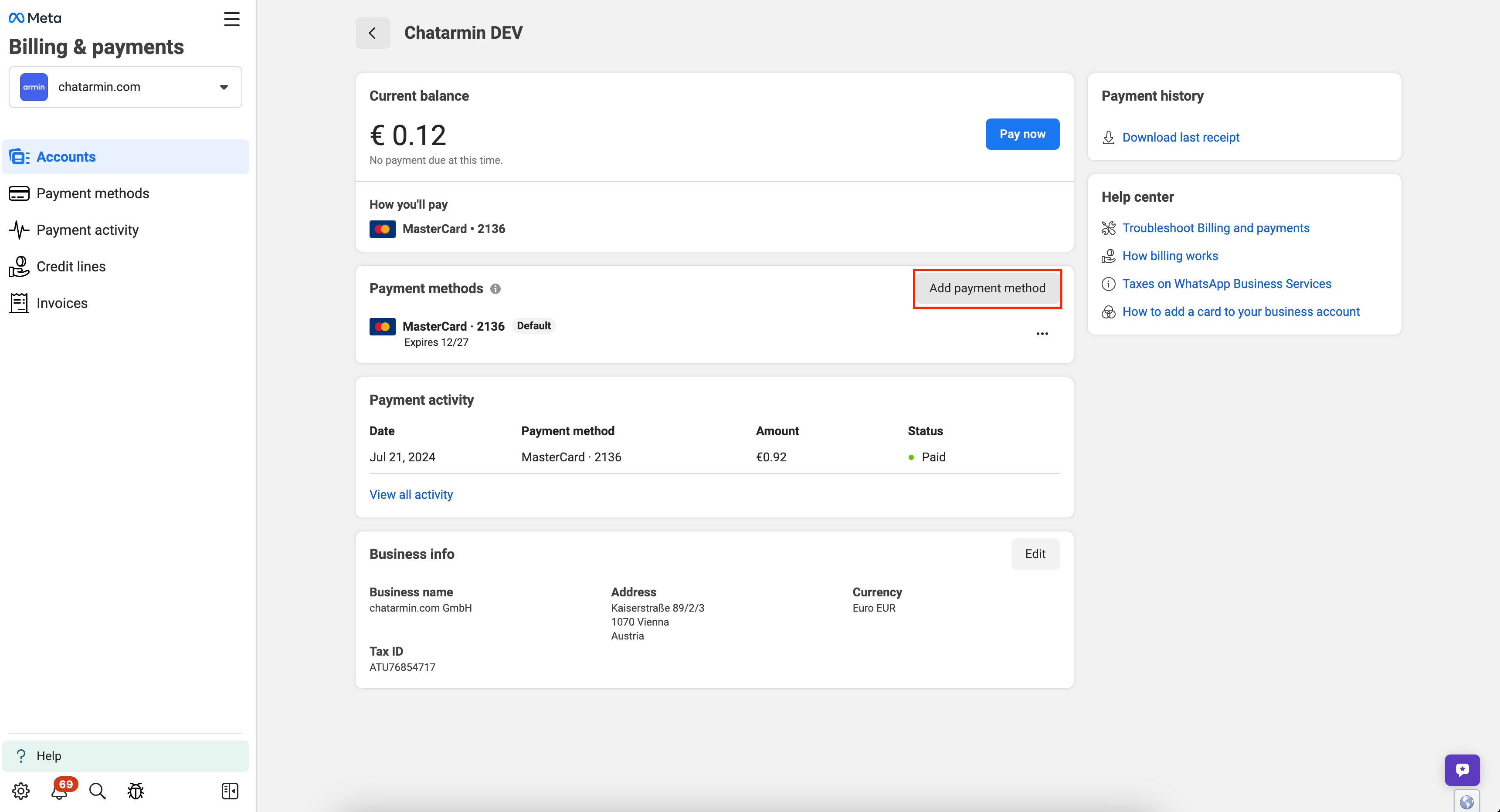
Navigieren Sie nun zurück zur[META-Geschäftsführer](https://business.facebook.com/latest/settings)->[WhatsApp-Konten](https://business.facebook.com/latest/settings/whatsapp_account)-> Wähle dein neu erstelltes WhatsApp-Konto aus -> Zahlungseinstellungen -> Zahlungsmethode hinzufügen
## Nach der telefonischen Überprüfung
Navigieren Sie nun zurück zur[META-Geschäftsführer](https://business.facebook.com/latest/settings)->[WhatsApp-Konten](https://business.facebook.com/latest/settings/whatsapp_account)-> Wähle dein neu erstelltes WhatsApp-Konto aus -> Zahlungseinstellungen -> Zahlungsmethode hinzufügen
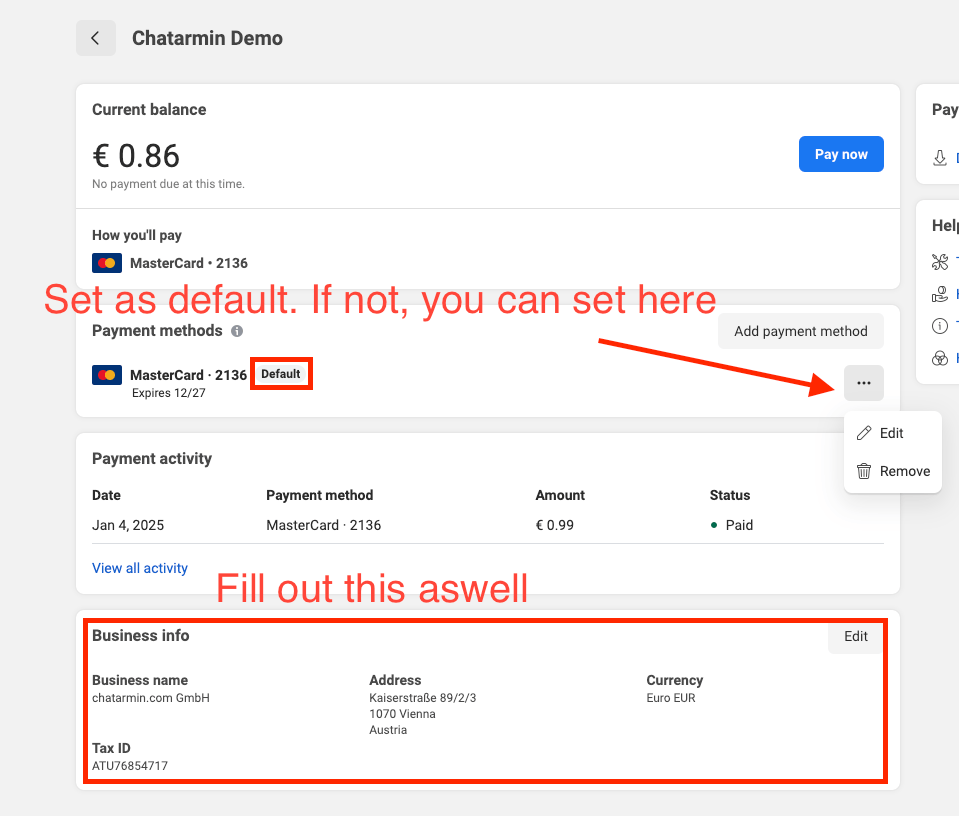
 Stellen Sie sicher, dass Sie die Zahlungsmethode ebenfalls auf „**Standard**" & setze das "**Unternehmensinformationen**" wie hier:
 ## Nachdem Sie Ihre Zahlungsmethode hinzugefügt haben
Kehren Sie nun zum Popup von META zurück und klicken Sie auf „**Weiter**" & "**Installation abschließen**". Nun schließt sich das Popup-Fenster, und nach kurzer Zeit sollte eine Erfolgsmeldung erscheinen.
Sobald dies gelungen ist, können Sie auf\*\*„Weiter: Überprüfen“\*\*in Chatarmin – und schon bist du fertig!
Wichtig: Meta akzeptiert keine American-Express-Karten. Bitte beachten Sie dies bei der Eingabe Ihrer Zahlungsdaten.
***
## 🚨 Nur bei der Migration von 360Dialog erforderlich
#### 360Dialog-Abonnement kündigen
Zuletzt sollten Sie Ihr aktuelles Abonnement bei 360Dialog kündigen. Dazu müssen Sie[Bei 360Dialog anmelden](https://app.360dialog.io/login)und geh zu deiner Nummer.
## Nachdem Sie Ihre Zahlungsmethode hinzugefügt haben
Kehren Sie nun zum Popup von META zurück und klicken Sie auf „**Weiter**" & "**Installation abschließen**". Nun schließt sich das Popup-Fenster, und nach kurzer Zeit sollte eine Erfolgsmeldung erscheinen.
Sobald dies gelungen ist, können Sie auf\*\*„Weiter: Überprüfen“\*\*in Chatarmin – und schon bist du fertig!
Wichtig: Meta akzeptiert keine American-Express-Karten. Bitte beachten Sie dies bei der Eingabe Ihrer Zahlungsdaten.
***
## 🚨 Nur bei der Migration von 360Dialog erforderlich
#### 360Dialog-Abonnement kündigen
Zuletzt sollten Sie Ihr aktuelles Abonnement bei 360Dialog kündigen. Dazu müssen Sie[Bei 360Dialog anmelden](https://app.360dialog.io/login)und geh zu deiner Nummer.
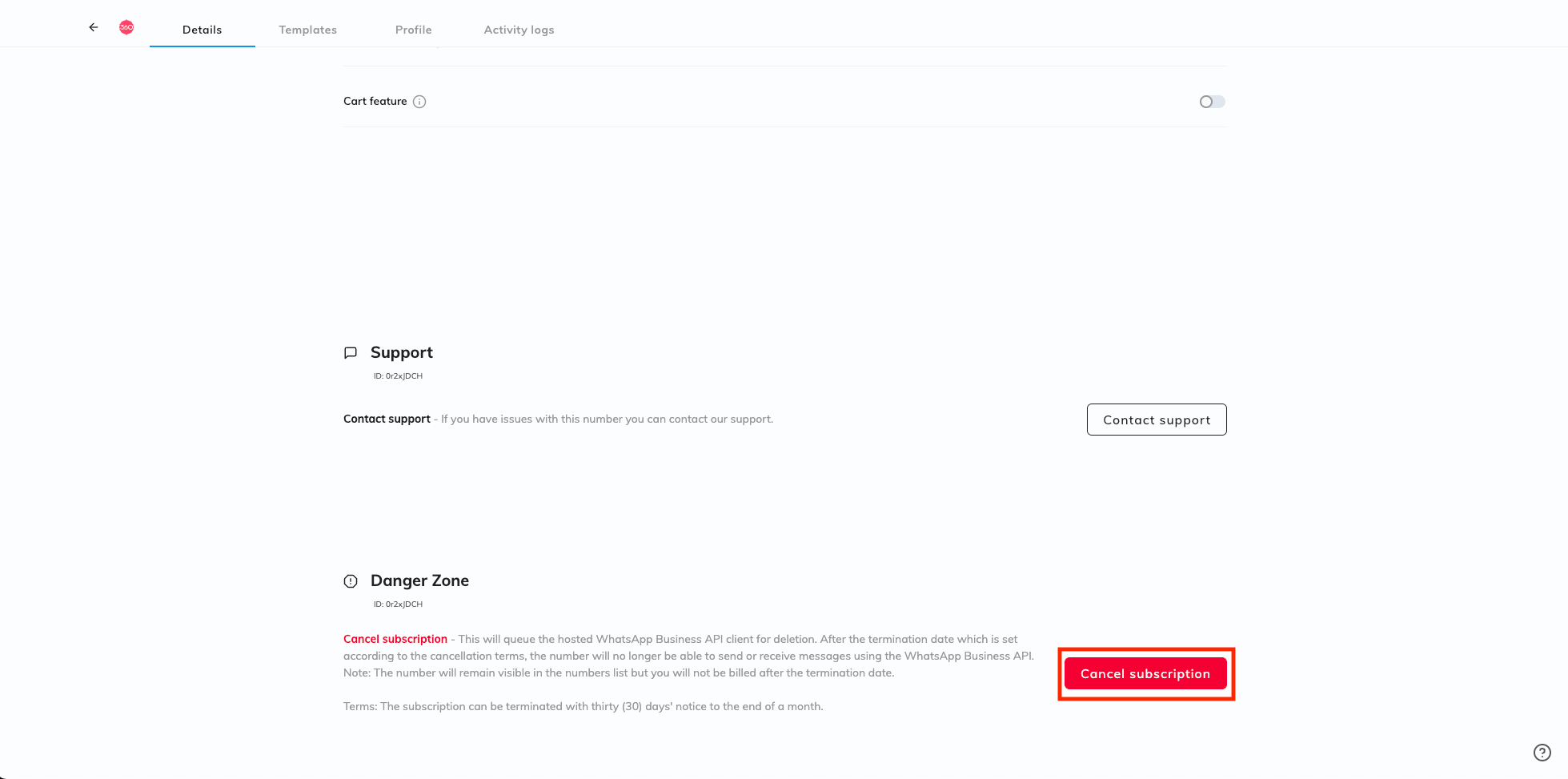
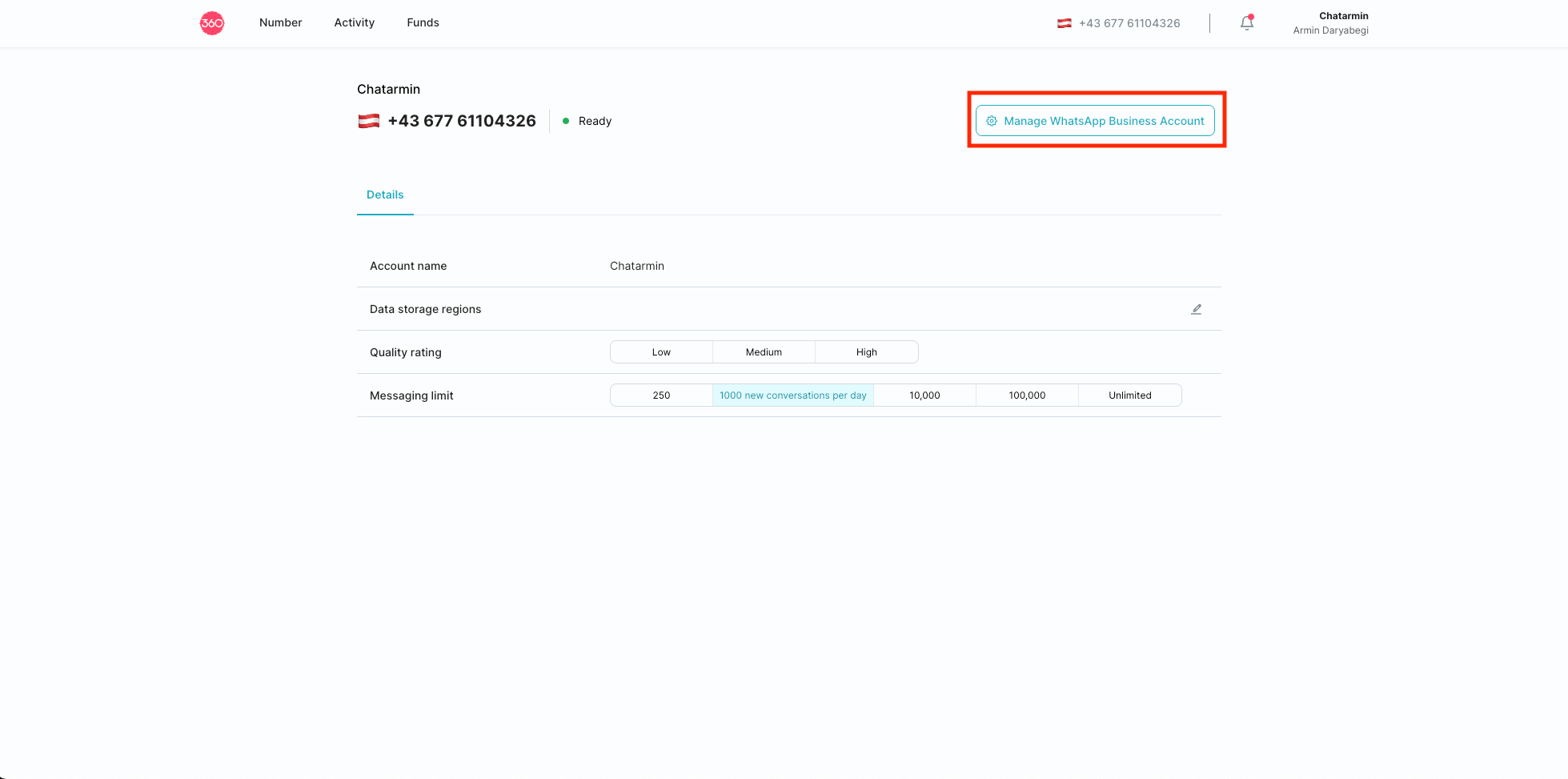 Scrolle nun bis ganz nach unten und klicke auf „Abonnement kündigen“.
 Du hast deine Nummer nun erfolgreich zu Chatarmin übertragen! 🥳