> ## Documentation Index
> Fetch the complete documentation index at: https://help.chatarmin.com/llms.txt
> Use this file to discover all available pages before exploring further.
# So nehmen Sie die Anfrage zur Migration von der Cloud-API zur Marketing Messages API an
> Chatarmin guide: So nehmen Sie die Anfrage zur Migration von der Cloud-API zur Marketing Messages API an
## **🚨**Wichtig: Die Anfrage ist nur für Administratorbenutzer sichtbar und akzeptabel
> **Gut zu wissen:**Konten, die die Migration noch nicht akzeptiert haben, werden mit einem**7% Aufschlag**auf ihren Meta-Kosten. Die Annahme der Anfrage entfernt ihn, keine weiteren Änderungen an Ihrer Einrichtung.
## ⚙️ So richten Sie es ein (nur für META-Benutzer)
Hier ist Ihr Schritt-für-Schritt-Tutorial, wie Sie die Anfrage genehmigen:
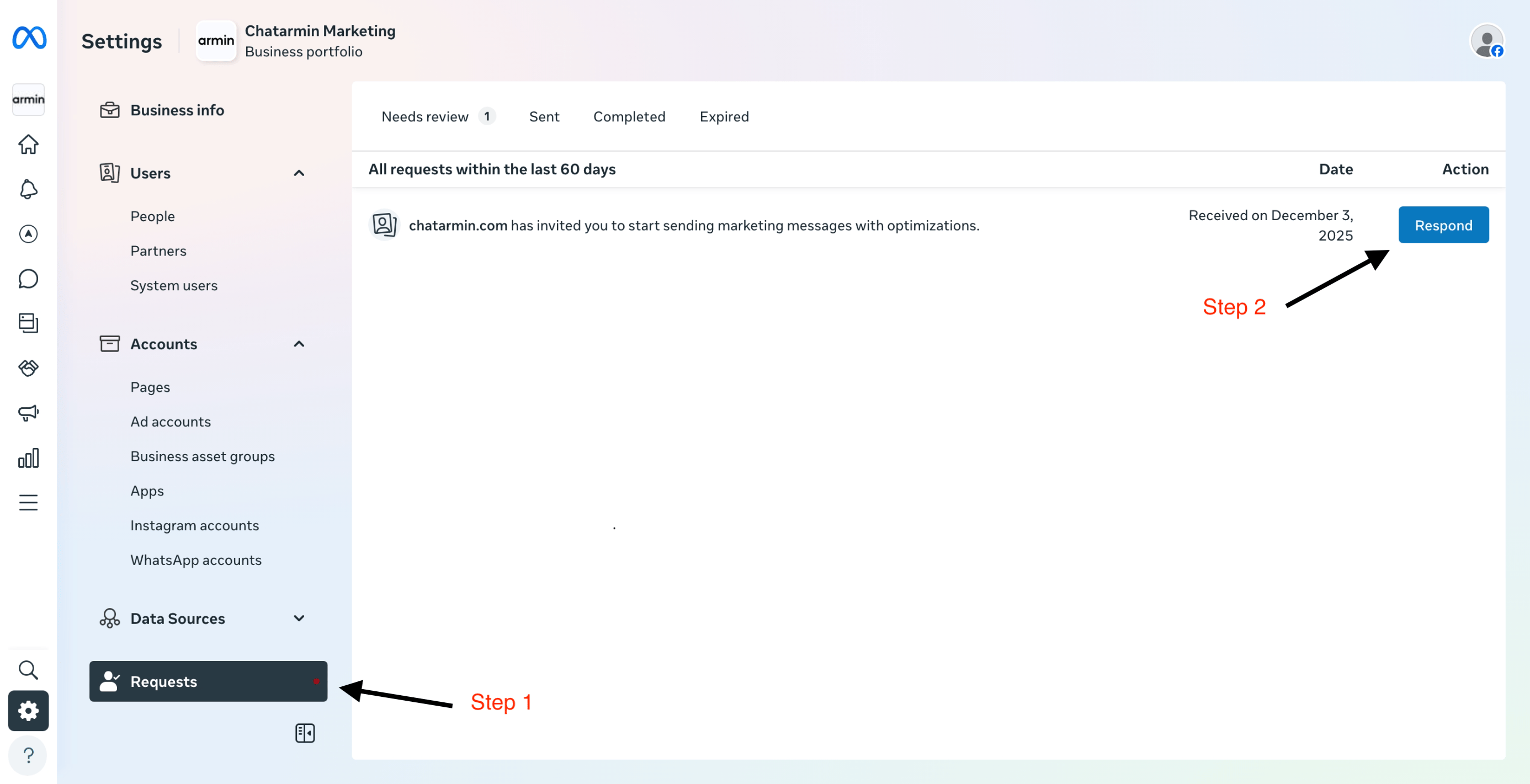
1. Gehen Sie zu Einstellungen ->Anfragen
2. Klicken Sie auf die Schaltfläche 'Antworten'
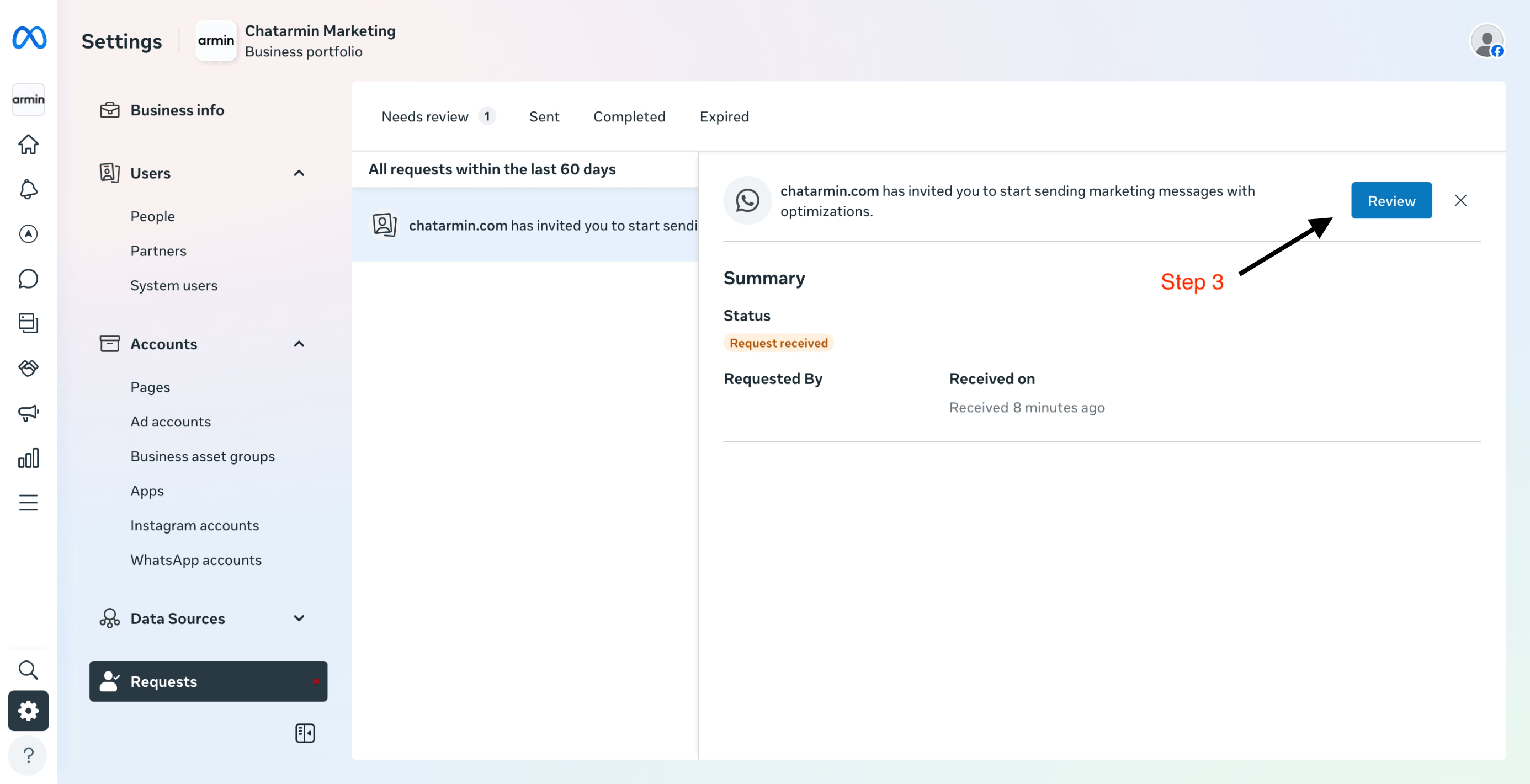
 3. Klicken Sie auf 'Überprüfen'
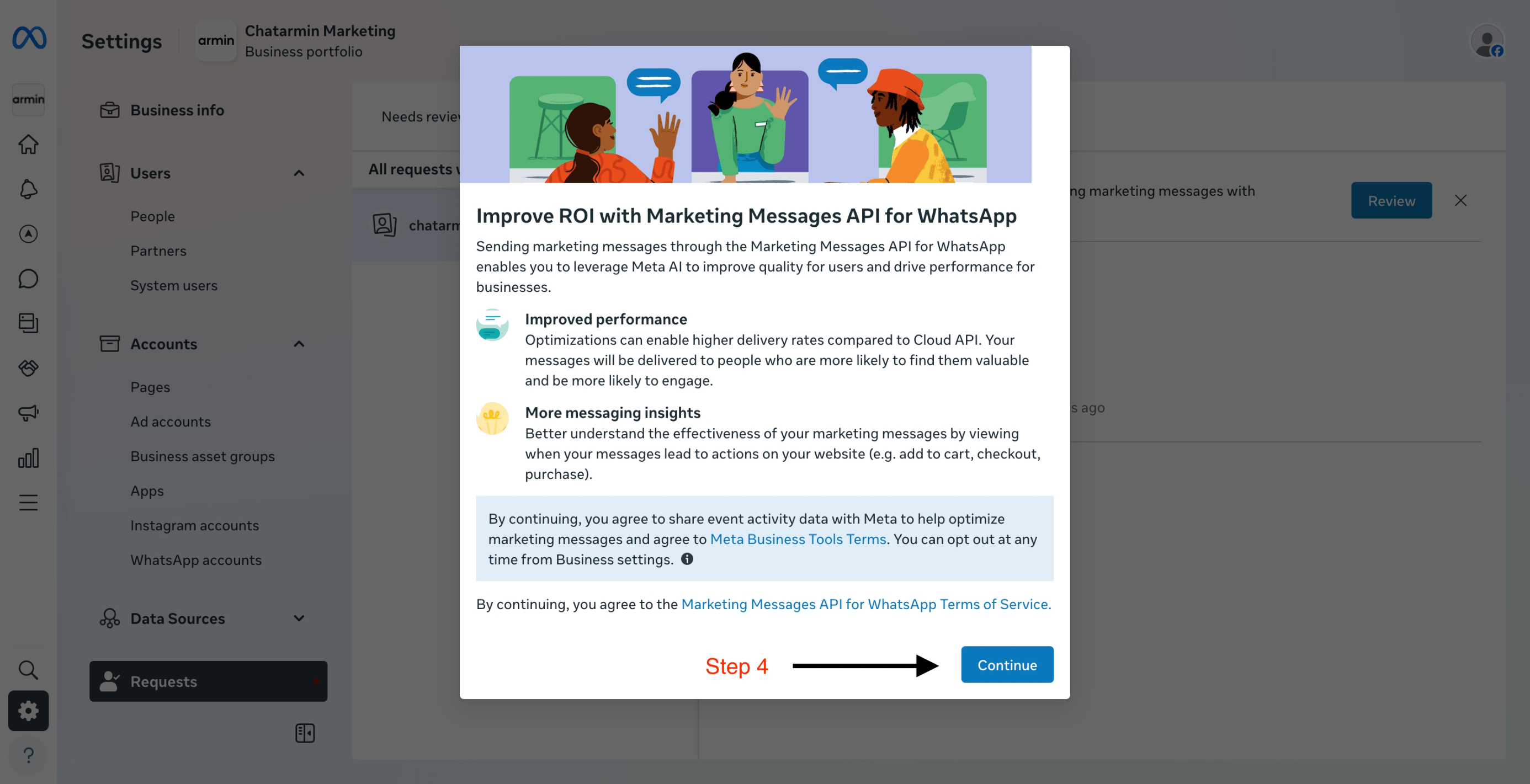
 4. Klicken Sie auf 'Weiter'
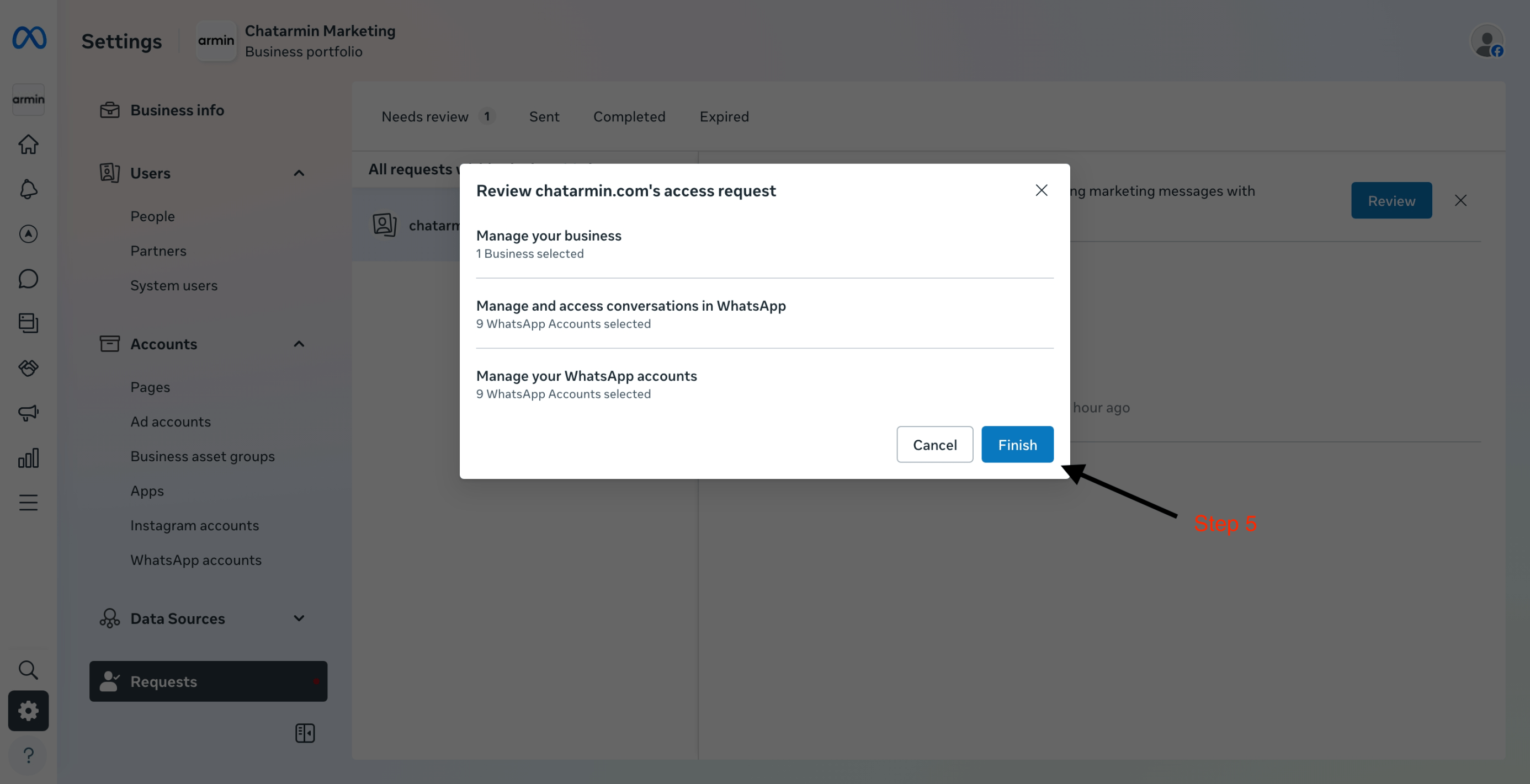
 5. Beenden Sie die Anfrage, indem Sie auf die vorgesehene Schaltfläche klicken
 > **Gut zu wissen:**Sie benötigen vollständigen**Administrator**Zugriff in Ihrem Meta Business Manager, um diese Anfrage zu sehen und darauf zu reagieren, nicht eine eingeschränkte Mitarbeiterrolle. Wenn Sie sich nicht sicher sind, welches Zugriffslevel Sie haben, überprüfen Sie unter Geschäftseinstellungen → Personen.
***
## ⚙️ So richten Sie es ein (nur für 360Dialog-Benutzer)
Verweisen Sie auf den folgenden Artikel, um die neue Marketing Messages API zu aktivieren: 👇
[https://docs.360dialog.com/partner/messaging-and-calling/sending-marketing-messages/onboarding-and-sending-messages#self-onboard-using-whatsapp-manager](https://docs.360dialog.com/partner/messaging-and-calling/sending-marketing-messages/onboarding-and-sending-messages#self-onboard-using-whatsapp-manager)
**Sie sind bereit und können loslegen!**
> **Gut zu wissen:**Sie benötigen vollständigen**Administrator**Zugriff in Ihrem Meta Business Manager, um diese Anfrage zu sehen und darauf zu reagieren, nicht eine eingeschränkte Mitarbeiterrolle. Wenn Sie sich nicht sicher sind, welches Zugriffslevel Sie haben, überprüfen Sie unter Geschäftseinstellungen → Personen.
***
## ⚙️ So richten Sie es ein (nur für 360Dialog-Benutzer)
Verweisen Sie auf den folgenden Artikel, um die neue Marketing Messages API zu aktivieren: 👇
[https://docs.360dialog.com/partner/messaging-and-calling/sending-marketing-messages/onboarding-and-sending-messages#self-onboard-using-whatsapp-manager](https://docs.360dialog.com/partner/messaging-and-calling/sending-marketing-messages/onboarding-and-sending-messages#self-onboard-using-whatsapp-manager)
**Sie sind bereit und können loslegen!**