> ## Documentation Index
> Fetch the complete documentation index at: https://help.chatarmin.com/llms.txt
> Use this file to discover all available pages before exploring further.
# Wähle deinen WhatsApp-Anzeigenamen aus und ändere ihn
> Chatarmin guide: Wähle deinen WhatsApp-Anzeigenamen aus und ändere ihn
***
## 🛠️ So wählen Sie Ihren WhatsApp-Anzeigenamen im Facebook Business Manager aus oder ändern ihn
***
Wenn Sie noch keinen Anzeigenamen festgelegt haben, Ihren aktuellen ändern möchten oder wenn Ihr bisheriger Anzeigename**von Meta abgelehnt oder blockiert**, das können Sie ganz einfach über**Facebook Business Manager**. Befolgen Sie einfach die folgenden Schritte:
## ✅ Schritt-für-Schritt-Anleitung
## 1. Rufen Sie den Facebook Business Manager auf
Öffnen Sie diesen Link, um auf Ihr WhatsApp-Manager-Konto zuzugreifen:\
[https://business.facebook.com/latest/settings/](https://business.facebook.com/latest/settings/)
## 2. Navigieren Sie zu**WhatsApp-Konten**
Klicken Sie in der linken Seitenleiste auf\*\*„WhatsApp-Konten“.\*\*
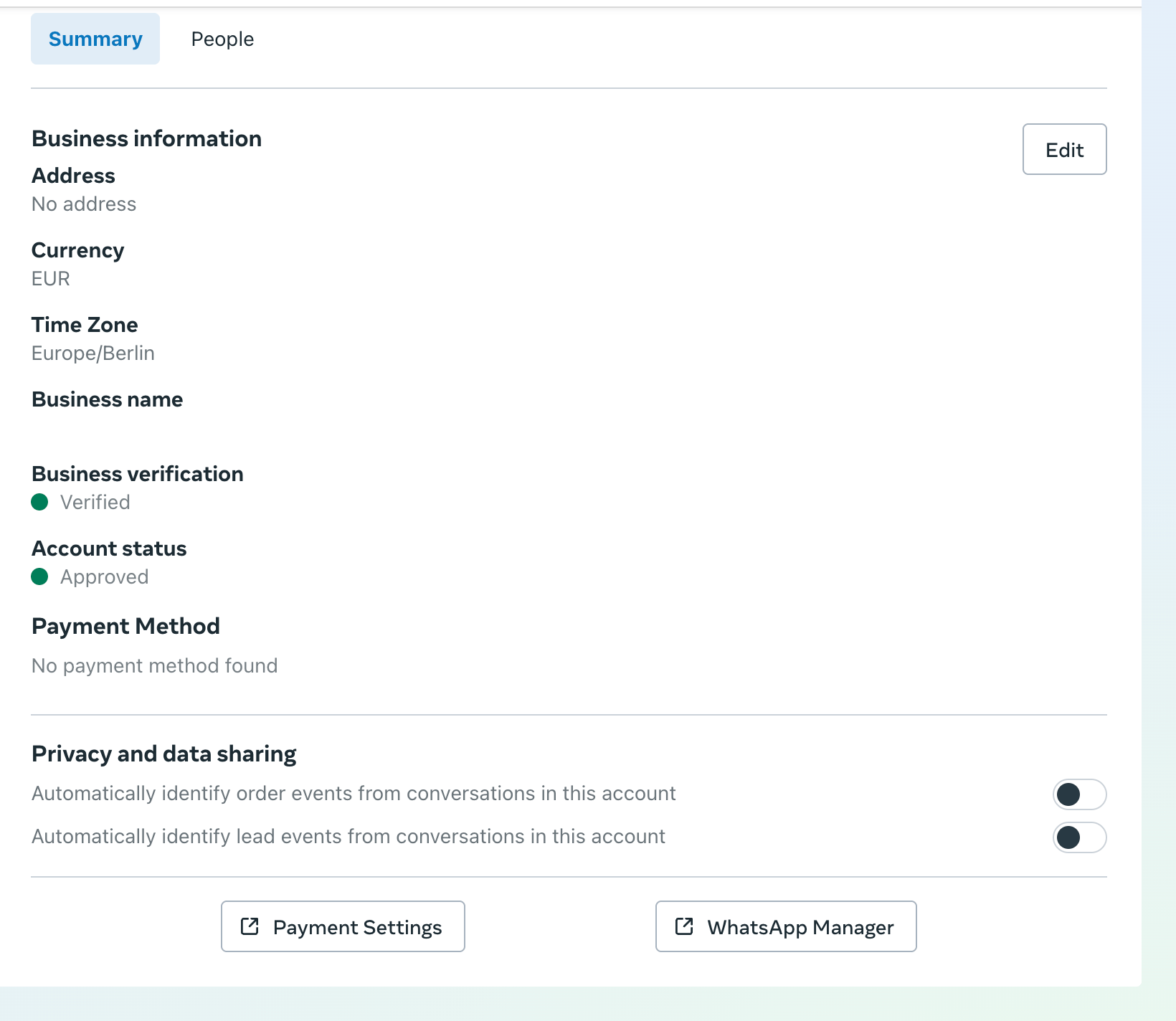 ## 3. Öffnen**WhatsApp-Manager**
Nachdem Sie Ihr WhatsApp-Konto ausgewählt haben, klicken Sie auf\*\*„WhatsApp Manager“\*\*um die Einstellungen für Ihre verbundenen Nummern zu verwalten.
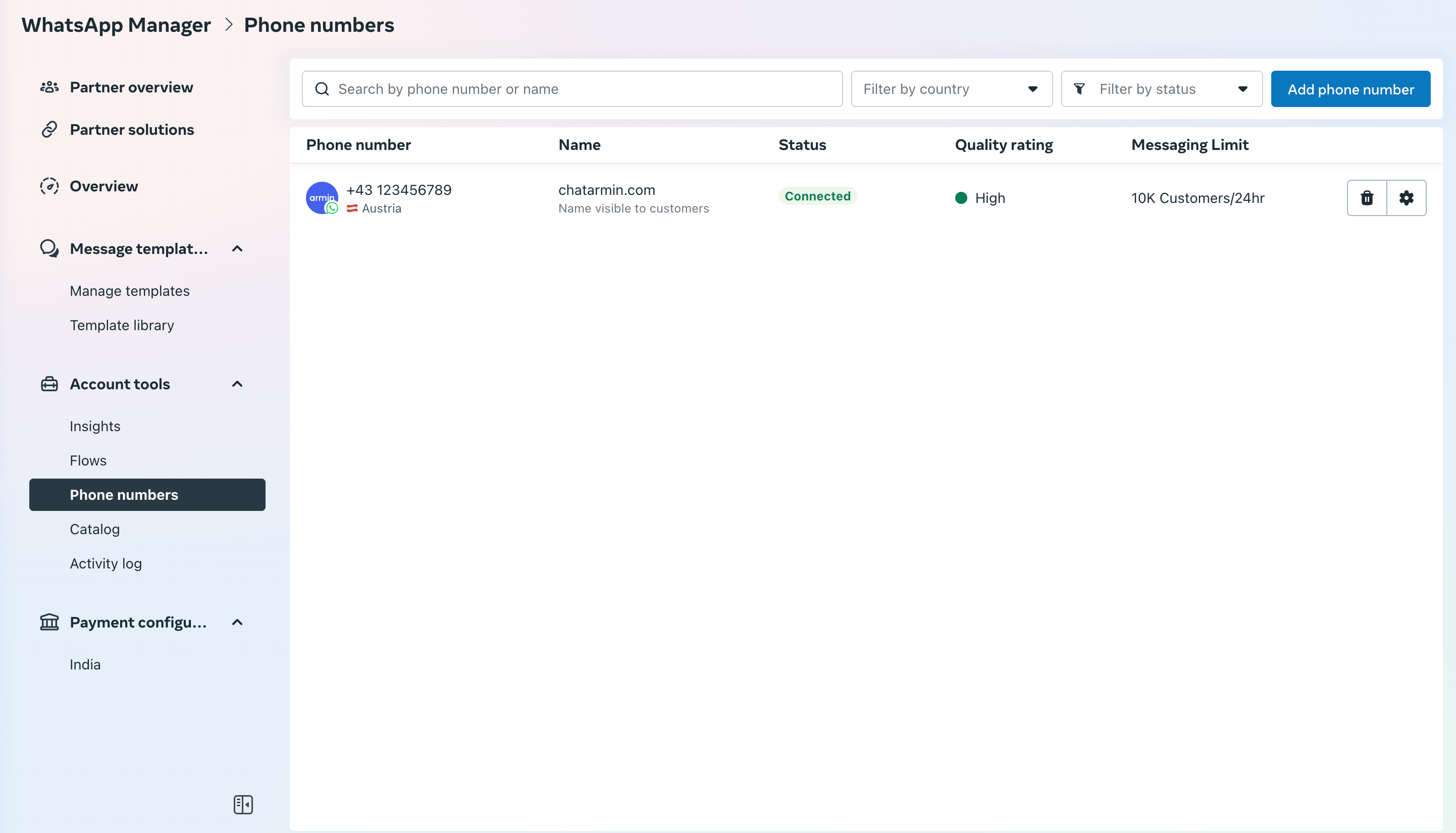
## 4. Wählen Sie Ihre Telefonnummer aus
Es wird eine Liste der mit Ihrem Konto verknüpften Telefonnummern angezeigt. Klicken Sie auf die Nummer, deren Anzeigenamen Sie aktualisieren möchten.
## 3. Öffnen**WhatsApp-Manager**
Nachdem Sie Ihr WhatsApp-Konto ausgewählt haben, klicken Sie auf\*\*„WhatsApp Manager“\*\*um die Einstellungen für Ihre verbundenen Nummern zu verwalten.
## 4. Wählen Sie Ihre Telefonnummer aus
Es wird eine Liste der mit Ihrem Konto verknüpften Telefonnummern angezeigt. Klicken Sie auf die Nummer, deren Anzeigenamen Sie aktualisieren möchten.
 ## 5. Öffnen Sie die**Profil**Verlust
Sobald Sie sich in den Telefonnummer-Einstellungen befinden, gehen Sie zu den**Profil**Abschnitt.
## 5. Öffnen Sie die**Profil**Verlust
Sobald Sie sich in den Telefonnummer-Einstellungen befinden, gehen Sie zu den**Profil**Abschnitt.
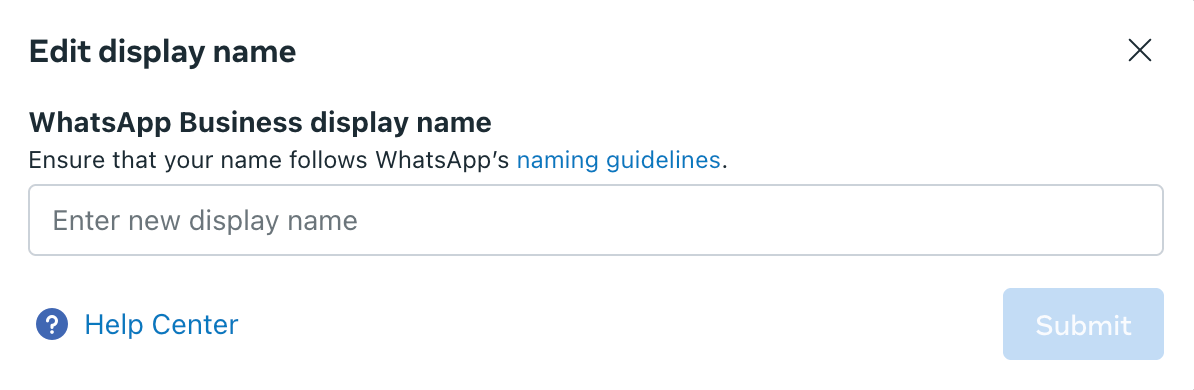
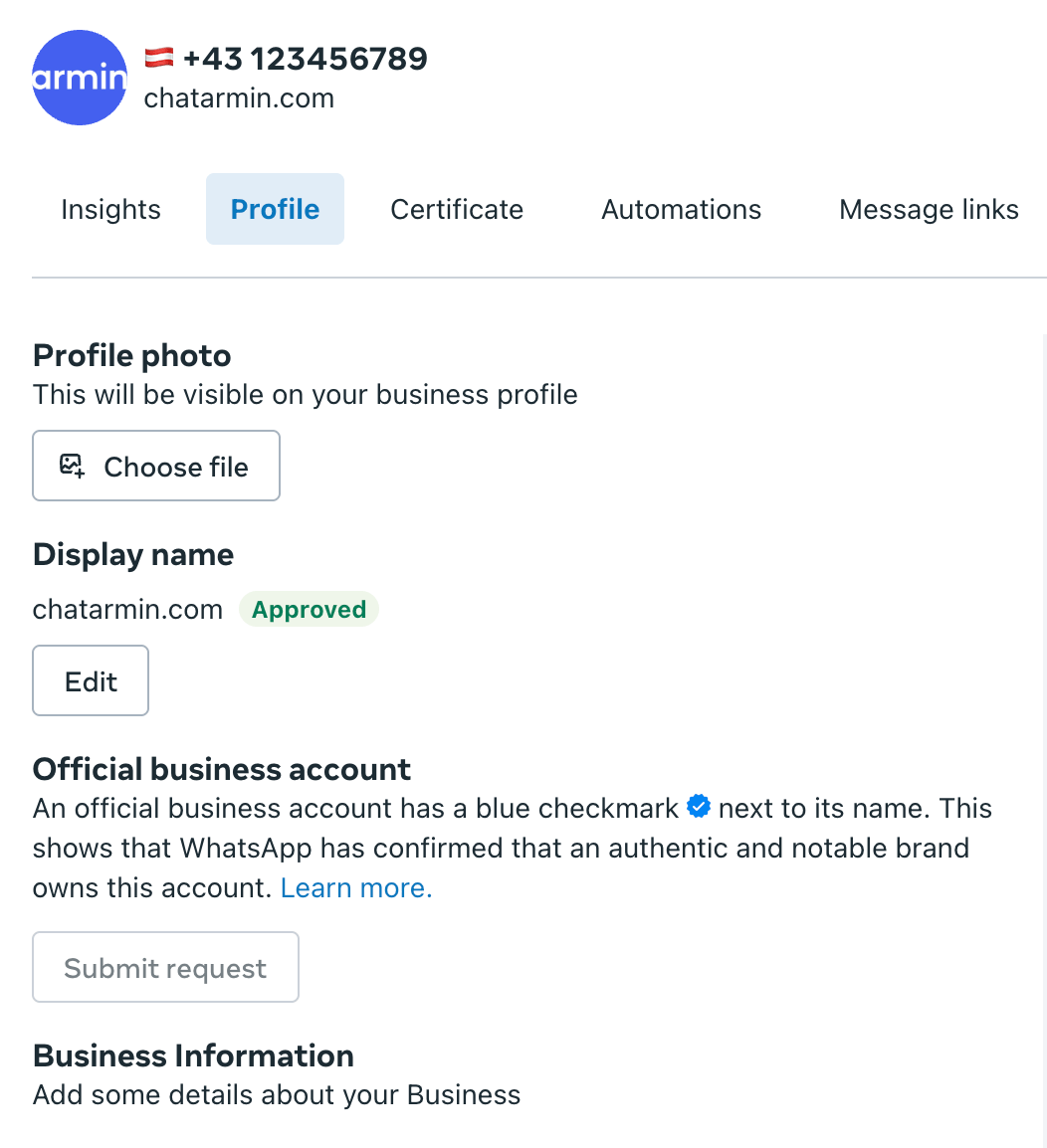 ### 6. Klicken Sie auf\*\*„Anzeigenamen bearbeiten“\*\*
In diesem Abschnitt haben Sie folgende Möglichkeiten:
* Wenn noch kein Anzeigename festgelegt wurde,**einen neuen hinzufügen**.
* Wenn Ihr derzeitiger Name**abgelehnt oder blockiert**, du kannst**eine neue Version einreichen**.
* Sie können auch Ihre**derzeitiger Anzeigename**jederzeit, falls nötig.
### 6. Klicken Sie auf\*\*„Anzeigenamen bearbeiten“\*\*
In diesem Abschnitt haben Sie folgende Möglichkeiten:
* Wenn noch kein Anzeigename festgelegt wurde,**einen neuen hinzufügen**.
* Wenn Ihr derzeitiger Name**abgelehnt oder blockiert**, du kannst**eine neue Version einreichen**.
* Sie können auch Ihre**derzeitiger Anzeigename**jederzeit, falls nötig.
 ## ⚠️ Wichtig: Beachten Sie die Namensrichtlinien von Meta
Vergewissere dich vor dem Absenden, dass dein gewählter Anzeigename den offiziellen Namensrichtlinien von Meta entspricht:[Richtlinien für den Meta-Anzeigenamen](https://www.facebook.com/business/help/757569725593362)
## ⏳ Zeitplan für die Genehmigung
Nach der Übermittlung prüft Meta die Anzeigenamen in der Regel innerhalb von**1 Werktag**.\
Sie können den Status in der\*\*Registerkarte „Profil“\*\*deiner WhatsApp-Nummer im Business Manager.
## ⚠️ Wichtig: Beachten Sie die Namensrichtlinien von Meta
Vergewissere dich vor dem Absenden, dass dein gewählter Anzeigename den offiziellen Namensrichtlinien von Meta entspricht:[Richtlinien für den Meta-Anzeigenamen](https://www.facebook.com/business/help/757569725593362)
## ⏳ Zeitplan für die Genehmigung
Nach der Übermittlung prüft Meta die Anzeigenamen in der Regel innerhalb von**1 Werktag**.\
Sie können den Status in der\*\*Registerkarte „Profil“\*\*deiner WhatsApp-Nummer im Business Manager.