> ## Documentation Index
> Fetch the complete documentation index at: https://help.chatarmin.com/llms.txt
> Use this file to discover all available pages before exploring further.
# Shopify – Widget für die Dankesseite zur Bestellverfolgung
> Chatarmin guide: Shopify – Widget für die Dankesseite zur Bestellverfolgung
***
# Widget für die Dankesseite
***
Mit unserer Shopify-Integration können Sie einen**Widget für die Bestellverfolgung – Dankesseite**. Dies verbessert nicht nur das Kundenerlebnis, indem es direkt nach dem Kauf nützliche Optionen zur Sendungsverfolgung bietet, sondern auch**generiert passiv Leads**und**erweitert Ihre WhatsApp-Abonnentenliste**.
 ***
## Installation des Widgets für die Dankesseite
***
### **1. Erweiterung der Benutzeroberfläche über das Chatarmin-App-Add-on**
Sie können das**Chatarmin-App-Erweiterung**das das Widget als**UI-Erweiterung**.
* Diese Methode bietet**nahtlose Integration in Ihren Shopify-Adminbereich**und eine verbesserte Benutzererfahrung.
* Das Add-on ist im**Shopify App Store**oder direkt in Ihrem**Das Haupt-Dashboard**.
Hier ist ein Video, das zeigt, wie man das Chatarmin-Add-on in Shopify aktiviert:
### **2. Skript-Integration**
Sie können das Widget als**einfaches JavaScript-Skript**auf Ihrer Shopify-Dankesseite für eine flexible und schnelle Implementierung.
***
## **Einrichten des Widgets**
***
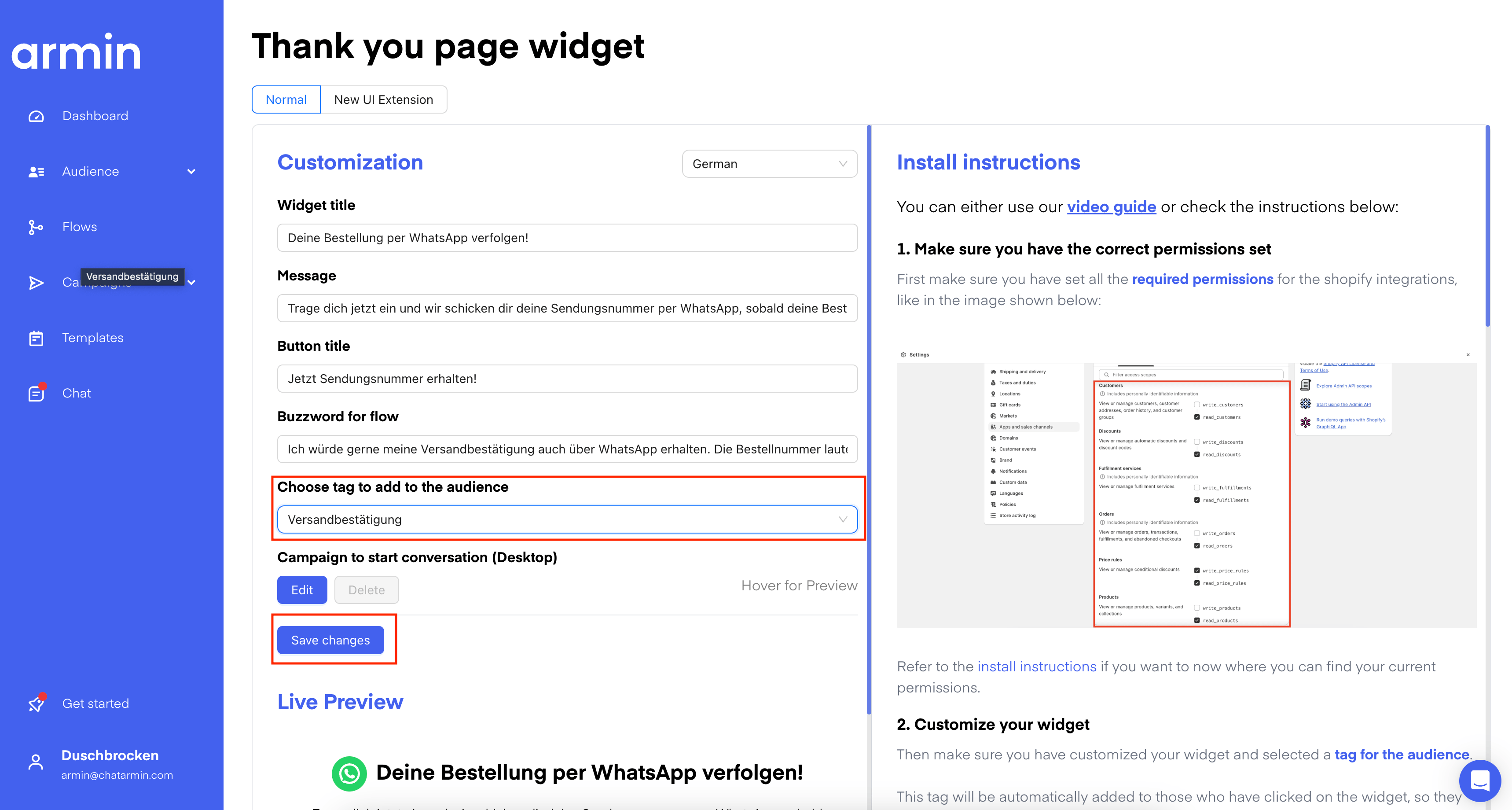
1. Gehe zu**Dashboard**in Chatarmin und klicken Sie auf[**Widget für die Dankesseite**](https://chatarmin.com/dashboard/shopify/thank-you-widget)**.**
2. Folgen Sie dem**Schritt-für-Schritt-Anleitung**auf der rechten Seite angezeigt.
3. Alternativ können Sie sich unser**Video-Anleitung**in dem der Einrichtungsprozess ausführlich erklärt wird.
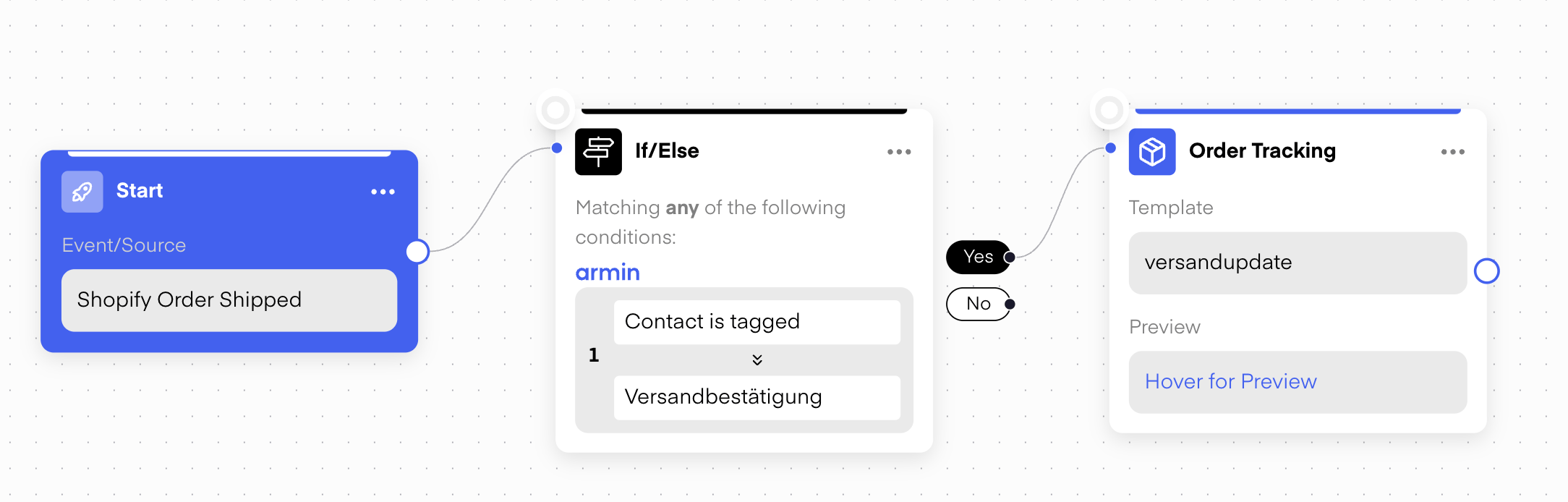
🚨 Hinweis: Die**Versandauslöser**wird auch aktiviert für**Doppel-Opt-in**. Wenn Sie Versandaktualisierungen senden möchten**nur**für Kunden, die sich dafür angemeldet haben, fügen Sie ein**if/else-Bedingung**um zu prüfen, ob die entsprechenden**tag**ist vorhanden.
***
## Installation des Widgets für die Dankesseite
***
### **1. Erweiterung der Benutzeroberfläche über das Chatarmin-App-Add-on**
Sie können das**Chatarmin-App-Erweiterung**das das Widget als**UI-Erweiterung**.
* Diese Methode bietet**nahtlose Integration in Ihren Shopify-Adminbereich**und eine verbesserte Benutzererfahrung.
* Das Add-on ist im**Shopify App Store**oder direkt in Ihrem**Das Haupt-Dashboard**.
Hier ist ein Video, das zeigt, wie man das Chatarmin-Add-on in Shopify aktiviert:
### **2. Skript-Integration**
Sie können das Widget als**einfaches JavaScript-Skript**auf Ihrer Shopify-Dankesseite für eine flexible und schnelle Implementierung.
***
## **Einrichten des Widgets**
***
1. Gehe zu**Dashboard**in Chatarmin und klicken Sie auf[**Widget für die Dankesseite**](https://chatarmin.com/dashboard/shopify/thank-you-widget)**.**
2. Folgen Sie dem**Schritt-für-Schritt-Anleitung**auf der rechten Seite angezeigt.
3. Alternativ können Sie sich unser**Video-Anleitung**in dem der Einrichtungsprozess ausführlich erklärt wird.
🚨 Hinweis: Die**Versandauslöser**wird auch aktiviert für**Doppel-Opt-in**. Wenn Sie Versandaktualisierungen senden möchten**nur**für Kunden, die sich dafür angemeldet haben, fügen Sie ein**if/else-Bedingung**um zu prüfen, ob die entsprechenden**tag**ist vorhanden.
 ***
## Mobil und Desktop: Unterschiede bei der Anmeldung
***
**Mobil:\
**Auf Mobilgeräten können Kunden**Melden Sie sich direkt auf der Dankesseite an**. Die**Das Schlagwort (Schlüsselwort) ist bereits ausgefüllt**im Rahmen des Anmeldeprozesses, was eine reibungslose und sofortige Registrierung ermöglicht.
**Desktop:**\
Auf dem Desktop funktioniert der Ablauf etwas anders:
* Kunden**ihre Telefonnummer auf der Dankesseite eingeben**.
* Anschließend erhalten sie eine**Vorlagennachricht mit einer Schaltfläche, die das Schlagwort enthält**.
* Wenn Sie auf diese Schaltfläche klicken**löst den Anmeldeprozess aus**um Updates zur Sendungsverfolgung zu erhalten.
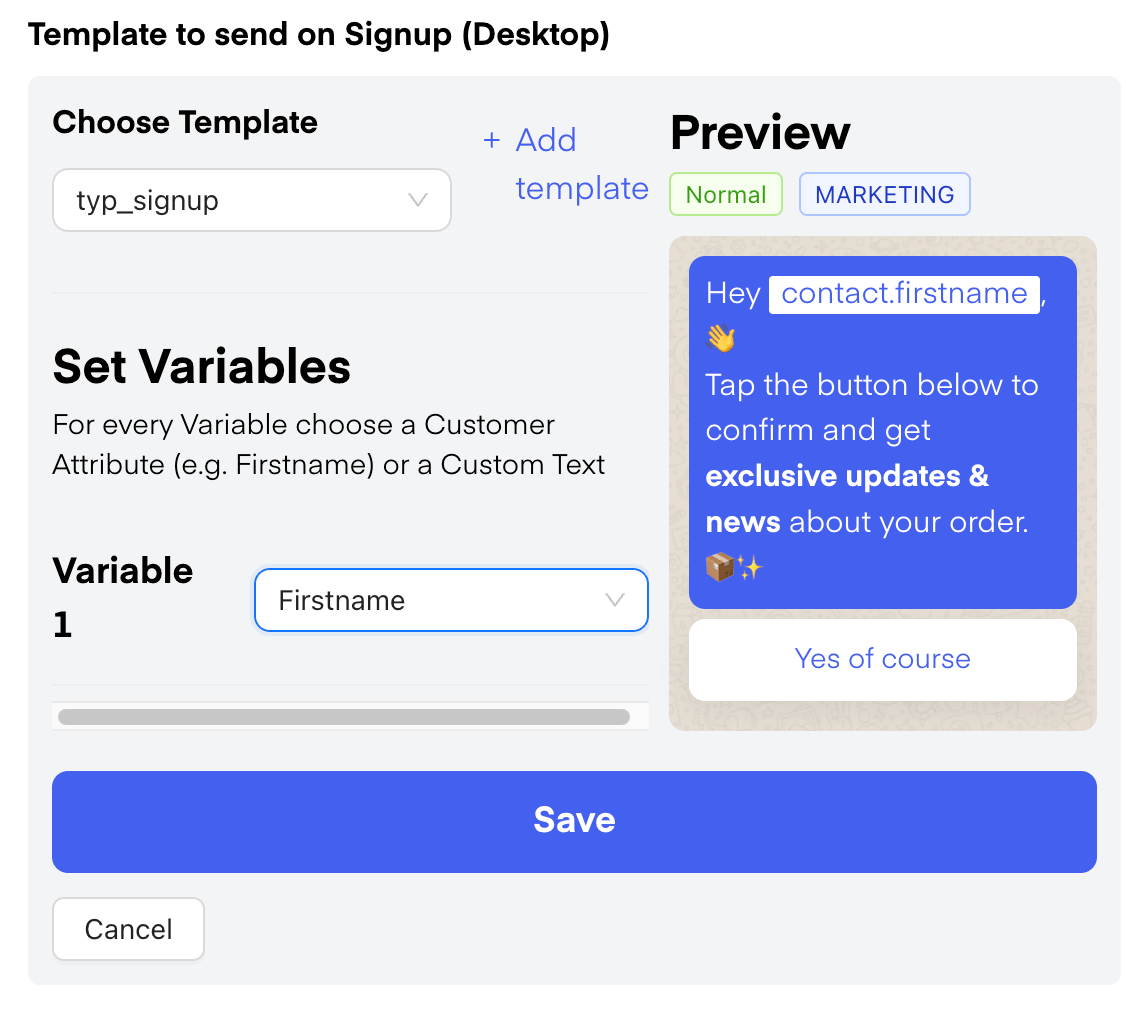
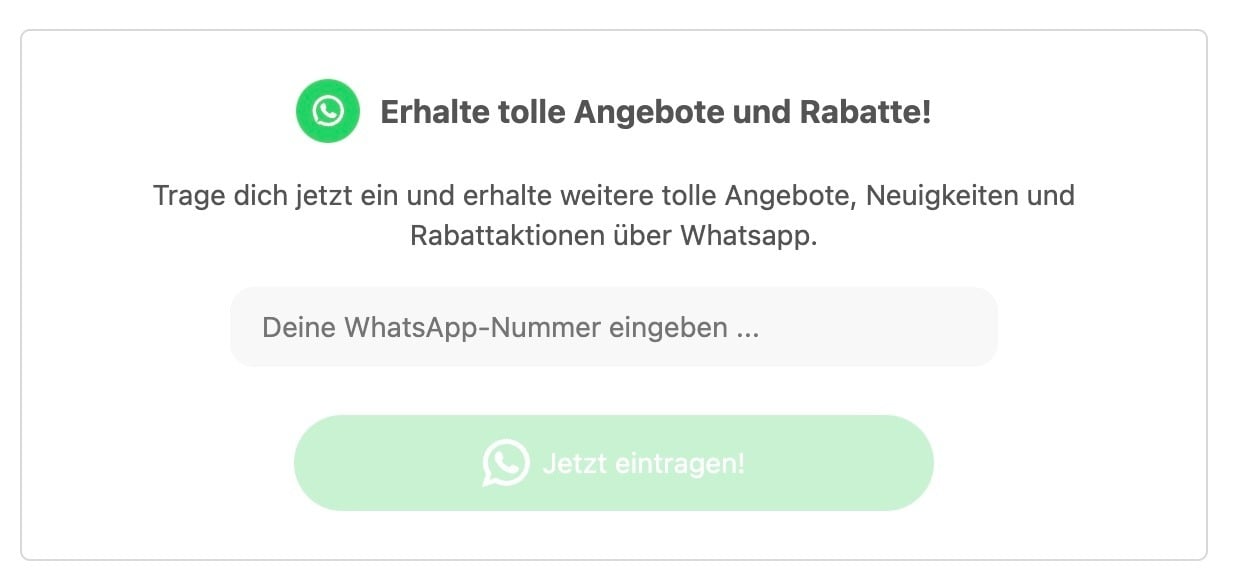
Dies ist die Vorlage, die versendet wird, nachdem die Telefonnummer im Widget auf der Dankesseite eingegeben wurde. Die Nutzer müssen diese Nachricht bestätigen, um zum Anmeldeprozess auf der Dankesseite weitergeleitet zu werden.
***
## Mobil und Desktop: Unterschiede bei der Anmeldung
***
**Mobil:\
**Auf Mobilgeräten können Kunden**Melden Sie sich direkt auf der Dankesseite an**. Die**Das Schlagwort (Schlüsselwort) ist bereits ausgefüllt**im Rahmen des Anmeldeprozesses, was eine reibungslose und sofortige Registrierung ermöglicht.
**Desktop:**\
Auf dem Desktop funktioniert der Ablauf etwas anders:
* Kunden**ihre Telefonnummer auf der Dankesseite eingeben**.
* Anschließend erhalten sie eine**Vorlagennachricht mit einer Schaltfläche, die das Schlagwort enthält**.
* Wenn Sie auf diese Schaltfläche klicken**löst den Anmeldeprozess aus**um Updates zur Sendungsverfolgung zu erhalten.
Dies ist die Vorlage, die versendet wird, nachdem die Telefonnummer im Widget auf der Dankesseite eingegeben wurde. Die Nutzer müssen diese Nachricht bestätigen, um zum Anmeldeprozess auf der Dankesseite weitergeleitet zu werden.
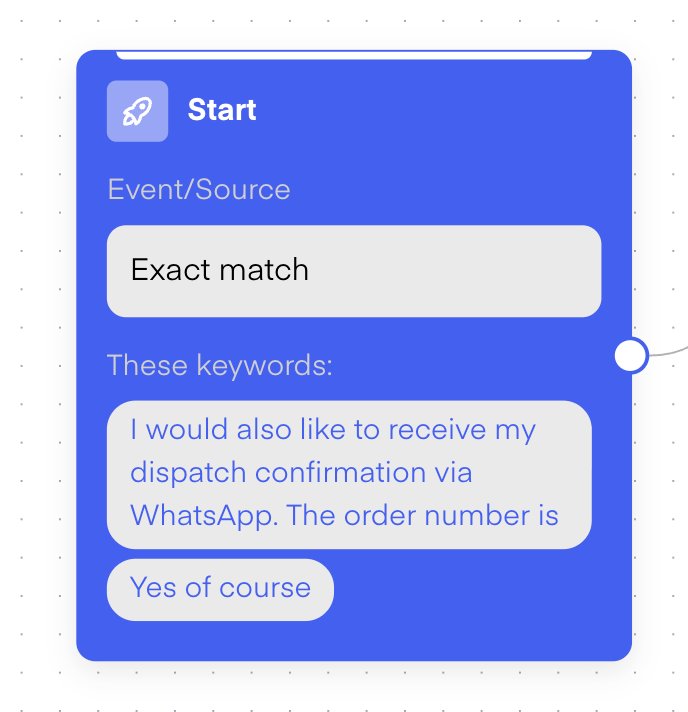
 Hier ist die**Auslöser für den Ablauf der Dankesseite**. Die**mobiler Auslöser**wird oben angezeigt, und die**Desktop-Auslöser**unten. Auf Mobilgeräten wird die**Bestellnummer von Shopify**wird automatisch nach dem Text eingefügt\*„Die Bestellnummer lautet“\*.
 ***
# Das Widget testen
***
*Quelle: Chatarmin, 3. Quartal 2023*
***
# Widget für die Dankesseite: Benachrichtigung zur Desktop-Kampagne
***
*Quelle: Chatarmin, 3. Quartal 2023*
***
## Das Widget testen
***
* Testen Sie das Widget auf beiden**Desktop und Mobilgeräte**um sicherzustellen, dass die jeweiligen Anmeldeabläufe reibungslos funktionieren.
* 🨀 Klicken Sie immer**Änderungen speichern**im Dashboard, nachdem Sie Änderungen vorgenommen haben – dies**aktiviert das Widget**.
Das Widget Schritt für Schritt testen:
* Kurz gesagt, Sie müssen**Simulieren Sie eine Bestellung in Ihrem Shop**. Verwenden Sie ein**100 % Rabattcode**einen Testkauf zu tätigen.
* Danach,**Melden Sie sich für das Widget „Dankeseite“ an**.
* Dann, in Shopify,**die Bestellung manuell als erledigt markieren**.
* Sobald dies erledigt ist und die Abläufe korrekt eingerichtet sind, sollten Sie**die Bestellbestätigung erhalten**.
***
# Das Widget testen
***
*Quelle: Chatarmin, 3. Quartal 2023*
***
# Widget für die Dankesseite: Benachrichtigung zur Desktop-Kampagne
***
*Quelle: Chatarmin, 3. Quartal 2023*
***
## Das Widget testen
***
* Testen Sie das Widget auf beiden**Desktop und Mobilgeräte**um sicherzustellen, dass die jeweiligen Anmeldeabläufe reibungslos funktionieren.
* 🨀 Klicken Sie immer**Änderungen speichern**im Dashboard, nachdem Sie Änderungen vorgenommen haben – dies**aktiviert das Widget**.
Das Widget Schritt für Schritt testen:
* Kurz gesagt, Sie müssen**Simulieren Sie eine Bestellung in Ihrem Shop**. Verwenden Sie ein**100 % Rabattcode**einen Testkauf zu tätigen.
* Danach,**Melden Sie sich für das Widget „Dankeseite“ an**.
* Dann, in Shopify,**die Bestellung manuell als erledigt markieren**.
* Sobald dies erledigt ist und die Abläufe korrekt eingerichtet sind, sollten Sie**die Bestellbestätigung erhalten**.
 Hier ist ein Video, das zeigt,**So testen Sie das Widget für die Dankesseite**:
***BONUS: Das Widget für die Dankesseite testen – Desktop 🤝***
*Quelle: Chatarmin, 3. Quartal 2024*
***
## Rücksendungsnummer senden
***
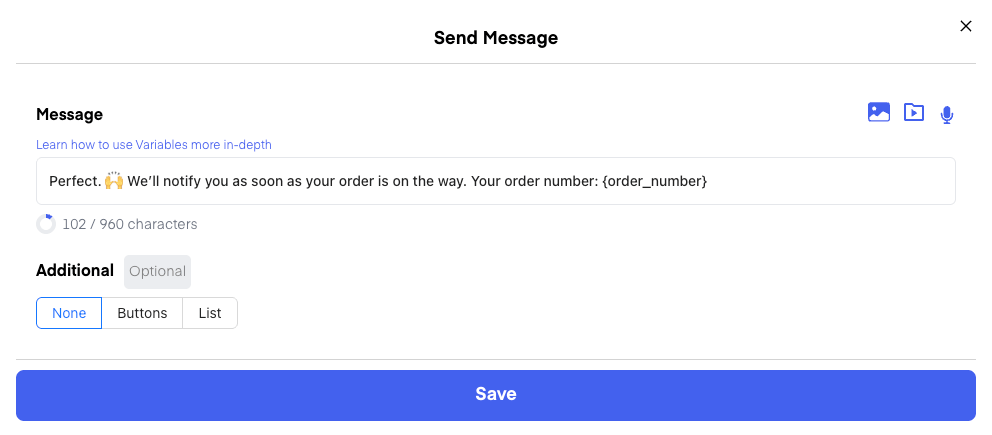
Sie können eine individuelle Nachricht erstellen, die Kunden direkt nach der Anmeldung im Chat erhalten. Das Clevere daran: Durch die Verwendung von**Variablen**Wie bei \{order\_number} fügt das System automatisch die tatsächliche Bestellnummer des Kunden in die Nachricht ein.
Auf diese Weise kennen Kunden ihre Bestellnummer sofort und haben sie immer griffbereit – ohne zusätzlichen Aufwand für Ihr Team.
Hier ist ein Video, das zeigt,**So testen Sie das Widget für die Dankesseite**:
***BONUS: Das Widget für die Dankesseite testen – Desktop 🤝***
*Quelle: Chatarmin, 3. Quartal 2024*
***
## Rücksendungsnummer senden
***
Sie können eine individuelle Nachricht erstellen, die Kunden direkt nach der Anmeldung im Chat erhalten. Das Clevere daran: Durch die Verwendung von**Variablen**Wie bei \{order\_number} fügt das System automatisch die tatsächliche Bestellnummer des Kunden in die Nachricht ein.
Auf diese Weise kennen Kunden ihre Bestellnummer sofort und haben sie immer griffbereit – ohne zusätzlichen Aufwand für Ihr Team.
 ***
## Alternativer Anwendungsfall
***
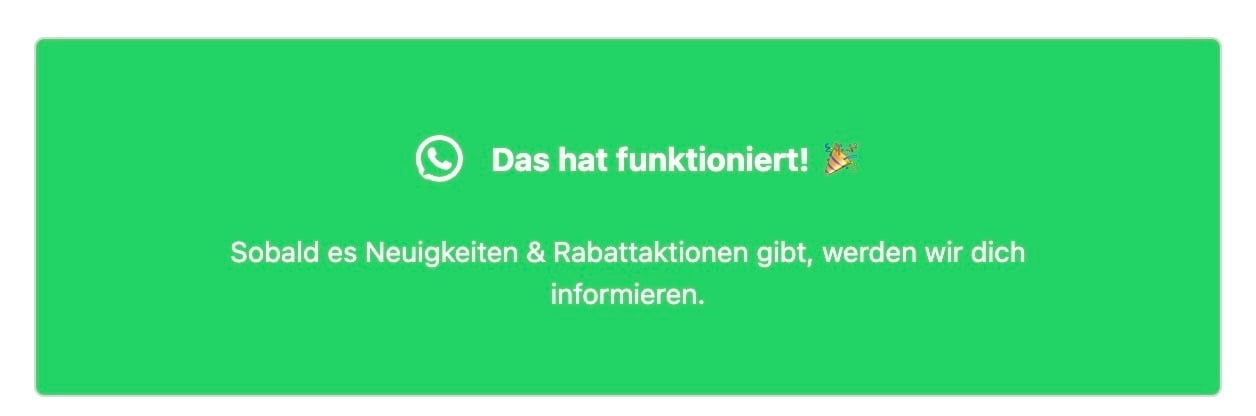
Wenn Sie das Widget nicht für Versandbenachrichtigungen nutzen möchten, aber dennoch Leads generieren wollen (wie die 8-stellige Shopify- und Klaviyo-D2C-Marke „fairment“), haben Sie folgende Möglichkeiten:
* Einladung**Besucher der Dankesseite werden gebeten, ihre Telefonnummer einzugeben**für WhatsApp-Kampagnen und Updates.
* **Bestätigen Sie das Double-Opt-in**nach Eingabe der Telefonnummer.
* **Sammeln Sie WhatsApp-Kontakte direkt über die Dankesseite**.
***
## Alternativer Anwendungsfall
***
Wenn Sie das Widget nicht für Versandbenachrichtigungen nutzen möchten, aber dennoch Leads generieren wollen (wie die 8-stellige Shopify- und Klaviyo-D2C-Marke „fairment“), haben Sie folgende Möglichkeiten:
* Einladung**Besucher der Dankesseite werden gebeten, ihre Telefonnummer einzugeben**für WhatsApp-Kampagnen und Updates.
* **Bestätigen Sie das Double-Opt-in**nach Eingabe der Telefonnummer.
* **Sammeln Sie WhatsApp-Kontakte direkt über die Dankesseite**.
 ***
## Rechte für den Shopify-Checkout
***
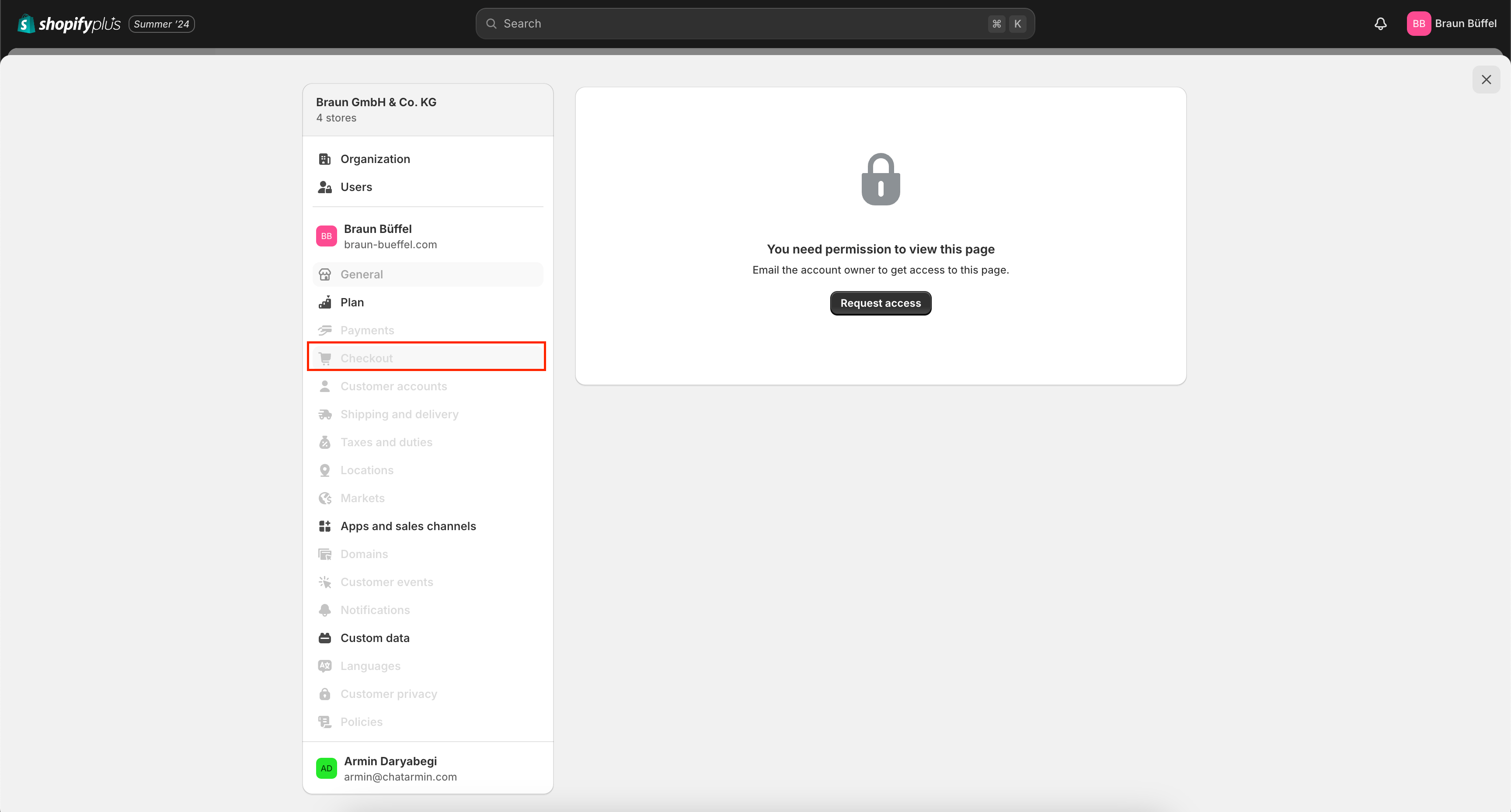
Sie benötigen**Administratorrechte für den Shopify-Checkout**um das Widget für die Dankesseite zu installieren, zu ändern oder anzupassen. Ohne diese Rechte können Sie das Widget nicht hinzufügen oder das Skript einfügen.
So gewähren Sie Zugriff:
1. Weiter zu**Einstellungen > Konto > Mitarbeiterkonten**.
2. Klicken**Mitarbeiterkonto hinzufügen**, geben Sie die E-Mail-Adresse ein und weisen Sie**Voller Zugriff**zur Kasse gehen.
3. Zum Hinzufügen der**Dankesseite**,**Uneingeschränkter Zugriff auf den Online-Shop**ist ebenfalls erforderlich.
4. Senden Sie die Einladung. Der Mitarbeiter erhält Anweisungen zur Annahme und Einrichtung seines Kontos.
5. Sie können die Berechtigungen jederzeit überprüfen oder ändern. Erteilen Sie stets**Zugang zur Kasse nur für vertrauenswürdige Mitarbeiter**.
Lesen Sie den offiziellen Shopify-Leitfaden[hier.](https://community.shopify.com/c/technical-q-a/how-do-i-give-an-employee-access-to-the-amp-quot-check-out-amp/m-p/2019070#:~:text=Log%20in%20to%20your%20Shopify,and%20choose%20their%20access%20level.)
***
## Rechte für den Shopify-Checkout
***
Sie benötigen**Administratorrechte für den Shopify-Checkout**um das Widget für die Dankesseite zu installieren, zu ändern oder anzupassen. Ohne diese Rechte können Sie das Widget nicht hinzufügen oder das Skript einfügen.
So gewähren Sie Zugriff:
1. Weiter zu**Einstellungen > Konto > Mitarbeiterkonten**.
2. Klicken**Mitarbeiterkonto hinzufügen**, geben Sie die E-Mail-Adresse ein und weisen Sie**Voller Zugriff**zur Kasse gehen.
3. Zum Hinzufügen der**Dankesseite**,**Uneingeschränkter Zugriff auf den Online-Shop**ist ebenfalls erforderlich.
4. Senden Sie die Einladung. Der Mitarbeiter erhält Anweisungen zur Annahme und Einrichtung seines Kontos.
5. Sie können die Berechtigungen jederzeit überprüfen oder ändern. Erteilen Sie stets**Zugang zur Kasse nur für vertrauenswürdige Mitarbeiter**.
Lesen Sie den offiziellen Shopify-Leitfaden[hier.](https://community.shopify.com/c/technical-q-a/how-do-i-give-an-employee-access-to-the-amp-quot-check-out-amp/m-p/2019070#:~:text=Log%20in%20to%20your%20Shopify,and%20choose%20their%20access%20level.)
 *Quelle: Chatarmin, 3. Quartal 2024*
***
## **Einrichtung für mehrere Sprachen für das Widget „Dankeseite“**
***
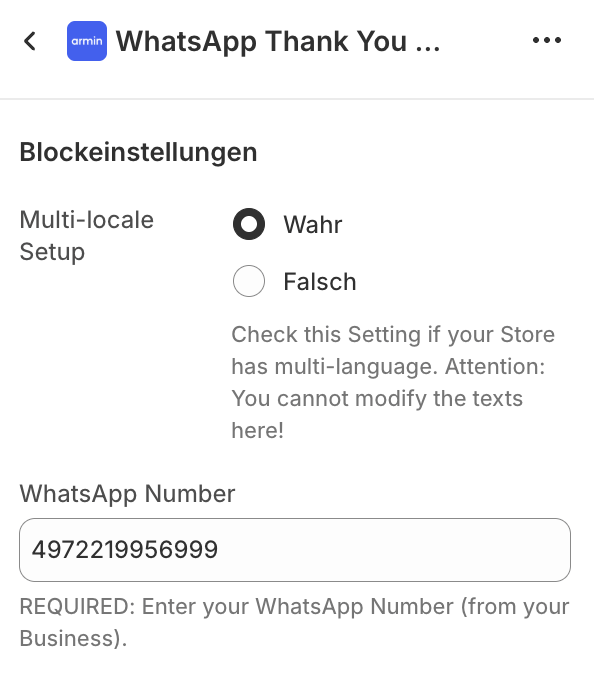
Wenn die**Multilokale Funktion**ist aktiviert, zeigt das Widget**vordefinierte Standardübersetzungen**für jede unterstützte Sprache. Hinweis:
* Diese**Übersetzungen können nicht bearbeitet werden**.
* Das Widget zeigt an**Standardübersetzungen, unabhängig von Änderungen am Backend-Text**.
* **Keine Synchronisierung**tritt auf, wenn Multilocale aktiv ist, und betrifft Backend-Texte und Widgets.
*Quelle: Chatarmin, 3. Quartal 2024*
***
## **Einrichtung für mehrere Sprachen für das Widget „Dankeseite“**
***
Wenn die**Multilokale Funktion**ist aktiviert, zeigt das Widget**vordefinierte Standardübersetzungen**für jede unterstützte Sprache. Hinweis:
* Diese**Übersetzungen können nicht bearbeitet werden**.
* Das Widget zeigt an**Standardübersetzungen, unabhängig von Änderungen am Backend-Text**.
* **Keine Synchronisierung**tritt auf, wenn Multilocale aktiv ist, und betrifft Backend-Texte und Widgets.