> ## Documentation Index
> Fetch the complete documentation index at: https://help.chatarmin.com/llms.txt
> Use this file to discover all available pages before exploring further.
# CSV-Datei aus Klaviyo exportieren und in Chatarmin importieren
> Chatarmin guide: CSV-Datei aus Klaviyo exportieren und in Chatarmin importieren
Schau dir dieses Loom-Video an, wenn du eine Videoanleitung bevorzugst:
# Erstellen Ihres Klaviyo-Segments für den Export
Gehen Sie zunächst zu[Listen & Segmente](https://www.klaviyo.com/lists)in Klaviyo. Erstellen Sie anschließend ein neues Segment. Sie können nun alle Profile herausfiltern, die ein**Telefonnummer**Satz:
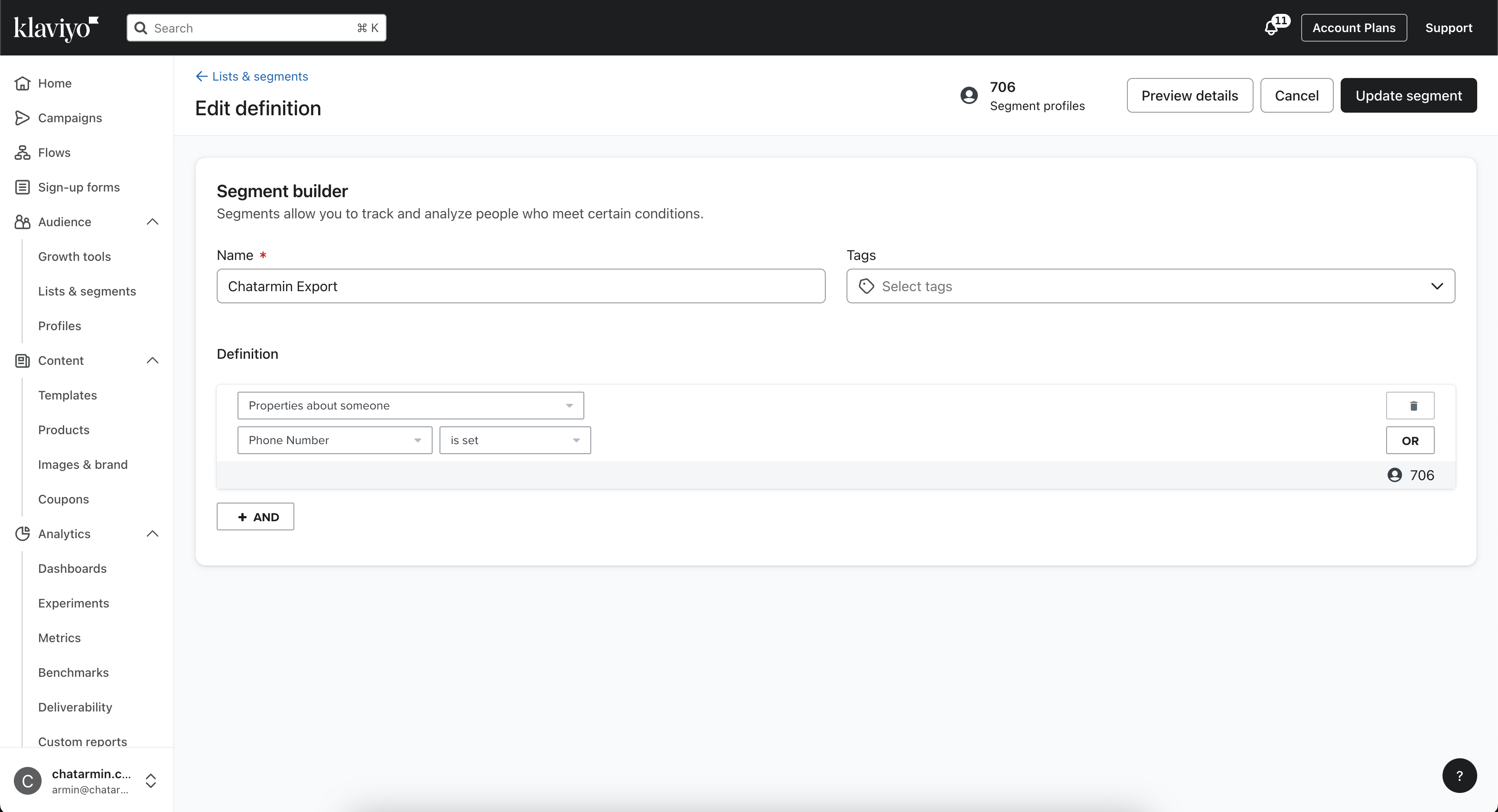 Außerdem kannst du auch hinzufügen**weitere Filteroptionen**zu diesem Abschnitt, aber für die Zwecke dieses Leitfadens belassen wir es dabei.
# Segment als CSV-Datei exportieren
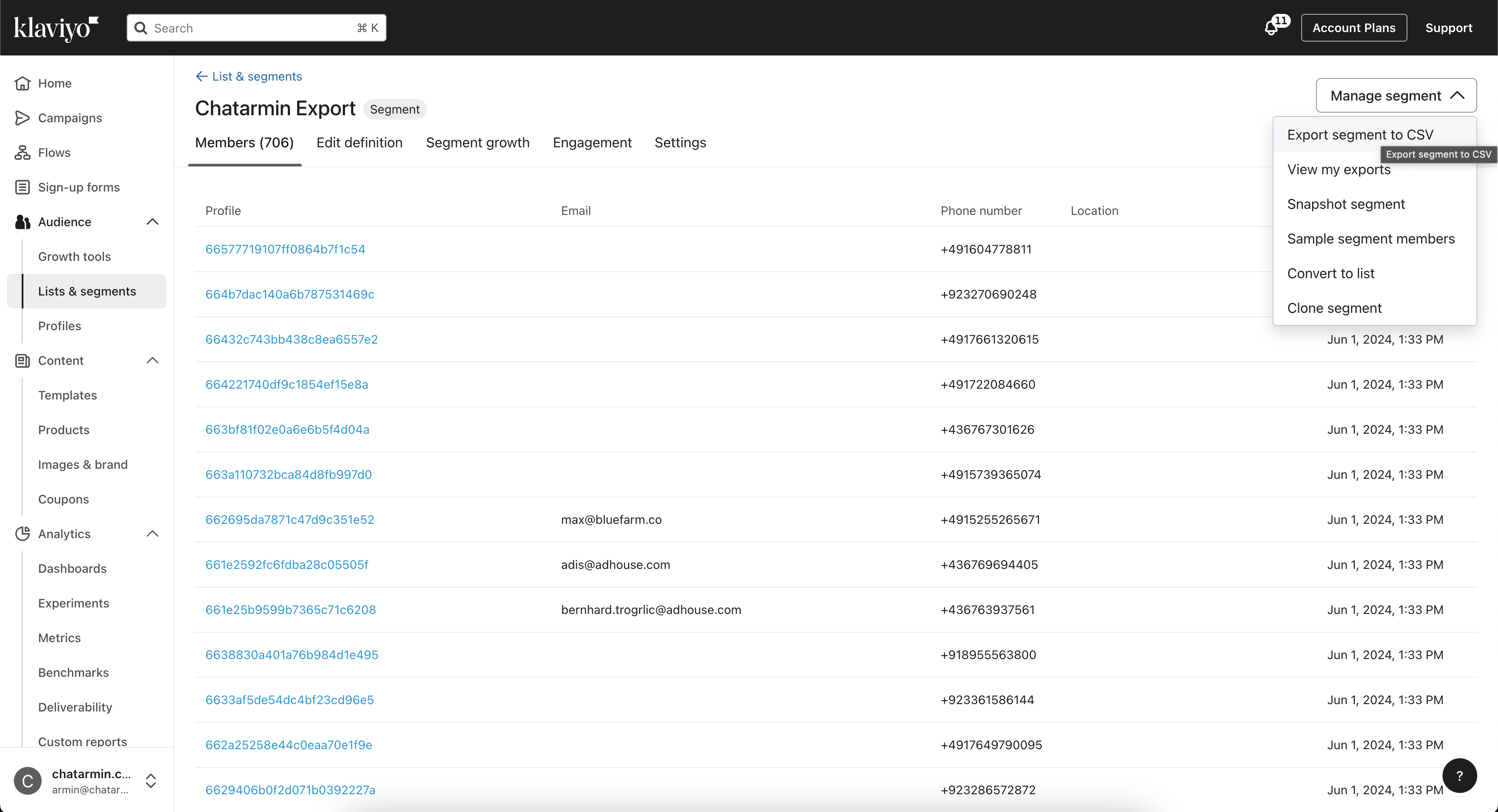
Sobald Sie Ihr Segment erstellt haben, können Sie nun auf**Segment verwalten**->**Segment als CSV-Datei exportieren:**
Außerdem kannst du auch hinzufügen**weitere Filteroptionen**zu diesem Abschnitt, aber für die Zwecke dieses Leitfadens belassen wir es dabei.
# Segment als CSV-Datei exportieren
Sobald Sie Ihr Segment erstellt haben, können Sie nun auf**Segment verwalten**->**Segment als CSV-Datei exportieren:**
 # In Chatarmin importieren
Navigieren Sie nun zu der[Zielgruppenseite](https://chatarmin.com/dashboard/audience)in Chatarmin und klicken Sie auf**Kontakte importieren**oben links.
1. Nun werden Sie gebeten,**Laden Sie Ihre CSV-Datei hoch**Datei
2. Weiter**die Spalten aneinander anpassen**aus der CSV-Datei in die richtigen Attribute
3. Wenn Sie auf „Weiter“ klicken, werden Sie aufgefordert,**Überprüfen und korrigieren**ODER**Schiff**ungültige Zeilen
4. Falls Duplikate gefunden wurden, wählen Sie**Ersetzen**oder**Aktualisierung**
5. Im letzten Schritt kannst du nun auswählen, ob du**Stichworte**zu Ihren importierten Kontakten
Herzlichen Glückwunsch! Du hast deine Klaviyo-Profile nun in Chatarmin importiert! 🥳
# In Chatarmin importieren
Navigieren Sie nun zu der[Zielgruppenseite](https://chatarmin.com/dashboard/audience)in Chatarmin und klicken Sie auf**Kontakte importieren**oben links.
1. Nun werden Sie gebeten,**Laden Sie Ihre CSV-Datei hoch**Datei
2. Weiter**die Spalten aneinander anpassen**aus der CSV-Datei in die richtigen Attribute
3. Wenn Sie auf „Weiter“ klicken, werden Sie aufgefordert,**Überprüfen und korrigieren**ODER**Schiff**ungültige Zeilen
4. Falls Duplikate gefunden wurden, wählen Sie**Ersetzen**oder**Aktualisierung**
5. Im letzten Schritt kannst du nun auswählen, ob du**Stichworte**zu Ihren importierten Kontakten
Herzlichen Glückwunsch! Du hast deine Klaviyo-Profile nun in Chatarmin importiert! 🥳