> ## Documentation Index
> Fetch the complete documentation index at: https://help.chatarmin.com/llms.txt
> Use this file to discover all available pages before exploring further.
# Integration der Gegensprechanlage
> Chatarmin guide: Integration der Gegensprechanlage
# Videoanleitung
Wenn Sie lieber ein Video als einen Text sehen möchten, haben wir genau das Richtige für Sie:
# Chatarmin mit Intercom verbinden
Zunächst müssen Sie die App in Intercom installieren.
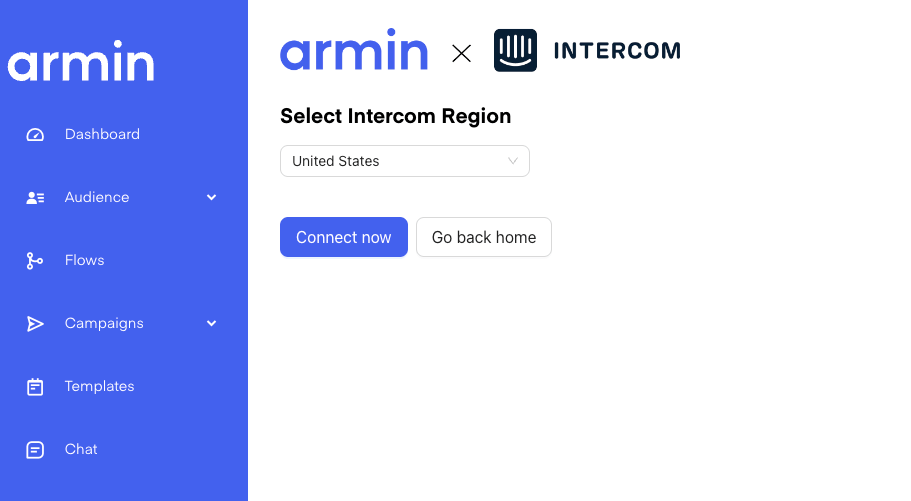
Sobald Sie das erledigt haben, gehen Sie zu unserer[Seite „Intercom Connect“](https://chatarmin.com/dashboard/intercom/connect)und sich bei Ihrem Intercom-Konto anmelden:
 # Nutzen Sie die Integration von Intercom und Chatarmin
Sobald Sie die Integration erfolgreich eingerichtet haben, navigieren Sie zu „Flows“ –> „Flow erstellen“ –> „Von Grund auf neu erstellen“
Gib deinem Flow dann einen Namen und wähle den Auslöser „**Der Kunde beginnt das Gespräch**":
# Nutzen Sie die Integration von Intercom und Chatarmin
Sobald Sie die Integration erfolgreich eingerichtet haben, navigieren Sie zu „Flows“ –> „Flow erstellen“ –> „Von Grund auf neu erstellen“
Gib deinem Flow dann einen Namen und wähle den Auslöser „**Der Kunde beginnt das Gespräch**":
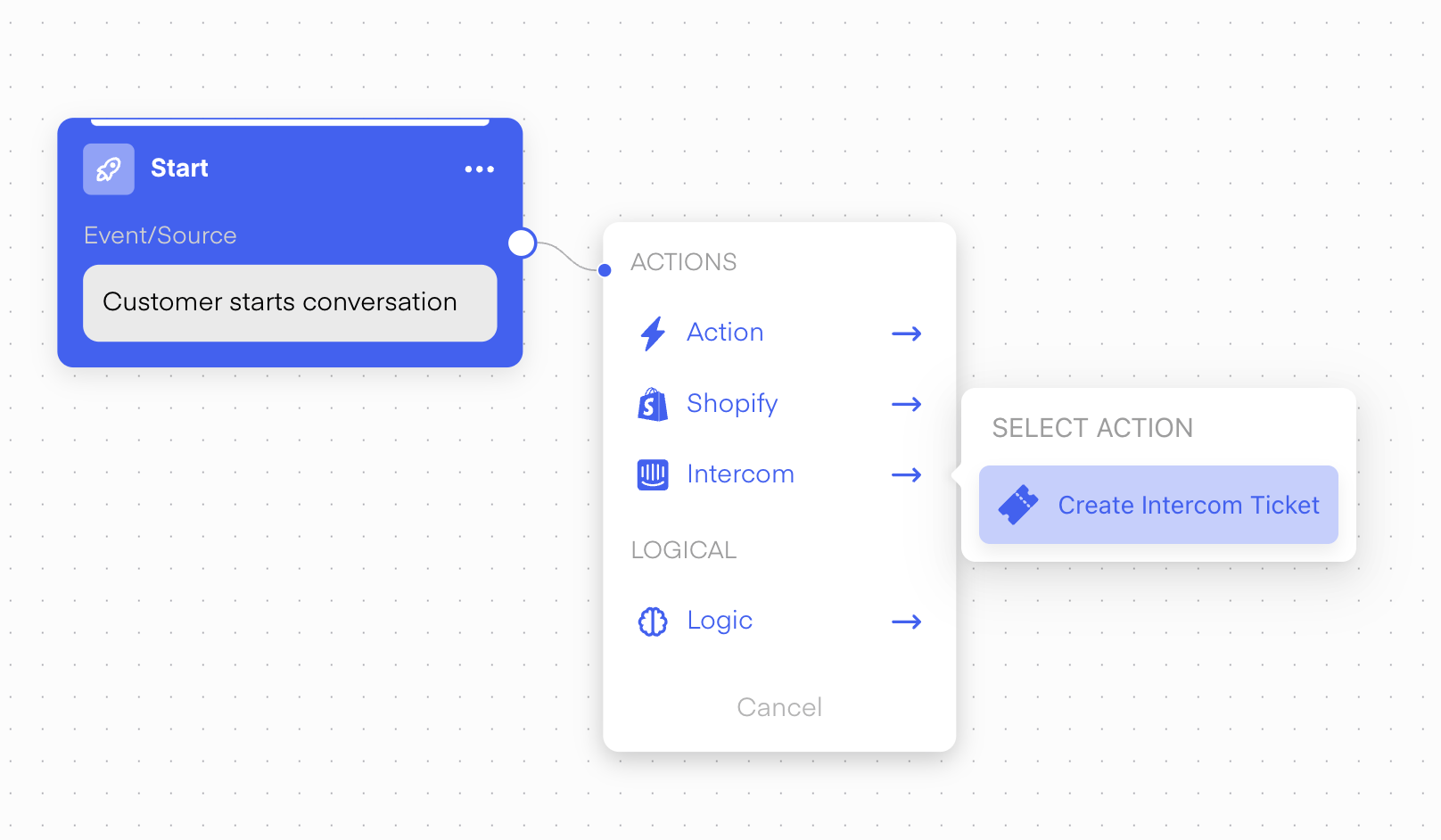
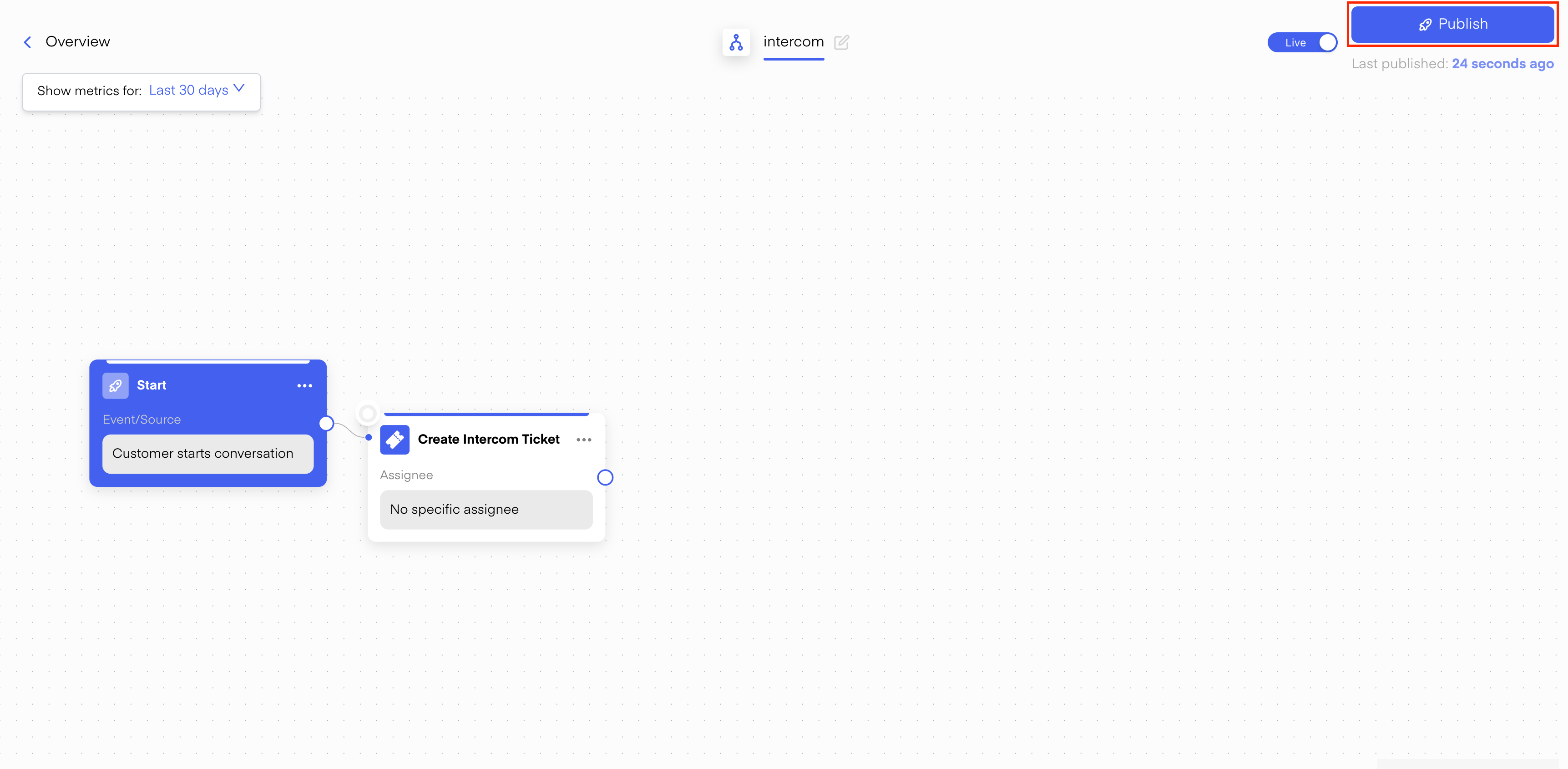
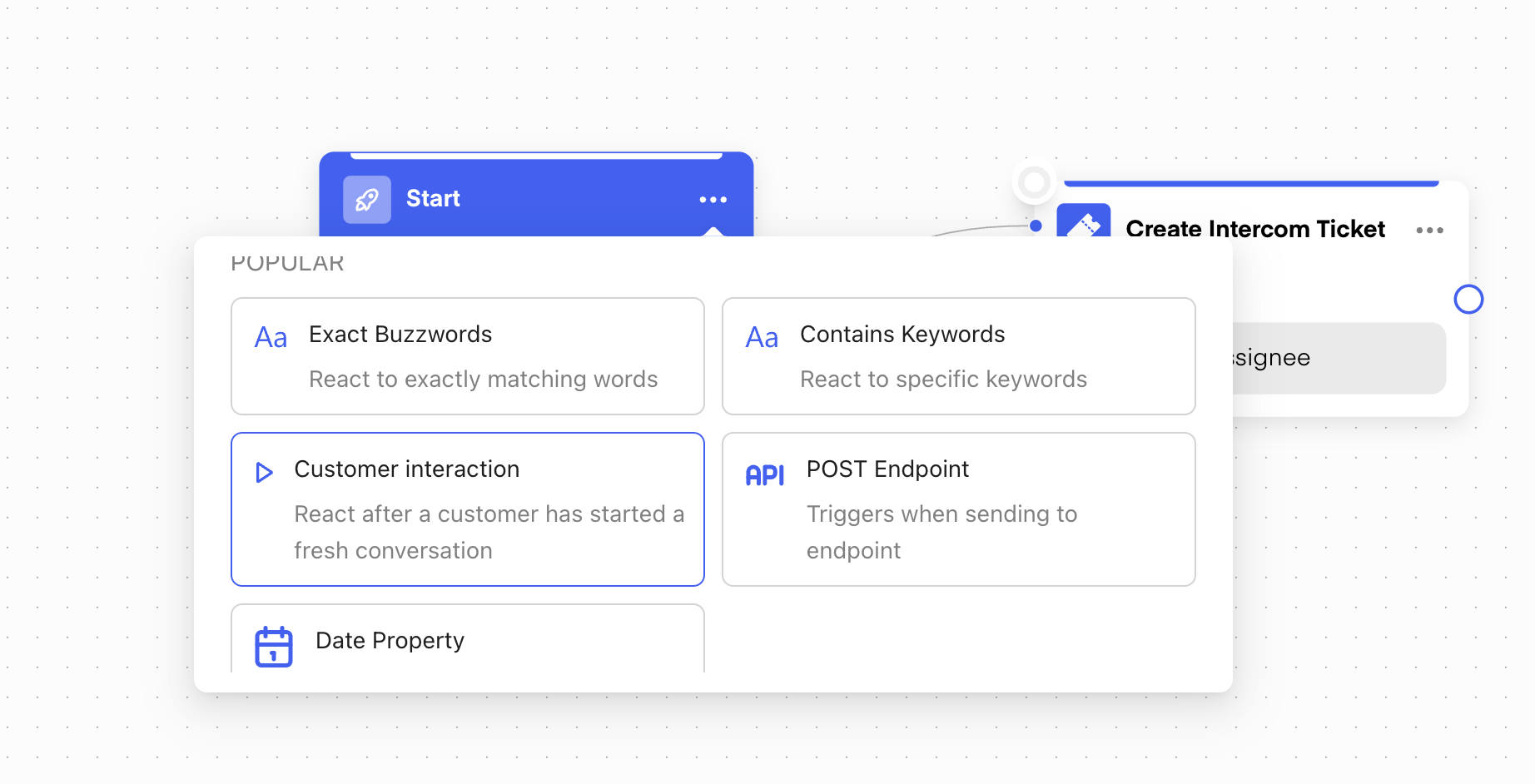 Als Nächstes müssen Sie eine Flow-Aktion hinzufügen –> Intercom –> Ticket erstellen:
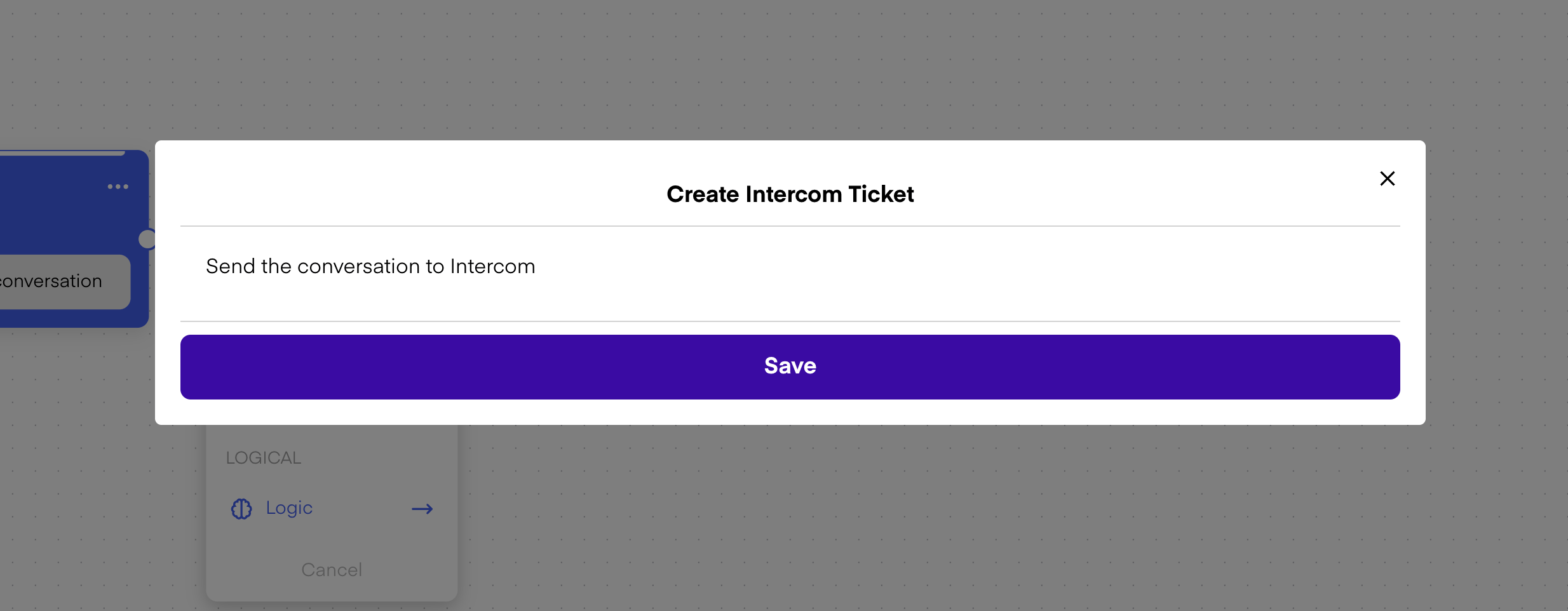 Zuletzt müssen Sie den Ablauf veröffentlichen:
 # Testen Ihrer Integration
Jetzt können Sie Ihre Integration testen, indem Sie eine WhatsApp-Nachricht von Ihrem Smartphone an Ihr WhatsApp Business-Konto (des Unternehmens) senden.
Herzlichen Glückwunsch! Du hast Intercom erfolgreich integriert! 🥳
# Offizielle Intercom-Dokumentation zur Chatarmin Intercom App: Intercom-WhatsApp-Integration
Hier ist die offizielle[Dokumentation zur Chatarmin Intercom-App auf dem Intercom-App-Marktplatz](https://www.intercom.com/app-store/?app_package_code=chatarmin-zkex\&search=chatarmin).
# Testen Ihrer Integration
Jetzt können Sie Ihre Integration testen, indem Sie eine WhatsApp-Nachricht von Ihrem Smartphone an Ihr WhatsApp Business-Konto (des Unternehmens) senden.
Herzlichen Glückwunsch! Du hast Intercom erfolgreich integriert! 🥳
# Offizielle Intercom-Dokumentation zur Chatarmin Intercom App: Intercom-WhatsApp-Integration
Hier ist die offizielle[Dokumentation zur Chatarmin Intercom-App auf dem Intercom-App-Marktplatz](https://www.intercom.com/app-store/?app_package_code=chatarmin-zkex\&search=chatarmin).