> ## Documentation Index
> Fetch the complete documentation index at: https://help.chatarmin.com/llms.txt
> Use this file to discover all available pages before exploring further.

# HubSpot – Eine Posteingangsansicht erstellen

> Chatarmin guide: HubSpot – Eine Posteingangsansicht erstellen

## **Schritt-für-Schritt-Anleitung**

1. **Zur Seite „Posteingang“ wechseln**

   Öffnen Sie Ihr**Posteingang**in HubSpot.

2. **Neue Ansicht erstellen**

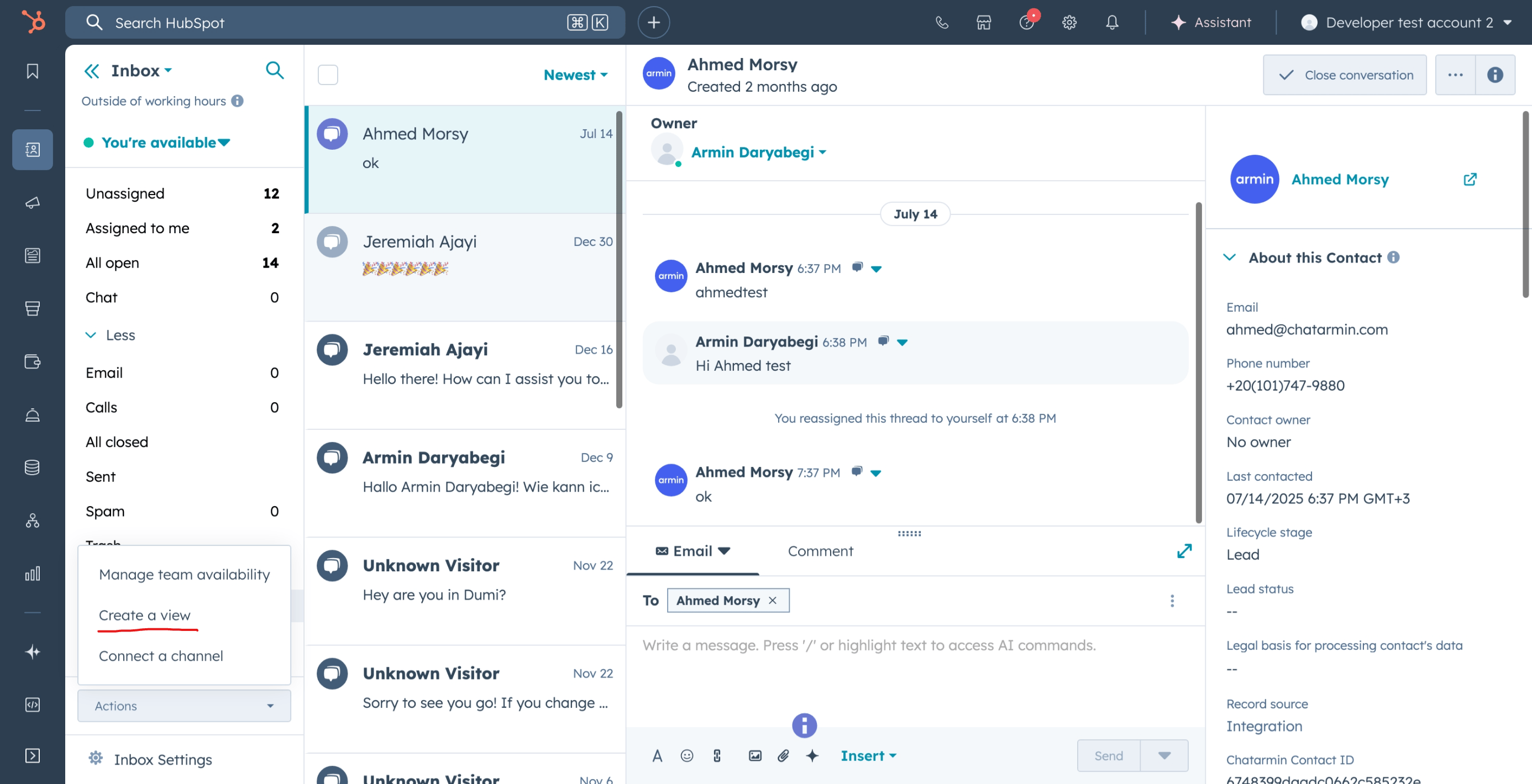
   * Klicken Sie auf**Aktionen**in der oberen rechten Ecke.
   * Auswählen**Ansicht erstellen**.<img src="https://mintcdn.com/chatarmin-help-center/cCC7f96yUQwfA_7X/images/4086a6d0-5fed-4b07-ad7f-21127edcc927/019b9c80-8019-76cb-a314-e8b288ff80d5.png?fit=max&auto=format&n=cCC7f96yUQwfA_7X&q=85&s=a67e63b6118315cf3a89103bad7562f3" alt="Chatarmin help center image" width="2772" height="1419" data-path="images/4086a6d0-5fed-4b07-ad7f-21127edcc927/019b9c80-8019-76cb-a314-e8b288ff80d5.png" />
3. **Benennen Sie die Ansicht**

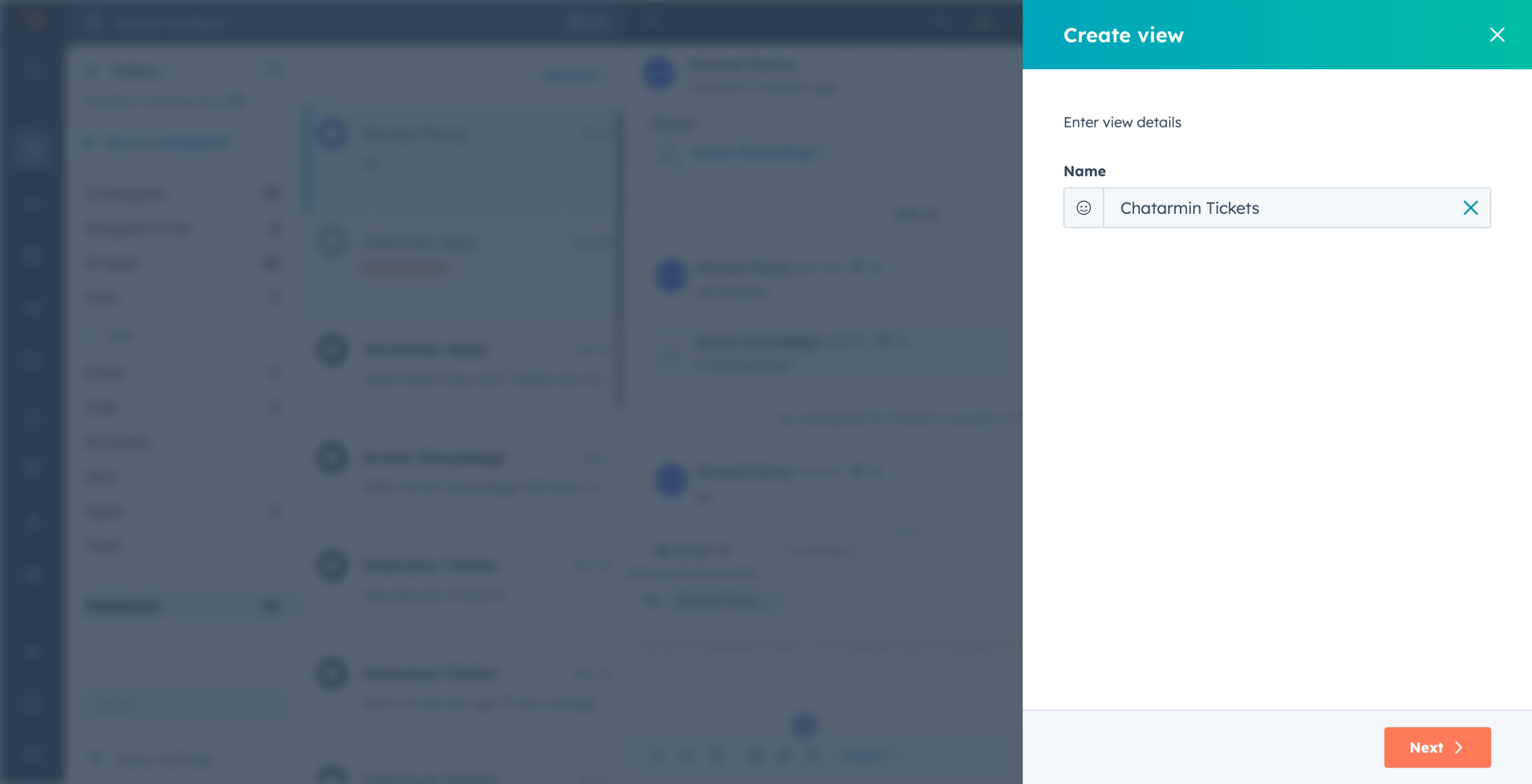
   * Gib deiner Ansicht einen Namen, z. B.**Chatarmin-Tickets**.
   * Klicken**Weiter**.<img src="https://mintcdn.com/chatarmin-help-center/cCC7f96yUQwfA_7X/images/4086a6d0-5fed-4b07-ad7f-21127edcc927/019b9c80-8031-708f-945d-1a01c6732097.png?fit=max&auto=format&n=cCC7f96yUQwfA_7X&q=85&s=afe4de3d6cf19c2981d1484b000dcaf2" alt="Chatarmin help center image" width="2772" height="1419" data-path="images/4086a6d0-5fed-4b07-ad7f-21127edcc927/019b9c80-8031-708f-945d-1a01c6732097.png" />
4. **Filter hinzufügen**

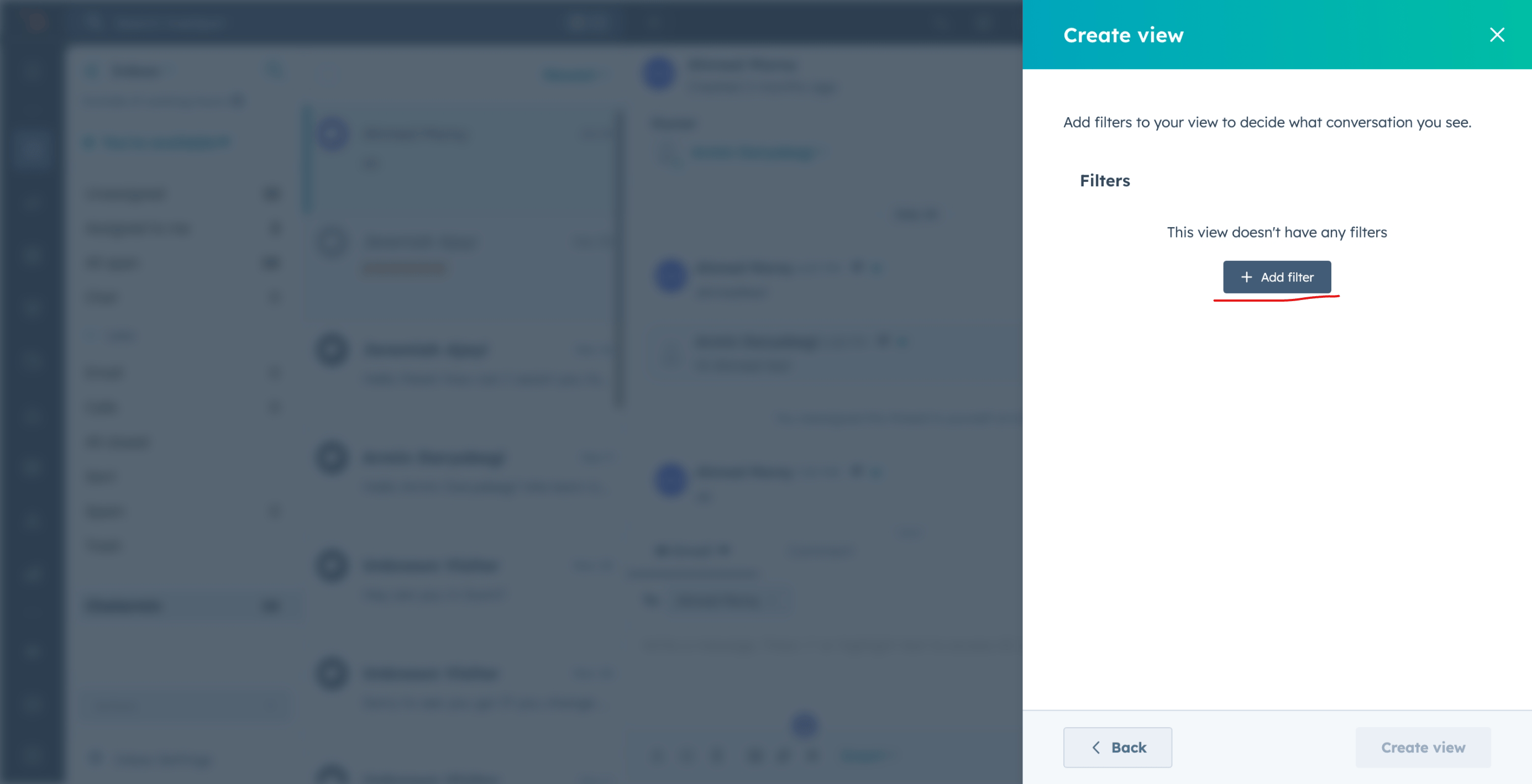
   * Klicken Sie auf**Filter hinzufügen**.
     <img src="https://mintcdn.com/chatarmin-help-center/cCC7f96yUQwfA_7X/images/4086a6d0-5fed-4b07-ad7f-21127edcc927/019b9c80-7fd8-73f7-ad04-5f675a8322c7.png?fit=max&auto=format&n=cCC7f96yUQwfA_7X&q=85&s=de9b87c34a3c412ccd4184dbb7f5323b" alt="Chatarmin help center image" width="2772" height="1419" data-path="images/4086a6d0-5fed-4b07-ad7f-21127edcc927/019b9c80-7fd8-73f7-ad04-5f675a8322c7.png" />
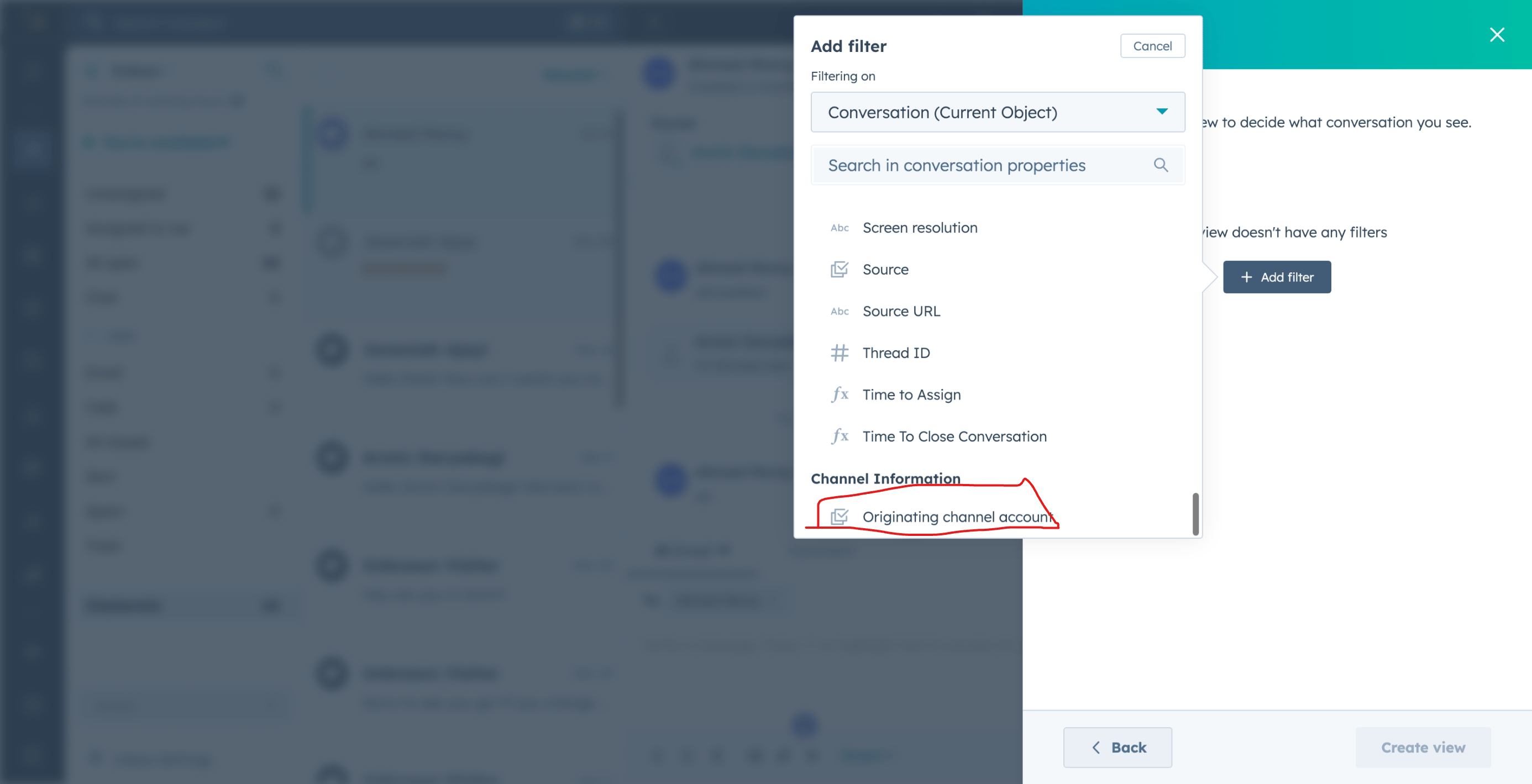
   * Scrollen Sie nach unten und wählen Sie**Konto des Ursprungskanals**.
     <img src="https://mintcdn.com/chatarmin-help-center/cCC7f96yUQwfA_7X/images/4086a6d0-5fed-4b07-ad7f-21127edcc927/019b9c80-8004-760e-bdbb-969cec7921bd.png?fit=max&auto=format&n=cCC7f96yUQwfA_7X&q=85&s=d61b2b40cc95190e956bcbac8152600e" alt="Chatarmin help center image" width="2772" height="1419" data-path="images/4086a6d0-5fed-4b07-ad7f-21127edcc927/019b9c80-8004-760e-bdbb-969cec7921bd.png" />
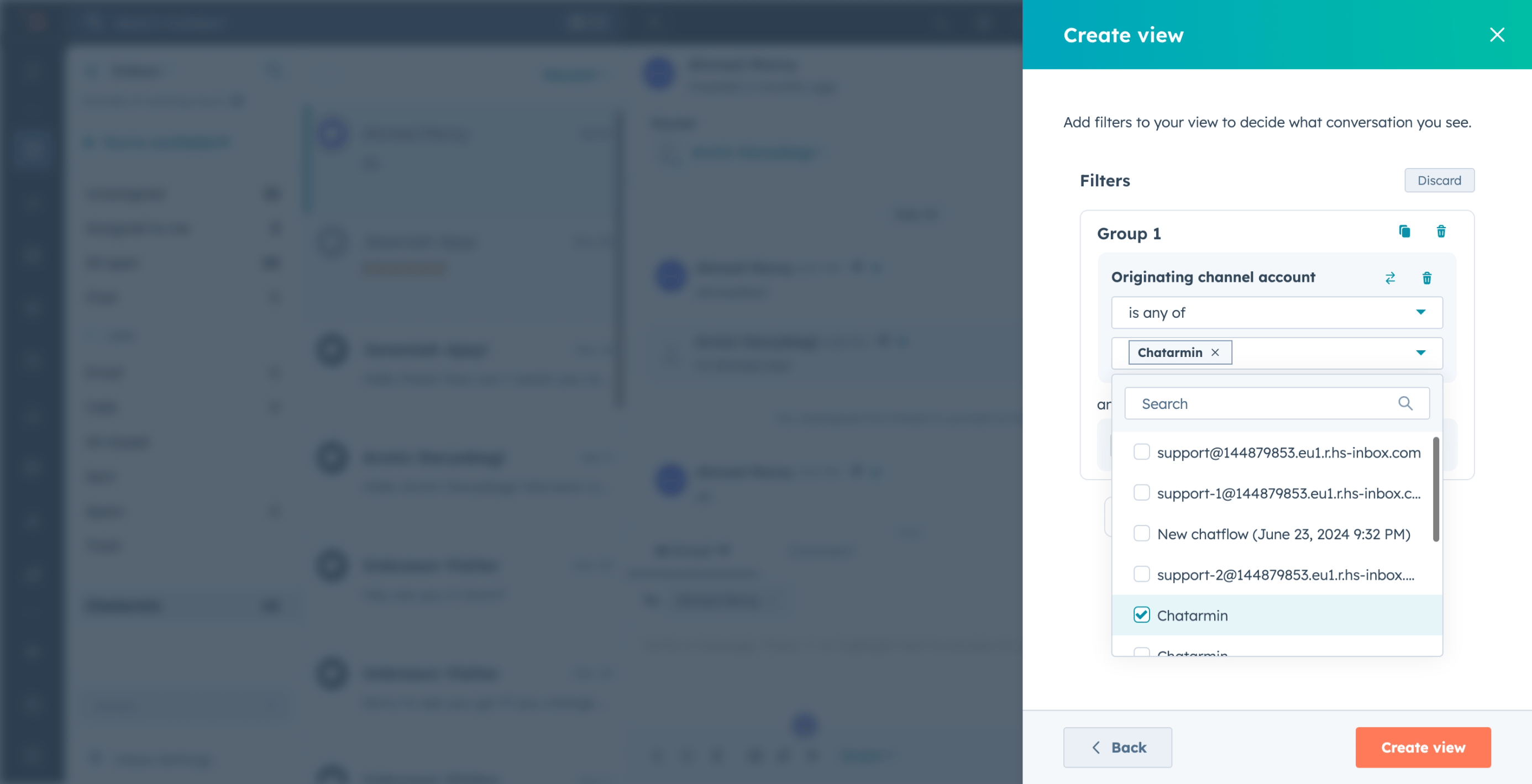
   * Wählen Sie aus der Liste Ihre**Chatarmin-Kanal**.
     <img src="https://mintcdn.com/chatarmin-help-center/cCC7f96yUQwfA_7X/images/4086a6d0-5fed-4b07-ad7f-21127edcc927/019b9c80-8000-76ec-bd27-cebbd793f574.png?fit=max&auto=format&n=cCC7f96yUQwfA_7X&q=85&s=6c83b5251d014f61f55ec1b9067ba8de" alt="Chatarmin help center image" width="2772" height="1419" data-path="images/4086a6d0-5fed-4b07-ad7f-21127edcc927/019b9c80-8000-76ec-bd27-cebbd793f574.png" />

5. **Ansicht speichern**

   * Klicken Sie auf**Ansicht erstellen**.
