> ## Documentation Index
> Fetch the complete documentation index at: https://help.chatarmin.com/llms.txt
> Use this file to discover all available pages before exploring further.
# Gorgias – Tickets erstellen und bearbeiten
> Chatarmin guide: Gorgias – Tickets erstellen und bearbeiten
***
# 🧳 Gorgias-Tickets erstellen
***
In Chatarmin können Sie automatisch Gorgias-Tickets erstellen, wenn Kunden Nachrichten senden oder bestimmte Schlüsselwörter die Erstellung eines Tickets auslösen. So wird sichergestellt, dass Support-Teams umgehend über alle Kundenanfragen informiert werden.
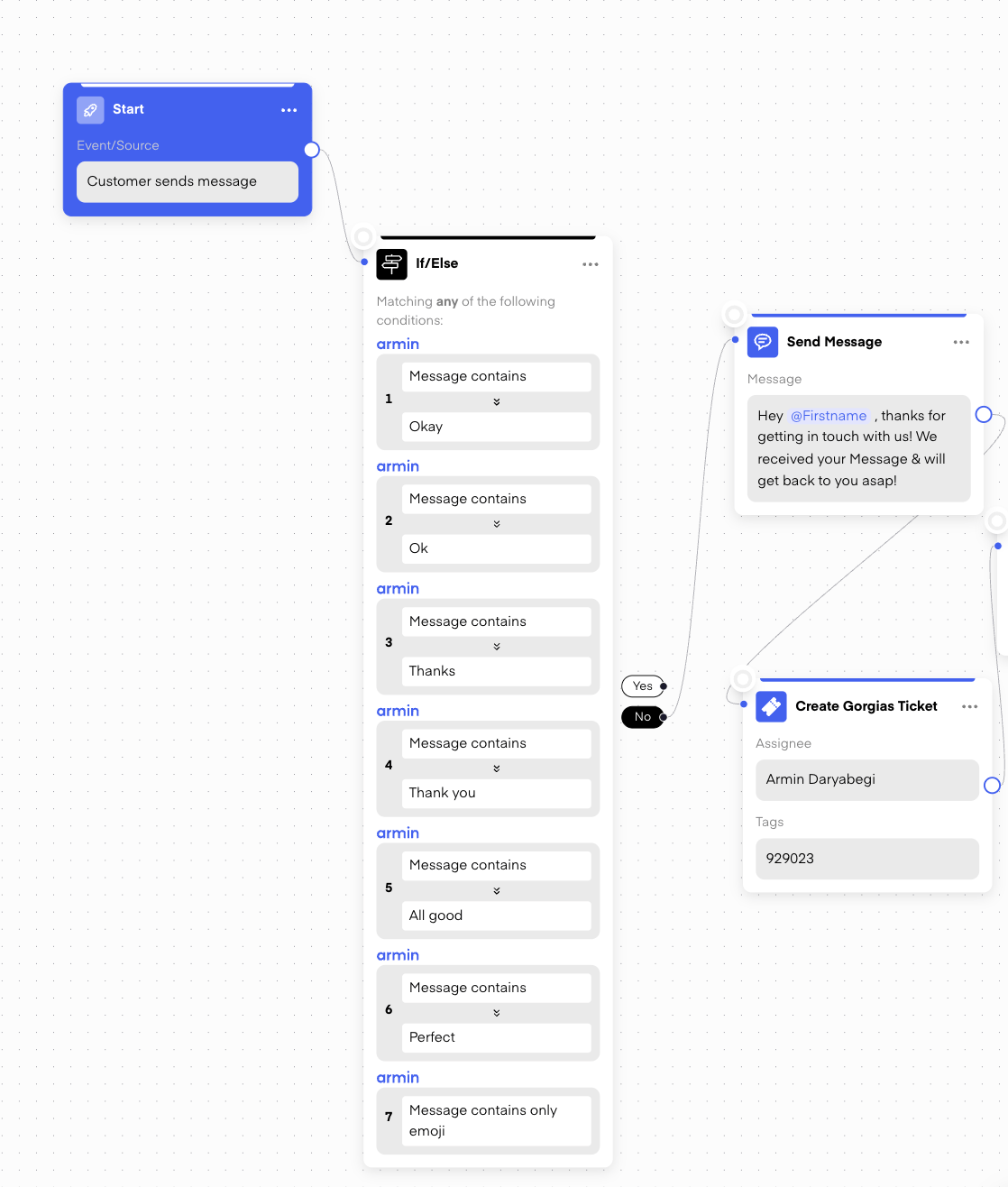
Es ist jedoch entscheidend,**Nachrichten filtern**richtig einsetzen, um die Erstellung unnötiger Tickets zu vermeiden. Sie möchten nicht, dass jede einzelne Nachricht (wie „Danke“ oder „Okay“) ein Ticket erzeugt. Durch die Verwendung von**If/Else-Bedingungen**So können Sie gängige Antworten wie „Danke“, Emojis oder einfache Bestätigungen ausschließen.
 ## **Beispiel:**
* **Wenn die Nachricht Folgendes enthält:**„Danke“ oder „Okay“ →**Es wird kein Ticket erstellt.**
* **Wenn die Nachricht Folgendes enthält:**„Wo ist meine Bestellung?“ oder „Ich brauche Hilfe“ →**Gorgias-Ticket erstellen.**
Wenn ein Gorgias-Ticket erstellt wird, können Sie es bestimmten**Benutzer**oder ein**Team**zur Nachverfolgung. So können Sie sicherstellen, dass die richtige Person oder Abteilung die Supportanfrage bearbeitet, was den Prozess optimiert und schnelle Antworten gewährleistet. Um Ihren Supportprozess zu organisieren, können Sie Tickets Tags wie „WhatsApp“ zuweisen, wodurch sie leicht zu identifizieren und von anderen Kanälen zu unterscheiden sind.
Sie können auch**Tickets automatisch verteilen**innerhalb Ihres Teams mithilfe eines A/B-Splits, wobei darauf zu achten ist, dass die Arbeitslast gleichmäßig verteilt wird.
## **Beispiel:**
* **Wenn die Nachricht Folgendes enthält:**„Danke“ oder „Okay“ →**Es wird kein Ticket erstellt.**
* **Wenn die Nachricht Folgendes enthält:**„Wo ist meine Bestellung?“ oder „Ich brauche Hilfe“ →**Gorgias-Ticket erstellen.**
Wenn ein Gorgias-Ticket erstellt wird, können Sie es bestimmten**Benutzer**oder ein**Team**zur Nachverfolgung. So können Sie sicherstellen, dass die richtige Person oder Abteilung die Supportanfrage bearbeitet, was den Prozess optimiert und schnelle Antworten gewährleistet. Um Ihren Supportprozess zu organisieren, können Sie Tickets Tags wie „WhatsApp“ zuweisen, wodurch sie leicht zu identifizieren und von anderen Kanälen zu unterscheiden sind.
Sie können auch**Tickets automatisch verteilen**innerhalb Ihres Teams mithilfe eines A/B-Splits, wobei darauf zu achten ist, dass die Arbeitslast gleichmäßig verteilt wird.
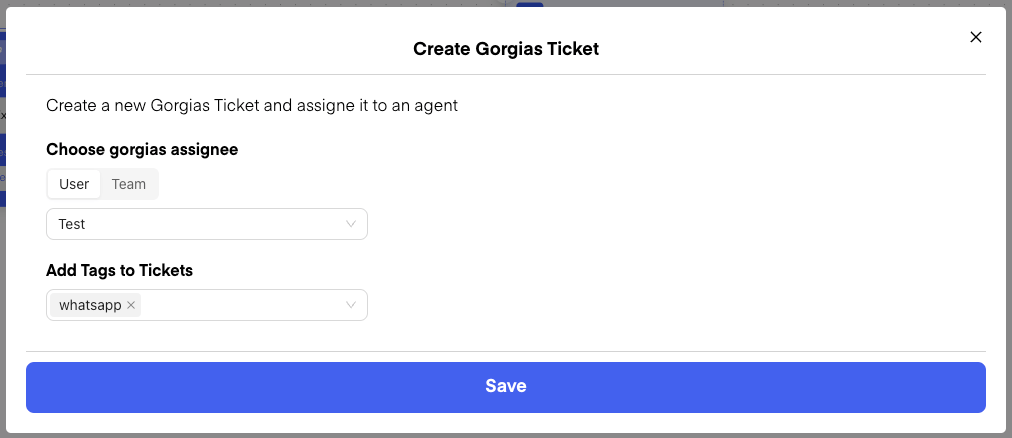 Sobald ein Gorgias-Ticket in Chatarmin erstellt wurde, landet es in Ihrem Ticket-Posteingang in Ihrem Gorgias-Konto. In Gorgias können Sie dann auf die Nachrichten antworten, aber Sie können auch Konversationen starten, indem Sie**Vorlagen**.
***
## ⏳ Vermeidung mehrerer Tickets für mehrere Nachrichten
***
Ein häufiges Problem ist, dass ein Kunde innerhalb kurzer Zeit mehrere Nachrichten sendet, was dazu führen kann, dass mehrere Tickets für dasselbe Problem erstellt werden.
**Lösung:**
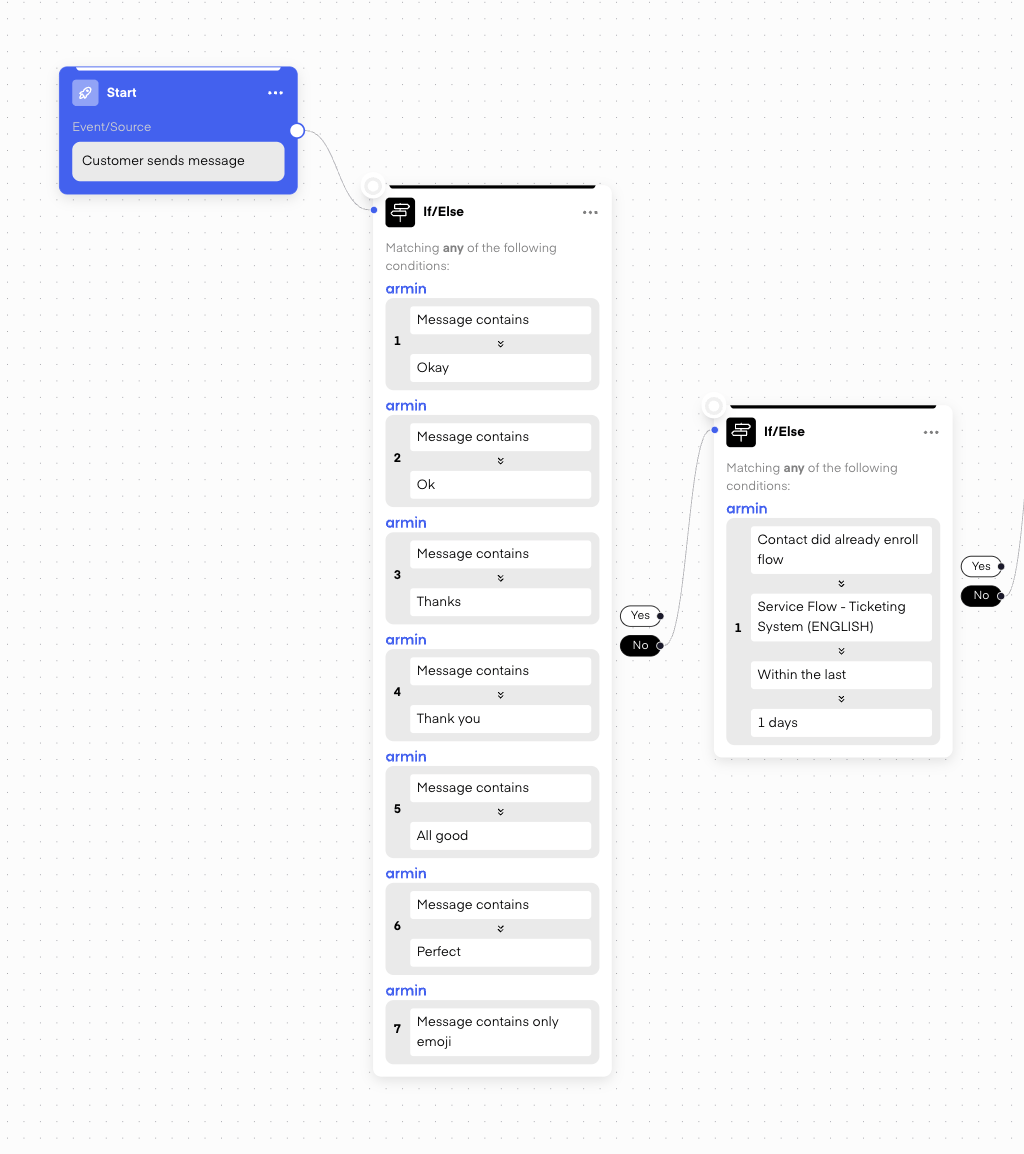
Sie können ein**zweiter Filter**um zu prüfen, ob der Kunde den Ablauf bereits innerhalb des letzten Tages abgeschlossen hat. Wenn der Ablauf bereits abgeschlossen wurde und ein Ticket erstellt wurde, wird kein neues Ticket angelegt. Dadurch wird sichergestellt, dass pro Ablauf nur ein Ticket erstellt wird, selbst wenn der Kunde mehrere Nachrichten sendet.
Sobald ein Gorgias-Ticket in Chatarmin erstellt wurde, landet es in Ihrem Ticket-Posteingang in Ihrem Gorgias-Konto. In Gorgias können Sie dann auf die Nachrichten antworten, aber Sie können auch Konversationen starten, indem Sie**Vorlagen**.
***
## ⏳ Vermeidung mehrerer Tickets für mehrere Nachrichten
***
Ein häufiges Problem ist, dass ein Kunde innerhalb kurzer Zeit mehrere Nachrichten sendet, was dazu führen kann, dass mehrere Tickets für dasselbe Problem erstellt werden.
**Lösung:**
Sie können ein**zweiter Filter**um zu prüfen, ob der Kunde den Ablauf bereits innerhalb des letzten Tages abgeschlossen hat. Wenn der Ablauf bereits abgeschlossen wurde und ein Ticket erstellt wurde, wird kein neues Ticket angelegt. Dadurch wird sichergestellt, dass pro Ablauf nur ein Ticket erstellt wird, selbst wenn der Kunde mehrere Nachrichten sendet.
 Alternativ können Sie auch ein Ticket erstellen**nur wenn ein Kunde ein Bild/Video sendet**, insbesondere bei der Nutzung einer KI zur Automatisierung, um die Ticketerstellung besser zu steuern und sicherzustellen, dass sie durch wichtigere Ereignisse ausgelöst wird.
***
## 🔄 Ticketbedingungen
***
Sie können auch Bedingungen festlegen, um zu prüfen, ob bereits ein Gorgias-Ticket**geschlossen**oder ist immer noch**offen**.
### **Beispiel-Workflow:**
1. Wenn das Ticket**geschlossen**, sende eine Nachricht wie:\
„Ihre Anfrage wurde abgeschlossen. Sollten Sie weitere Hilfe benötigen, können Sie sich gerne an uns wenden.“
2. Wenn das Ticket**offen**, sende eine Nachricht wie:\
„Unser Team kümmert sich um Ihre Anfrage und wird sich so schnell wie möglich bei Ihnen melden.“
Alternativ können Sie auch ein Ticket erstellen**nur wenn ein Kunde ein Bild/Video sendet**, insbesondere bei der Nutzung einer KI zur Automatisierung, um die Ticketerstellung besser zu steuern und sicherzustellen, dass sie durch wichtigere Ereignisse ausgelöst wird.
***
## 🔄 Ticketbedingungen
***
Sie können auch Bedingungen festlegen, um zu prüfen, ob bereits ein Gorgias-Ticket**geschlossen**oder ist immer noch**offen**.
### **Beispiel-Workflow:**
1. Wenn das Ticket**geschlossen**, sende eine Nachricht wie:\
„Ihre Anfrage wurde abgeschlossen. Sollten Sie weitere Hilfe benötigen, können Sie sich gerne an uns wenden.“
2. Wenn das Ticket**offen**, sende eine Nachricht wie:\
„Unser Team kümmert sich um Ihre Anfrage und wird sich so schnell wie möglich bei Ihnen melden.“
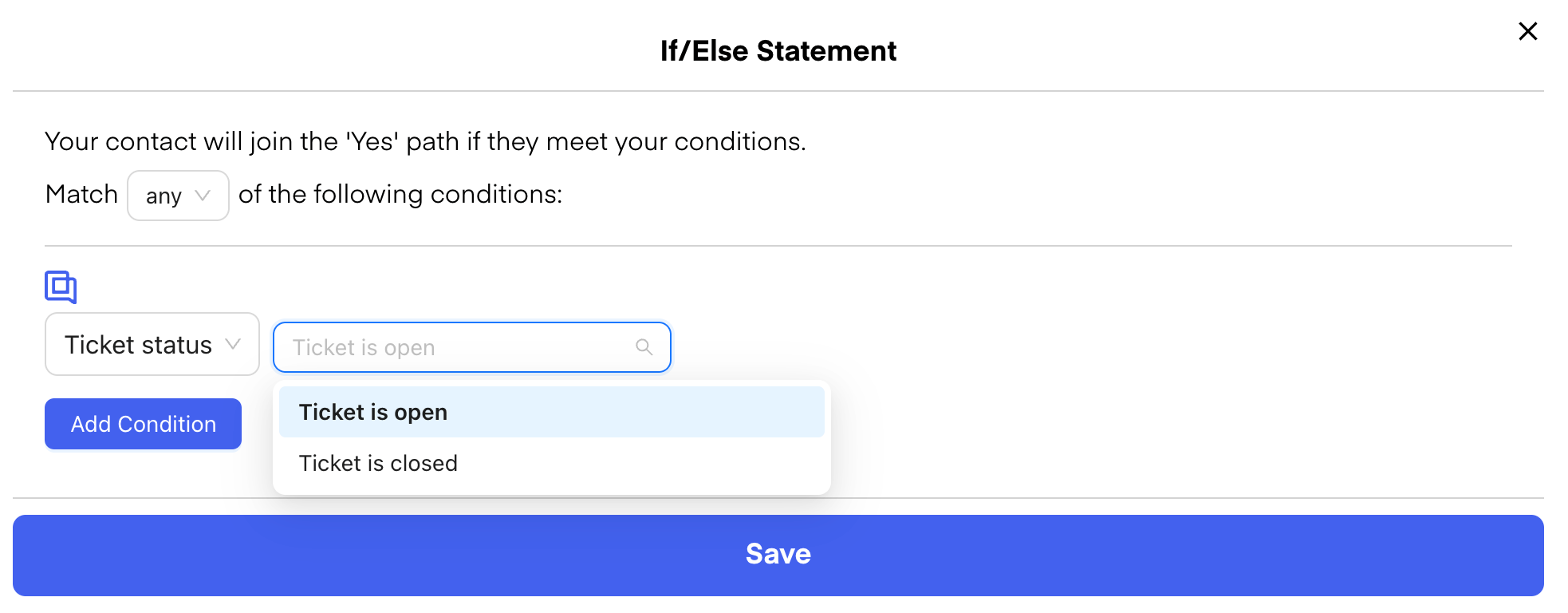 So bleiben Kunden über den Status ihrer Anfragen auf dem Laufenden, ohne den Ticketstatus manuell in Gorgias überprüfen zu müssen.