> ## Documentation Index
> Fetch the complete documentation index at: https://help.chatarmin.com/llms.txt
> Use this file to discover all available pages before exploring further.
# Freshdesk Integration
> Chatarmin guide: Freshdesk Integration
***
## Warum Freshdesk integrieren? 🤔
***
Durch die Verknüpfung von Freshdesk mit Chatarmin kann Ihr Support-Team weiterhin Freshdesk nutzen, um Kundenanfragen über WhatsApp zu bearbeiten, ohne zwischen verschiedenen Tools wechseln zu müssen. Gleichzeitig kann Ihr Marketing-Team Chatarmin nutzen, um Leads zu generieren und zu pflegen.
Dadurch wird sichergestellt, dass Kunden über ein einziges WhatsApp-Konto kommunizieren, sodass Sie Support-Leads effizient in Marketingkontakte umwandeln können.
***
## 🔧 Freshdesk-Anbindung
***
### API-Schlüssel erstellen
1. Navigieren Sie zu der[Freshdesk-Anbindung](https://chatarmin.com/dashboard/freshdesk/connect)Seite in Chatarmin.
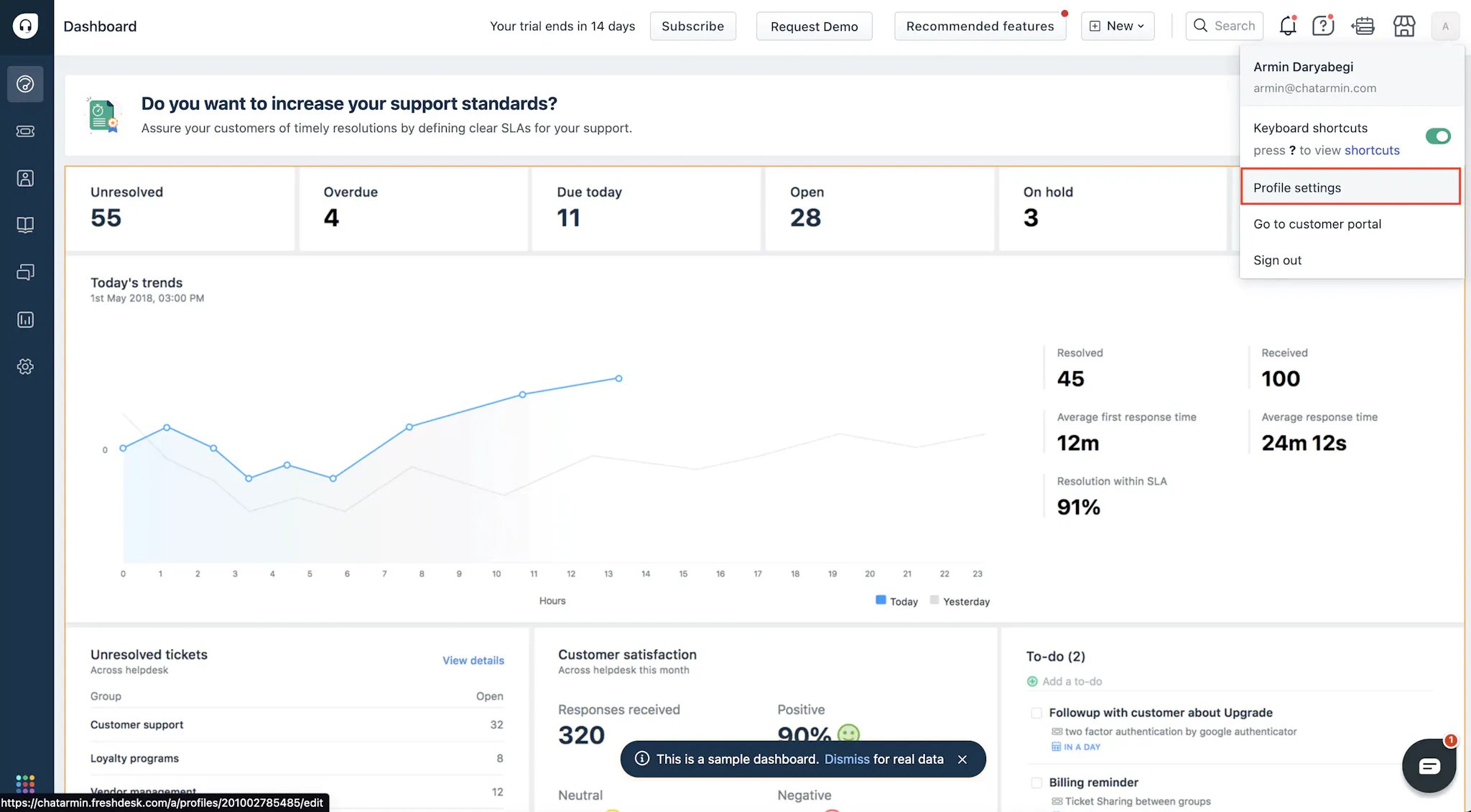
2. Melden Sie sich bei Freshdesk an, klicken Sie auf Ihr Profil (oben rechts) →**Profileinstellungen**.
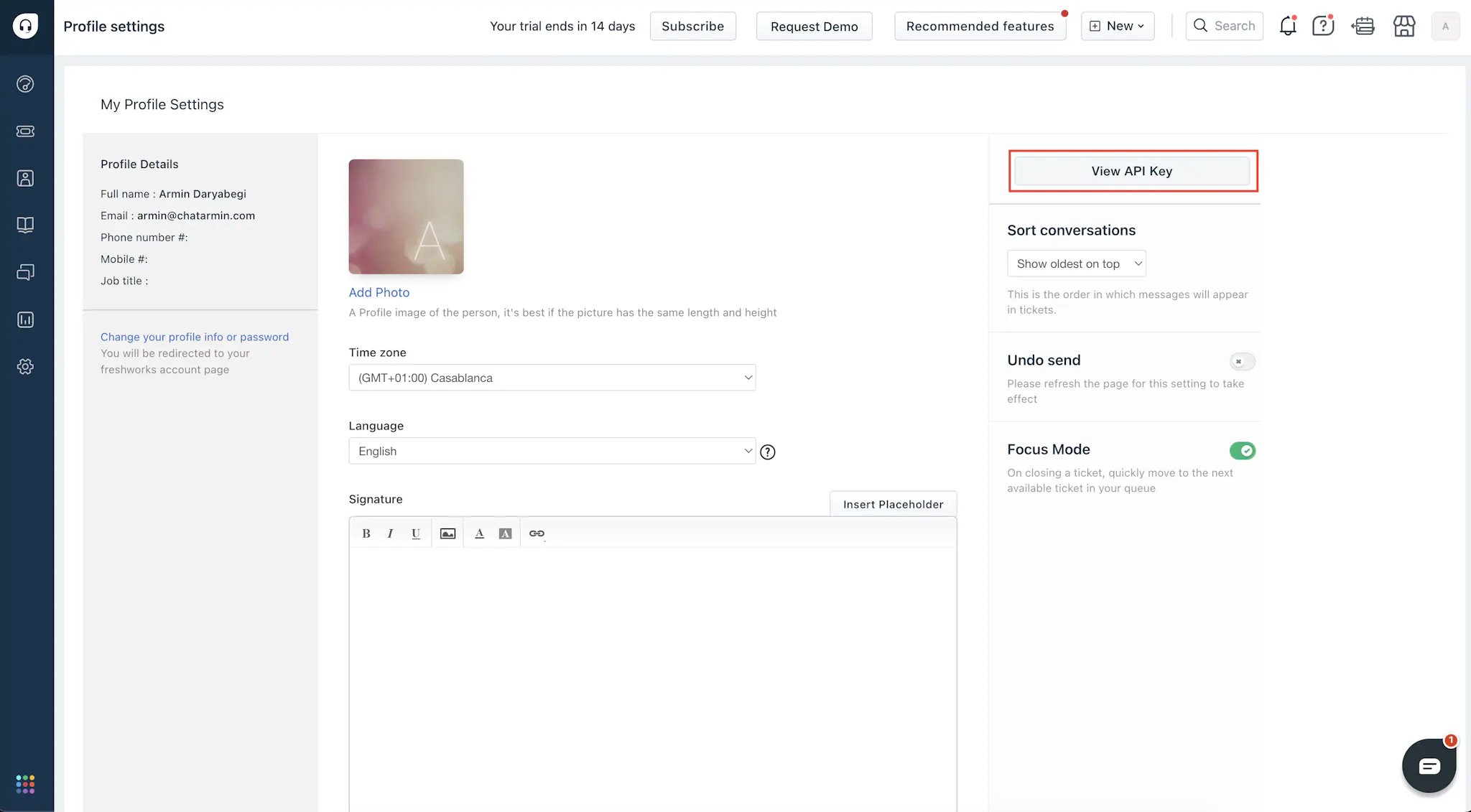
 3. Auswählen**API-Schlüssel anzeigen**, kopieren Sie ihn zusammen mit Ihrer Freshdesk-Domain.
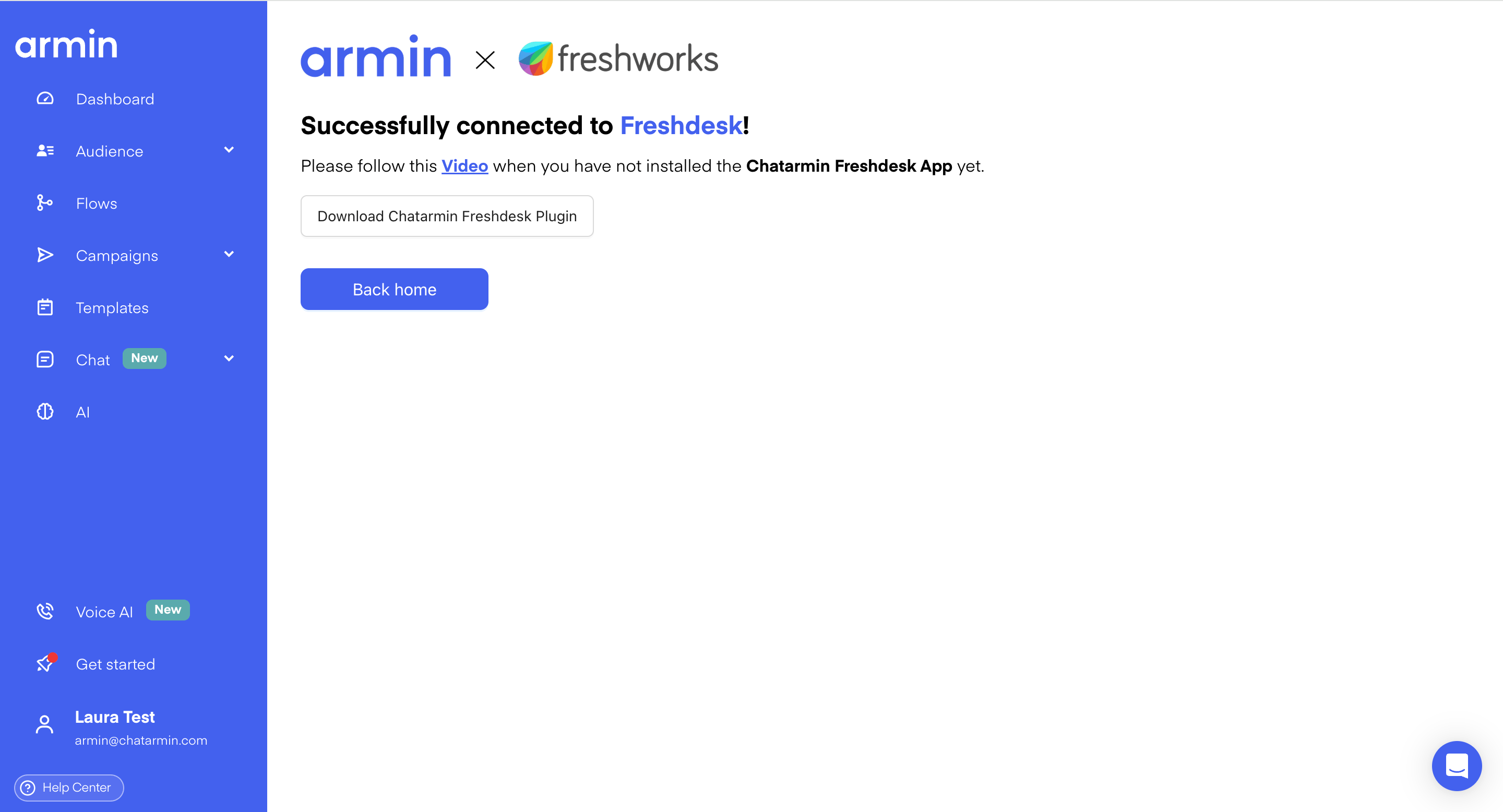
 4. Füge beides in Chatarmin ein und klicke auf**Verbinden**.
5.**Lade die App herunter**von der Erfolgsseite.
4. Füge beides in Chatarmin ein und klicke auf**Verbinden**.
5.**Lade die App herunter**von der Erfolgsseite.
 ## Installieren Sie die Chatarmin-App in Freshdesk
Gehe zu**Admin → Apps → Apps verwalten → Benutzerdefinierte Apps → Entwicklerportal**
## Installieren Sie die Chatarmin-App in Freshdesk
Gehe zu**Admin → Apps → Apps verwalten → Benutzerdefinierte Apps → Entwicklerportal**
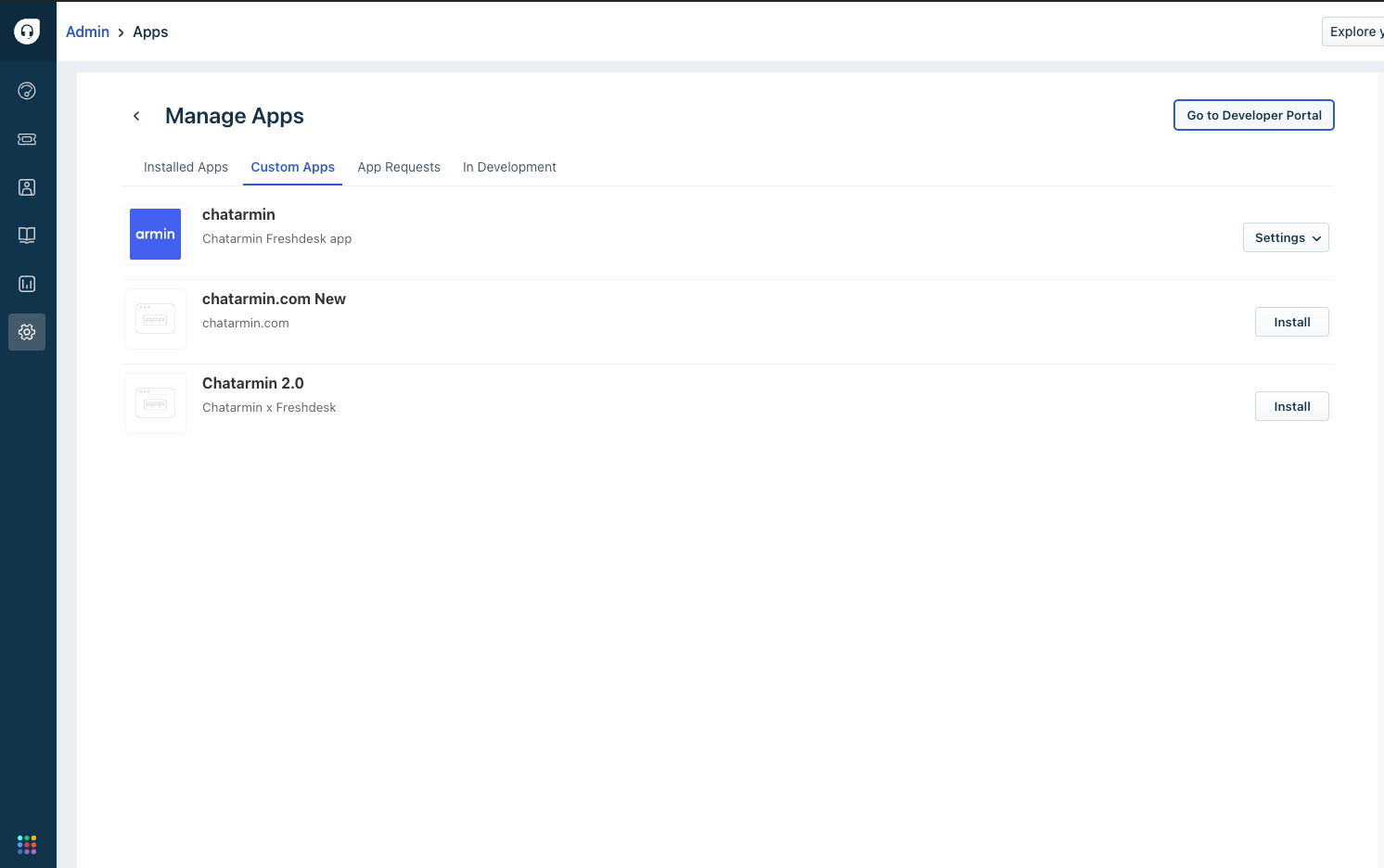 ##
Wählen Sie dann**Maßgeschneiderte Apps**und lade die zuvor heruntergeladene Chatarmin-Datei hoch.
🎥 Bevorzugen Sie eine Videoanleitung?
***
## 📩 Ein Freshdesk-Ticket erstellen
***
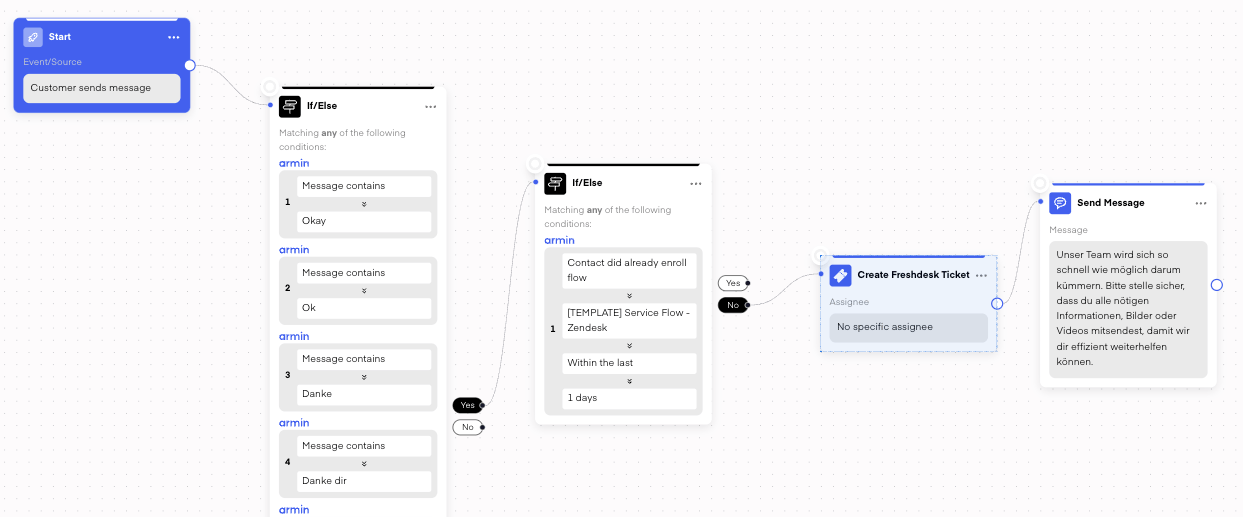
Eingehende WhatsApp-Nachrichten können**Freshdesk-Tickets automatisch erstellen**. Verwenden**Filter**um irrelevante Nachrichten wie Emojis oder einfache Antworten auszuschließen.
##
Wählen Sie dann**Maßgeschneiderte Apps**und lade die zuvor heruntergeladene Chatarmin-Datei hoch.
🎥 Bevorzugen Sie eine Videoanleitung?
***
## 📩 Ein Freshdesk-Ticket erstellen
***
Eingehende WhatsApp-Nachrichten können**Freshdesk-Tickets automatisch erstellen**. Verwenden**Filter**um irrelevante Nachrichten wie Emojis oder einfache Antworten auszuschließen.
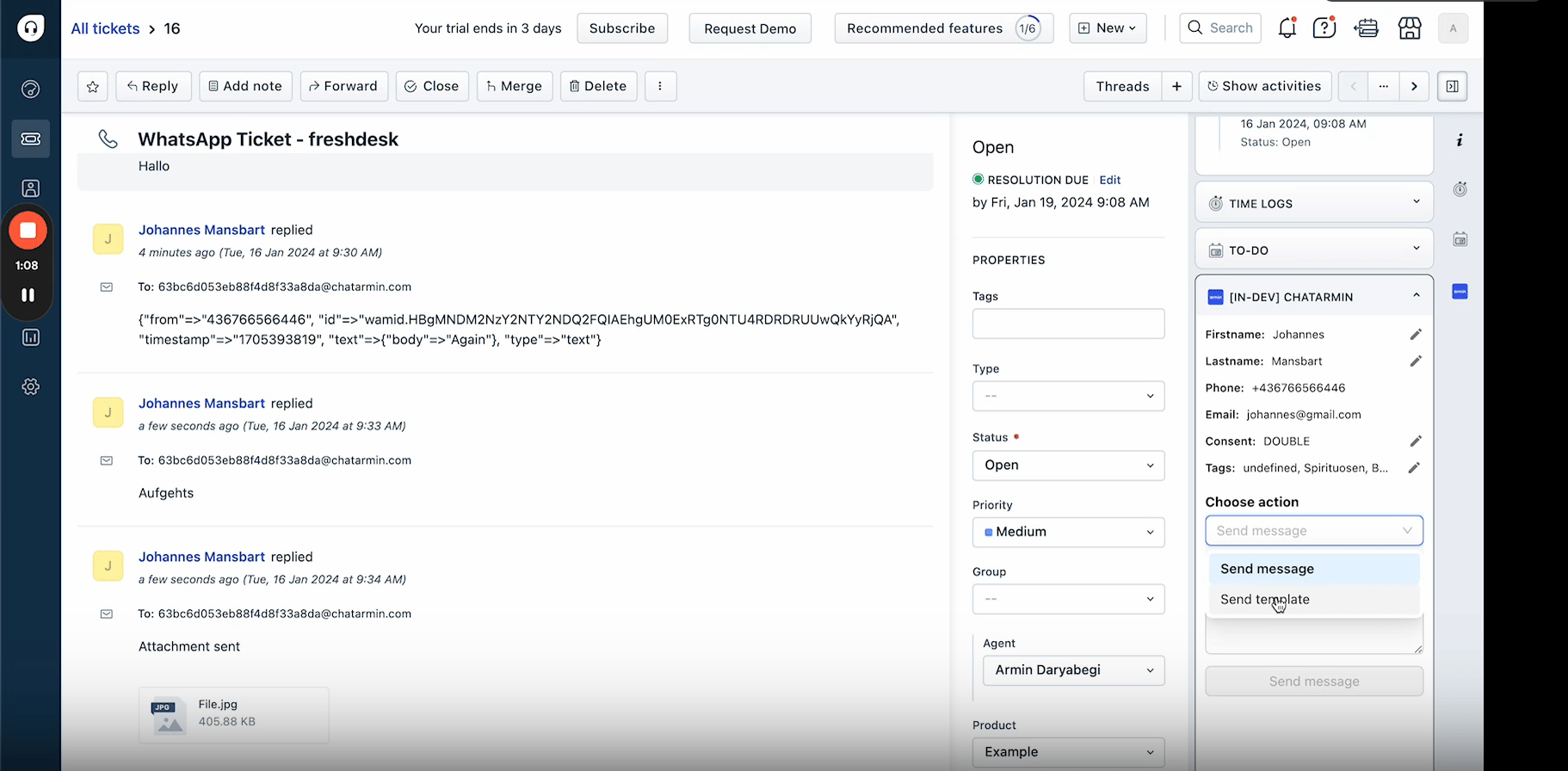
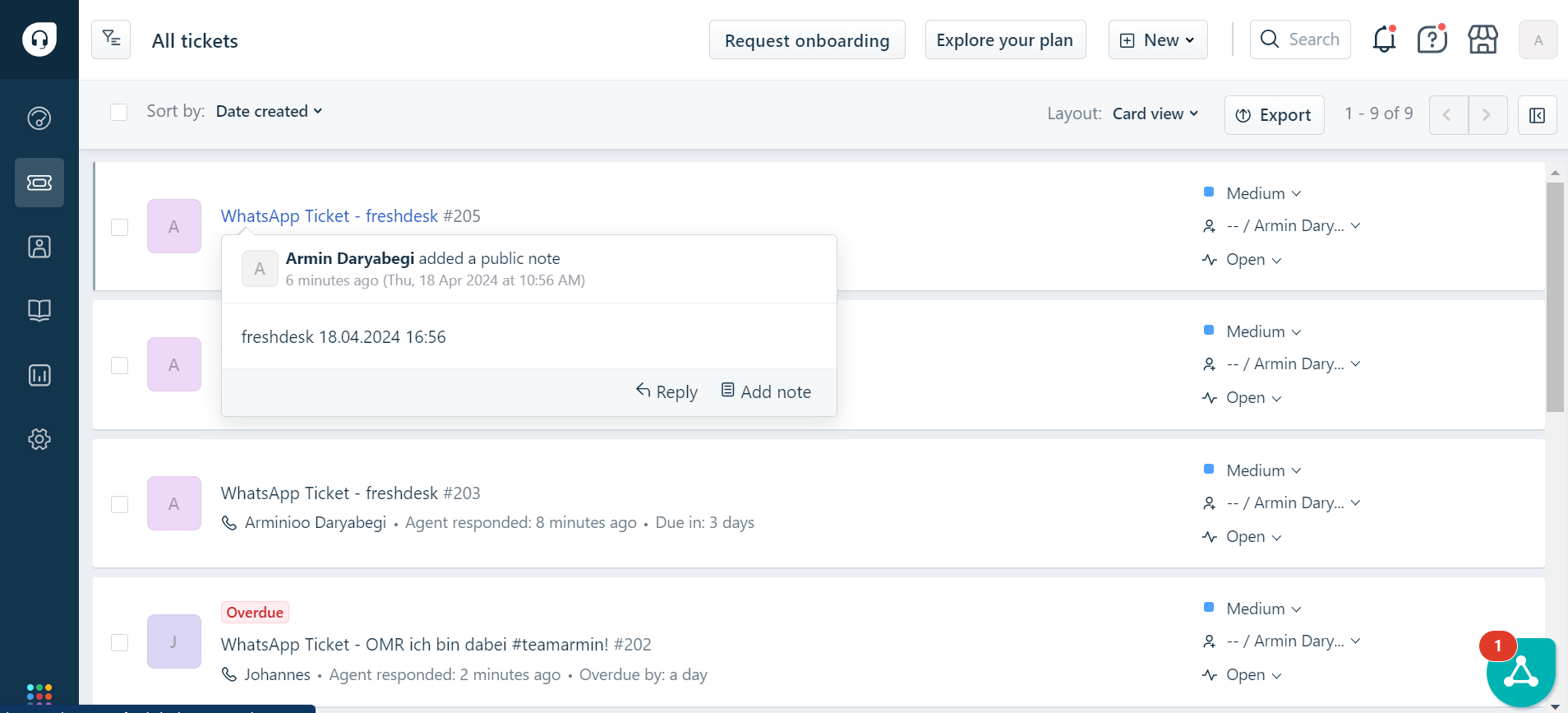
 Die Tickets werden angezeigt**direkt in Ihrem Freshdesk-Posteingang**für eine einfache Handhabung.
 **Wichtig:**Innerhalb der**24-Stunden-Fenster für Nachrichten**, kannst du frei antworten. Nach 24 Stunden erfordern Antworten aufgrund von META-Einschränkungen**vorab genehmigte Vorlagen**in Chatarmin erstellt und über Freshdesk gesendet.
Weitere Informationen zum 24-Stunden-Fenster[hier](/meta-related/what-is-the-24-hour-window).
**Wichtig:**Innerhalb der**24-Stunden-Fenster für Nachrichten**, kannst du frei antworten. Nach 24 Stunden erfordern Antworten aufgrund von META-Einschränkungen**vorab genehmigte Vorlagen**in Chatarmin erstellt und über Freshdesk gesendet.
Weitere Informationen zum 24-Stunden-Fenster[hier](/meta-related/what-is-the-24-hour-window).
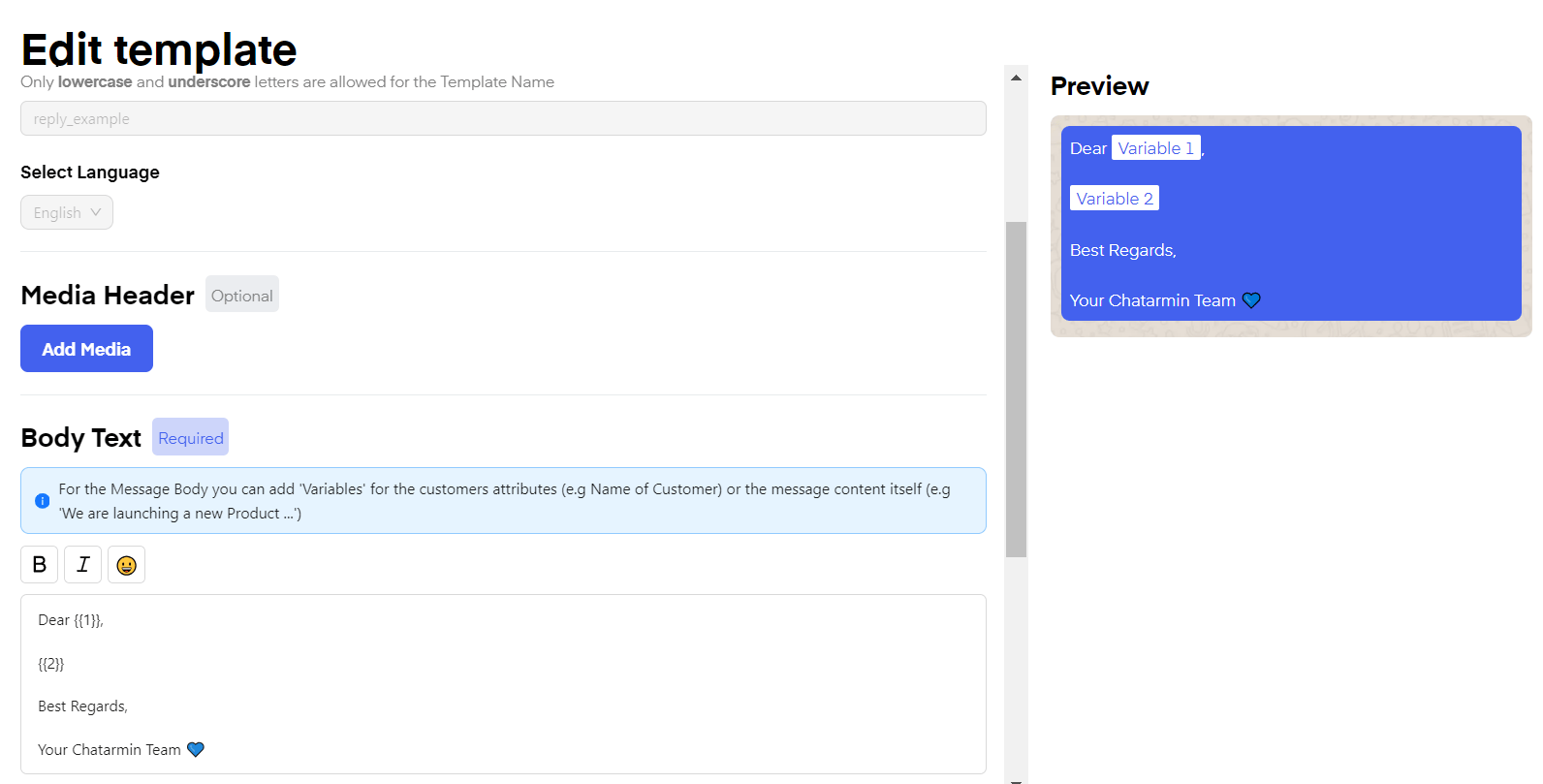 Erstellen Sie die Vorlagen in Chatarmin und versenden Sie sie wie folgt direkt über Freshdesk: