> ## Documentation Index
> Fetch the complete documentation index at: https://help.chatarmin.com/llms.txt
> Use this file to discover all available pages before exploring further.
# Freshchat-Integration
> Chatarmin guide: Freshchat-Integration
***
## So verbinden Sie Freshchat mit Chatarmin
***
Eine ausführliche Anleitung sowie Informationen zur Einrichtung der Verbindung finden Sie unter:[https://chatarmin.com/dashboard/freshchat/connect](https://chatarmin.com/dashboard/freshchat/connect)
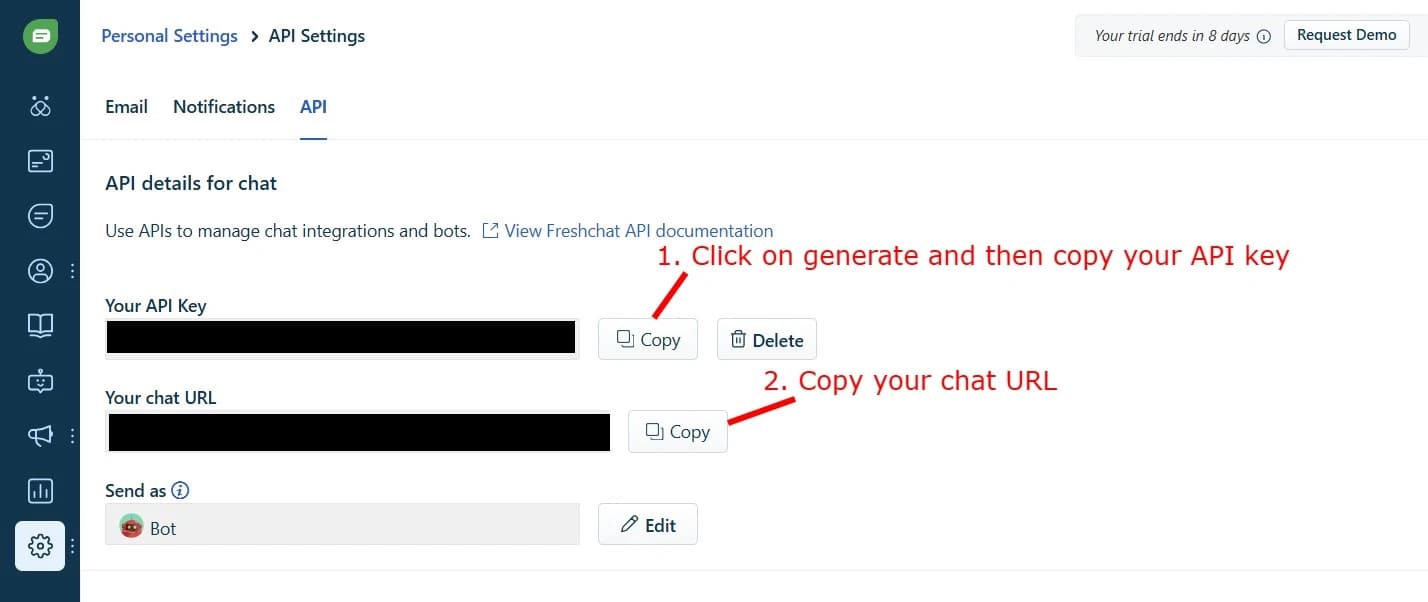
In Ihrem**Freshchat-Dashboard**, gehe zu**Admin-Einstellungen,**dann**Marktplatz und Integrationen**>**API-Einstellungen**um deine**API-Schlüssel**und**Chat-URL**. Kopieren Sie beide und fügen Sie sie in die entsprechenden Felder in**Chatarmin**.
 Als Nächstes in**Chatarmin**, erhalten Sie eine**Webhook-URL**. Kopiere diese URL und gehe zurück zu**Freshchat**, navigieren Sie dann zu**Marktplatz und Integrationen**>**Konversations-Webhooks**. Fügen Sie hier die Webhook-URL ein und klicken Sie auf**Speichern**.
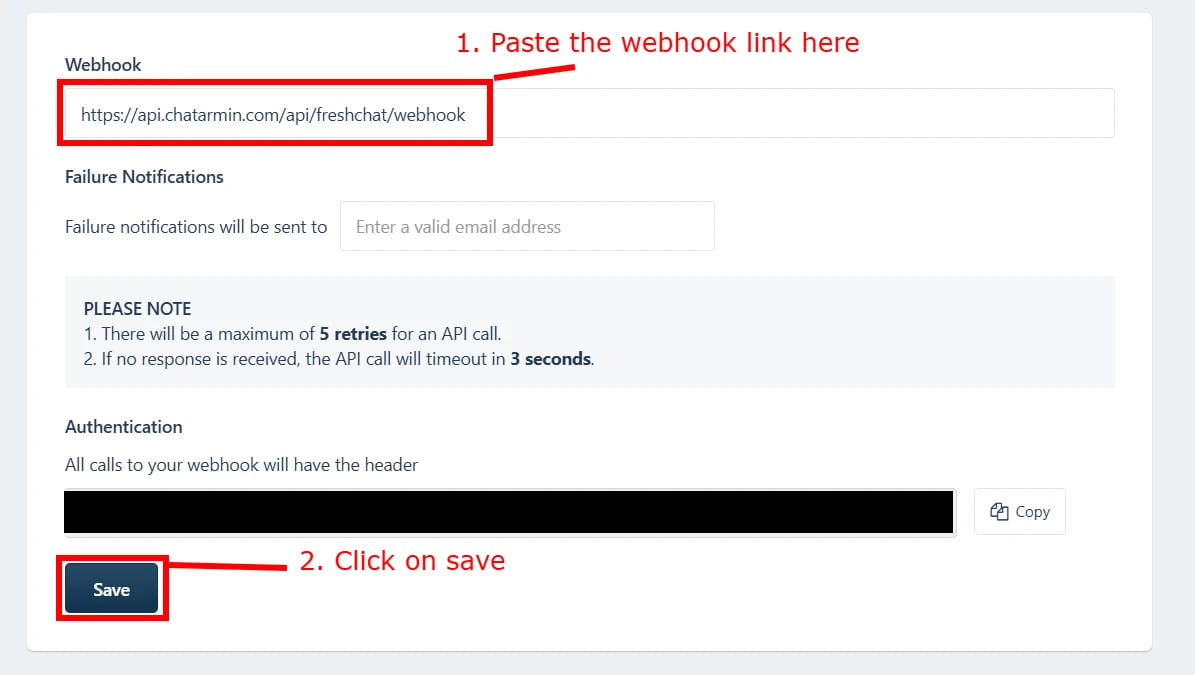 Speichern Sie die Verbindung schließlich unter**Chatarmin**. Nun haben Sie Freshchat und Chatarmin erfolgreich miteinander verbunden!
***
## Installation des Chatarmin-Add-ons in Freshchat
***
Um die Chatarmin-Integration in Freshchat vollständig zu aktivieren, müssen Sie unser Chatarmin-Add-on installieren. Falls Sie die ZIP-Datei für das Add-on noch nicht von unserem Team erhalten haben, kontaktieren Sie uns einfach. Befolgen Sie diese einfachen Schritte:
Hier ist ein kurzes Video, das zeigt, wie man das Chatarmin-Add-on in Freshchat hinzufügt und installiert:
## Zum Entwicklerportal
Weiter zu**Freshchat-Dashboard**→**Admin-Einstellungen**→**Marktplatz und Integrationen**→**Marktplatz-Apps**→**Apps verwalten**→**Zum Entwicklerportal**.
## Lade das Add-on hoch
Klicken**Neue App erstellen**→**Maßgeschneiderte App**→ Laden Sie die ZIP-Datei von unserem Team hoch → Geben Sie ein\*\*„Chatarmin“\*\*als App-Name →**Speichern und weiter**.
## Geben Sie die App-Informationen ein
Verwendung\*\*„Chatarmin“**für den App-Namen in allen Feldern. Fügen Sie Ihren**E-Mail-Support**und klicken Sie auf**Speichern**und**Veröffentlichen\*\*.
## Installieren Sie das Add-on
Zurück zu**Apps verwalten**, finden**Chatarmin**unter**Maßgeschneiderte Apps**und klicken Sie auf**Installieren**.
## Fertig!
Chatarmin ist jetzt mit Freshchat integriert. Starten Sie den Chat über**WhatsApp**, Service-Tickets verwalten und Vorlagen mit dynamischen Variablen direkt in Freshchat versenden.
Speichern Sie die Verbindung schließlich unter**Chatarmin**. Nun haben Sie Freshchat und Chatarmin erfolgreich miteinander verbunden!
***
## Installation des Chatarmin-Add-ons in Freshchat
***
Um die Chatarmin-Integration in Freshchat vollständig zu aktivieren, müssen Sie unser Chatarmin-Add-on installieren. Falls Sie die ZIP-Datei für das Add-on noch nicht von unserem Team erhalten haben, kontaktieren Sie uns einfach. Befolgen Sie diese einfachen Schritte:
Hier ist ein kurzes Video, das zeigt, wie man das Chatarmin-Add-on in Freshchat hinzufügt und installiert:
## Zum Entwicklerportal
Weiter zu**Freshchat-Dashboard**→**Admin-Einstellungen**→**Marktplatz und Integrationen**→**Marktplatz-Apps**→**Apps verwalten**→**Zum Entwicklerportal**.
## Lade das Add-on hoch
Klicken**Neue App erstellen**→**Maßgeschneiderte App**→ Laden Sie die ZIP-Datei von unserem Team hoch → Geben Sie ein\*\*„Chatarmin“\*\*als App-Name →**Speichern und weiter**.
## Geben Sie die App-Informationen ein
Verwendung\*\*„Chatarmin“**für den App-Namen in allen Feldern. Fügen Sie Ihren**E-Mail-Support**und klicken Sie auf**Speichern**und**Veröffentlichen\*\*.
## Installieren Sie das Add-on
Zurück zu**Apps verwalten**, finden**Chatarmin**unter**Maßgeschneiderte Apps**und klicken Sie auf**Installieren**.
## Fertig!
Chatarmin ist jetzt mit Freshchat integriert. Starten Sie den Chat über**WhatsApp**, Service-Tickets verwalten und Vorlagen mit dynamischen Variablen direkt in Freshchat versenden.