> ## Documentation Index
> Fetch the complete documentation index at: https://help.chatarmin.com/llms.txt
> Use this file to discover all available pages before exploring further.
# Chatbase – So richten Sie Ihren Chatbot ein
> Chatarmin guide: Chatbase – So richten Sie Ihren Chatbot ein
***
# Chatbase integrieren
***
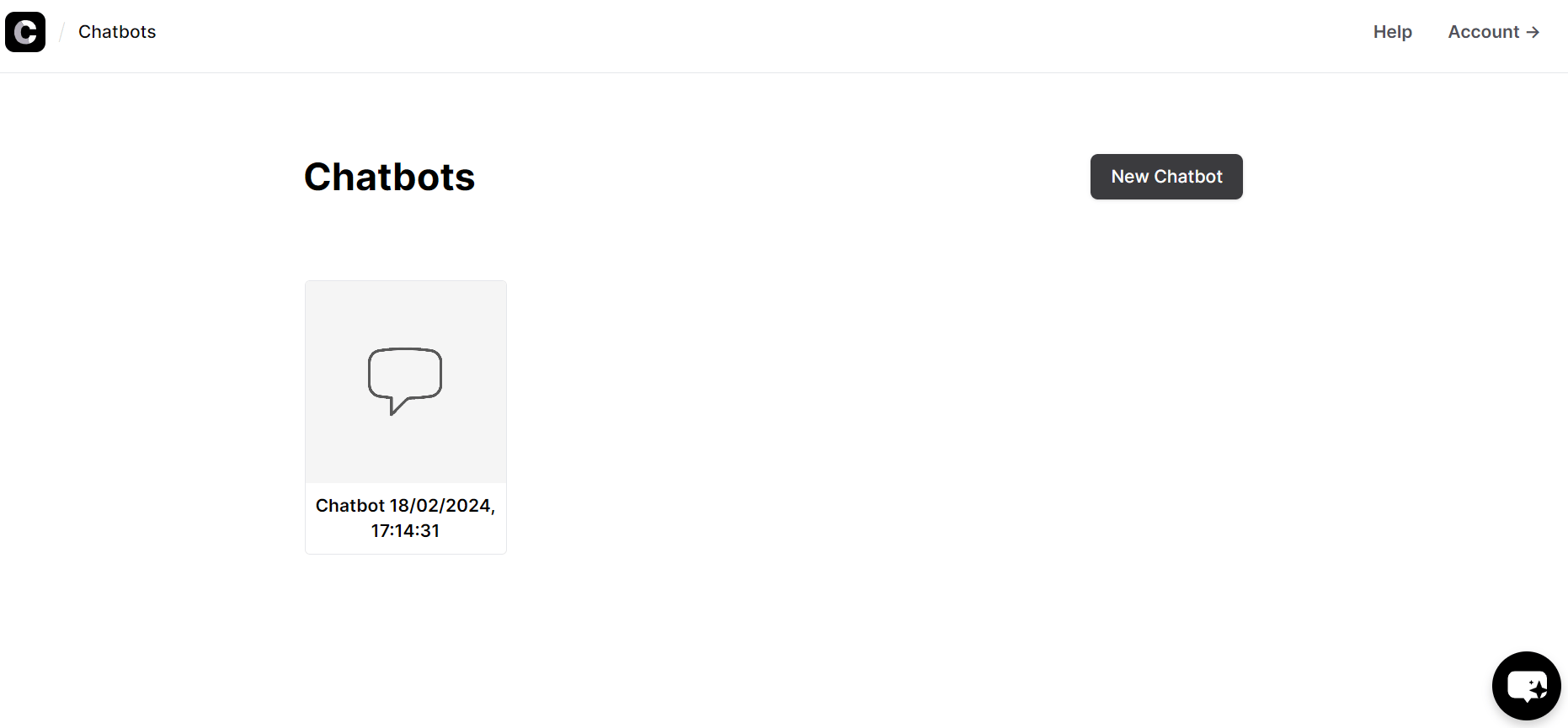
Sie können**integrieren**dein**Chatbase-Bot**zu**Chatarmin**um zu helfen**Beantworten Sie Ihre eingehenden Kundenanfragen über WhatsApp**. Nachdem Sie Ihr**25 € pro Monat für das Chatbase-Abonnement**Sie können Ihren Chatbase-Bot trainieren. Erstellen Sie dazu Ihren Bot, indem Sie auf „Neuer Chatbot“ klicken[Chatbase.](https://www.chatbase.co/)
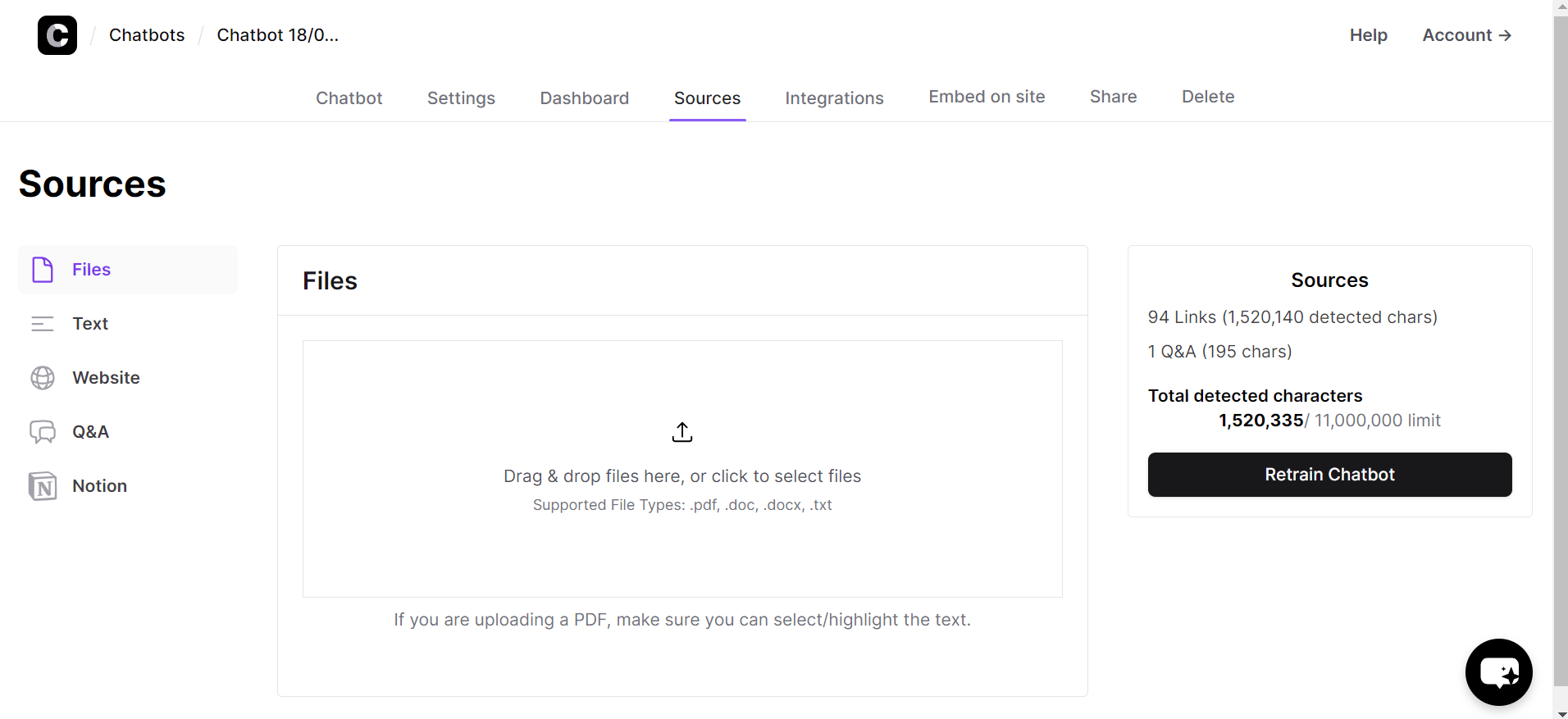
 Nachdem Sie**den Bot erstellen**, können Sie festlegen, mit welchen Informationen der Chatbot arbeiten soll. Das können Textdateien, reiner Text oder Ihre Website und deren Unterseiten sein; Sie können auch manuell Fragen und Antworten erstellen.
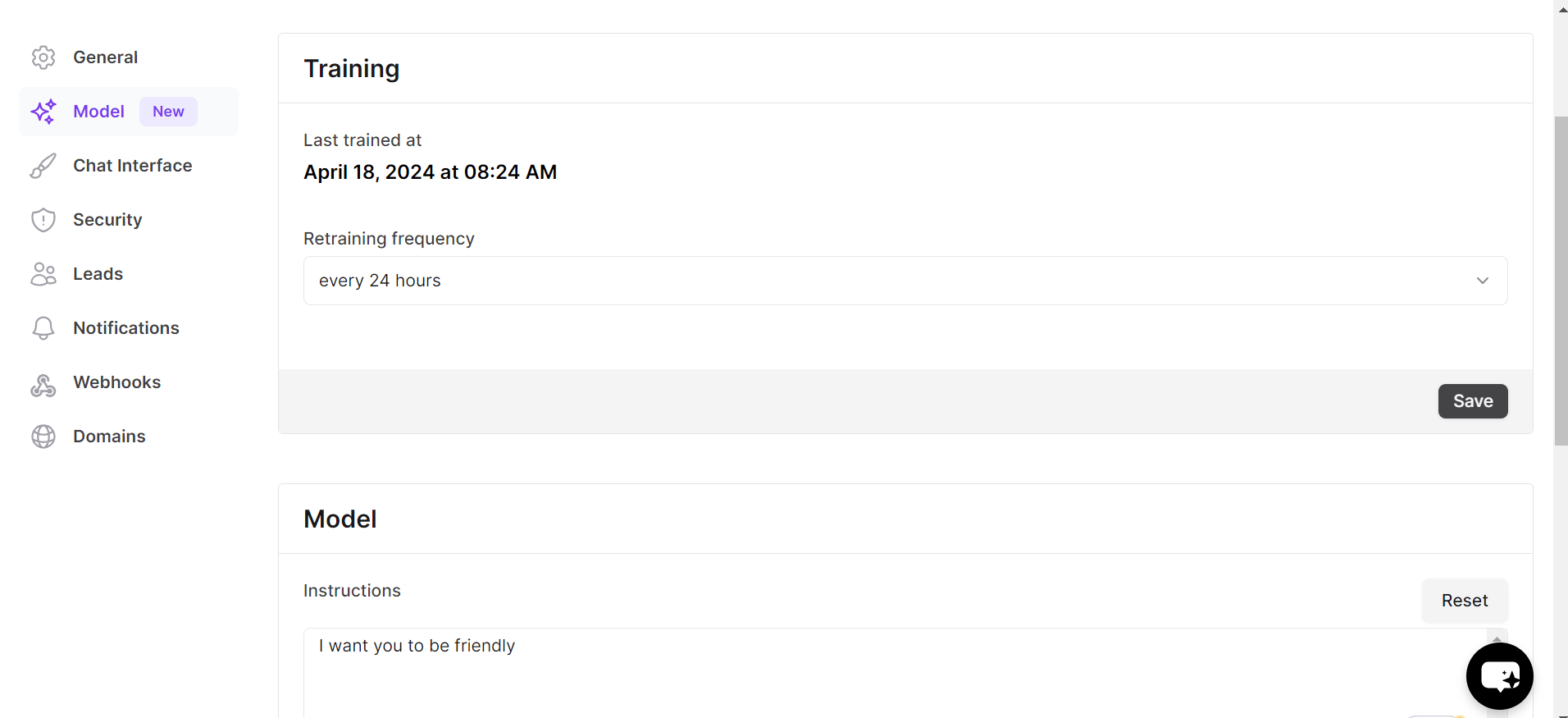
 Unter\*\*„Modell“\*\*Sie können Ihrem Chatbot konkrete Anweisungen geben, wie er sich verhalten soll, z. B. besonders freundlich sein, immer fragen, ob der Nutzer noch etwas benötigt, usw.
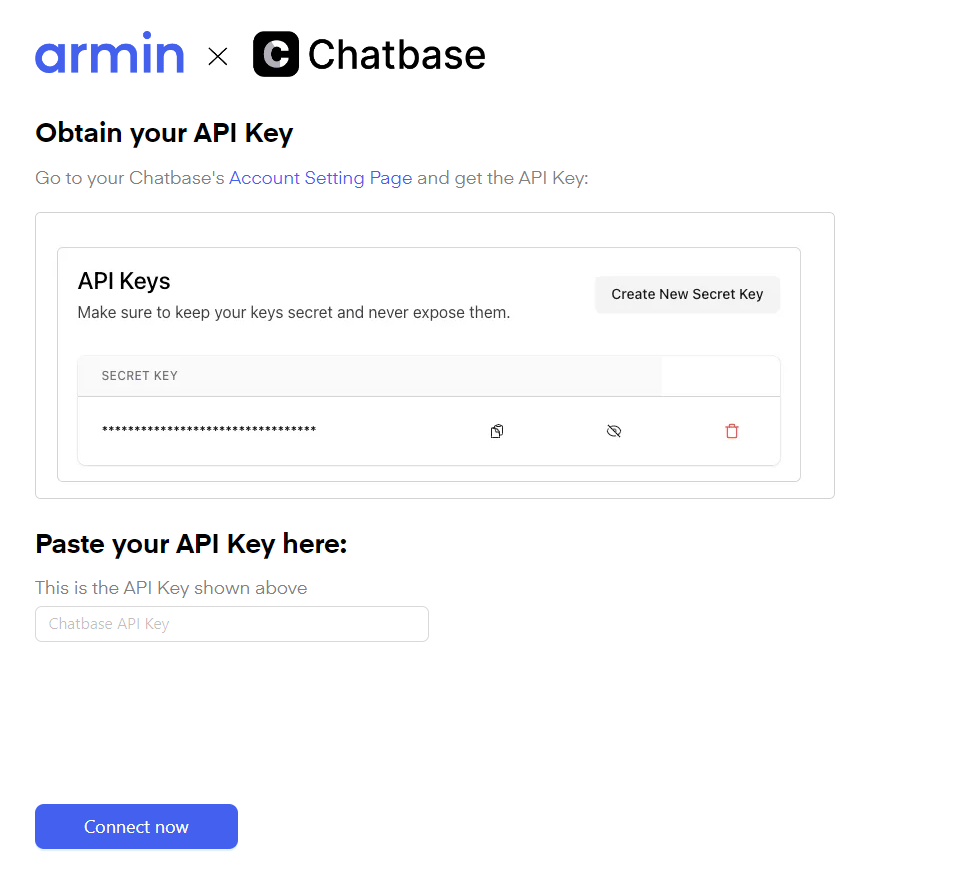
 Gehen Sie anschließend auf [https://chatarmin.com/dashboard/chatbase/connect](https://chatarmin.com/dashboard/chatbase/connect) und folgen Sie den Anweisungen, um Ihren Chatbase-Bot mit Ihrem WhatsApp-Konto zu verbinden.
 Nachdem Sie Ihren Chatbase-Bot mit Ihrem WhatsApp-Konto verbunden haben, können Sie**Füge den Bot in deinen Flow ein**. Dein Ablauf könnte etwa so aussehen:
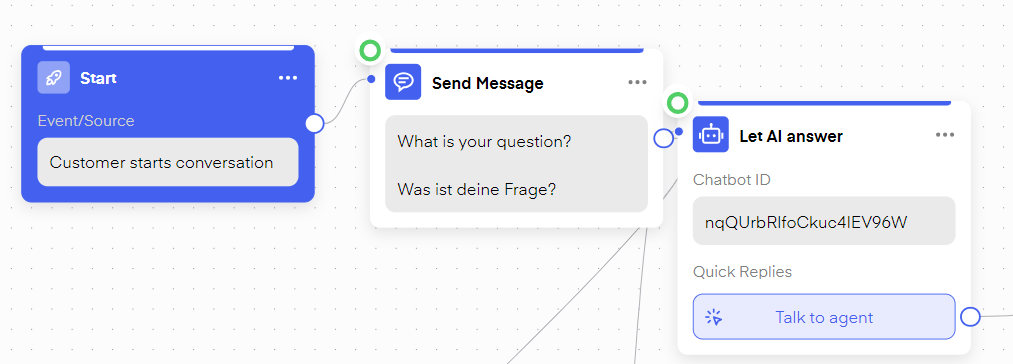 Erstellen Sie eine\*\*„Der Kunde beginnt das Gespräch“**Fluss und dann die**„Aktion“ „Von der KI beantworten lassen“\*\*, wählen Sie Ihren Bot aus und legen Sie einen Button-Text fest, den der Bot senden soll, wenn er die Anfrage nicht bearbeiten kann. Fertig!