> ## Documentation Index
> Fetch the complete documentation index at: https://help.chatarmin.com/llms.txt
> Use this file to discover all available pages before exploring further.
# Chatarmin × Braze Integration
> Verbinde Braze und synchronisiere WhatsApp-Einwilligungen, Kontaktdaten, Tags, Segmente und Flow-Aktivitäten.
Die Braze-Integration hält WhatsApp-Kundendaten in Chatarmin mit Profilen, Segmenten und Kampagnen in Braze synchron. Chatarmin übernimmt die WhatsApp-Kommunikation, während Braze dein kanalübergreifendes Customer Engagement unterstützt.
## Braze verbinden
Öffne in Braze **Settings → APIs and Identifiers** und erstelle einen REST API Key mit diesen Berechtigungen:
* `users.track`
* `users.export.ids`
* `users.identify`
* `users.export.segment`
* `segments.list`
* `custom_attributes.get`
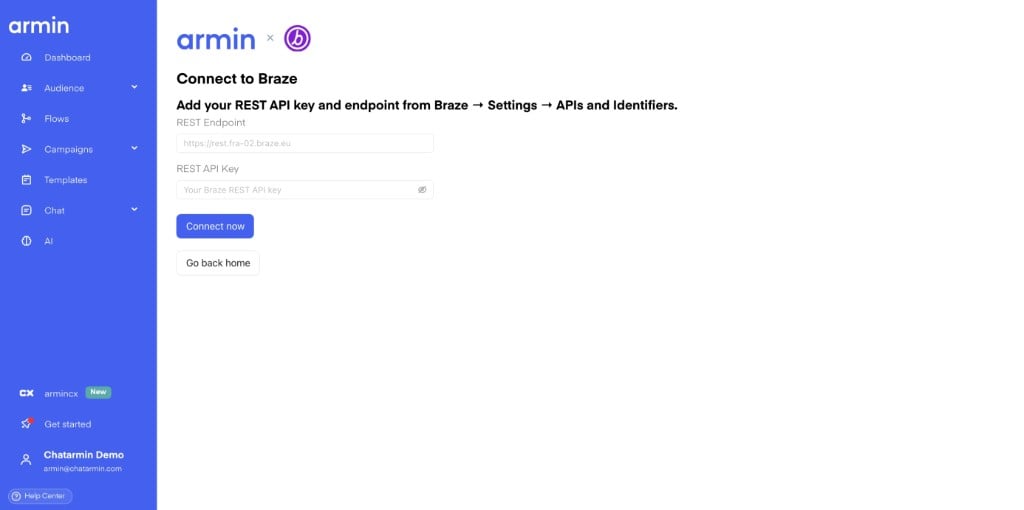
Öffne in Chatarmin **Integrationen → Braze → Verbinden**. Gib den REST API Key und deinen Braze REST Endpoint ein. Ein EU-Endpoint kann zum Beispiel `https://rest.fra-02.braze.eu` sein.
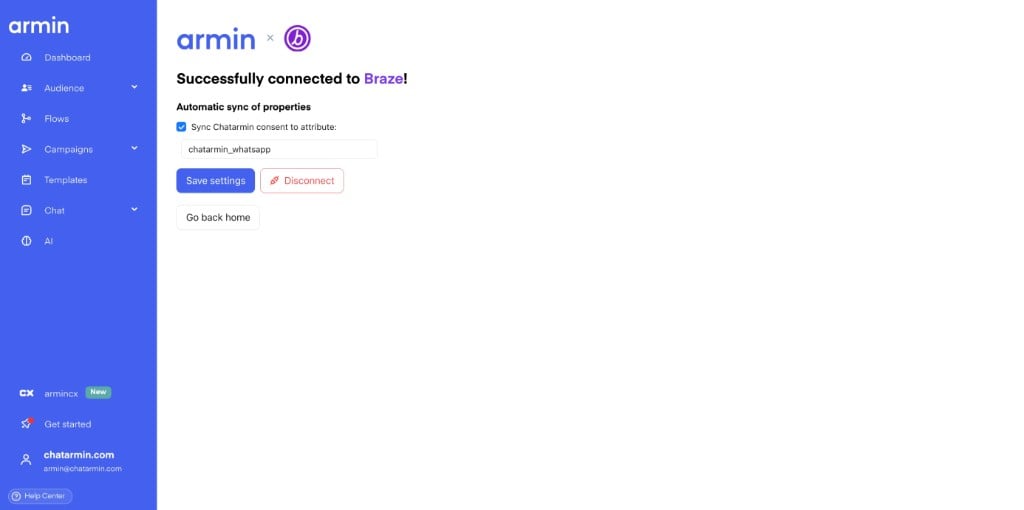
 Nachdem Chatarmin die Verbindung geprüft und deine Braze-Segmente geladen hat, kannst du die automatische Synchronisierung der WhatsApp-Einwilligung aktivieren. Das standardmäßig verwendete Braze-Attribut ist `chatarmin_whatsapp` und kann geändert werden.
Du kannst die Einwilligungseinstellung später ändern oder Braze auf derselben Integrationsseite trennen.
Nachdem Chatarmin die Verbindung geprüft und deine Braze-Segmente geladen hat, kannst du die automatische Synchronisierung der WhatsApp-Einwilligung aktivieren. Das standardmäßig verwendete Braze-Attribut ist `chatarmin_whatsapp` und kann geändert werden.
Du kannst die Einwilligungseinstellung später ändern oder Braze auf derselben Integrationsseite trennen.
 ## Kontakte synchronisieren
Wenn sich ein Kontakt in Chatarmin ändert, kann die Integration das passende Braze-Profil aktualisieren. Die Zuordnung erfolgt über Telefonnummer, E-Mail-Adresse oder die externe Kontakt-ID.
Folgende Daten werden synchronisiert:
* WhatsApp-Einwilligung in dein konfiguriertes Attribut, zum Beispiel `chatarmin_whatsapp`
* Chatarmin-Tags in `Chatarmin_Tags` und die Anzahl in `Chatarmin_Tag_Count`
* Benutzerdefinierte Kontakteigenschaften mit dem Präfix `chatarmin_`
* Geburtstag in `chatarmin_birthday`
* Vorname, Nachname, E-Mail-Adresse und Telefonnummer in die Standardfelder von Braze
Wenn Braze einen Namen oder eine E-Mail-Adresse enthält, die in Chatarmin fehlt, kann Chatarmin diese Information bei der Zuordnung und Synchronisierung verwenden.
Verwende pro Chatarmin-Kontakt nur ein Braze-Profil. Führe alte oder durch Tests entstandene Duplikate in Braze zusammen, um falsche Zuordnungen zu vermeiden.
## Braze-Segmente für Zielgruppen verwenden
Öffne in Chatarmin **Zielgruppe → Segmente** und füge einen Filter für **Braze-Segment** hinzu. Du kannst Kontakte auswählen, die:
* in mindestens einem ausgewählten Braze-Segment sind
* in allen ausgewählten Braze-Segmenten sind
* in keinem ausgewählten Braze-Segment sind
* nicht in allen ausgewählten Braze-Segmenten sind
Chatarmin lädt die verfügbaren Segmente direkt aus deinem Braze-Konto.
## Kontakte synchronisieren
Wenn sich ein Kontakt in Chatarmin ändert, kann die Integration das passende Braze-Profil aktualisieren. Die Zuordnung erfolgt über Telefonnummer, E-Mail-Adresse oder die externe Kontakt-ID.
Folgende Daten werden synchronisiert:
* WhatsApp-Einwilligung in dein konfiguriertes Attribut, zum Beispiel `chatarmin_whatsapp`
* Chatarmin-Tags in `Chatarmin_Tags` und die Anzahl in `Chatarmin_Tag_Count`
* Benutzerdefinierte Kontakteigenschaften mit dem Präfix `chatarmin_`
* Geburtstag in `chatarmin_birthday`
* Vorname, Nachname, E-Mail-Adresse und Telefonnummer in die Standardfelder von Braze
Wenn Braze einen Namen oder eine E-Mail-Adresse enthält, die in Chatarmin fehlt, kann Chatarmin diese Information bei der Zuordnung und Synchronisierung verwenden.
Verwende pro Chatarmin-Kontakt nur ein Braze-Profil. Führe alte oder durch Tests entstandene Duplikate in Braze zusammen, um falsche Zuordnungen zu vermeiden.
## Braze-Segmente für Zielgruppen verwenden
Öffne in Chatarmin **Zielgruppe → Segmente** und füge einen Filter für **Braze-Segment** hinzu. Du kannst Kontakte auswählen, die:
* in mindestens einem ausgewählten Braze-Segment sind
* in allen ausgewählten Braze-Segmenten sind
* in keinem ausgewählten Braze-Segment sind
* nicht in allen ausgewählten Braze-Segmenten sind
Chatarmin lädt die verfügbaren Segmente direkt aus deinem Braze-Konto.
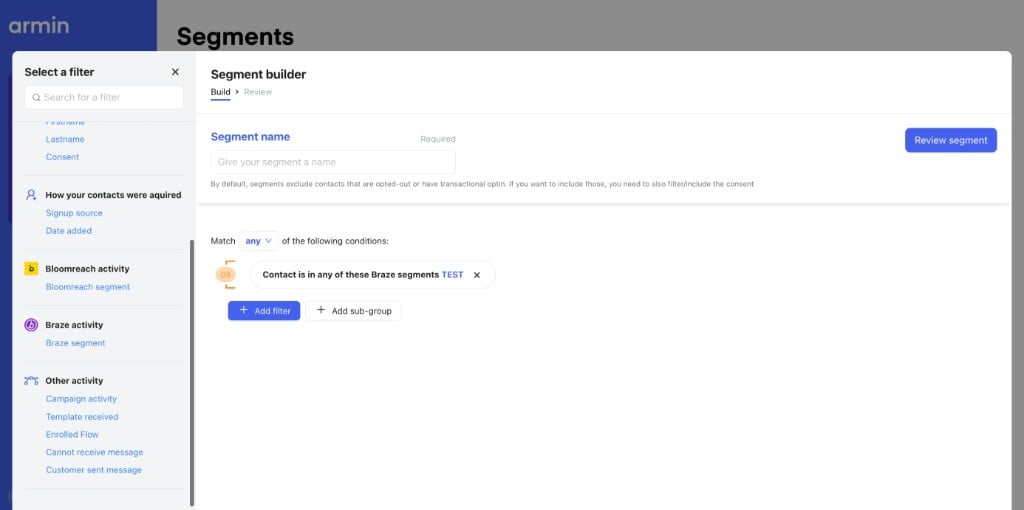 Die Berechnung der Segmentzugehörigkeit kann einige Minuten dauern. Bei längeren Berechnungen siehst du einen Verarbeitungsstatus. Dauert die Berechnung länger als 20 Sekunden, sendet Chatarmin nach Abschluss eine E-Mail.
## Braze in Flows verwenden
### Braze-Eigenschaften aktualisieren
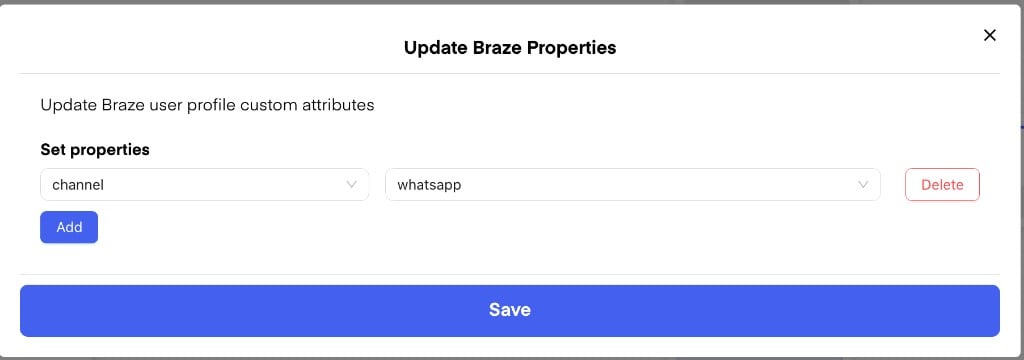
Füge die Aktion **Update Braze Properties** hinzu, um benutzerdefinierte Attribute im Braze-Profil zu aktualisieren. So kannst du zum Beispiel Sportpräferenzen, Geburtstage oder andere im Flow erfasste Daten speichern.
Die Berechnung der Segmentzugehörigkeit kann einige Minuten dauern. Bei längeren Berechnungen siehst du einen Verarbeitungsstatus. Dauert die Berechnung länger als 20 Sekunden, sendet Chatarmin nach Abschluss eine E-Mail.
## Braze in Flows verwenden
### Braze-Eigenschaften aktualisieren
Füge die Aktion **Update Braze Properties** hinzu, um benutzerdefinierte Attribute im Braze-Profil zu aktualisieren. So kannst du zum Beispiel Sportpräferenzen, Geburtstage oder andere im Flow erfasste Daten speichern.
 ### Mit Braze-Daten verzweigen
Verwende einen If/Else-Schritt mit:
* **Braze Properties**, um anhand eines Attributs wie `chatarmin_whatsapp` zu verzweigen
* **Braze Segments**, um zu prüfen, ob ein Kontakt in einem ausgewählten Segment ist
### Mit Braze-Daten verzweigen
Verwende einen If/Else-Schritt mit:
* **Braze Properties**, um anhand eines Attributs wie `chatarmin_whatsapp` zu verzweigen
* **Braze Segments**, um zu prüfen, ob ein Kontakt in einem ausgewählten Segment ist
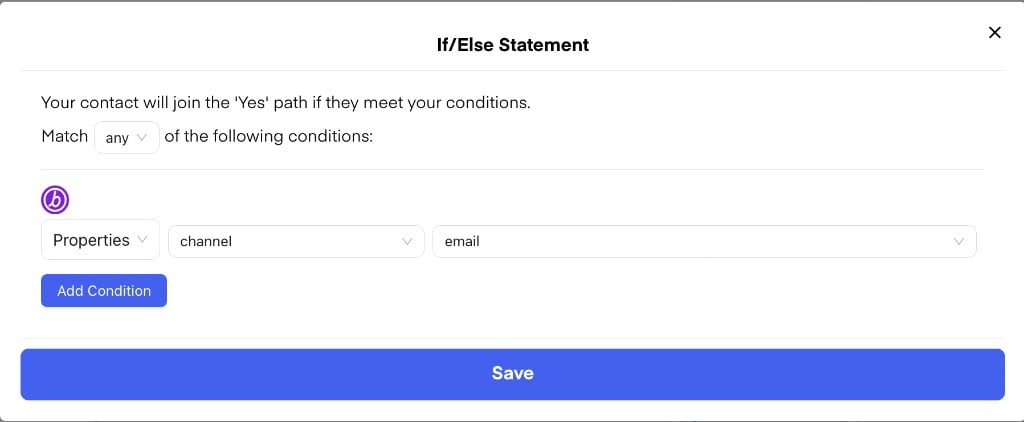
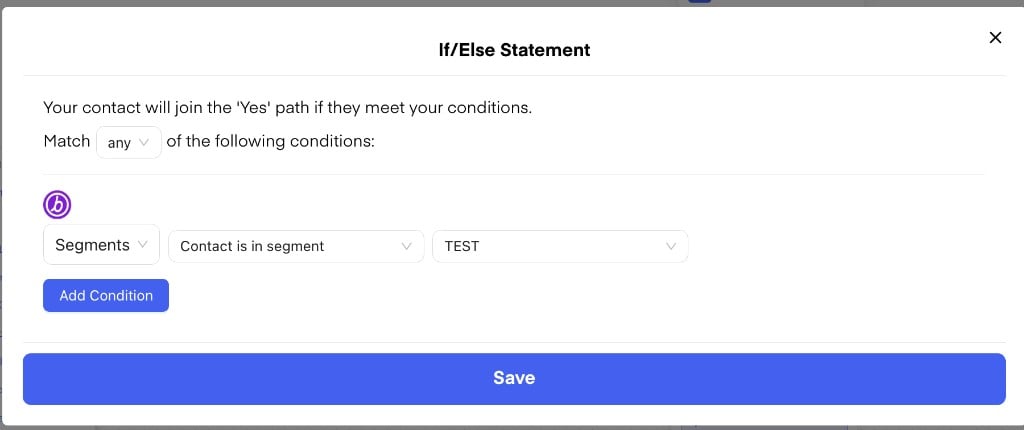 Chatarmin lädt verfügbare Attribute und Segmente aus deinem Braze-Konto. Wenn Attribute nicht geladen werden können, stehen weiterhin die Chatarmin-Standardattribute zur Verfügung.
### Chatarmin-Aktivitäten in Braze verfolgen
Chatarmin sendet diese Events an das Braze-Benutzerprofil:
* `Chatarmin - Flow enrolled`, wenn ein Kontakt einen Chatarmin-Flow startet
* `Chatarmin - Updated Profile`, wenn Chatarmin das Profil synchronisiert oder aktualisiert
Du kannst diese Events in Braze für Reports, Analysen, Segmente und Kampagnen verwenden.
## Beispielablauf
1. Verbinde Braze mit deinem REST API Key und Endpoint.
2. Ein Kontakt erteilt in Chatarmin seine WhatsApp-Einwilligung. Der Status wird mit Braze synchronisiert.
3. Chatarmin-Tags erscheinen in Braze als `Chatarmin_Tags`.
4. Erstelle in Chatarmin eine Zielgruppe aus dem Braze-Segment **Lapsed Users** und Kontakten mit WhatsApp-Einwilligung.
5. Sende eine WhatsApp-Kampagne oder starte einen Flow für diese Zielgruppe.
6. Verzweige den Flow anhand eines Braze-Segments oder -Attributs.
7. Aktualisiere ein benutzerdefiniertes Braze-Attribut aus dem Flow.
8. Prüfe Flow-Events und aktualisierte Attribute im Braze-Profil.
## Häufig gestellte Fragen
### Brauche ich einen Entwickler für die Einrichtung?
Normalerweise nicht. Du brauchst einen Braze REST API Key mit den erforderlichen Berechtigungen. Eventuell muss dein Braze-Administrator oder IT-Team den Key erstellen.
### Erfolgt die Synchronisierung sofort?
Kontaktänderungen werden kurz nach der Änderung in Chatarmin synchronisiert. Die Berechnung von Braze-Segmenten kann einige Minuten dauern.
### Kann ich WhatsApp-Nachrichten an ein Braze-Segment senden?
Ja. Erstelle in Chatarmin ein Segment mit einem Braze-Segmentfilter und verwende es anschließend in einer Kampagne oder einem Flow.
### Zeigt Braze WhatsApp-Aktivitäten an?
Ja. Braze erhält Events für Flow-Starts und Profilaktualisierungen sowie die synchronisierten Profilattribute.
### Funktioniert die Integration mit Braze EU?
Ja. Verwende den REST Endpoint deiner Braze-Instanz, zum Beispiel `https://rest.fra-02.braze.eu`.
Chatarmin lädt verfügbare Attribute und Segmente aus deinem Braze-Konto. Wenn Attribute nicht geladen werden können, stehen weiterhin die Chatarmin-Standardattribute zur Verfügung.
### Chatarmin-Aktivitäten in Braze verfolgen
Chatarmin sendet diese Events an das Braze-Benutzerprofil:
* `Chatarmin - Flow enrolled`, wenn ein Kontakt einen Chatarmin-Flow startet
* `Chatarmin - Updated Profile`, wenn Chatarmin das Profil synchronisiert oder aktualisiert
Du kannst diese Events in Braze für Reports, Analysen, Segmente und Kampagnen verwenden.
## Beispielablauf
1. Verbinde Braze mit deinem REST API Key und Endpoint.
2. Ein Kontakt erteilt in Chatarmin seine WhatsApp-Einwilligung. Der Status wird mit Braze synchronisiert.
3. Chatarmin-Tags erscheinen in Braze als `Chatarmin_Tags`.
4. Erstelle in Chatarmin eine Zielgruppe aus dem Braze-Segment **Lapsed Users** und Kontakten mit WhatsApp-Einwilligung.
5. Sende eine WhatsApp-Kampagne oder starte einen Flow für diese Zielgruppe.
6. Verzweige den Flow anhand eines Braze-Segments oder -Attributs.
7. Aktualisiere ein benutzerdefiniertes Braze-Attribut aus dem Flow.
8. Prüfe Flow-Events und aktualisierte Attribute im Braze-Profil.
## Häufig gestellte Fragen
### Brauche ich einen Entwickler für die Einrichtung?
Normalerweise nicht. Du brauchst einen Braze REST API Key mit den erforderlichen Berechtigungen. Eventuell muss dein Braze-Administrator oder IT-Team den Key erstellen.
### Erfolgt die Synchronisierung sofort?
Kontaktänderungen werden kurz nach der Änderung in Chatarmin synchronisiert. Die Berechnung von Braze-Segmenten kann einige Minuten dauern.
### Kann ich WhatsApp-Nachrichten an ein Braze-Segment senden?
Ja. Erstelle in Chatarmin ein Segment mit einem Braze-Segmentfilter und verwende es anschließend in einer Kampagne oder einem Flow.
### Zeigt Braze WhatsApp-Aktivitäten an?
Ja. Braze erhält Events für Flow-Starts und Profilaktualisierungen sowie die synchronisierten Profilattribute.
### Funktioniert die Integration mit Braze EU?
Ja. Verwende den REST Endpoint deiner Braze-Instanz, zum Beispiel `https://rest.fra-02.braze.eu`.