> ## Documentation Index
> Fetch the complete documentation index at: https://help.chatarmin.com/llms.txt
> Use this file to discover all available pages before exploring further.
# So richten Sie Ihr Konto von Grund auf ein
> Chatarmin guide: So richten Sie Ihr Konto von Grund auf ein
# 🚨 Voraussetzungen
Stelle sicher, dass du zuvor dein WhatsApp-Konto erstellt hast. Lies dir die Anleitung durch, in der erklärt wird, wie du[Erstellen Sie hier Ihr WhatsApp-Konto.](/how-to-get-started/creating-your-whatsapp-account)
# So richten Sie Ihr Chatarmin-Konto ein – eine Schritt-für-Schritt-Anleitung
## 1. Verbinden Sie Ihre Integrationen (Smarter Clients)
***
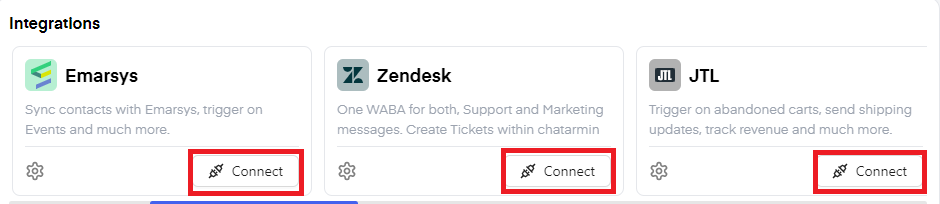
Sobald Sie das technische Onboarding erfolgreich abgeschlossen haben und Zugriff auf Ihr Konto haben, sollten Sie zunächst Ihre Integrationen mit Chatarmin verbinden.
Dazu musst du dich bei deinem Chatarmin-Konto anmelden. Unter „[Dashboard](https://chatarmin.com/dashboard)"dort finden Sie die Funktion „Integrationen“
Klicken Sie einfach auf „Verbinden“ und Sie erhalten eine Anleitung, wie Sie Ihre Integrationen einrichten können.
 ## 2. Legen Sie Ihr Profilbild fest
***
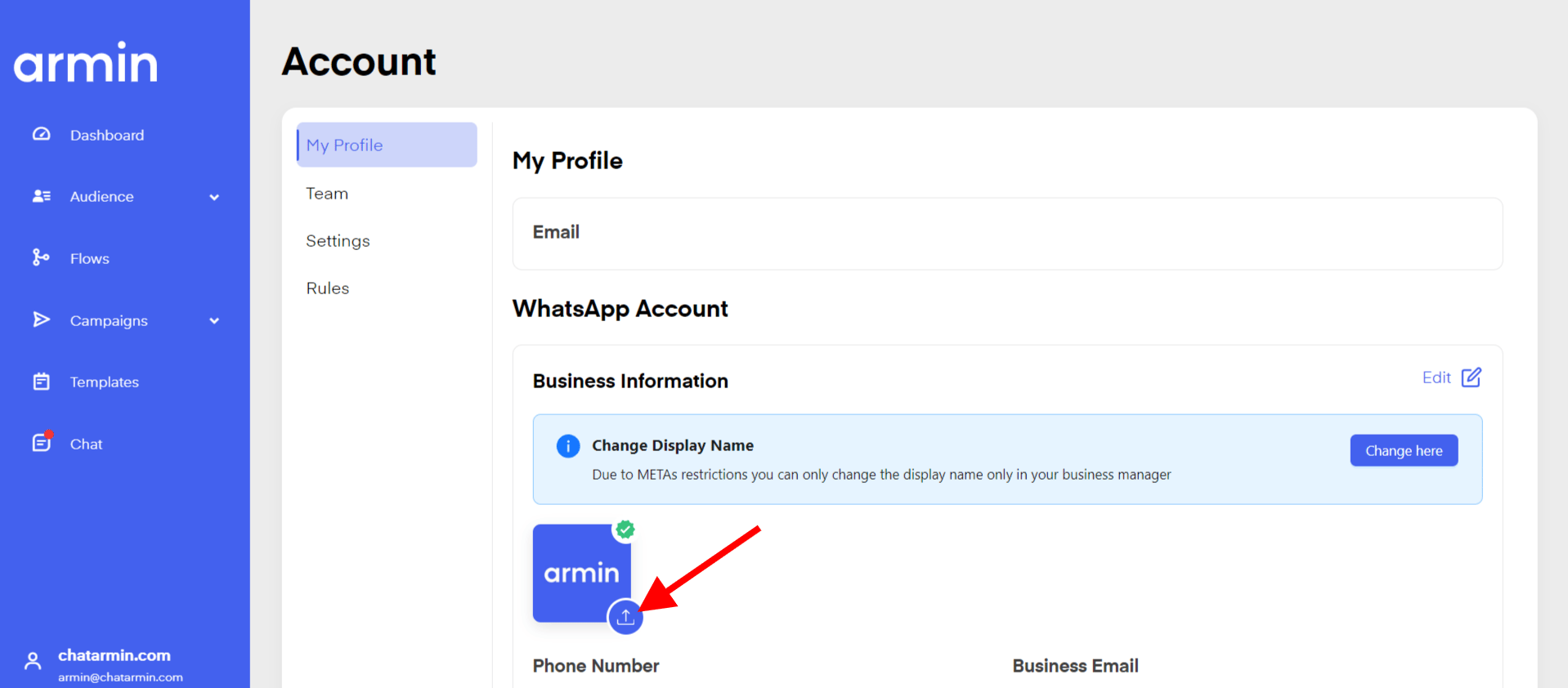
1. Gehen Sie zu[https://chatarmin.com/dashboard/profile?page=account](https://chatarmin.com/dashboard/profile?page=account)
2. Klicken Sie auf das Upload-Symbol unten rechts neben dem Avatar
3. Lade dein Profilbild hoch. META empfiehlt das Format 1:1 und eine Größe von 500 x 500 Pixel.
## 2. Legen Sie Ihr Profilbild fest
***
1. Gehen Sie zu[https://chatarmin.com/dashboard/profile?page=account](https://chatarmin.com/dashboard/profile?page=account)
2. Klicken Sie auf das Upload-Symbol unten rechts neben dem Avatar
3. Lade dein Profilbild hoch. META empfiehlt das Format 1:1 und eine Größe von 500 x 500 Pixel.
 ## 3. „Green Tick“ beantragen
***
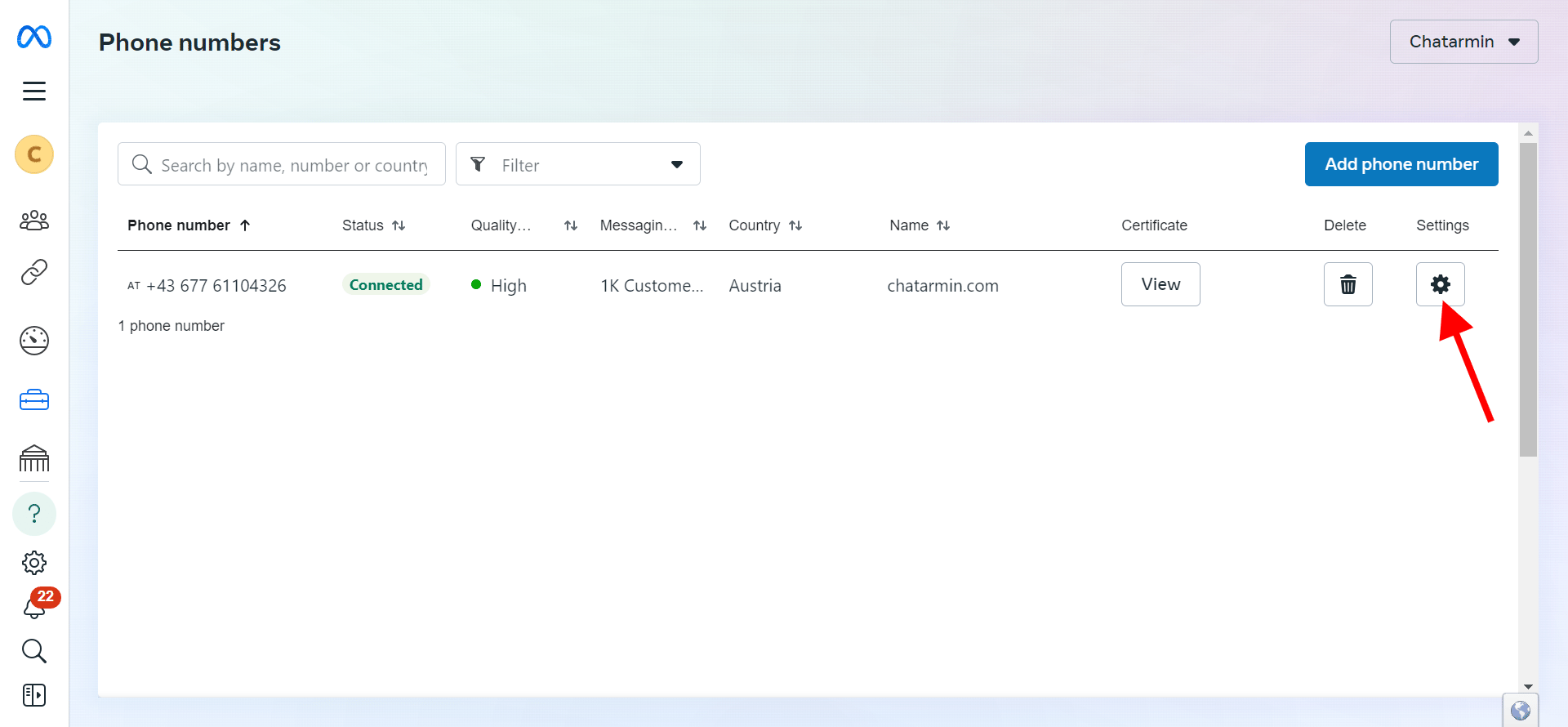
1. Gehen Sie zu[https://business.facebook.com/wa/manage/phone-numbers](https://business.facebook.com/wa/manage/phone-numbers)
2. Klicken Sie auf „Einstellungen“
## 3. „Green Tick“ beantragen
***
1. Gehen Sie zu[https://business.facebook.com/wa/manage/phone-numbers](https://business.facebook.com/wa/manage/phone-numbers)
2. Klicken Sie auf „Einstellungen“
 3. Klicken Sie auf „Profil“
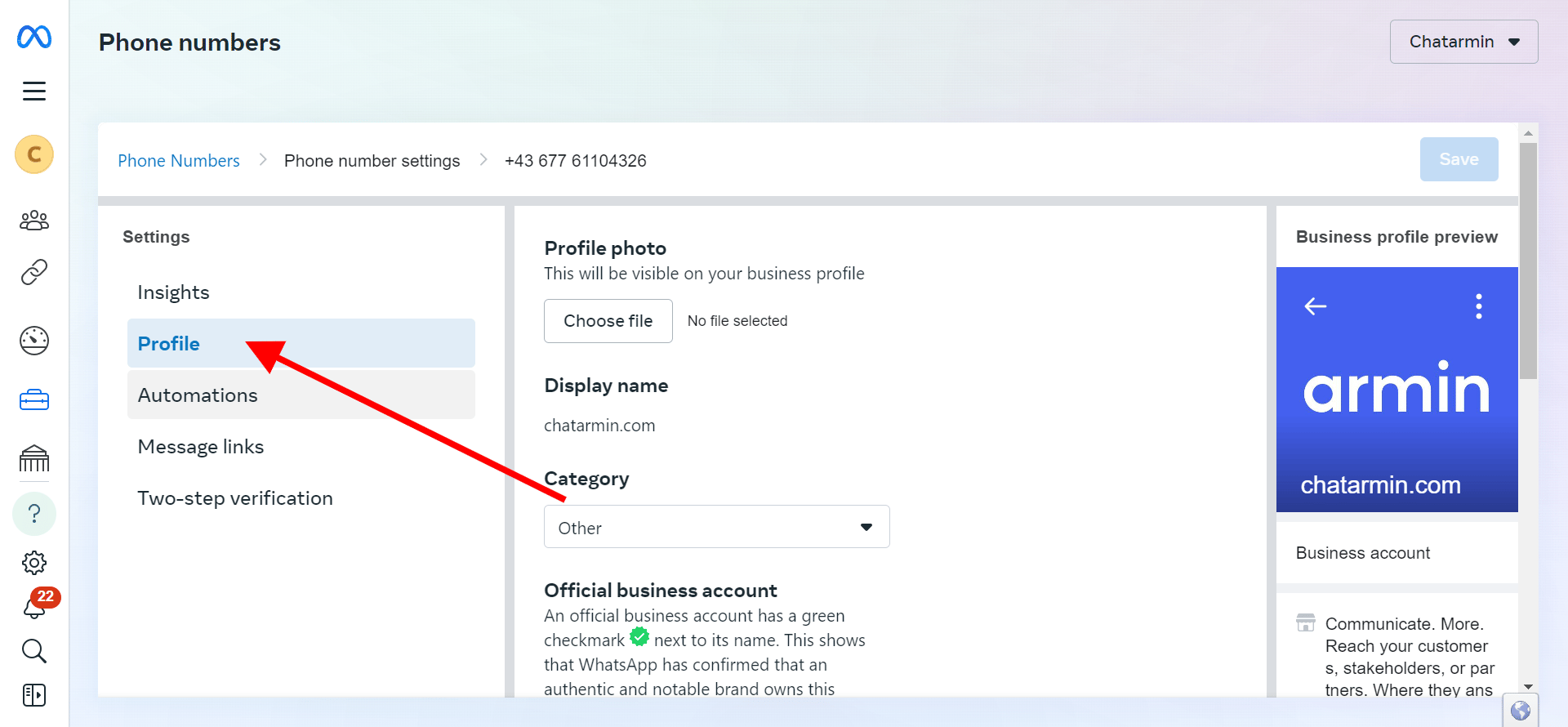 4. Scrolle nach unten zu „Offizielles Geschäftskonto“ und klicke auf „Anfrage senden“
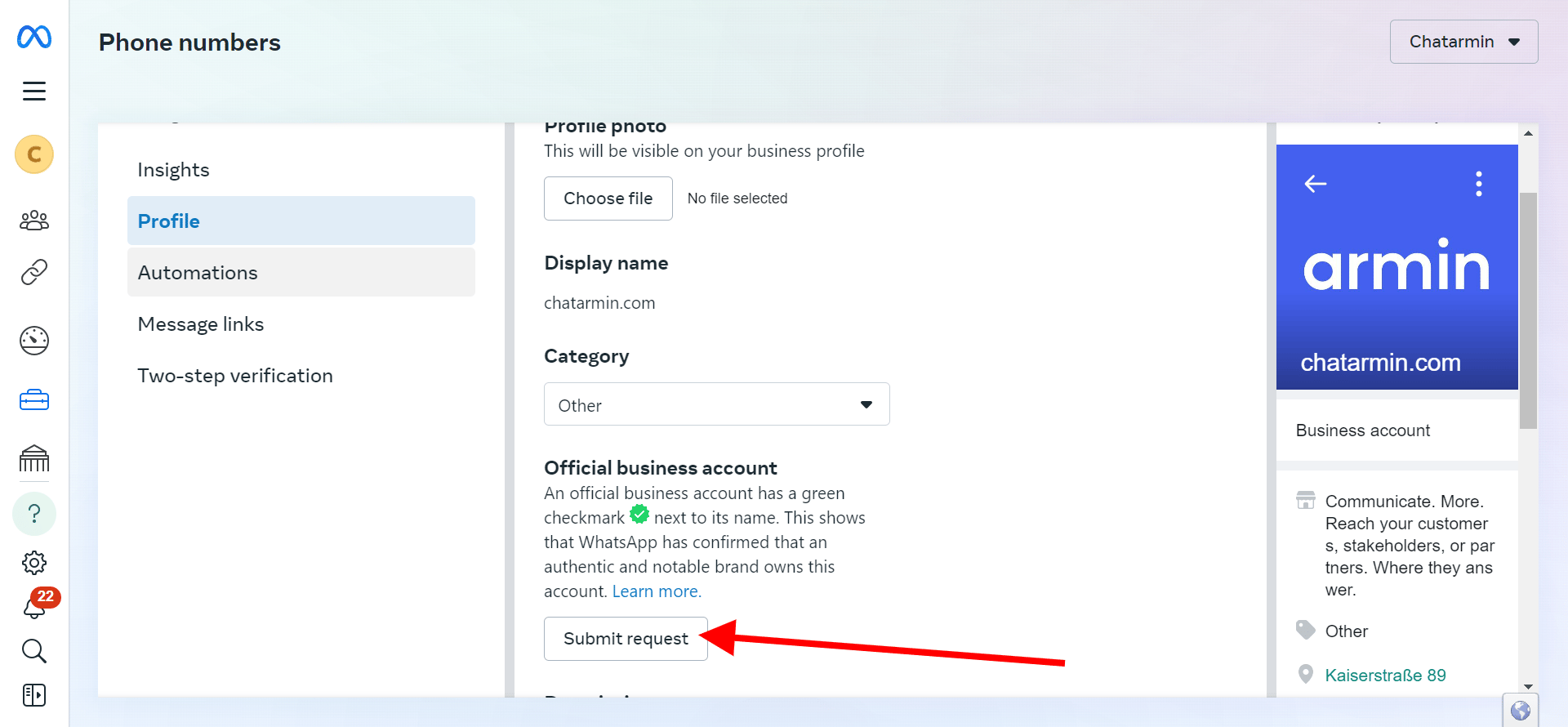 5. Füllen Sie das Formular mit den Angaben zu Ihrem Unternehmen aus. Je mehr Informationen Sie angeben, desto größer ist die Wahrscheinlichkeit, dass Ihr Unternehmen verifiziert wird. Dies kann zwischen 24 und 48 Stunden dauern.
Wurde dein Antrag abgelehnt? Leider kann es vorkommen, dass META deinen Antrag ablehnt, wenn dein Unternehmen als zu klein eingestuft wird. Für dieses Problem gibt es bislang keine perfekte Lösung. Du musst 30 Tage warten, bevor du einen neuen Antrag stellen kannst.
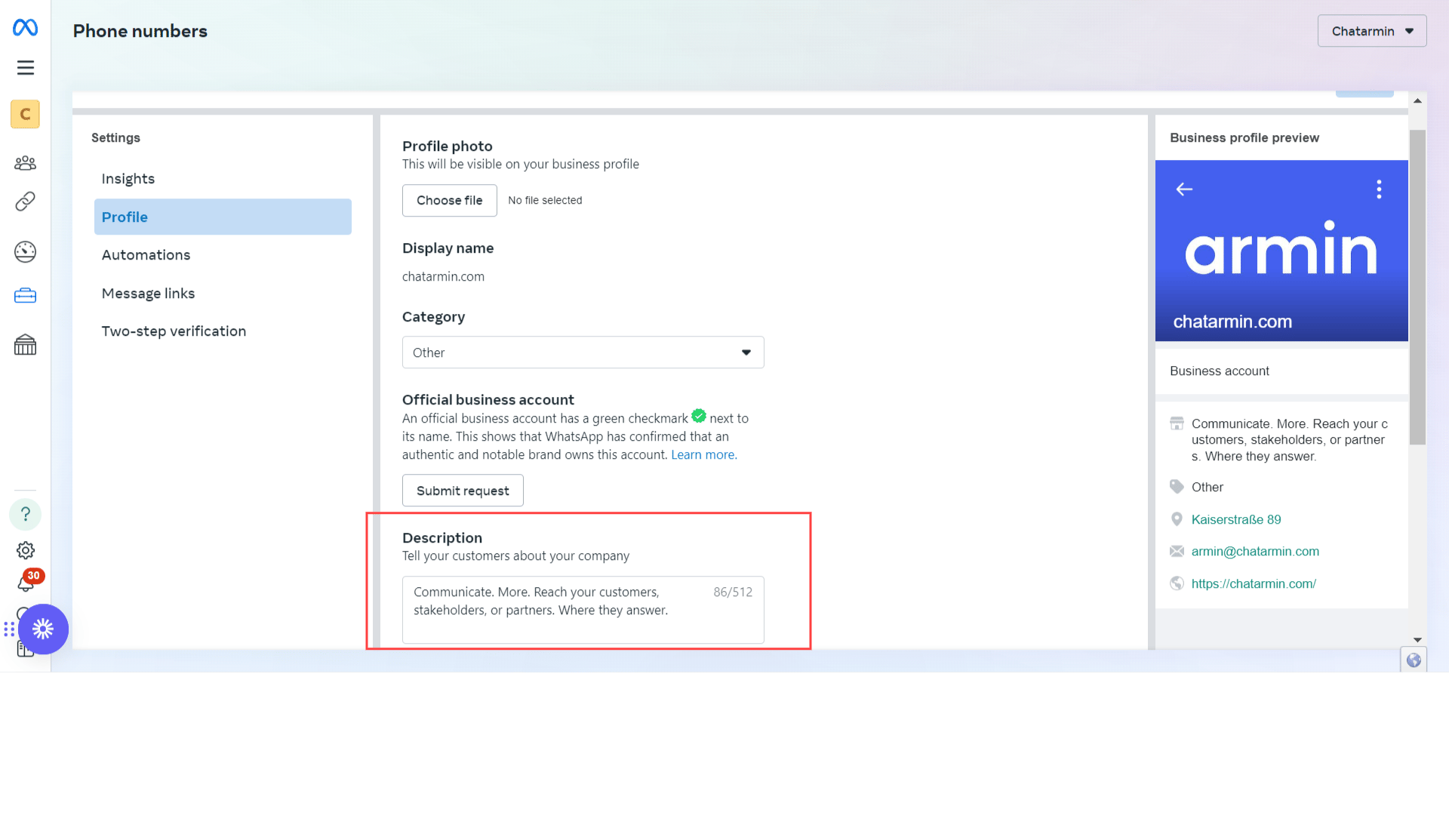
6. Du kannst zusätzlich unter „**„Beschreibung“.**
5. Füllen Sie das Formular mit den Angaben zu Ihrem Unternehmen aus. Je mehr Informationen Sie angeben, desto größer ist die Wahrscheinlichkeit, dass Ihr Unternehmen verifiziert wird. Dies kann zwischen 24 und 48 Stunden dauern.
Wurde dein Antrag abgelehnt? Leider kann es vorkommen, dass META deinen Antrag ablehnt, wenn dein Unternehmen als zu klein eingestuft wird. Für dieses Problem gibt es bislang keine perfekte Lösung. Du musst 30 Tage warten, bevor du einen neuen Antrag stellen kannst.
6. Du kannst zusätzlich unter „**„Beschreibung“.**
 ## 4. (Optional) Importieren Sie Ihre CSV-Datei
***
**🚨 Wenn du dein Konto ganz neu anlegen und deine Kontaktliste von Grund auf aufbauen möchtest, kannst du diesen Schritt überspringen.**
1. Weiter zu[„Publikum“](https://chatarmin.com/dashboard/audience)
2. Klicken[„Kontakte importieren“](https://chatarmin.com/dashboard/audience/add)
3. Ziehen Sie Ihre CSV-Datei per Drag\&Drop in das Feld oder klicken Sie auf das Feld, wählen Sie Ihre CSV-Datei aus und
Klicken Sie auf „Öffnen“
4. Ordnen Sie die Spalten Ihrer Daten unseren Tabellenfeldern zu und klicken Sie auf „Weiter“
5. Falls ungültige Felder vorhanden sind, korrigieren Sie die Fehler oder überspringen Sie diese Zeilen
6. Entscheiden Sie, ob Sie die Duplikate ersetzen oder mit zusätzlichen Informationen ergänzen möchten
7. Wählen Sie ein Label für die importierte Liste aus, z. B. „Importiert“, und klicken Sie auf „Import abschließen“
## 5. Beginne mit der Erstellung deines ersten Ablaufs
***
Mit unseren Vorlagen können Sie Ihre ersten Abläufe einrichten. Für den Anfang empfehlen wir Ihnen, Ihren ersten „**Buzzword-Flow**".
1. Klicken Sie auf["**Ströme**"](https://chatarmin.com/dashboard/flows)in der Seitenleiste
2. Klicken Sie auf["**Ablauf erstellen**"](https://chatarmin.com/dashboard/flows/explore)
3. Klicken Sie auf den Ablauf, den Sie replizieren möchten
4. Passen Sie den Text an Ihre Corporate Identity an
5. Erstellen Sie Ihre Vorlagen mithilfe der Funktion „Vorlagen“ neu
6. Ersetzen Sie die Platzhaltervorlagen durch Ihre eigenen, neu erstellten Vorlagen
7. Teste deinen Ablauf: Gehe zu „**Dashboard**->**Link zum Chat-Start**- Probier es aus\*\*->Fügen Sie den**Schlagwort**aus deinem Ablauf und klicke dann auf „**Link erstellen & kopieren**"\*\*\
Diesen Link kannst du dann in den CTA-Button deines Pop-ups einfügen.
Hinweis: Um deine Flows zu veröffentlichen, musst du oben rechts auf „Veröffentlichen“ klicken. Bevor du auf „Veröffentlichen“ klickst, werden die Änderungen nur in der Benutzeroberfläche gespeichert, aber nicht an WhatsApp gesendet.\
6\. Testen Sie Ihren Ablauf
## Gehe zu deinem
***
1. Dashboard[**und unter**](https://chatarmin.com/dashboard)Schnellzugriff\*\*->**Link zum Start des Chats**->**Probier es aus**Geben Sie Ihr Schlagwort aus dem zuvor erstellten Flow ein\*\*
2. Klicken Sie auf „
3. Link erstellen & kopieren\*\*"\*\*Scannen Sie den QR-Code mit Ihrem Smartphone oder öffnen Sie den Link direkt
4. Wenn du dich im WhatsApp-Chat mit deinem Unternehmen befindest, sende die Nachricht und schau dir an, wie der Chatbot antwortet 🎉
5. 7. Erstellen Sie Ihre erste Vorlage
## Weiter zu
***
1. "[Vorlagen\*\*"\*\*und klicken Sie auf](https://chatarmin.com/dashboard/templates)"[Vorlage hinzufügen\*\*"\*\*Behalten Sie den Standard-Vorlagentyp und die Standardkategorie unverändert bei. Erfahren Sie mehr über](https://chatarmin.com/dashboard/templates/add)
2. Vorlagen hier[Füge ein](/features-in-depth/templates/templates-explained)
3. Haupttext**mit einer Variablen wie:**\
Hallo #\{\{1}}! Wir haben ein neues Angebot!
```
Fügen Sie als Nächstes einen CTA-Button zu Ihrer Website hinzu. Scrollen Sie nach unten zu „
```
4. Schaltflächen\*\*" und wählen Sie**Aufruf zum Handeln**-> geben Sie eine**Schaltflächentext**Und**Website-URL**Klicken Sie nun auf „\*\*
5. „Vorlage speichern“**Füge ein Beispiel für die**
6. \#\{\{1}}\*\*Variable und klicken Sie auf „**Vorlage einreichen**"\*\*8. Versenden Sie Ihre erste Kampagne
## Gehe zu „
***
1. Kampagnen\*\*" und klicken Sie auf "**Kampagne versenden**"\*\*Gib deiner Kampagne einen Namen
2. Wählen Sie die zuvor erstellte Vorlage aus
3. Geben Sie Ihre Variablen ein
4. Wählen Sie nun eine Zielgruppe aus. Wählen Sie zu Testzwecken nur Ihren Kontakt aus
5. Wählen Sie unten
6. Jetzt senden**Herzlichen Glückwunsch! 🎉 Du hast deine erste Kampagne versendet**
Dein Konto ist einsatzbereit!
***
Stelle sicher, dass du zuvor dein WhatsApp-Konto erstellt hast. Lies dir die Anleitung durch, in der erklärt wird, wie du
## 4. (Optional) Importieren Sie Ihre CSV-Datei
***
**🚨 Wenn du dein Konto ganz neu anlegen und deine Kontaktliste von Grund auf aufbauen möchtest, kannst du diesen Schritt überspringen.**
1. Weiter zu[„Publikum“](https://chatarmin.com/dashboard/audience)
2. Klicken[„Kontakte importieren“](https://chatarmin.com/dashboard/audience/add)
3. Ziehen Sie Ihre CSV-Datei per Drag\&Drop in das Feld oder klicken Sie auf das Feld, wählen Sie Ihre CSV-Datei aus und
Klicken Sie auf „Öffnen“
4. Ordnen Sie die Spalten Ihrer Daten unseren Tabellenfeldern zu und klicken Sie auf „Weiter“
5. Falls ungültige Felder vorhanden sind, korrigieren Sie die Fehler oder überspringen Sie diese Zeilen
6. Entscheiden Sie, ob Sie die Duplikate ersetzen oder mit zusätzlichen Informationen ergänzen möchten
7. Wählen Sie ein Label für die importierte Liste aus, z. B. „Importiert“, und klicken Sie auf „Import abschließen“
## 5. Beginne mit der Erstellung deines ersten Ablaufs
***
Mit unseren Vorlagen können Sie Ihre ersten Abläufe einrichten. Für den Anfang empfehlen wir Ihnen, Ihren ersten „**Buzzword-Flow**".
1. Klicken Sie auf["**Ströme**"](https://chatarmin.com/dashboard/flows)in der Seitenleiste
2. Klicken Sie auf["**Ablauf erstellen**"](https://chatarmin.com/dashboard/flows/explore)
3. Klicken Sie auf den Ablauf, den Sie replizieren möchten
4. Passen Sie den Text an Ihre Corporate Identity an
5. Erstellen Sie Ihre Vorlagen mithilfe der Funktion „Vorlagen“ neu
6. Ersetzen Sie die Platzhaltervorlagen durch Ihre eigenen, neu erstellten Vorlagen
7. Teste deinen Ablauf: Gehe zu „**Dashboard**->**Link zum Chat-Start**- Probier es aus\*\*->Fügen Sie den**Schlagwort**aus deinem Ablauf und klicke dann auf „**Link erstellen & kopieren**"\*\*\
Diesen Link kannst du dann in den CTA-Button deines Pop-ups einfügen.
Hinweis: Um deine Flows zu veröffentlichen, musst du oben rechts auf „Veröffentlichen“ klicken. Bevor du auf „Veröffentlichen“ klickst, werden die Änderungen nur in der Benutzeroberfläche gespeichert, aber nicht an WhatsApp gesendet.\
6\. Testen Sie Ihren Ablauf
## Gehe zu deinem
***
1. Dashboard[**und unter**](https://chatarmin.com/dashboard)Schnellzugriff\*\*->**Link zum Start des Chats**->**Probier es aus**Geben Sie Ihr Schlagwort aus dem zuvor erstellten Flow ein\*\*
2. Klicken Sie auf „
3. Link erstellen & kopieren\*\*"\*\*Scannen Sie den QR-Code mit Ihrem Smartphone oder öffnen Sie den Link direkt
4. Wenn du dich im WhatsApp-Chat mit deinem Unternehmen befindest, sende die Nachricht und schau dir an, wie der Chatbot antwortet 🎉
5. 7. Erstellen Sie Ihre erste Vorlage
## Weiter zu
***
1. "[Vorlagen\*\*"\*\*und klicken Sie auf](https://chatarmin.com/dashboard/templates)"[Vorlage hinzufügen\*\*"\*\*Behalten Sie den Standard-Vorlagentyp und die Standardkategorie unverändert bei. Erfahren Sie mehr über](https://chatarmin.com/dashboard/templates/add)
2. Vorlagen hier[Füge ein](/features-in-depth/templates/templates-explained)
3. Haupttext**mit einer Variablen wie:**\
Hallo #\{\{1}}! Wir haben ein neues Angebot!
```
Fügen Sie als Nächstes einen CTA-Button zu Ihrer Website hinzu. Scrollen Sie nach unten zu „
```
4. Schaltflächen\*\*" und wählen Sie**Aufruf zum Handeln**-> geben Sie eine**Schaltflächentext**Und**Website-URL**Klicken Sie nun auf „\*\*
5. „Vorlage speichern“**Füge ein Beispiel für die**
6. \#\{\{1}}\*\*Variable und klicken Sie auf „**Vorlage einreichen**"\*\*8. Versenden Sie Ihre erste Kampagne
## Gehe zu „
***
1. Kampagnen\*\*" und klicken Sie auf "**Kampagne versenden**"\*\*Gib deiner Kampagne einen Namen
2. Wählen Sie die zuvor erstellte Vorlage aus
3. Geben Sie Ihre Variablen ein
4. Wählen Sie nun eine Zielgruppe aus. Wählen Sie zu Testzwecken nur Ihren Kontakt aus
5. Wählen Sie unten
6. Jetzt senden**Herzlichen Glückwunsch! 🎉 Du hast deine erste Kampagne versendet**
Dein Konto ist einsatzbereit!
***
Stelle sicher, dass du zuvor dein WhatsApp-Konto erstellt hast. Lies dir die Anleitung durch, in der erklärt wird, wie du