> ## Documentation Index
> Fetch the complete documentation index at: https://help.chatarmin.com/llms.txt
> Use this file to discover all available pages before exploring further.
# So erstellen Sie Ihr WhatsApp-Konto
> Chatarmin guide: So erstellen Sie Ihr WhatsApp-Konto
Sie können sich entweder dieses Loom-Video ansehen oder der detaillierten Beschreibung unten folgen.
*Quelle: 2. Quartal 2024*
***
# Erste Schritte
***
**Erstens**, navigieren Sie zu[die Einstellungsseite](https://chatarmin.com/dashboard/setup).
**Weiter**, lesen Sie unbedingt die**die ersten beiden Schritte**Beachten Sie bitte genau, wie dort beschrieben, dass Sie Folgendes sicherstellen müssen:
* Die**Website**in Ihrem Business Manager ist**verfügbar/aktiv**. Wenn die Website in Ihren Geschäftseinstellungen nicht erreichbar ist, schlägt der Vorgang höchstwahrscheinlich fehl. Wenn Sie die Website nicht bearbeiten können, versuchen Sie, die Website auf Ihre neue bzw. aktuelle Website umzuleiten.
* Die für WhatsApp verwendete Telefonnummer **kann nicht registriert werden** mit der **WhatsApp (Business) App**, es sei denn, du verbindest sie über **WhatsApp Coexistence** (siehe unten)
* Sie müssen**Admin**Rechte, um ein WhatsApp-Konto zu erstellen, das mit Ihrem**Geschäftsführer**
***
# So erstellen Sie Ihr WhatsApp-Konto
***
Sobald du **Schritt 4** erreicht hast, klicke auf **Erstellen Sie Ihr WhatsApp-Konto** und folge dem Meta-Popup. Wenn du die WhatsApp Business App bereits nutzt, wähle stattdessen **Bestehende WhatsApp Business App verbinden** (siehe [Coexistence](#bestehende-whatsapp-business-app-verbinden-coexistence)).
Befolge dann die folgenden Schritte:
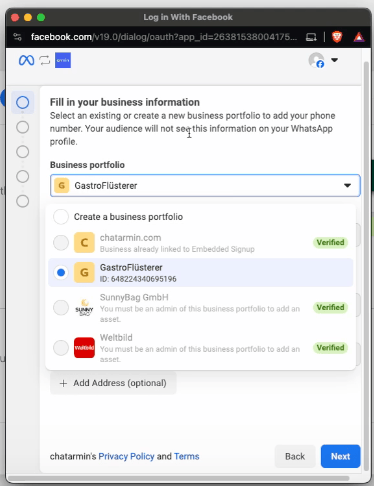
## Wählen Sie den richtigen Business Manager aus
 ## Erstellen oder wählen Sie Ihr WhatsApp Business-Konto aus
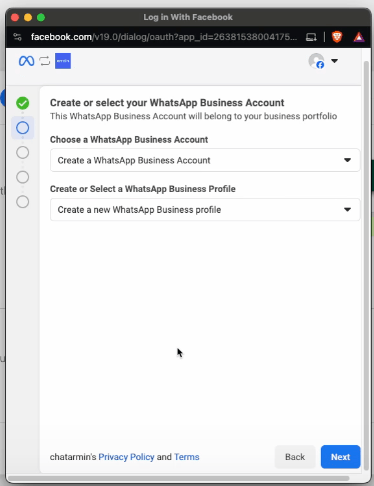
Achten Sie darauf, auszuwählen\*\*„Erstellen ...“\*\*in beiden „Dropdown-Menüs“
## Erstellen oder wählen Sie Ihr WhatsApp Business-Konto aus
Achten Sie darauf, auszuwählen\*\*„Erstellen ...“\*\*in beiden „Dropdown-Menüs“
 ## Ein WhatsApp-Business-Profil erstellen
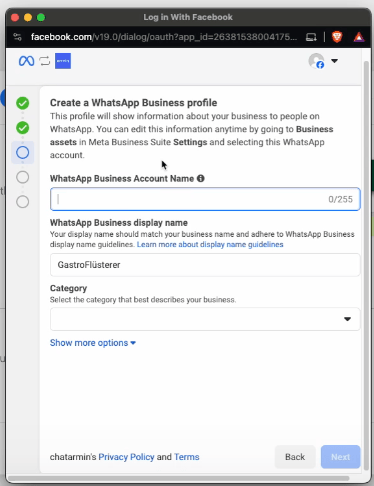
Geben Sie die Daten für Ihr WhatsApp-Konto ein:
1. Die**Erste Eingabe**, wird nur**für dein Team sichtbar sein**im Business Manager
2. Die**zweite Eingabe**ist der sogenannte „Anzeigename“ und**wird Ihren Kunden auf WhatsApp angezeigt**(dies kann später geändert werden)
3. Wählen Sie die entsprechende Option aus**Kategorie**für Ihr Unternehmen
4. Geben Sie die Beschreibung entweder jetzt ein oder bearbeiten Sie sie später über Chatarmin
5. Stellen Sie sicher, dass die**richtige Website**ist ausgewählt
## Ein WhatsApp-Business-Profil erstellen
Geben Sie die Daten für Ihr WhatsApp-Konto ein:
1. Die**Erste Eingabe**, wird nur**für dein Team sichtbar sein**im Business Manager
2. Die**zweite Eingabe**ist der sogenannte „Anzeigename“ und**wird Ihren Kunden auf WhatsApp angezeigt**(dies kann später geändert werden)
3. Wählen Sie die entsprechende Option aus**Kategorie**für Ihr Unternehmen
4. Geben Sie die Beschreibung entweder jetzt ein oder bearbeiten Sie sie später über Chatarmin
5. Stellen Sie sicher, dass die**richtige Website**ist ausgewählt
 ## Füge eine Telefonnummer für WhatsApp hinzu
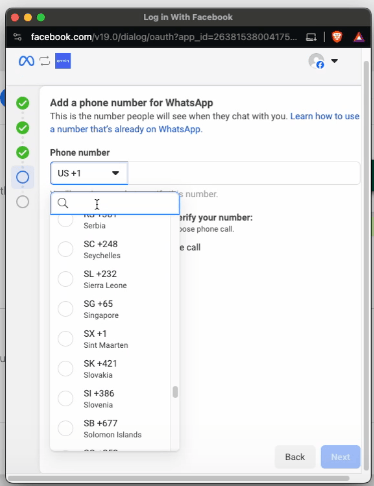
Geben Sie nun Ihre WhatsApp-Nummer ein und achten Sie darauf, die richtige auszuwählen**Überprüfung**Typ:**SMS/Sprache**\
Hier finden Sie die Voraussetzungen für die Verknüpfung einer Telefonnummer mit dem Meta Business Manager und WhatsApp:[Anforderungen an die Telefonnummer](/how-to-get-started/whatsapp-number-requirements)
## Füge eine Telefonnummer für WhatsApp hinzu
Geben Sie nun Ihre WhatsApp-Nummer ein und achten Sie darauf, die richtige auszuwählen**Überprüfung**Typ:**SMS/Sprache**\
Hier finden Sie die Voraussetzungen für die Verknüpfung einer Telefonnummer mit dem Meta Business Manager und WhatsApp:[Anforderungen an die Telefonnummer](/how-to-get-started/whatsapp-number-requirements)
 ## Nach der telefonischen Überprüfung
Jetzt kannst du auf „**Weiter**" & "**Installation abschließen**". Nun schließt sich das Popup-Fenster, und nach kurzer Zeit sollte eine Erfolgsmeldung erscheinen.
Sobald dies gelungen ist, kannst du auf **„Weiter: Überprüfen“** in Chatarmin klicken.
***
## Bestehende WhatsApp Business App verbinden (Coexistence)
Nutze diesen Weg, wenn du die **WhatsApp Business App** bereits auf deinem Handy verwendest und sie parallel zu Chatarmin auf derselben Nummer behalten willst.
Öffne die [WhatsApp-Setup-Seite](https://chatarmin.com/dashboard/whatsapp-setup) und schließe die Schritte 1–3 ab.
Klicke in Schritt 4 auf **Bestehende WhatsApp Business App verbinden**.
## Nach der telefonischen Überprüfung
Jetzt kannst du auf „**Weiter**" & "**Installation abschließen**". Nun schließt sich das Popup-Fenster, und nach kurzer Zeit sollte eine Erfolgsmeldung erscheinen.
Sobald dies gelungen ist, kannst du auf **„Weiter: Überprüfen“** in Chatarmin klicken.
***
## Bestehende WhatsApp Business App verbinden (Coexistence)
Nutze diesen Weg, wenn du die **WhatsApp Business App** bereits auf deinem Handy verwendest und sie parallel zu Chatarmin auf derselben Nummer behalten willst.
Öffne die [WhatsApp-Setup-Seite](https://chatarmin.com/dashboard/whatsapp-setup) und schließe die Schritte 1–3 ab.
Klicke in Schritt 4 auf **Bestehende WhatsApp Business App verbinden**.
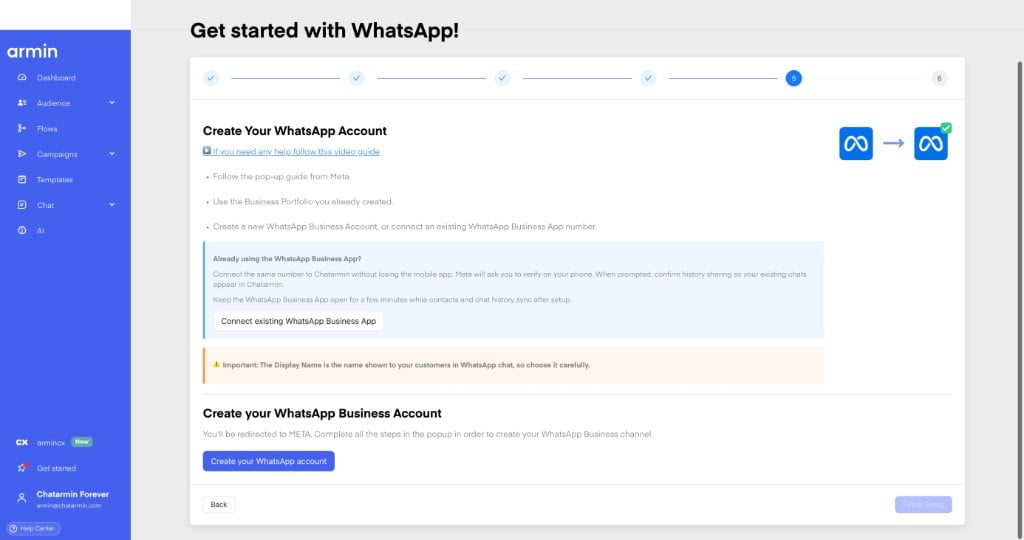 Öffne auf deinem Handy die **WhatsApp Business App**. Gehe zu **Einstellungen → Verknüpfte Geräte → Gerät verknüpfen**.
Scanne mit der WhatsApp Business App den QR-Code, der im Meta-Popup auf deinem Computer angezeigt wird. Tippe nach dem Scannen auf **Connect to the Business Platform**.
Öffne auf deinem Handy die **WhatsApp Business App**. Gehe zu **Einstellungen → Verknüpfte Geräte → Gerät verknüpfen**.
Scanne mit der WhatsApp Business App den QR-Code, der im Meta-Popup auf deinem Computer angezeigt wird. Tippe nach dem Scannen auf **Connect to the Business Platform**.
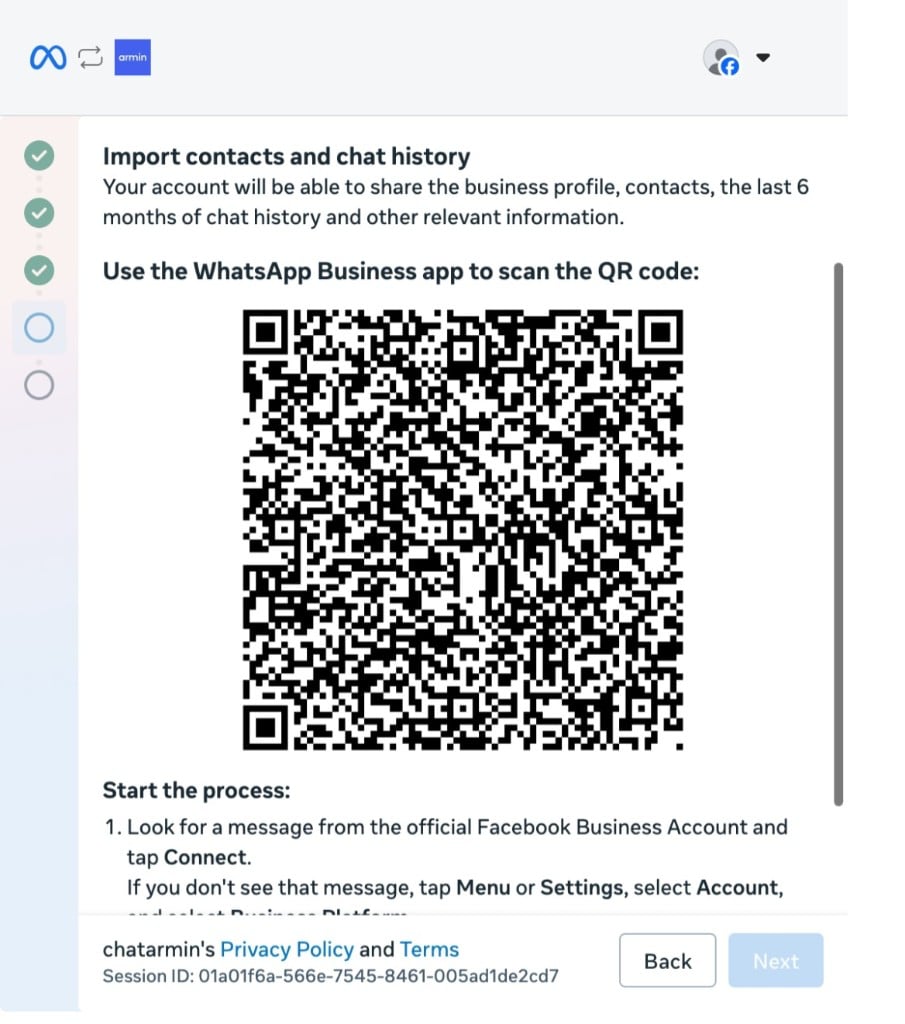
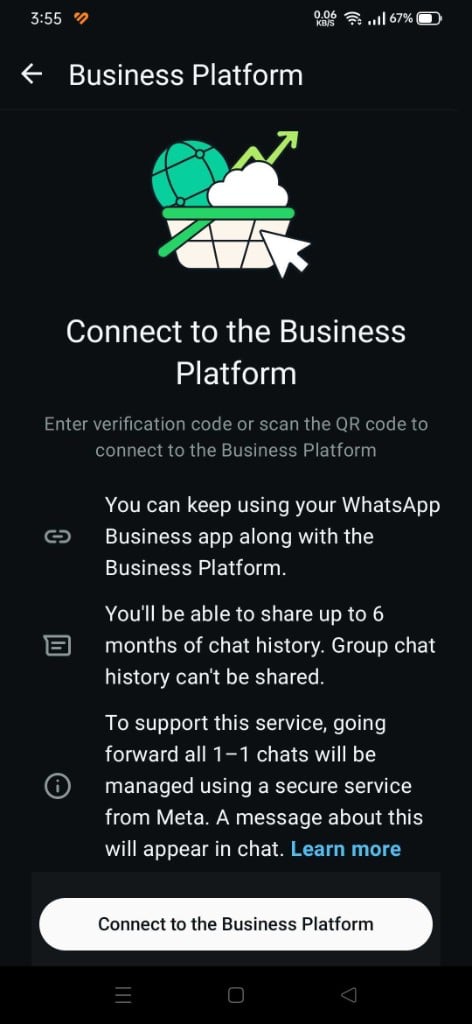 Der QR-Code im Screenshot ist abgelaufen und dient nur als visuelle Referenz. Scanne den aktuellen QR-Code, der während deines Setups angezeigt wird.
Wähle **Share all chats**, um bis zu sechs Monate deines 1:1-Chatverlaufs zu importieren, und tippe auf **Confirm**. Gruppenchatverläufe können nicht übertragen werden.
Der QR-Code im Screenshot ist abgelaufen und dient nur als visuelle Referenz. Scanne den aktuellen QR-Code, der während deines Setups angezeigt wird.
Wähle **Share all chats**, um bis zu sechs Monate deines 1:1-Chatverlaufs zu importieren, und tippe auf **Confirm**. Gruppenchatverläufe können nicht übertragen werden.
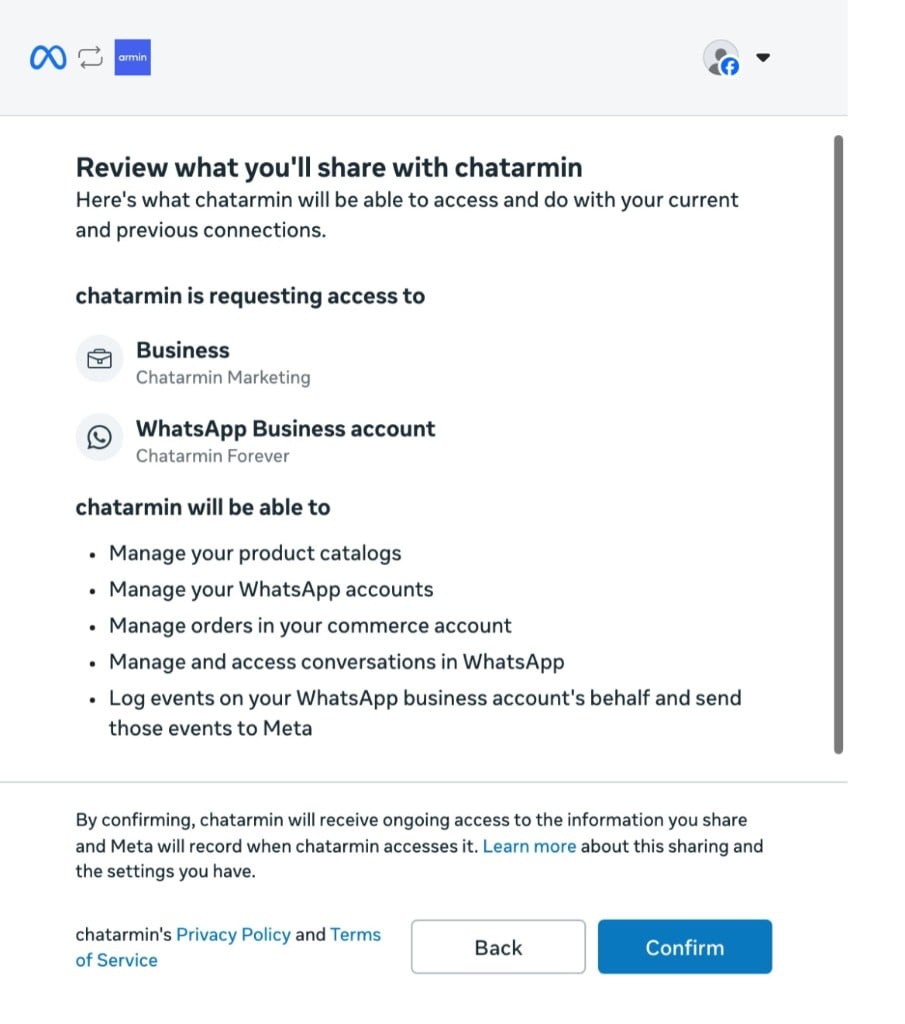
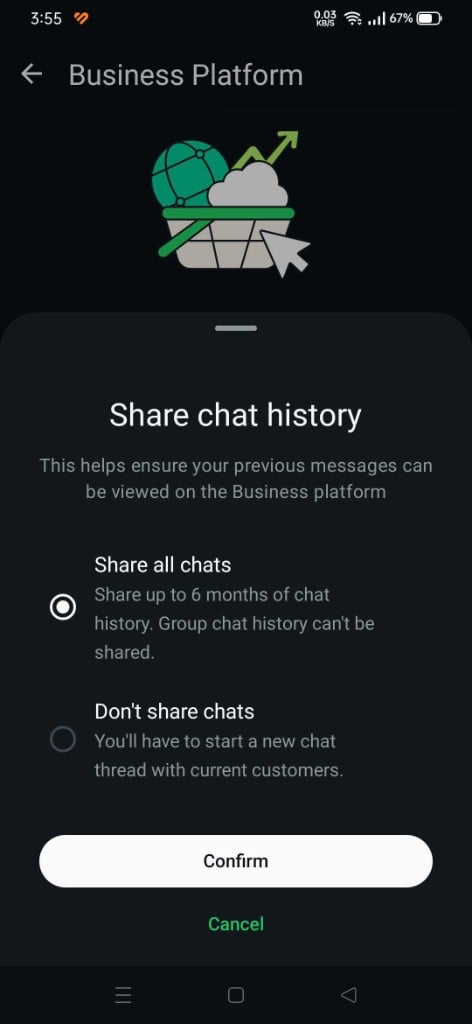 Kehre nach der Bestätigung der Chatverlauf-Synchronisierung in der WhatsApp Business App zum Meta-Popup zurück. Prüfe das Business Portfolio, das WhatsApp Business-Konto und die angeforderten Berechtigungen. Klicke anschließend auf **Bestätigen**.
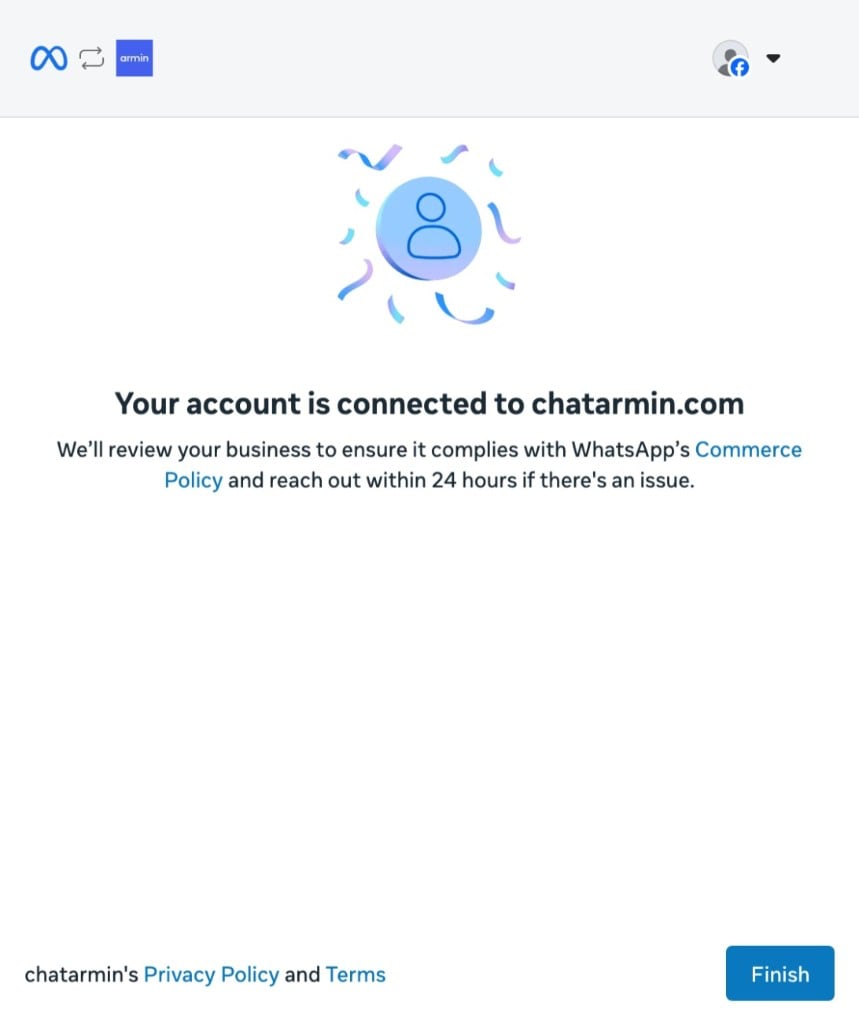
 Klicke auf **Finish**, nachdem Meta die Verbindung bestätigt hat. Lass die WhatsApp Business App einige Minuten geöffnet, während Kontakte und Chatverlauf mit Chatarmin synchronisiert werden.
 Lies vorher die [Anforderungen an die WhatsApp-Nummer](/de/how-to-get-started-de/whatsapp-number-requirements-de), besonders wenn du unsicher bist, welche Nummer du verwenden sollst.
***
# Überprüfen Sie Ihr Unternehmen
***
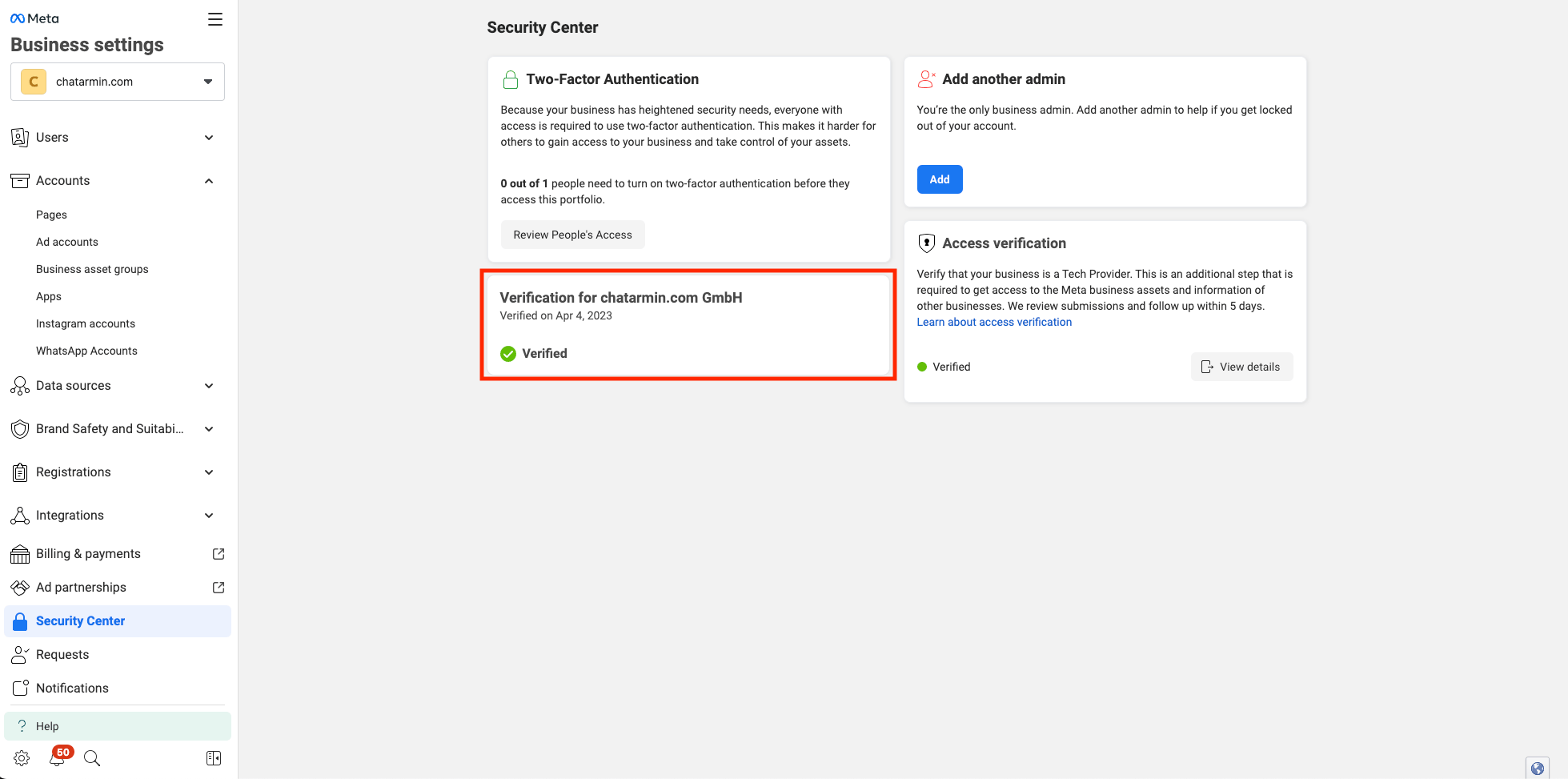
Sobald Ihr WhatsApp-Konto erfolgreich erstellt wurde, stellen Sie sicher, dass Ihr Unternehmen verifiziert ist, damit die[Nachrichtenlimit](/meta-related/messaging-limit-and-quality-rating-what-they-are-and-how-to-increase-them)wird erhöht.
Gehe zu deinem[Sicherheitscenter](https://business.facebook.com/settings/security-center)in Ihrem Business Manager unter. Überprüfen Sie Ihren Verifizierungsstatus und stellen Sie sicher, dass er verifiziert ist.
Lies vorher die [Anforderungen an die WhatsApp-Nummer](/de/how-to-get-started-de/whatsapp-number-requirements-de), besonders wenn du unsicher bist, welche Nummer du verwenden sollst.
***
# Überprüfen Sie Ihr Unternehmen
***
Sobald Ihr WhatsApp-Konto erfolgreich erstellt wurde, stellen Sie sicher, dass Ihr Unternehmen verifiziert ist, damit die[Nachrichtenlimit](/meta-related/messaging-limit-and-quality-rating-what-they-are-and-how-to-increase-them)wird erhöht.
Gehe zu deinem[Sicherheitscenter](https://business.facebook.com/settings/security-center)in Ihrem Business Manager unter. Überprüfen Sie Ihren Verifizierungsstatus und stellen Sie sicher, dass er verifiziert ist.
 ***
# Zahlungsmethode hinzufügen
***
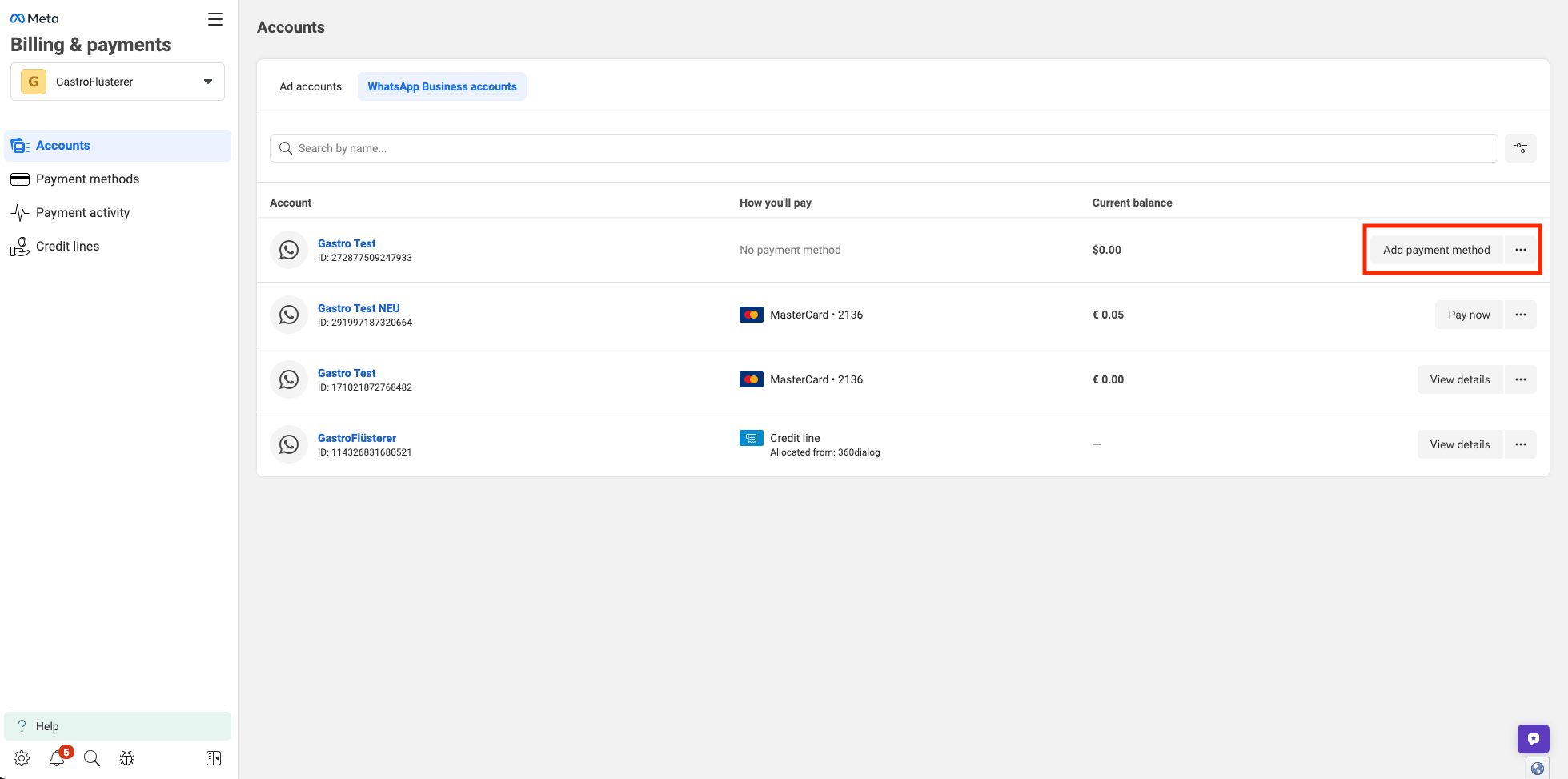
Geh jetzt zu deinem[Abrechnungseinstellungen](https://business.facebook.com/billing_hub/accounts?account_type=whatsapp-business-account)Gehen Sie in Ihren Business Manager und fügen Sie eine Zahlungsmethode für Ihr neu erstelltes WhatsApp-Konto hinzu.
***
# Zahlungsmethode hinzufügen
***
Geh jetzt zu deinem[Abrechnungseinstellungen](https://business.facebook.com/billing_hub/accounts?account_type=whatsapp-business-account)Gehen Sie in Ihren Business Manager und fügen Sie eine Zahlungsmethode für Ihr neu erstelltes WhatsApp-Konto hinzu.
 \*\*\*ACHTUNG:\*\*\**Bitte beachten Sie, dass Sie eine Kreditkarte angeben müssen; Debitkarten werden möglicherweise nicht akzeptiert!*
Nachdem Sie die Zahlungsmethode hinzugefügt haben, legen Sie bitte die Karte als Standard fest! In diesem Video wird gezeigt, wie das geht:
Es ist unbedingt erforderlich, die Karte als Standard festzulegen, da Meta dir sonst nicht erlaubt, Kampagnen in Chatarmin zu versenden!
\*\*\*ACHTUNG:\*\*\*Sollte Ihr Konto dauerhaft gesperrt sein, kann es zu einem Zahlungsrückstand kommen. Bitte stellen Sie sicher, dass Sie alle ausstehenden Beträge in Ihrem[WhatsApp-Abrechnungszentrale](https://business.facebook.com/billing_hub/?account_type=whatsapp-business-account)direkt. Wenn du möchtest, kannst du gerne in Chatarmin –> Chats deine Chats auf Fehlermeldungen überprüfen, die weitere Informationen enthalten, und bei fehlgeschlagenen Nachrichtenversendungen nach Hinweisen suchen.
***
# Nächste Schritte
***
Herzlichen Glückwunsch! Du hast erfolgreich dein WhatsApp-Konto erstellt! 🥳
Schauen Sie sich unser[Leitfaden für die Einarbeitung](/how-to-get-started/how-to-set-up-your-account-from-scratch)damit du mit Chatarmin loslegen kannst!
\*\*\*ACHTUNG:\*\*\**Bitte beachten Sie, dass Sie eine Kreditkarte angeben müssen; Debitkarten werden möglicherweise nicht akzeptiert!*
Nachdem Sie die Zahlungsmethode hinzugefügt haben, legen Sie bitte die Karte als Standard fest! In diesem Video wird gezeigt, wie das geht:
Es ist unbedingt erforderlich, die Karte als Standard festzulegen, da Meta dir sonst nicht erlaubt, Kampagnen in Chatarmin zu versenden!
\*\*\*ACHTUNG:\*\*\*Sollte Ihr Konto dauerhaft gesperrt sein, kann es zu einem Zahlungsrückstand kommen. Bitte stellen Sie sicher, dass Sie alle ausstehenden Beträge in Ihrem[WhatsApp-Abrechnungszentrale](https://business.facebook.com/billing_hub/?account_type=whatsapp-business-account)direkt. Wenn du möchtest, kannst du gerne in Chatarmin –> Chats deine Chats auf Fehlermeldungen überprüfen, die weitere Informationen enthalten, und bei fehlgeschlagenen Nachrichtenversendungen nach Hinweisen suchen.
***
# Nächste Schritte
***
Herzlichen Glückwunsch! Du hast erfolgreich dein WhatsApp-Konto erstellt! 🥳
Schauen Sie sich unser[Leitfaden für die Einarbeitung](/how-to-get-started/how-to-set-up-your-account-from-scratch)damit du mit Chatarmin loslegen kannst!