> ## Documentation Index
> Fetch the complete documentation index at: https://help.chatarmin.com/llms.txt
> Use this file to discover all available pages before exploring further.
# Karussell-Vorlagen
> Chatarmin guide: Karussell-Vorlagen
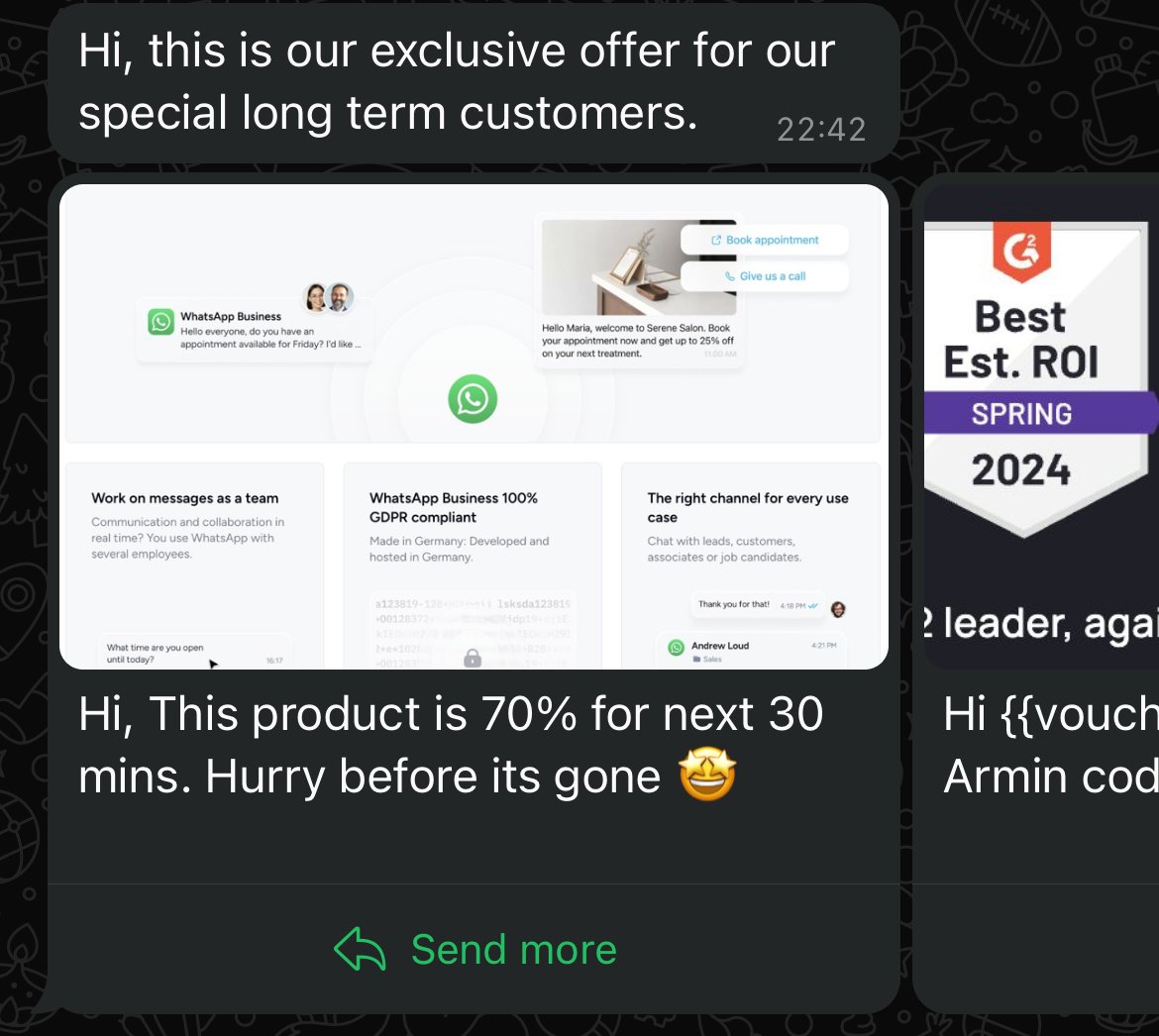 *Quelle: Chatarmin, 3. Quartal 2024*
***
# Erstellen der Vorlage
***
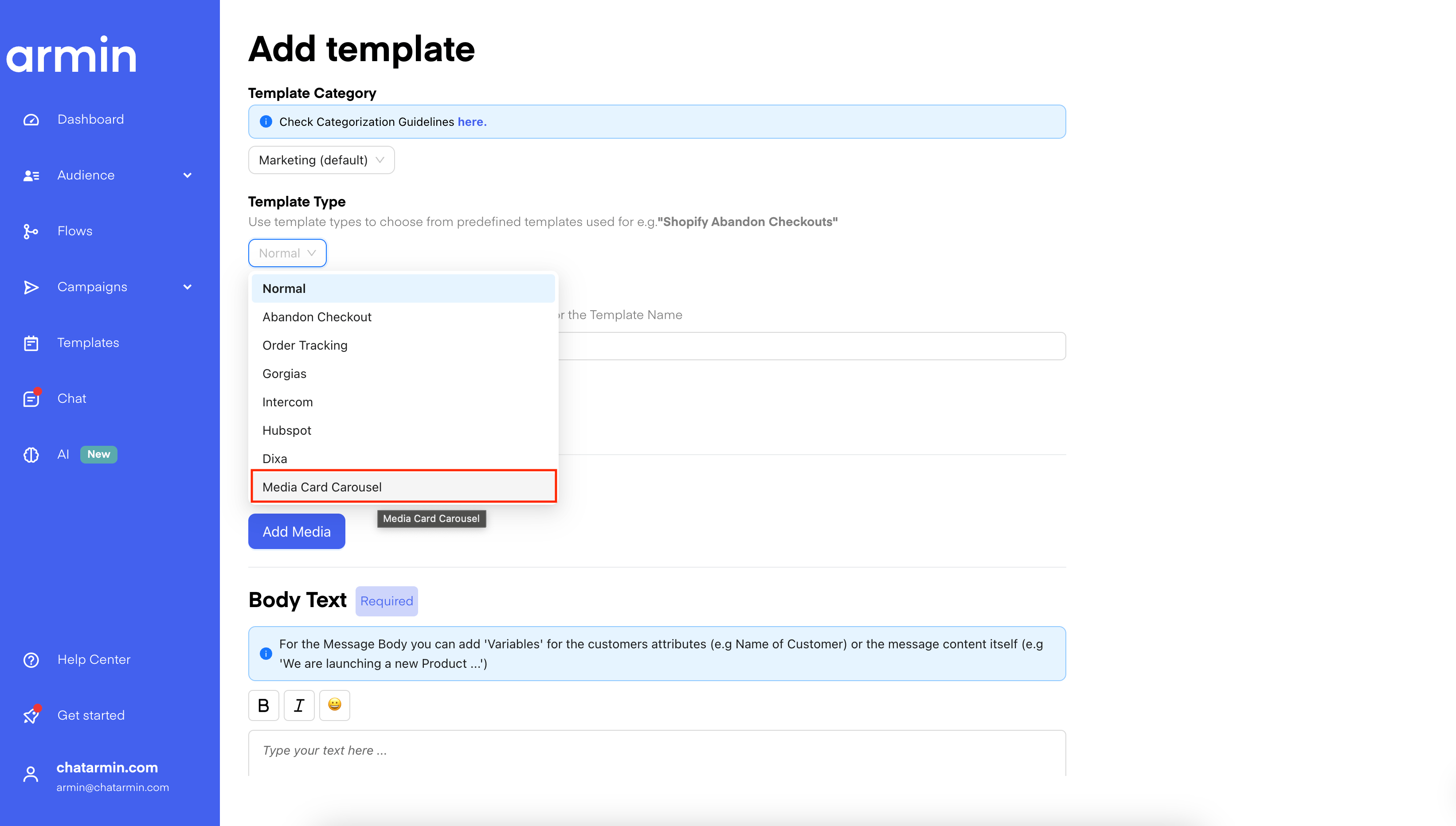
Zunächst müssen Sie die\*\*„Medienkarten-Karussell“**als**Vorlagentyp.\*\*
*Quelle: Chatarmin, 3. Quartal 2024*
***
# Erstellen der Vorlage
***
Zunächst müssen Sie die\*\*„Medienkarten-Karussell“**als**Vorlagentyp.\*\*
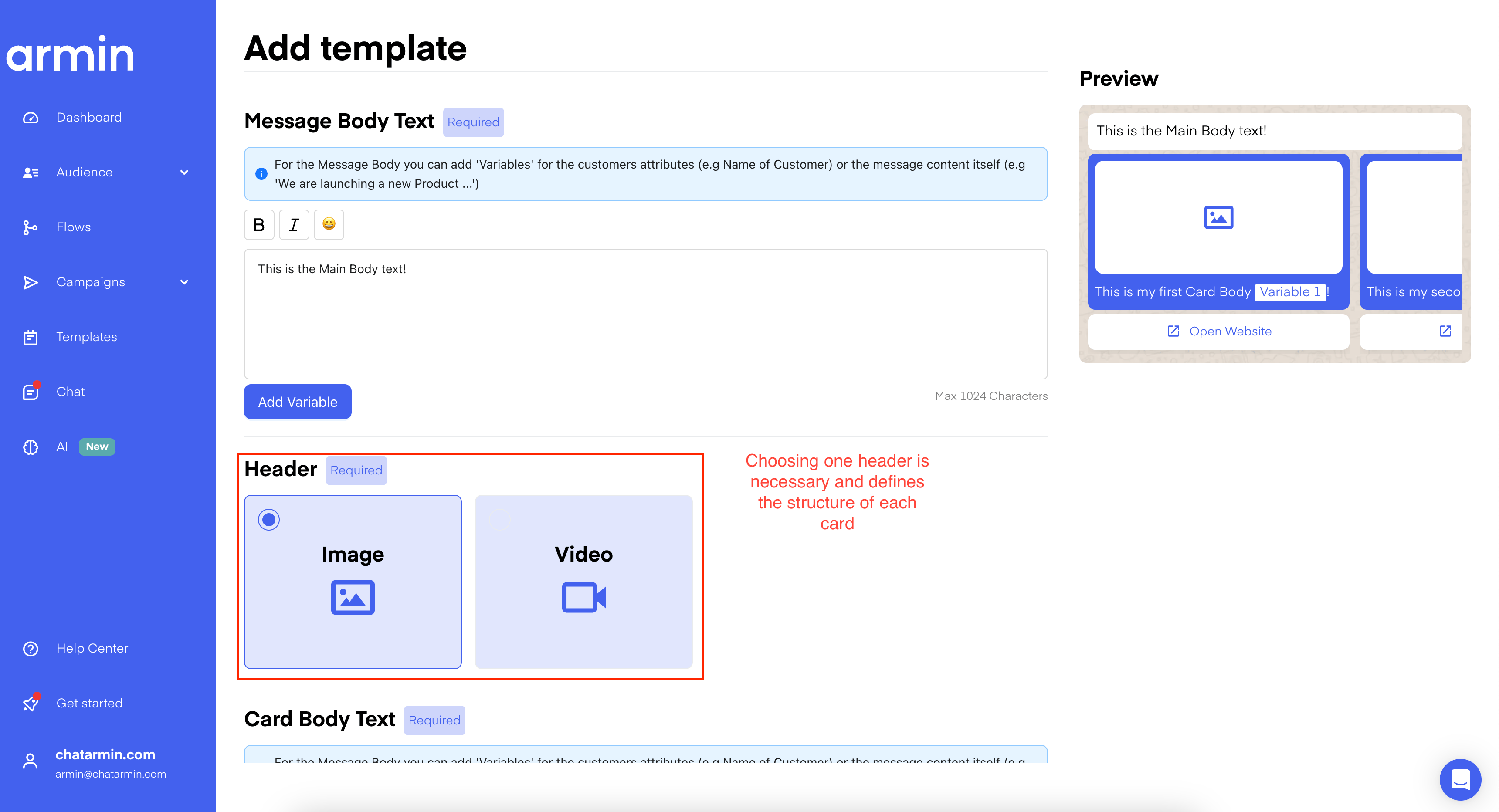
 Dann müssen Sie die\*\*Hauptteil.\*\*Hier kannst du auch wieder Variablen verwenden, wenn du möchtest.
Danach müssen Sie eine Kopfzeile auswählen. Entweder**Bild**oder\*\*Video.\*\*Wenn Sie eine Kopfzeile auswählen, erhalten alle in dieser Vorlage verwendeten Karten diese Art von Kopfzeile. Für jede Karte gilt derselbe Kopfzeilentyp.
Dann müssen Sie die\*\*Hauptteil.\*\*Hier kannst du auch wieder Variablen verwenden, wenn du möchtest.
Danach müssen Sie eine Kopfzeile auswählen. Entweder**Bild**oder\*\*Video.\*\*Wenn Sie eine Kopfzeile auswählen, erhalten alle in dieser Vorlage verwendeten Karten diese Art von Kopfzeile. Für jede Karte gilt derselbe Kopfzeilentyp.
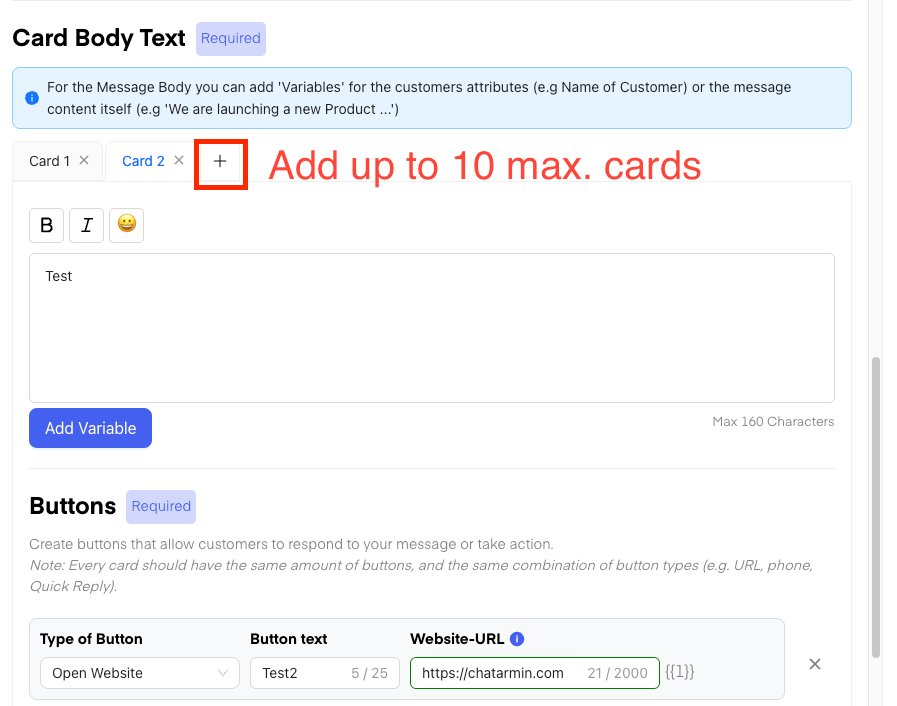
 Anschließend können Sie den Fließtext für jede Karte festlegen und neue Karten hinzufügen. Es können bis zu 10 Karten verwendet werden.
 Die ausgewählten Schaltflächen werden auch für JEDE Karte verwendet. Du kannst nur die**Website-URL**für jede Karte, wenn diese Vorlage tatsächlich in**Kampagnen**oder**Strömungen.**
Super! Jetzt hast du erfolgreich deine erste Karussell-Vorlage erstellt! 🥳
***
# Fragen und Antworten zur Karussell-Vorlage
***
***Frage***
*Ich habe versucht, eine neue Kampagne mit einem Karussell einzurichten. Bei der Planung der Kampagne habe ich die Bilder und Links für jedes einzelne Produkt hinzugefügt, aber leider wird beim Testen der Kampagne der Link angezeigt, der in der Vorlage selbst eingefügt ist, und dieser bleibt für jedes angezeigte Produkt gleich. Haben Sie eine Lösung für dieses Problem?*
***A:***
*Das scheint nur ein Problem mit der Benutzeroberfläche zu sein. Wenn du das Karussell selbst testest, wirst du feststellen, dass dort verschiedene Links angezeigt werden. Wenn du also auf „Jetzt terminieren“ klickst, öffnet sich ein Popup-Fenster, in dem du deinen Ansprechpartner für den Test auswählen kannst.*
Die ausgewählten Schaltflächen werden auch für JEDE Karte verwendet. Du kannst nur die**Website-URL**für jede Karte, wenn diese Vorlage tatsächlich in**Kampagnen**oder**Strömungen.**
Super! Jetzt hast du erfolgreich deine erste Karussell-Vorlage erstellt! 🥳
***
# Fragen und Antworten zur Karussell-Vorlage
***
***Frage***
*Ich habe versucht, eine neue Kampagne mit einem Karussell einzurichten. Bei der Planung der Kampagne habe ich die Bilder und Links für jedes einzelne Produkt hinzugefügt, aber leider wird beim Testen der Kampagne der Link angezeigt, der in der Vorlage selbst eingefügt ist, und dieser bleibt für jedes angezeigte Produkt gleich. Haben Sie eine Lösung für dieses Problem?*
***A:***
*Das scheint nur ein Problem mit der Benutzeroberfläche zu sein. Wenn du das Karussell selbst testest, wirst du feststellen, dass dort verschiedene Links angezeigt werden. Wenn du also auf „Jetzt terminieren“ klickst, öffnet sich ein Popup-Fenster, in dem du deinen Ansprechpartner für den Test auswählen kannst.*