> ## Documentation Index
> Fetch the complete documentation index at: https://help.chatarmin.com/llms.txt
> Use this file to discover all available pages before exploring further.
# Tags – Erklärt
> Chatarmin guide: Tags – Erklärt
# Stichworte
***
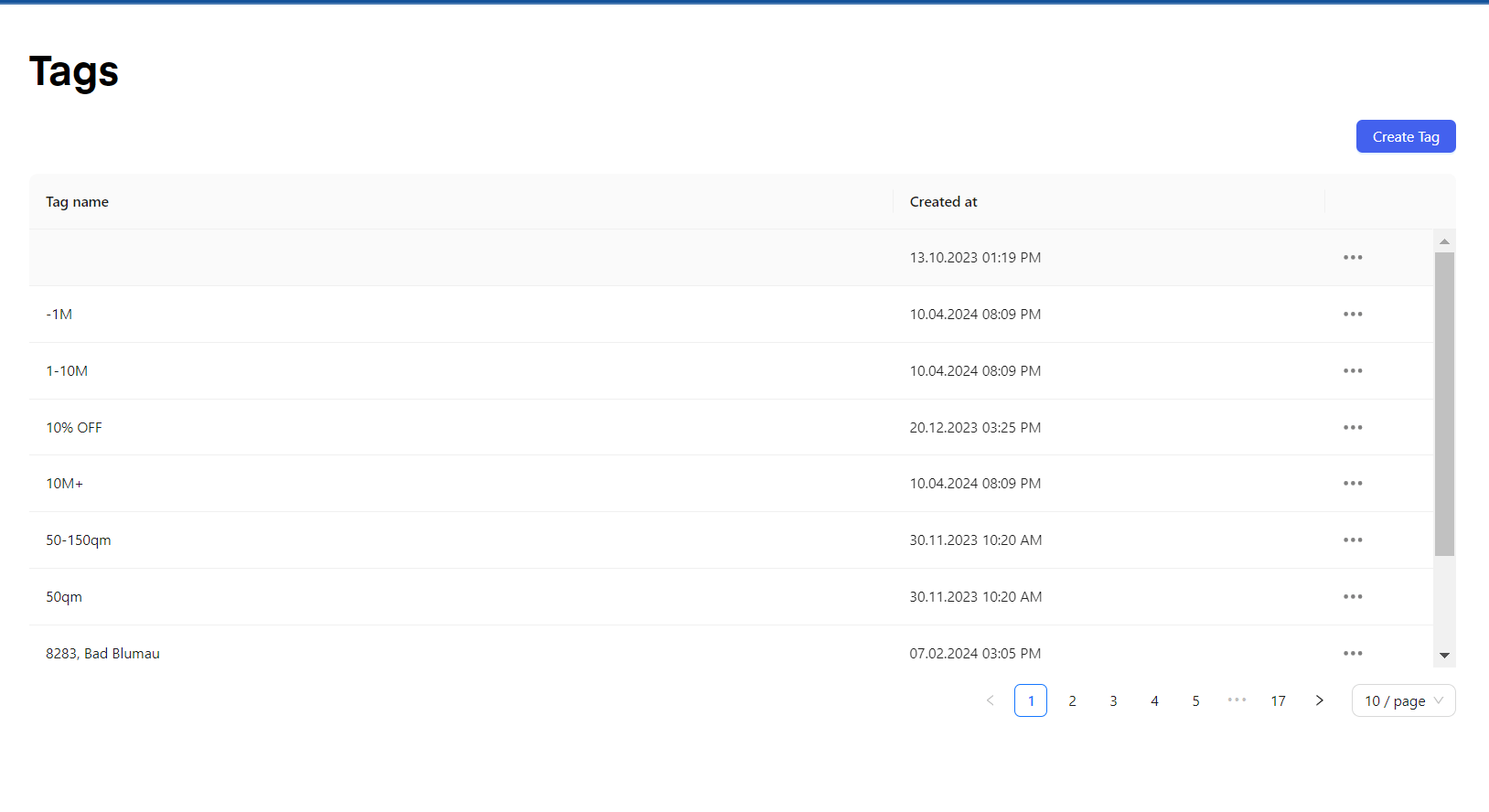
[Stichworte](https://chatarmin.com/dashboard/audience/tags)werden verwendet, um Ihre Kunden anhand ihrer spezifischen Informationen zu segmentieren. Sie können Ihre Kunden manuell in der[**„Kontaktfunktion“**](https://chatarmin.com/dashboard/audience), direkt innerhalb von[**„Tags“**](https://chatarmin.com/dashboard/audience/tags), im Inneren des[**Katze**](https://chatarmin.com/dashboard/chat)Funktion oder automatisch innerhalb eines registrierten Ablaufs, indem Sie die Aktion „Tag hinzufügen“ auswählen, um einen Kunden entsprechend seinen spezifischen Daten und Eingaben mit einem Tag zu versehen.
 Alternativ gibt es hier ein Video, in dem das\*\*"Tags"\*\*Funktion:
***
# Dynamische Kennzeichnung
***
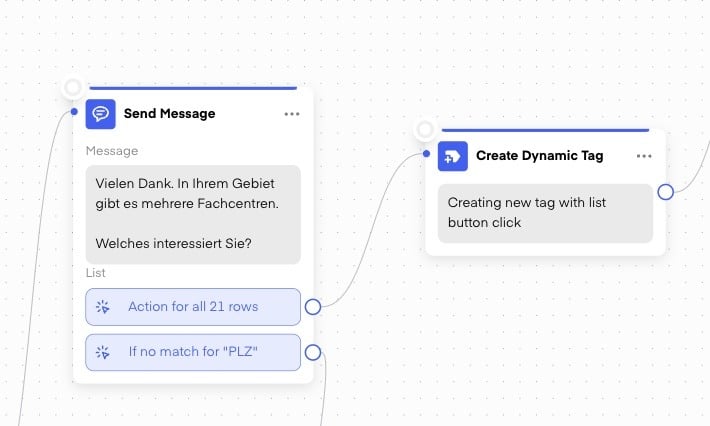
Nach den Listen können Sie Kunden „dynamisch taggen“, sodass Sie nicht für jede Option statische Tags erstellen müssen. Sehen Sie sich hier die BAUHAUS-Lösung für unsere Kunden an, bei der wir unzählige Standorte mit dem Standort des Nutzers abgleichen und dabei nur die maximale Listengröße von 10 Optionen anbieten, kombiniert mit „dynamischem Tagging“.\
Das bedeutet auch, dass Sie statische Tags in Zukunft nicht mehr entsprechend den „Schwankungen bei der Auswahl“ aktualisieren müssen.
Alternativ gibt es hier ein Video, in dem das\*\*"Tags"\*\*Funktion:
***
# Dynamische Kennzeichnung
***
Nach den Listen können Sie Kunden „dynamisch taggen“, sodass Sie nicht für jede Option statische Tags erstellen müssen. Sehen Sie sich hier die BAUHAUS-Lösung für unsere Kunden an, bei der wir unzählige Standorte mit dem Standort des Nutzers abgleichen und dabei nur die maximale Listengröße von 10 Optionen anbieten, kombiniert mit „dynamischem Tagging“.\
Das bedeutet auch, dass Sie statische Tags in Zukunft nicht mehr entsprechend den „Schwankungen bei der Auswahl“ aktualisieren müssen.
 *Quelle: Chatarmin, 2. Quartal 2024*
***
# Massen-Tagging
***
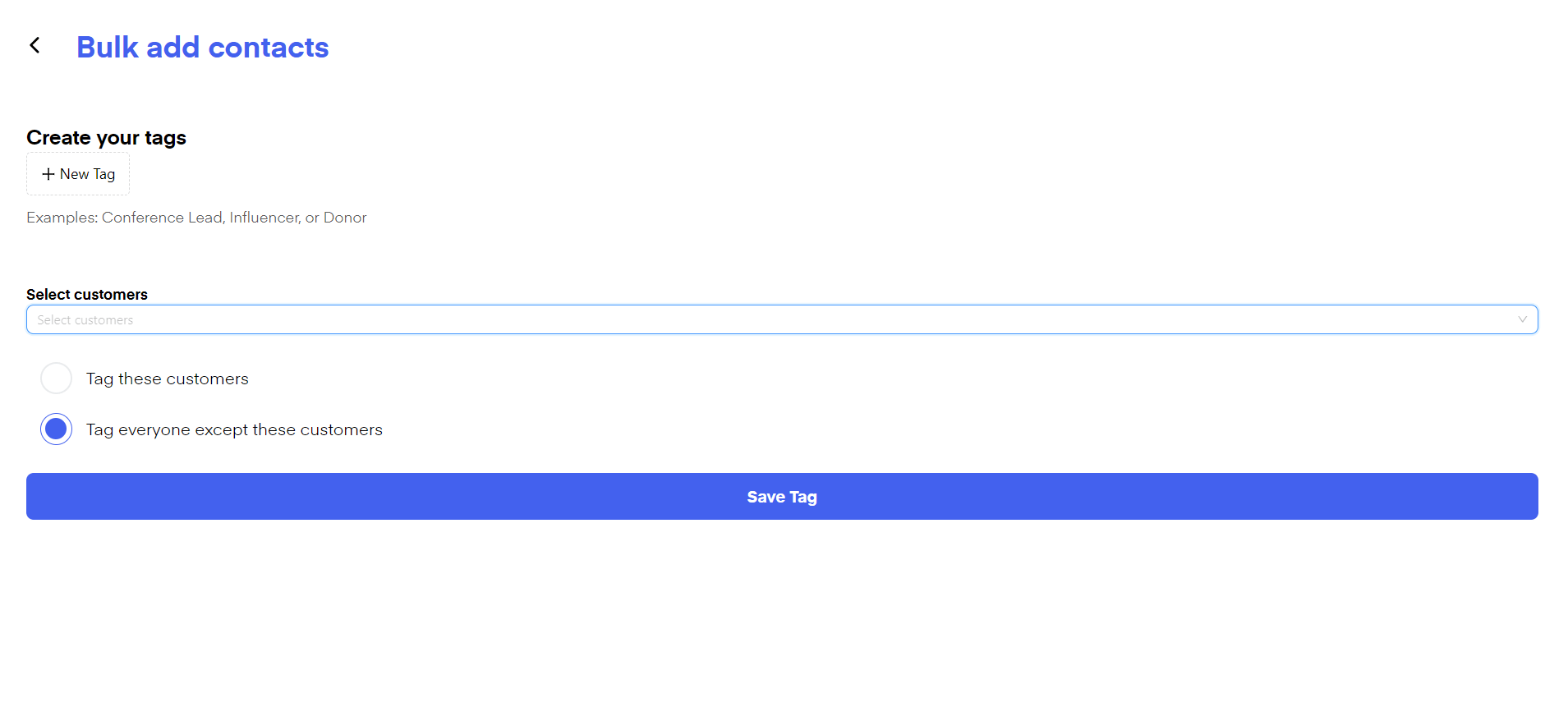
1. Klicken Sie auf\*\*„Tag erstellen“.\*\*
2. Klicken\*\*"New Tag"\*\*.
3. Wählen\*\*„Diese Kunden markieren“**oder**„Alle außer diesen Kunden markieren“\*\*.
4. Klicken Sie auf das Dropdown-Menü\*\*„Ausgewählte Kunden“**und wählen**„Alles auswählen“\*\*oder wählen Sie manuell die Kunden aus, die Sie in die Massenkennzeichnung einbeziehen oder davon ausschließen möchten.
5. Klicken\*\*„Tag speichern“\*\*
*Quelle: Chatarmin, 2. Quartal 2024*
***
# Massen-Tagging
***
1. Klicken Sie auf\*\*„Tag erstellen“.\*\*
2. Klicken\*\*"New Tag"\*\*.
3. Wählen\*\*„Diese Kunden markieren“**oder**„Alle außer diesen Kunden markieren“\*\*.
4. Klicken Sie auf das Dropdown-Menü\*\*„Ausgewählte Kunden“**und wählen**„Alles auswählen“\*\*oder wählen Sie manuell die Kunden aus, die Sie in die Massenkennzeichnung einbeziehen oder davon ausschließen möchten.
5. Klicken\*\*„Tag speichern“\*\*