> ## Documentation Index
> Fetch the complete documentation index at: https://help.chatarmin.com/llms.txt
> Use this file to discover all available pages before exploring further.
# Segmente – Allgemeines
> Chatarmin guide: Segmente – Allgemeines
# Segmente
***
[„Segmente“](https://chatarmin.com/dashboard/audience/segments)werden verwendet, um Ihre Zielgruppe zu segmentieren und die Segmente innerhalb Ihrer\*\*„Strömungen“**oder**„Kampagnen“\*\*um personalisierte Inhalte an bestimmte Nutzergruppen zu versenden.
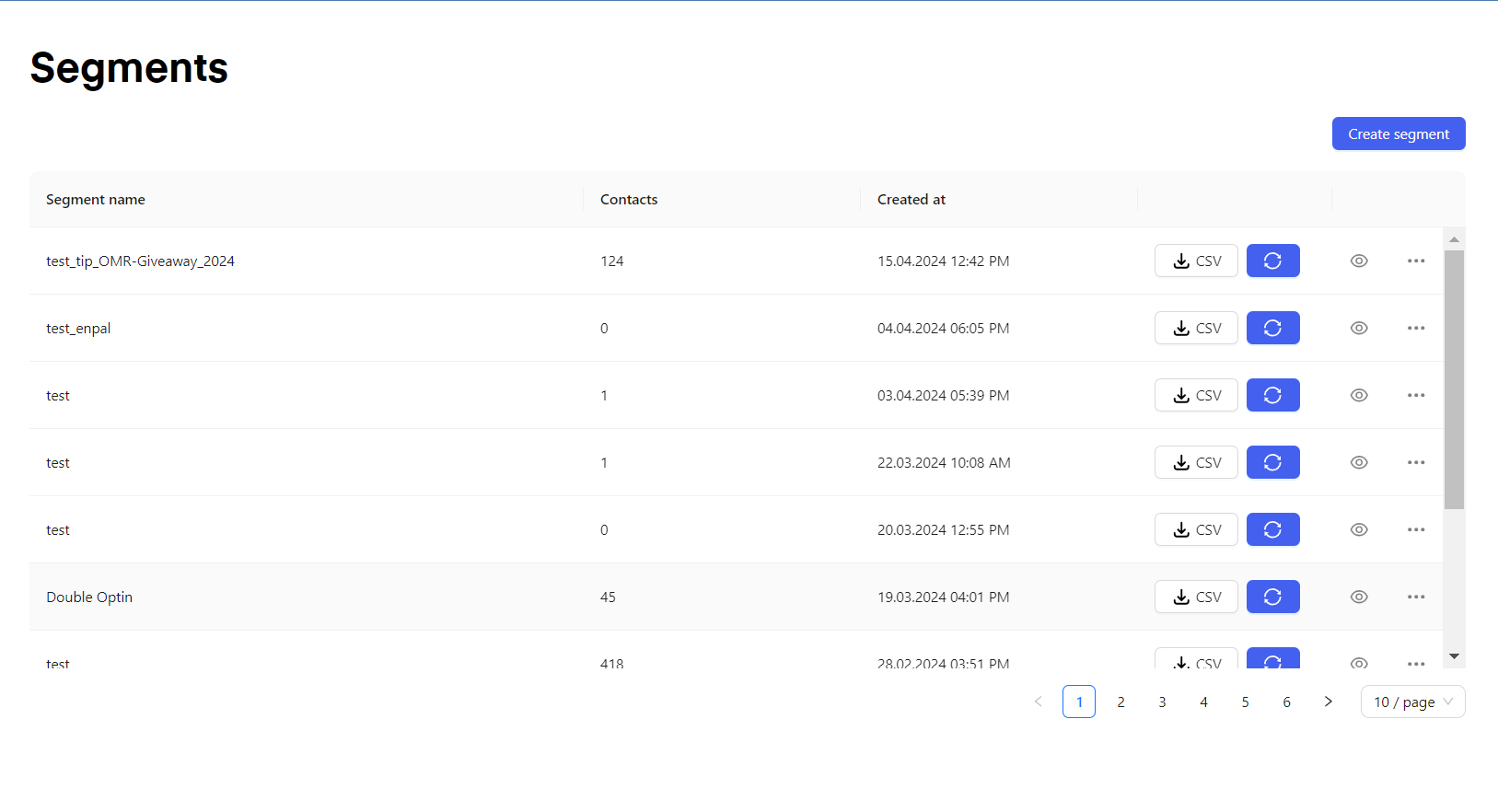 Sie können auf den\*\*„CSV“\*\*Symbol zum Exportieren eines bestimmten Segments als CSV-Datei.
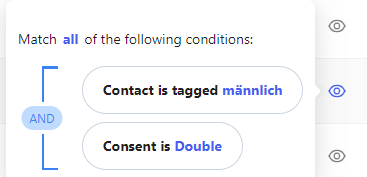
 Wenn Sie mit der Maus über das Augensymbol fahren, können Sie sehen, welche Filter das jeweilige Segment verwendet, um bestimmte Nutzer einzubeziehen oder auszuschließen.
 Alternativ finden Sie hier ein Video, in dem die Funktion „Segmente“ erklärt wird:
***
# Beispiele
***
Alternativ finden Sie hier ein Video, in dem die Funktion „Segmente“ erklärt wird:
***
# Beispiele
***
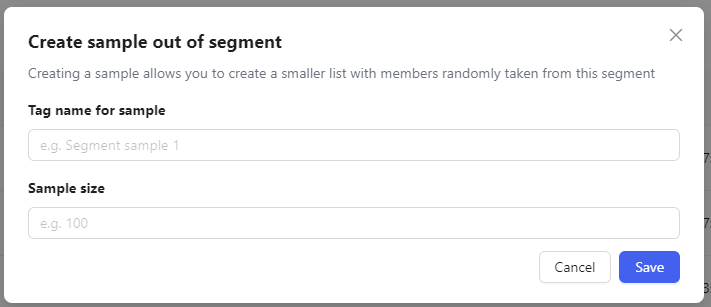
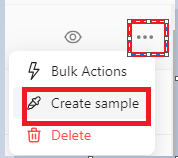 Wenn Sie auf den**drei Punkte**und auf „\*\*„Beispiel erstellen“\*\*Sie können ein bestimmtes Teilsegment erstellen, indem Sie eine Stichprobengröße festlegen. Wenn sich beispielsweise 1000 Nutzer in einem Segment befinden und Sie eine Stichprobe von 100 erstellen, wird ein Teilsegment mit 100 zufällig ausgewählten Nutzern aus dem ursprünglichen Segment gebildet. Dies kann nützlich sein, um Kampagnen an einer kleineren Stichprobe zu testen.
 **Alternativ finden Sie hier ein Video, in dem die Funktion „Segmente“ erklärt wird:**
***
# Ein neues Segment erstellen
***
1. Klicken Sie zunächst auf\*\*„Segment erstellen“\*\*in der oberen rechten Ecke.
**Alternativ finden Sie hier ein Video, in dem die Funktion „Segmente“ erklärt wird:**
***
# Ein neues Segment erstellen
***
1. Klicken Sie zunächst auf\*\*„Segment erstellen“\*\*in der oberen rechten Ecke.
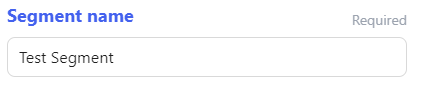
 2. Geben Sie Ihrem Segment einen Namen, damit Sie es später leichter wiederfinden können, z. B. wenn Sie eine Kampagne an dieses bestimmte Segment versenden oder es in einem Flow mit einer IF/ELSE-Verzweigung verwenden möchten.
 3. Klicken\*\*„Filtergruppe hinzufügen“\*\*
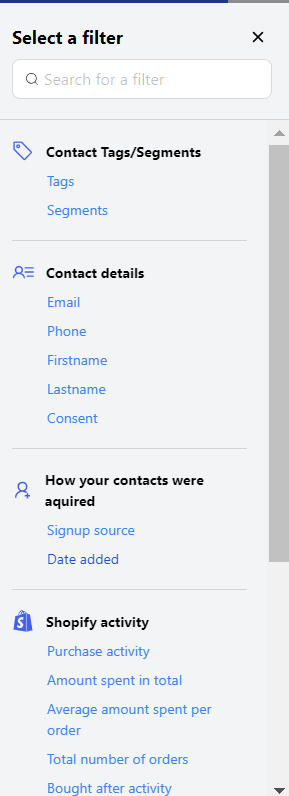
 4. Sie können nun einen oder mehrere Filter aus der Seitenleiste auf der linken Seite auswählen, um sie in Ihr Segment aufzunehmen.
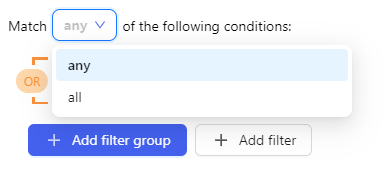
 5. Sie können dann auswählen, ob Sie**wo**oder\*\*„alle“**Bedingungen. Wenn Sie sich entscheiden,**wo**Ein Lead wird in das Segment aufgenommen, wenn er eine oder mehrere der angegebenen Bedingungen erfüllt. Wenn Sie**„alle“\*\*Der Lead wird nur berücksichtigt, wenn er alle angegebenen Bedingungen erfüllt.
 6. Sobald Sie mit der Erstellung Ihres Segments fertig sind, können Sie auf\*\*„Bewertungsbereich“\*\*
 Das von Ihnen erstellte Segment wird dann mit allen darin enthaltenen Leads angezeigt.
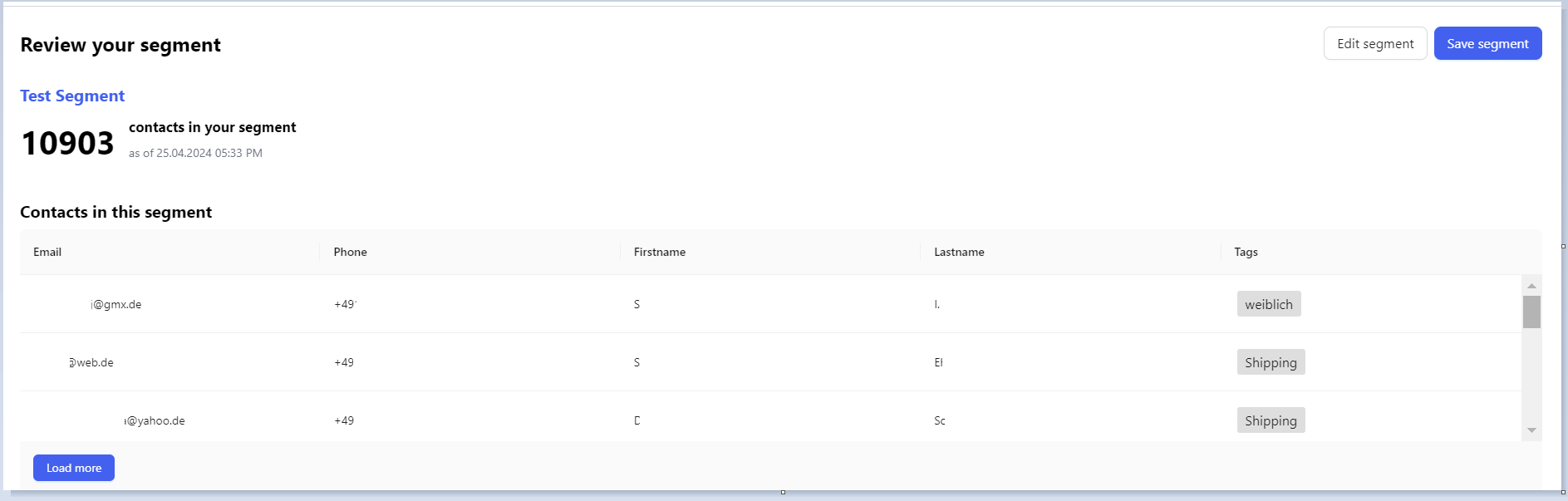 7. Sie können darauf klicken\*\*„Segment speichern“**" um Ihr Segment abzuschließen oder**„Segment bearbeiten“\*\*falls Sie weitere Bedingungen hinzufügen oder ausschließen möchten.