> ## Documentation Index
> Fetch the complete documentation index at: https://help.chatarmin.com/llms.txt
> Use this file to discover all available pages before exploring further.
# Ein Segment erstellen
> Chatarmin guide: Ein Segment erstellen
***
# Erstellung von WhatsApp-Segmenten und Strategie zur WhatsApp-Segmentierung
***
Sie sollten Segmente erstellen, wenn „Tags“ nicht mehr ausreichen, um Ihren Kundenstamm für Workflows und Kampagnen zu segmentieren. Im Allgemeinen können Sie „und“-/„oder“-Logik sowie Filtergruppen nutzen, um Ihre Zielgruppe entsprechend Ihren Anforderungen in großen Mengen zu segmentieren.
Sehen Sie sich diese Videoanleitung an, um zu erfahren, wie Sie die WhatsApp-Segmentierungsfunktion von Chatarmin nutzen können:
Quelle: Chatarmin, 1. Quartal 2024
***
## Ein neues Segment erstellen
***
So erstellst du ein WhatsApp-Segment:
1. Klicken Sie zunächst auf\*\*„Segment erstellen“\*\*in der oberen rechten Ecke.
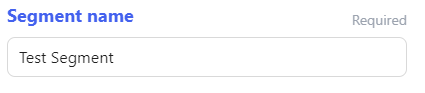
 2. Geben Sie Ihrem Segment einen Namen, damit Sie es später leichter wiederfinden können, z. B. wenn Sie eine Kampagne an dieses bestimmte Segment versenden oder es in einem Flow mit einer IF/ELSE-Verzweigung verwenden möchten.
 3. Klicken\*\*„Filtergruppe hinzufügen“\*\*
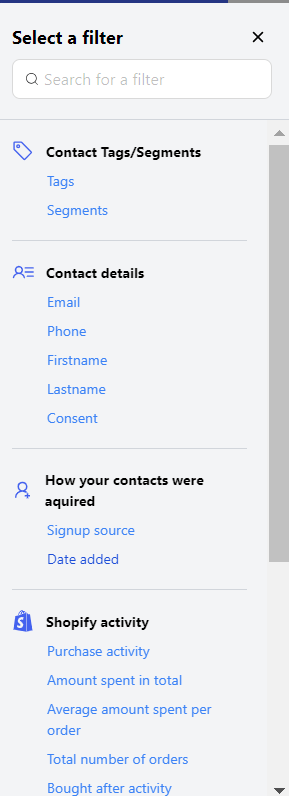
 4. Sie können nun einen oder mehrere Filter aus der Seitenleiste auf der linken Seite auswählen, um sie in Ihr Segment aufzunehmen.
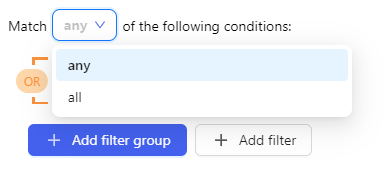
 5. Sie können dann auswählen, ob Sie**wo**oder\*\*„alle“**Bedingungen. Wenn Sie sich entscheiden,**wo**Ein Lead wird in das Segment aufgenommen, wenn er eine oder mehrere der angegebenen Bedingungen erfüllt. Wenn Sie**„alle“\*\*Der Lead wird nur berücksichtigt, wenn er alle angegebenen Bedingungen erfüllt.
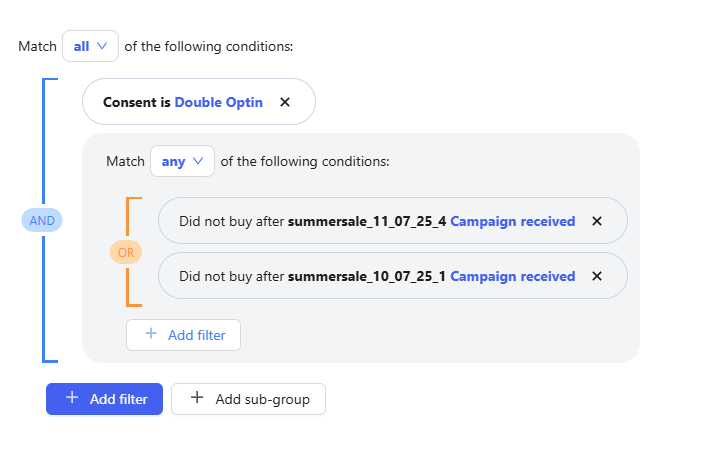
 6. Es ist wichtig, genau auf die Einrichtung von Gruppen und Untergruppen zu achten. In den meisten Fällen ist eine**Double-Opt-in**wird erwartet, zusammen mit einem**UND-Filter**.
In diesem zusätzlichen Filter können Sie bestimmte Bedingungen festlegen – zum Beispiel, ob*alle*müssen sich alle bewerben oder wenn*mindestens einer*Das reicht. Du kannst wählen zwischen**UND**und**ODER**Logik, je nachdem, wie streng oder flexibel Ihre Segmentierung sein soll.
6. Es ist wichtig, genau auf die Einrichtung von Gruppen und Untergruppen zu achten. In den meisten Fällen ist eine**Double-Opt-in**wird erwartet, zusammen mit einem**UND-Filter**.
In diesem zusätzlichen Filter können Sie bestimmte Bedingungen festlegen – zum Beispiel, ob*alle*müssen sich alle bewerben oder wenn*mindestens einer*Das reicht. Du kannst wählen zwischen**UND**und**ODER**Logik, je nachdem, wie streng oder flexibel Ihre Segmentierung sein soll.
 7. Sobald Sie mit der Erstellung Ihres Segments fertig sind, können Sie auf\*\*„Bewertungsbereich“\*\*
 Das von Ihnen erstellte Segment wird dann mit allen darin enthaltenen Leads angezeigt.
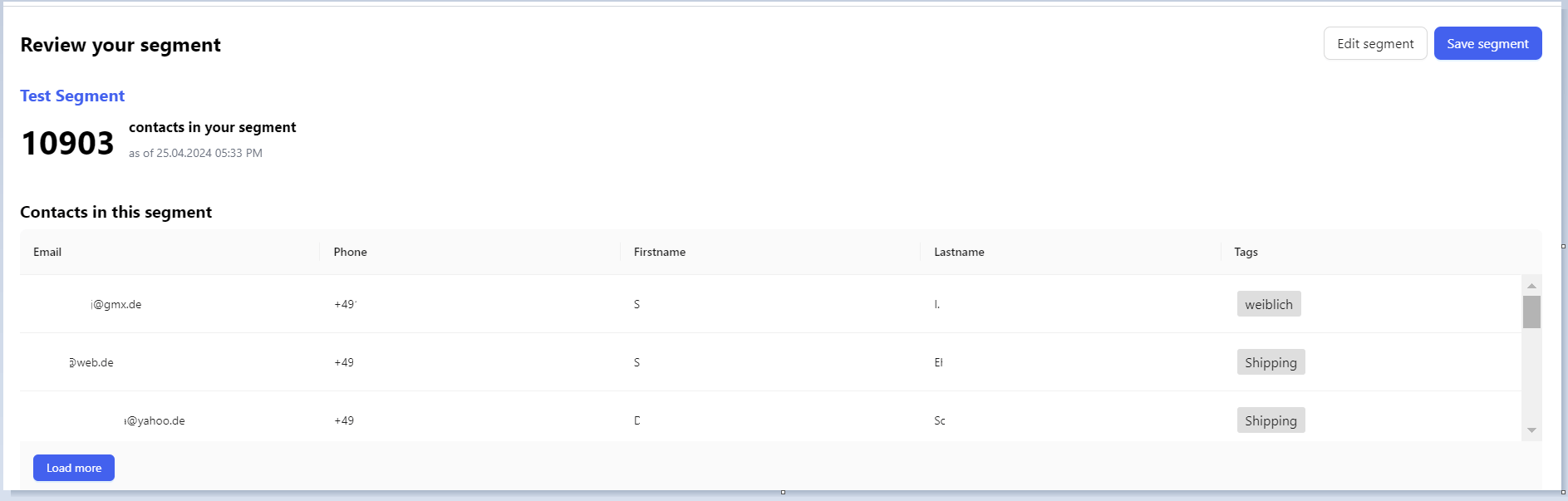 8. Sie können darauf klicken\*\*„Segment speichern“**" um Ihr Segment abzuschließen oder**„Segment bearbeiten“\*\*falls Sie weitere Bedingungen hinzufügen oder ausschließen möchten.