> ## Documentation Index
> Fetch the complete documentation index at: https://help.chatarmin.com/llms.txt
> Use this file to discover all available pages before exploring further.
# Wie und wo man das Chatstart-Widget einbindet
> Chatarmin guide: Wie und wo man das Chatstart-Widget einbindet
## 📲**QR-Code zum Start des Chats**
***
Mit einem Chatstart-QR-Code können Sie sofort einen bestimmten Ablauf auslösen – platzieren Sie ihn einfach dort, wo Ihre Zielgruppe ihn scannen kann, sei es auf Verpackungen, Bildschirmen oder in Printmedien.
## 🟔**So erstellen Sie einen Chatstart-QR-Code:**
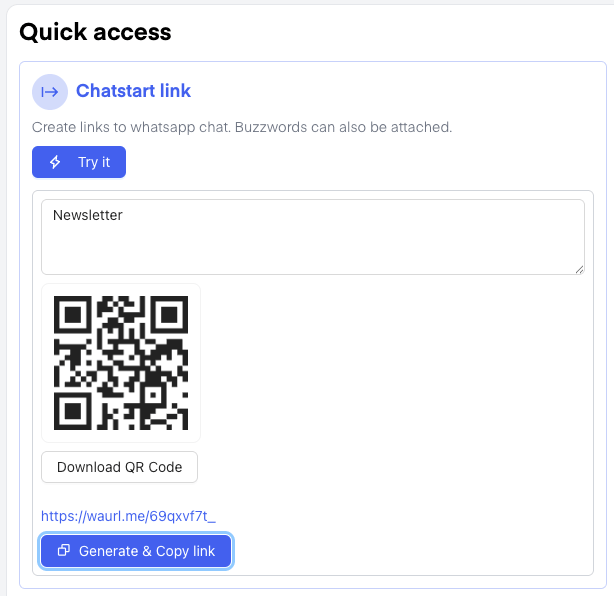
1. Öffnen Sie Ihr[**Hauptübersicht**](https://chatarmin.com/dashboard).
2. Gehen Sie zu der**Link zum Chat-Start**Menüpunkt.
3. Klicken Sie auf**Probier es aus**um den Vorgang zu starten.
4. Geben Sie ein**Schlagwort**je nachdem, welchen Ablauf Sie auslösen möchten (z. B. „Willkommen“, „Newsletter“, ...)
5. Das System erstellt sofort eine**QR-Code**für dieses Schlagwort.
6. Klicken\*\*„QR-Code herunterladen“\*\*um es zu speichern.\
Sie können es jetzt überall verwenden – drucken Sie es aus oder legen Sie es dort hin, wo es gescannt werden kann.
👉**Alternative: Direkt aus einem Flow erstellen**
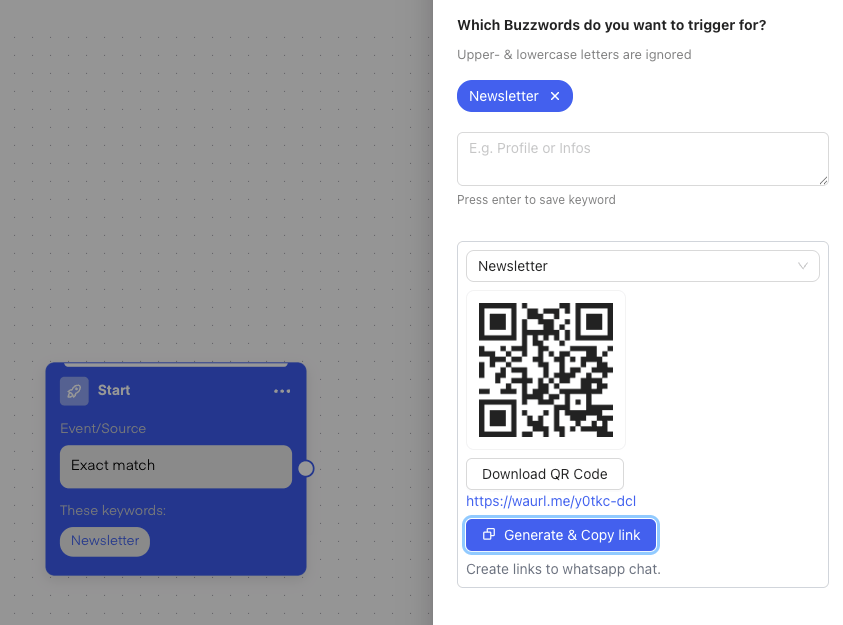
Sie können auch einen beliebigen bestehenden Ablauf aufrufen und dort die**Auslöser**Schritt: Wählen Sie eine**Schlagwort**und direkt von dort aus einen Link und einen QR-Code erstellen. Ideal für schnelle Durchflussprüfungen!
***
## 💬 Binden Sie das Chatstart-Widget in Ihre Website ein
**🚨 Schau dir die folgende YouTube-Anleitung zur Implementierung des Chatstart-Widgets (auf Deutsch) an oder befolge einfach die folgenden Schritte:**
***
1. Gehe zu deinem[**Hauptübersicht**.](https://chatarmin.com/dashboard)
2. Gehen Sie zu der**Chatstart-Widget**Abschnitt.
3. Klicken**Anpassen**um Ihr Widget einzurichten.
4. Sie erhalten eine**HTML-Einbettungscode**- Füge diesen Code in deiner Website in Shopify unter „theme.liquid“ ein (direkt vor dem schließenden``tag).
Oben rechts kannst du mehrere Widgets erstellen – zum Beispiel für die Verwendung auf verschiedenen Websites.
 👉**Alternative: Direkt aus einem Flow erstellen**
Sie können auch einen beliebigen bestehenden Ablauf aufrufen und dort die**Auslöser**Schritt: Wählen Sie eine**Schlagwort**und direkt von dort aus einen Link und einen QR-Code erstellen. Ideal für schnelle Durchflussprüfungen!
👉**Alternative: Direkt aus einem Flow erstellen**
Sie können auch einen beliebigen bestehenden Ablauf aufrufen und dort die**Auslöser**Schritt: Wählen Sie eine**Schlagwort**und direkt von dort aus einen Link und einen QR-Code erstellen. Ideal für schnelle Durchflussprüfungen!
 ***
## 💬 Binden Sie das Chatstart-Widget in Ihre Website ein
**🚨 Schau dir die folgende YouTube-Anleitung zur Implementierung des Chatstart-Widgets (auf Deutsch) an oder befolge einfach die folgenden Schritte:**
***
1. Gehe zu deinem[**Hauptübersicht**.](https://chatarmin.com/dashboard)
2. Gehen Sie zu der**Chatstart-Widget**Abschnitt.
3. Klicken**Anpassen**um Ihr Widget einzurichten.
4. Sie erhalten eine**HTML-Einbettungscode**- Füge diesen Code in deiner Website in Shopify unter „theme.liquid“ ein (direkt vor dem schließenden`
***
## 💬 Binden Sie das Chatstart-Widget in Ihre Website ein
**🚨 Schau dir die folgende YouTube-Anleitung zur Implementierung des Chatstart-Widgets (auf Deutsch) an oder befolge einfach die folgenden Schritte:**
***
1. Gehe zu deinem[**Hauptübersicht**.](https://chatarmin.com/dashboard)
2. Gehen Sie zu der**Chatstart-Widget**Abschnitt.
3. Klicken**Anpassen**um Ihr Widget einzurichten.
4. Sie erhalten eine**HTML-Einbettungscode**- Füge diesen Code in deiner Website in Shopify unter „theme.liquid“ ein (direkt vor dem schließenden`