> ## Documentation Index
> Fetch the complete documentation index at: https://help.chatarmin.com/llms.txt
> Use this file to discover all available pages before exploring further.
# Kontakte – Erläuterungen
> Chatarmin guide: Kontakte – Erläuterungen
# Kontakte
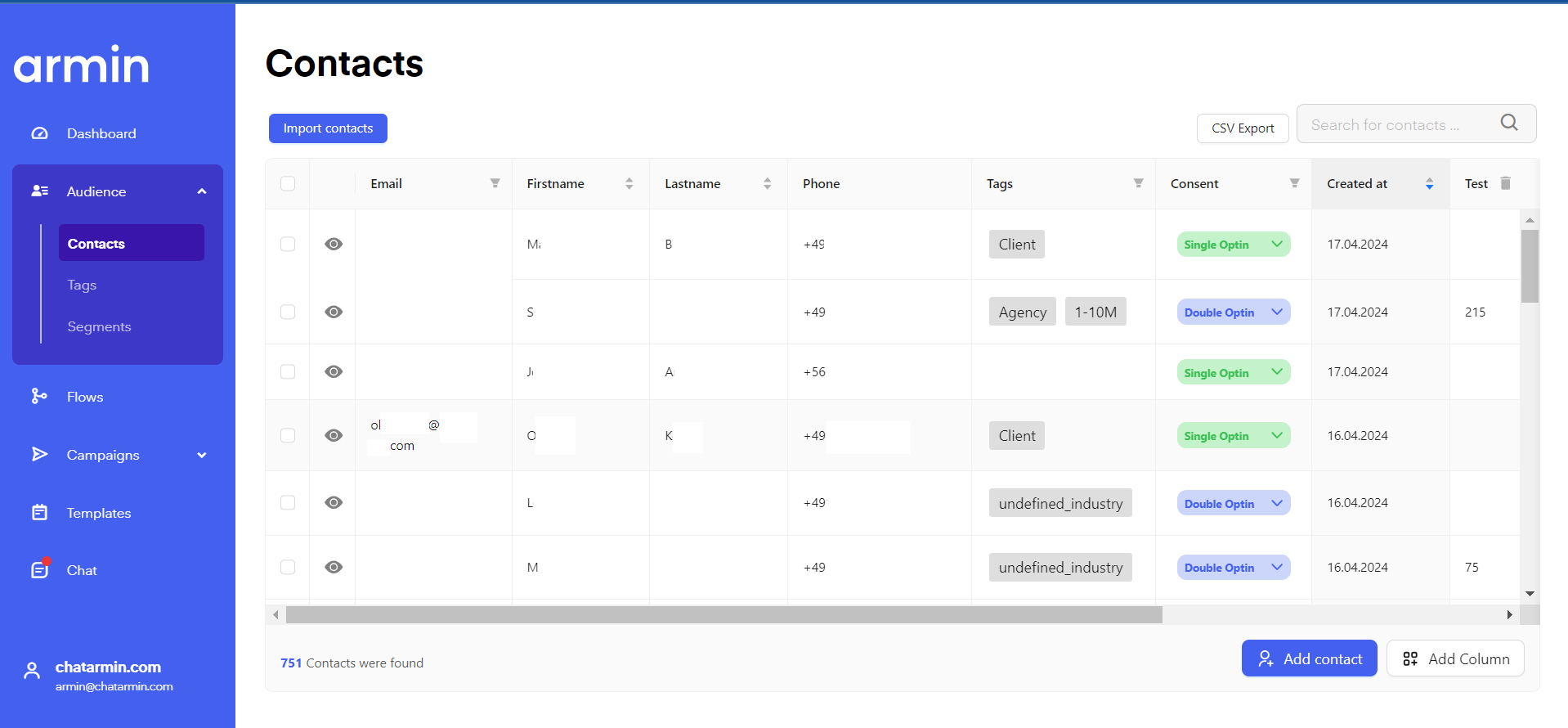 Über die Zielgruppe kannst du die[„Kontakte“](https://chatarmin.com/dashboard/audience)Unterseite. Hier sehen Sie alle Ihre Kontakte, unabhängig davon, ob sie importiert oder manuell angelegt wurden oder ob der Kunde eine Unterhaltung begonnen hat. Oben rechts können Sie nach bestimmten Kontakten suchen.
**Alternativ finden Sie hier ein Video zur Kontaktfunktion:**
***
# Kontakte importieren
***
Befolgen Sie diese Schritt-für-Schritt-Anleitung, um eine CSV-Datei mit Ihren Kontakten aus einem anderen CRM-System zu importieren.
1. Weiter zu[„Publikum“](https://chatarmin.com/dashboard/audience)
2. Klicken[„Kontakte importieren“](https://chatarmin.com/dashboard/audience/add)
Über die Zielgruppe kannst du die[„Kontakte“](https://chatarmin.com/dashboard/audience)Unterseite. Hier sehen Sie alle Ihre Kontakte, unabhängig davon, ob sie importiert oder manuell angelegt wurden oder ob der Kunde eine Unterhaltung begonnen hat. Oben rechts können Sie nach bestimmten Kontakten suchen.
**Alternativ finden Sie hier ein Video zur Kontaktfunktion:**
***
# Kontakte importieren
***
Befolgen Sie diese Schritt-für-Schritt-Anleitung, um eine CSV-Datei mit Ihren Kontakten aus einem anderen CRM-System zu importieren.
1. Weiter zu[„Publikum“](https://chatarmin.com/dashboard/audience)
2. Klicken[„Kontakte importieren“](https://chatarmin.com/dashboard/audience/add)
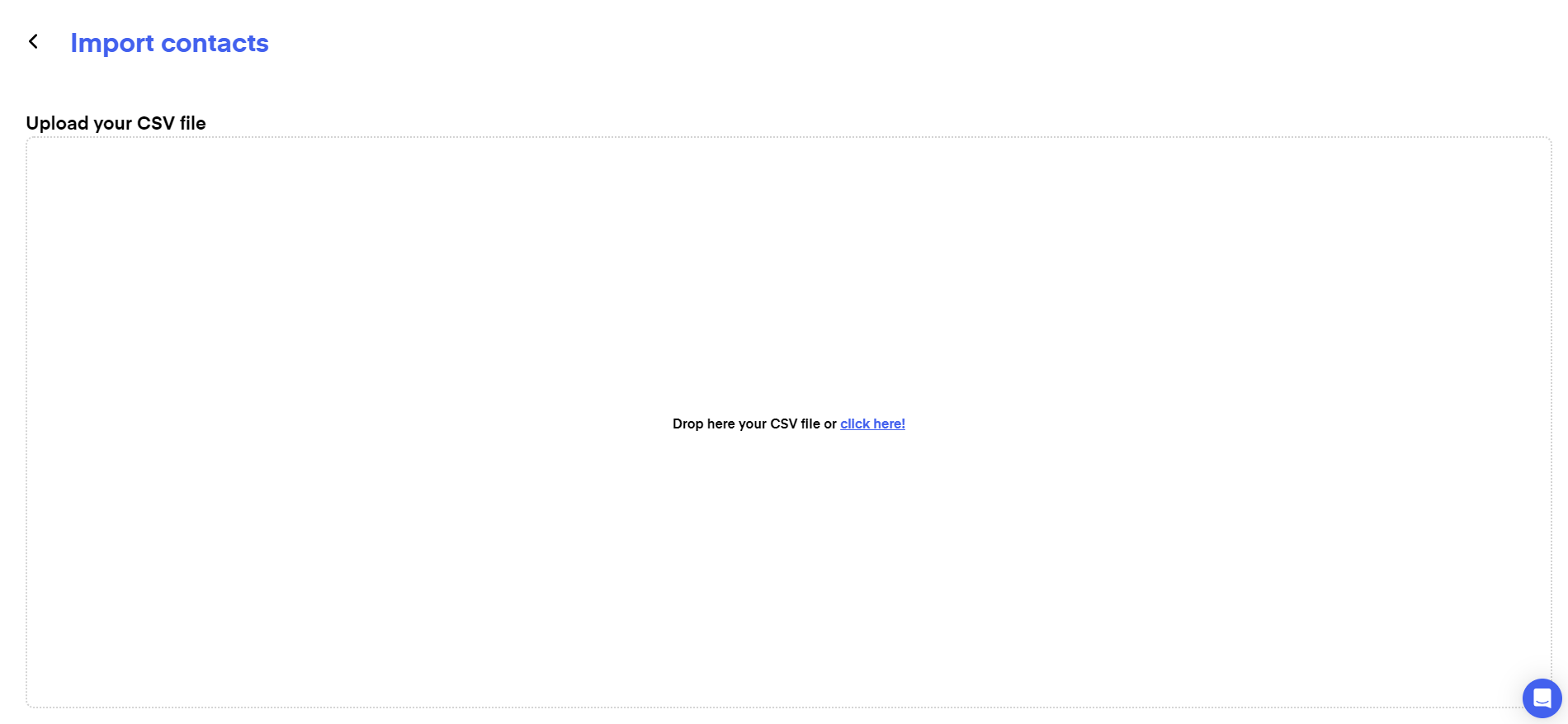
 3. Ziehen Sie Ihre CSV-Datei per Drag\&Drop in das Feld oder klicken Sie auf das Feld, wählen Sie Ihre CSV-Datei aus und klicken Sie auf „Öffnen“
 4. Ordnen Sie die Spalten Ihrer Daten unseren Tabellenfeldern zu und klicken Sie auf „Weiter“
5. Falls ungültige Felder vorhanden sind, korrigieren Sie die Fehler oder überspringen Sie diese Zeilen
6. Entscheiden Sie, ob Sie die Duplikate ersetzen oder mit zusätzlichen Informationen ergänzen möchten
7. Wählen Sie ein Tag für die importierte Liste aus, z. B.**„Importiert“**und klicken Sie auf**„Import abschließen“**
***
# Kontakte exportieren
***
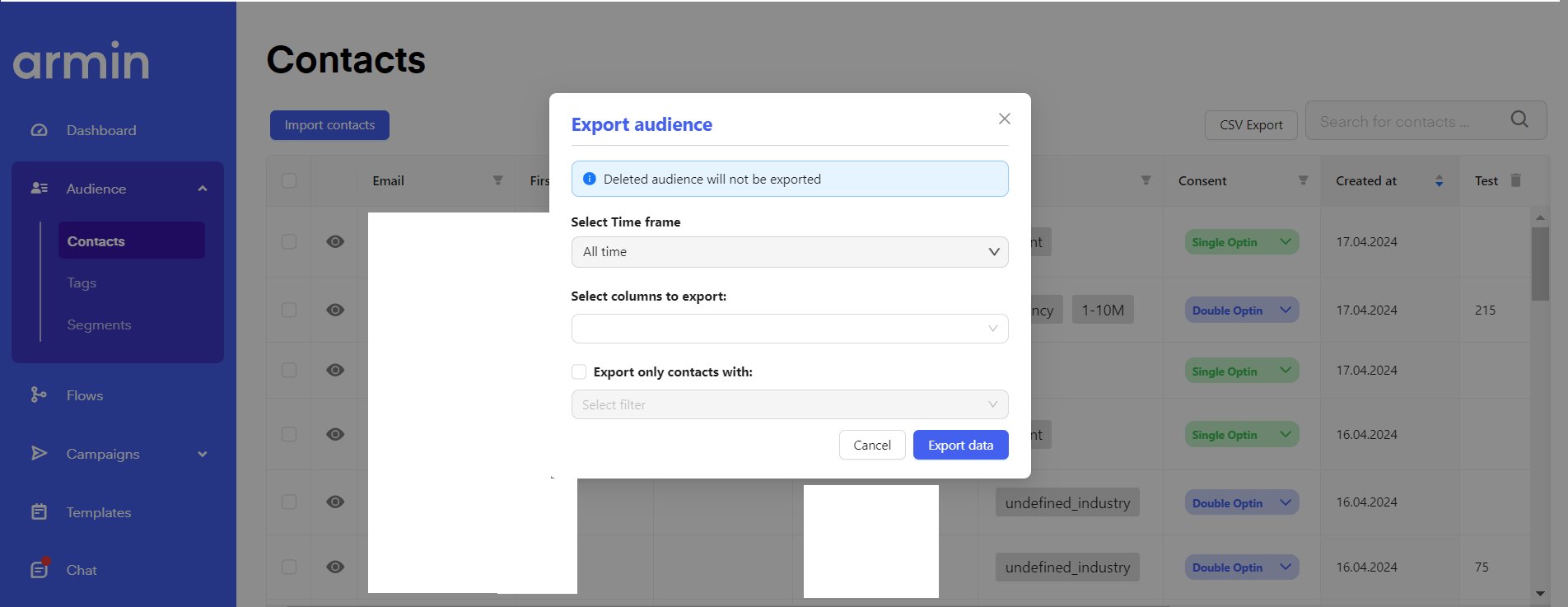
Sie können Ihre Chatarmin-Daten manuell exportieren, um sie als CSV-Datei zu verwenden oder in andere Tools zu importieren, indem Sie auf „CSV-Export“ klicken. Wählen Sie anschließend den Zeitraum aus, für den Sie Ihre Zielgruppe exportieren möchten, sowie die Spalten, die exportiert werden sollen, und geben Sie optional an, ob Sie bestimmte Tags oder Segmente exportieren möchten.
4. Ordnen Sie die Spalten Ihrer Daten unseren Tabellenfeldern zu und klicken Sie auf „Weiter“
5. Falls ungültige Felder vorhanden sind, korrigieren Sie die Fehler oder überspringen Sie diese Zeilen
6. Entscheiden Sie, ob Sie die Duplikate ersetzen oder mit zusätzlichen Informationen ergänzen möchten
7. Wählen Sie ein Tag für die importierte Liste aus, z. B.**„Importiert“**und klicken Sie auf**„Import abschließen“**
***
# Kontakte exportieren
***
Sie können Ihre Chatarmin-Daten manuell exportieren, um sie als CSV-Datei zu verwenden oder in andere Tools zu importieren, indem Sie auf „CSV-Export“ klicken. Wählen Sie anschließend den Zeitraum aus, für den Sie Ihre Zielgruppe exportieren möchten, sowie die Spalten, die exportiert werden sollen, und geben Sie optional an, ob Sie bestimmte Tags oder Segmente exportieren möchten.
 ***
# Kontakt hinzufügen
***
***
# Kontakt hinzufügen
***
 Sie können Kontakte manuell hinzufügen, indem Sie auf\*\*„Kontakt hinzufügen“**. Sie können die Felder mit den Daten des Interessenten/Kunden ausfüllen. Hinweis: Das Feld**„Telefon“\*\*ist obligatorisch.
 ***
# Spalte hinzufügen
***
***
# Spalte hinzufügen
***
 Sie können auch bestimmte Spalten hinzufügen, z. B. „Geburtstag“, „Geschlecht“ usw. Klicken Sie dazu auf\*\*„Spalte hinzufügen“**, geben Sie einen Titel für die Spalte ein und klicken Sie auf**„Neue Spalte speichern“**. Sie können die neue Spalte entweder manuell ausfüllen oder automatisch innerhalb eines neuen Flows mithilfe der Aktion**„Auf Antwort des Kunden warten“**gefolgt von**„Kunde aktualisieren“**, dann wählen Sie**„Aktion – Kunde aktualisieren“**. Ihre neu erstellte Spalte und**„Wert festlegen für“**und wählen Sie das zuvor erfasste Feld aus, das Sie in**„auf die Antwort des Kunden warten“\*\*.
***
# Kontakte bearbeiten
***
Sie können auch bestimmte Spalten hinzufügen, z. B. „Geburtstag“, „Geschlecht“ usw. Klicken Sie dazu auf\*\*„Spalte hinzufügen“**, geben Sie einen Titel für die Spalte ein und klicken Sie auf**„Neue Spalte speichern“**. Sie können die neue Spalte entweder manuell ausfüllen oder automatisch innerhalb eines neuen Flows mithilfe der Aktion**„Auf Antwort des Kunden warten“**gefolgt von**„Kunde aktualisieren“**, dann wählen Sie**„Aktion – Kunde aktualisieren“**. Ihre neu erstellte Spalte und**„Wert festlegen für“**und wählen Sie das zuvor erfasste Feld aus, das Sie in**„auf die Antwort des Kunden warten“\*\*.
***
# Kontakte bearbeiten
***
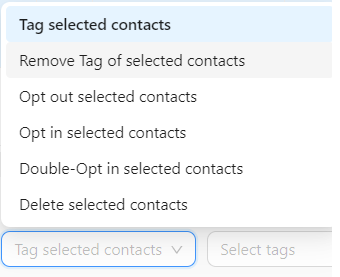
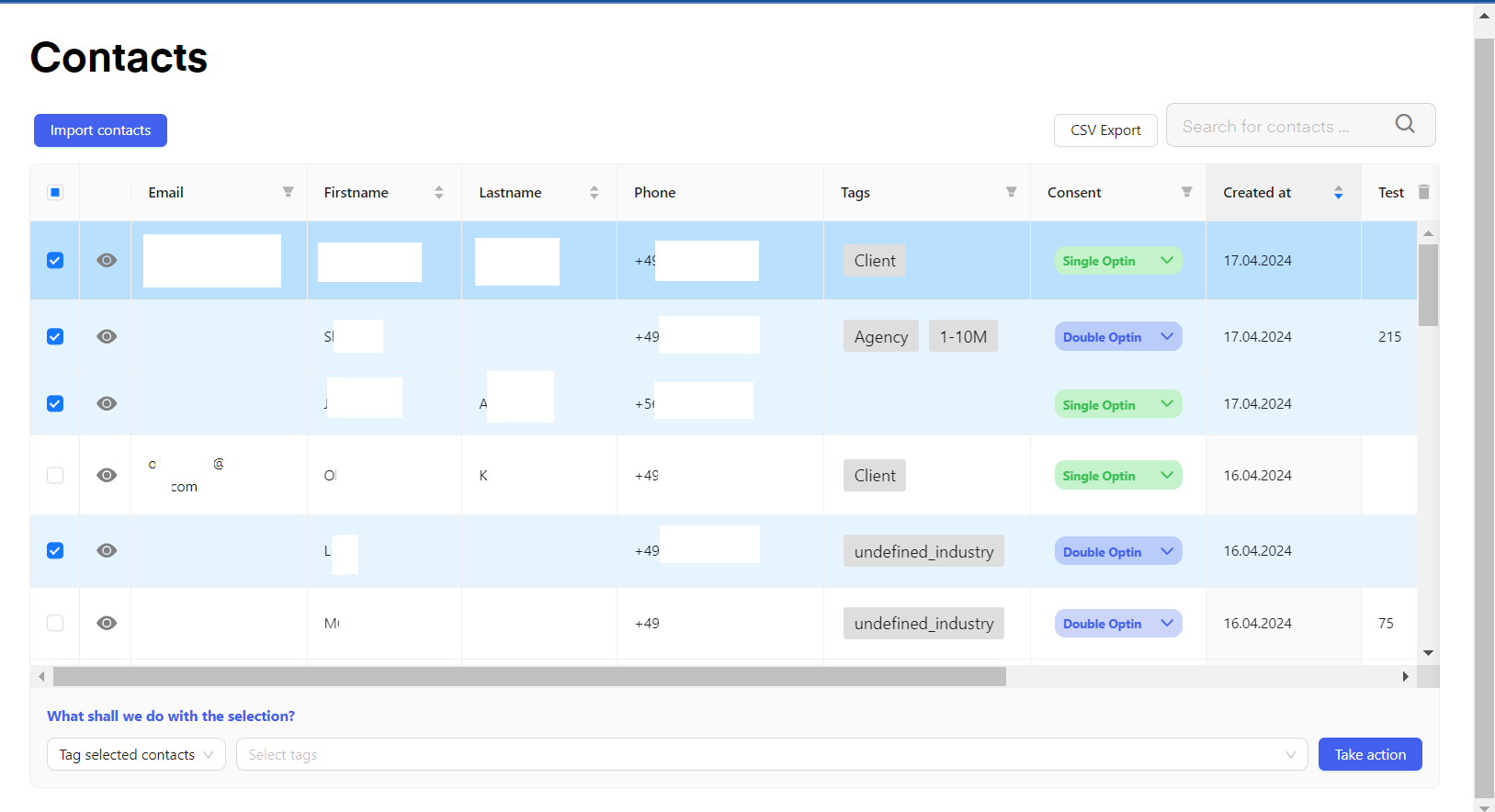 Sie können Ihre Kontakte in der Sammelbearbeitung bearbeiten, indem Sie auf die Kästchen links neben den Kontakten klicken. Anschließend können Sie im Dropdown-Menü auswählen, wie Sie die ausgewählten Kontakte bearbeiten möchten. Wählen Sie optional das Tag aus, das Sie hinzufügen oder entfernen möchten, und klicken Sie auf „Aktion ausführen“.
 ***
# Filter
***
***
# Filter
***
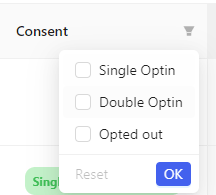 Sie können Ihre Kontakte nach verschiedenen Kriterien filtern\*\*„Spaltenüberschriften“**. Klicken Sie z. B. auf die**„Tags“\*\*Klicken Sie auf das Filtersymbol und wählen Sie einen bestimmten Filter aus – es werden nur Kontakte angezeigt, die mit dem ausgewählten Filter gekennzeichnet sind. Unten links sehen Sie außerdem, wie sich die Anzahl der Kontakte ändert.