> ## Documentation Index
> Fetch the complete documentation index at: https://help.chatarmin.com/llms.txt
> Use this file to discover all available pages before exploring further.
# WhatsApp-Produktkatalog
> Chatarmin guide: WhatsApp-Produktkatalog
# Videoanleitung zur Funktionsweise des Chatarmin-WhatsApp-Katalogs
*Quelle: Chatarmin, 3. Quartal 2024*
## Video dazu, wie Sie den Produktkatalog in Chatarmin AI integrieren können
*Quelle: Chatarmin, 3. Quartal 2024*
# WhatsApp-Katalog erstellen
Gehen Sie zunächst zur[META Commerce Manager](https://business.facebook.com/commerce)und erstellen Sie Ihren ersten Katalog:
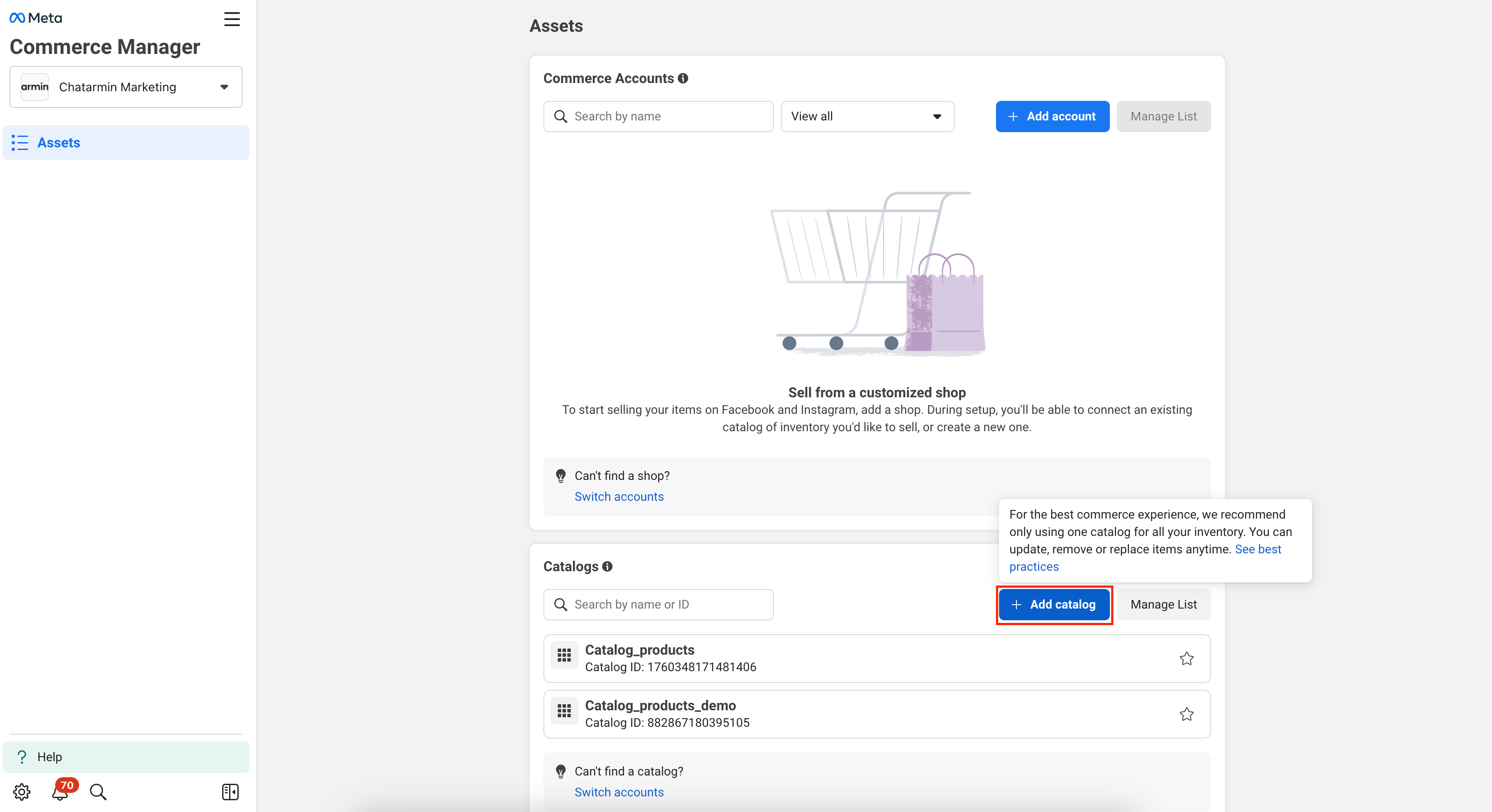 Legen Sie anschließend unten unbedingt einen Namen für den Katalog fest.
**NICHT**eine Partnerplattform anbinden – bei Bedarf übernehmen wir das gerne für dich. 😉
Achten Sie darauf, die richtige auszuwählen**Geschäftsführer**
Legen Sie anschließend unten unbedingt einen Namen für den Katalog fest.
**NICHT**eine Partnerplattform anbinden – bei Bedarf übernehmen wir das gerne für dich. 😉
Achten Sie darauf, die richtige auszuwählen**Geschäftsführer**
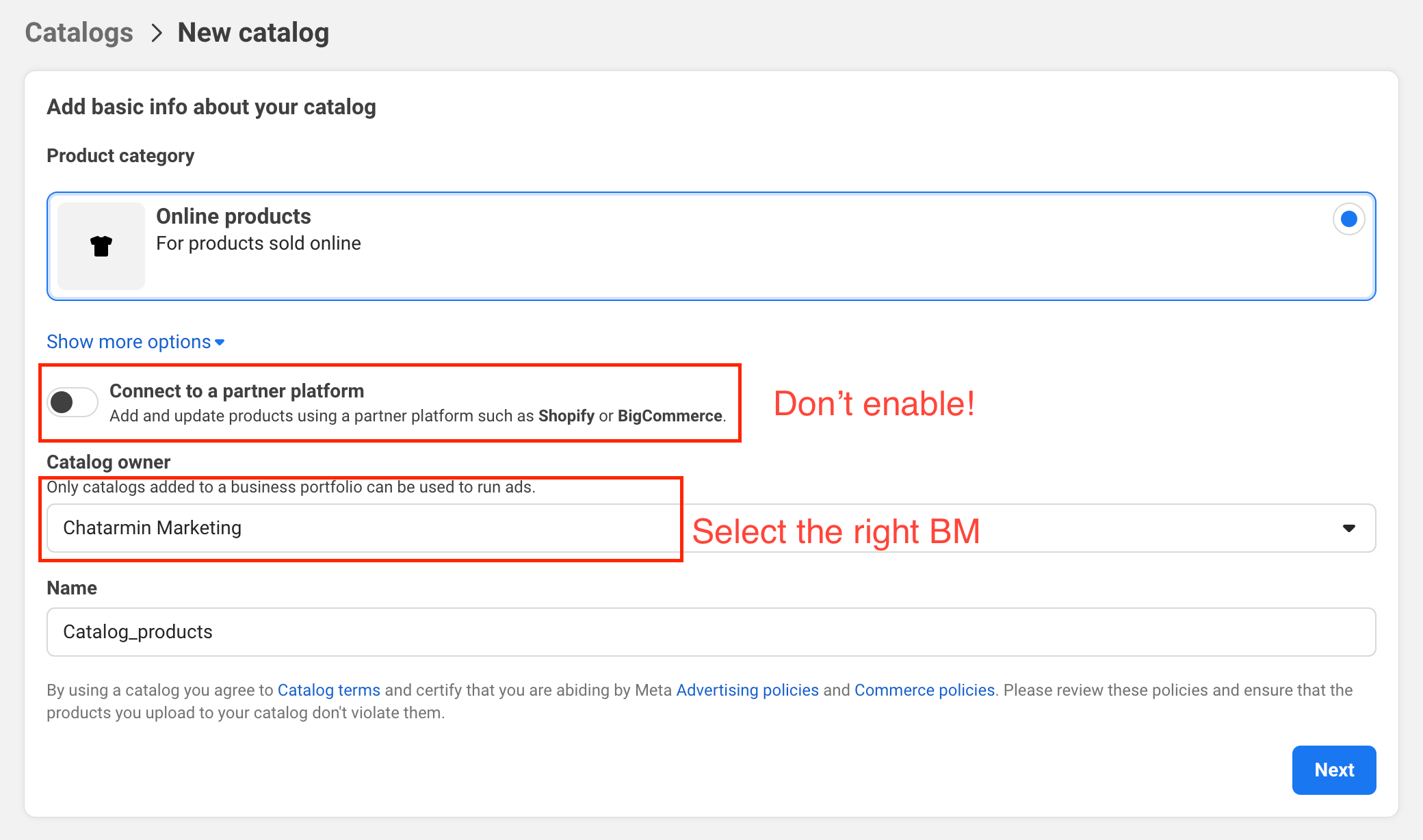 Anschließend können Sie Ihre Datenquellen verbinden bzw. auswählen (optional):
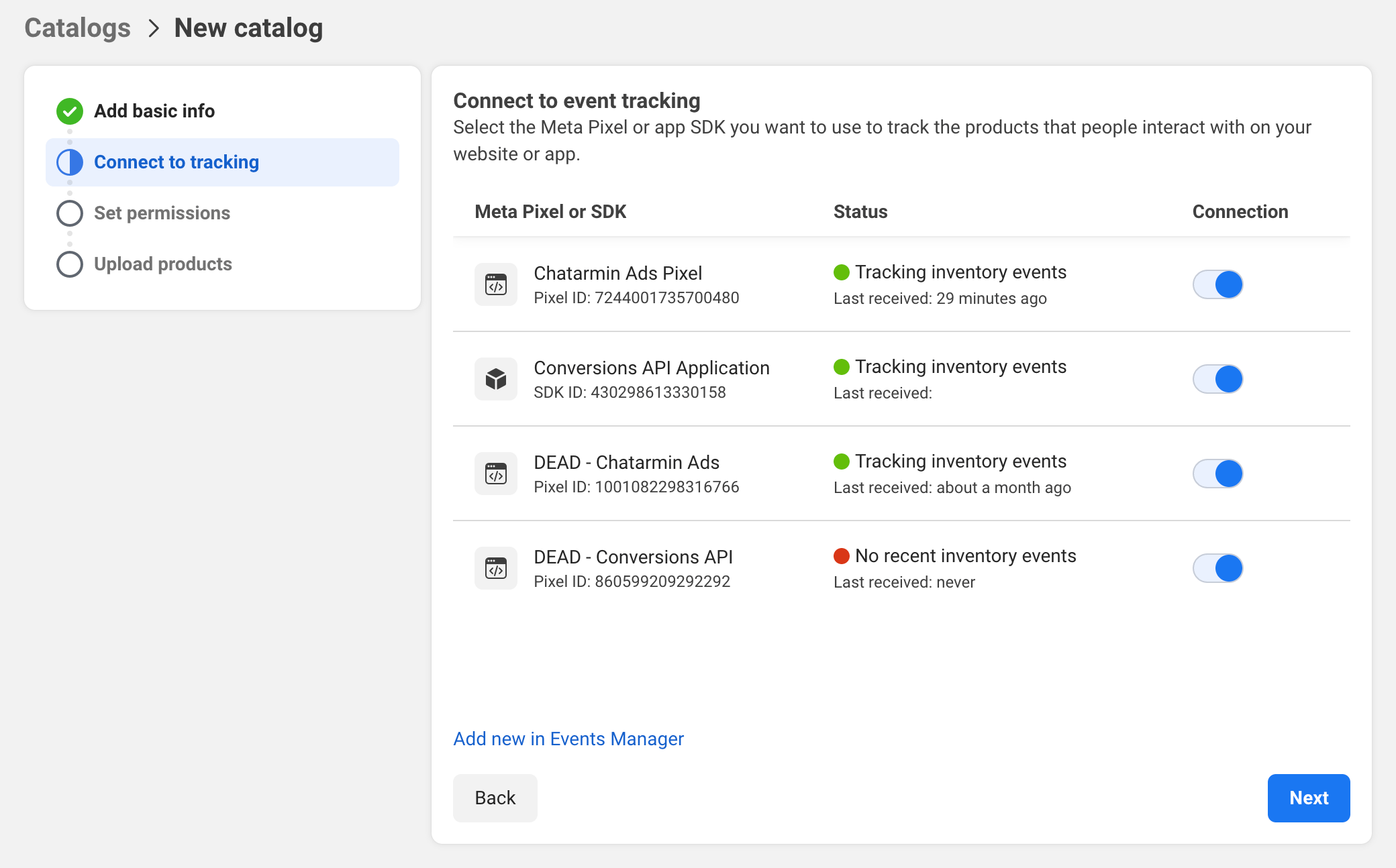 Als Nächstes klickst du einfach auf „**Weiter**":
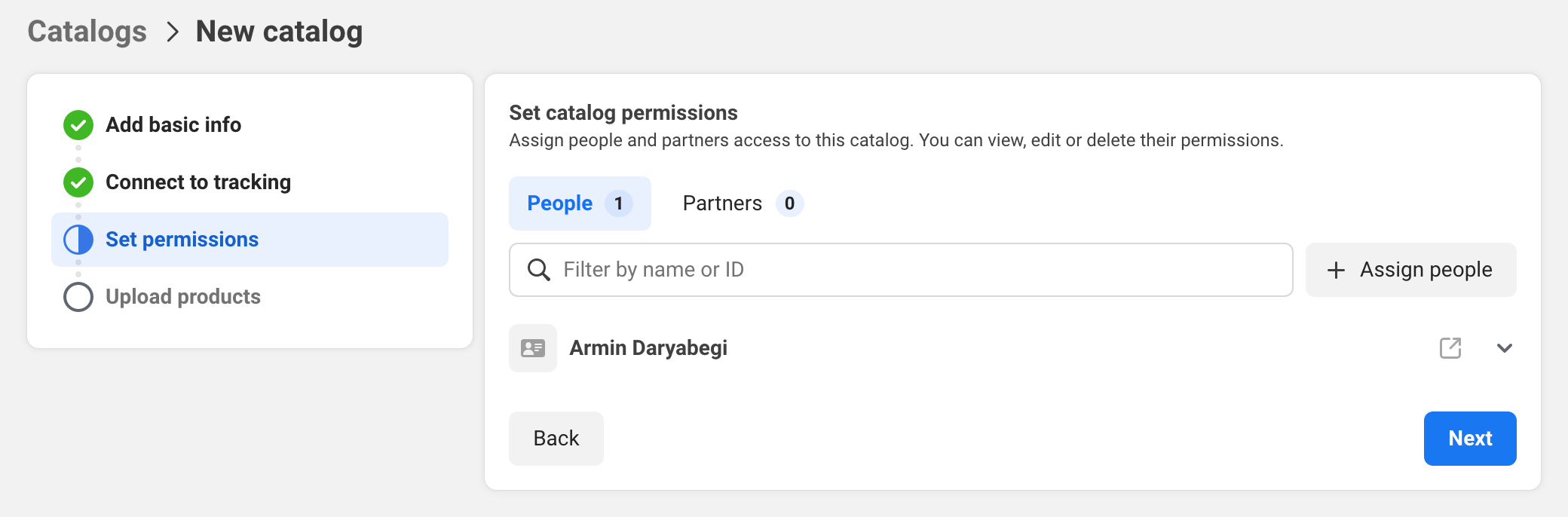 Da wir sowohl eine automatische Synchronisierung mit Ihrer Shop-Integration als auch einen manuellen Upload über Chatarmin anbieten, können Sie den nächsten Schritt überspringen:
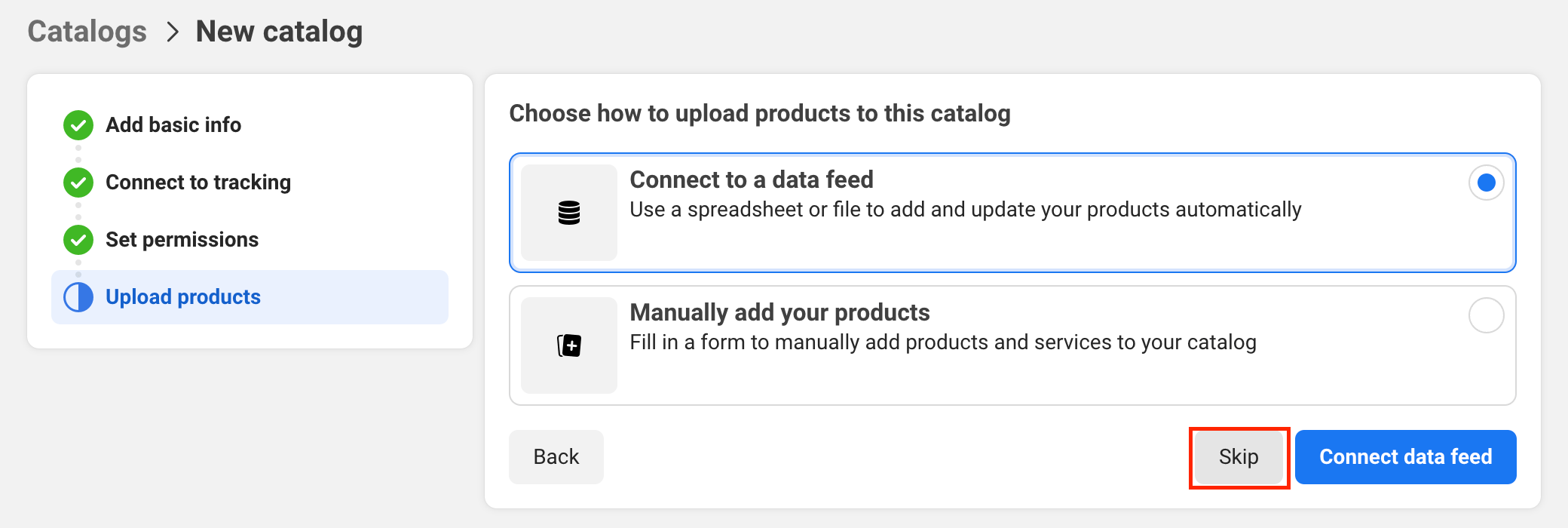 Perfekt! Jetzt haben Sie Ihren ersten Katalog erstellt.
# Katalog mit Chatarmin/WhatsApp verbinden
Gehen Sie als Nächstes zu[WhatsApp-Konten](https://business.facebook.com/latest/settings/whatsapp_account)→**WhatsApp-Konto auswählen**→ Klicken Sie auf**WhatsApp-Manager**
Perfekt! Jetzt haben Sie Ihren ersten Katalog erstellt.
# Katalog mit Chatarmin/WhatsApp verbinden
Gehen Sie als Nächstes zu[WhatsApp-Konten](https://business.facebook.com/latest/settings/whatsapp_account)→**WhatsApp-Konto auswählen**→ Klicken Sie auf**WhatsApp-Manager**
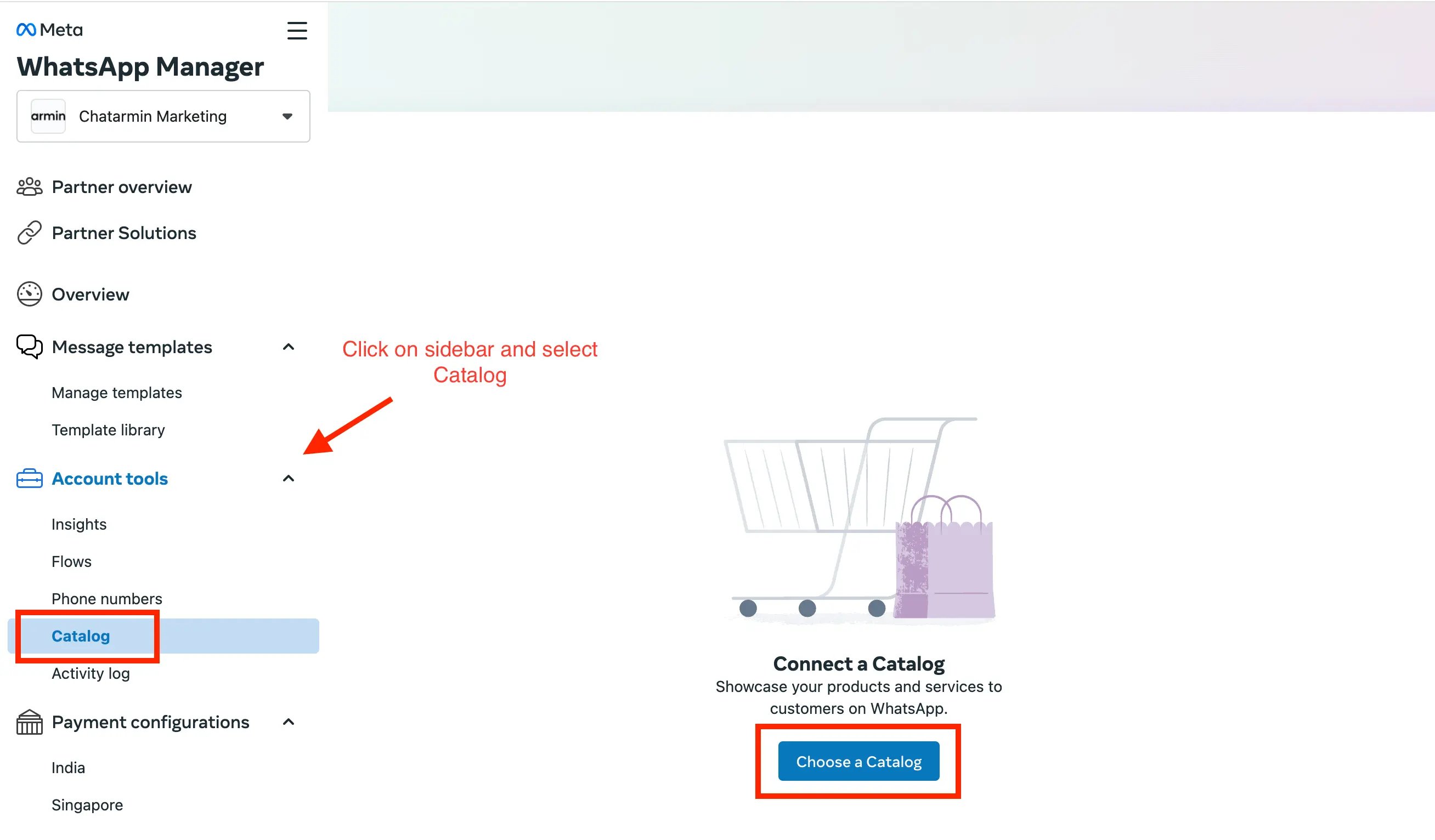
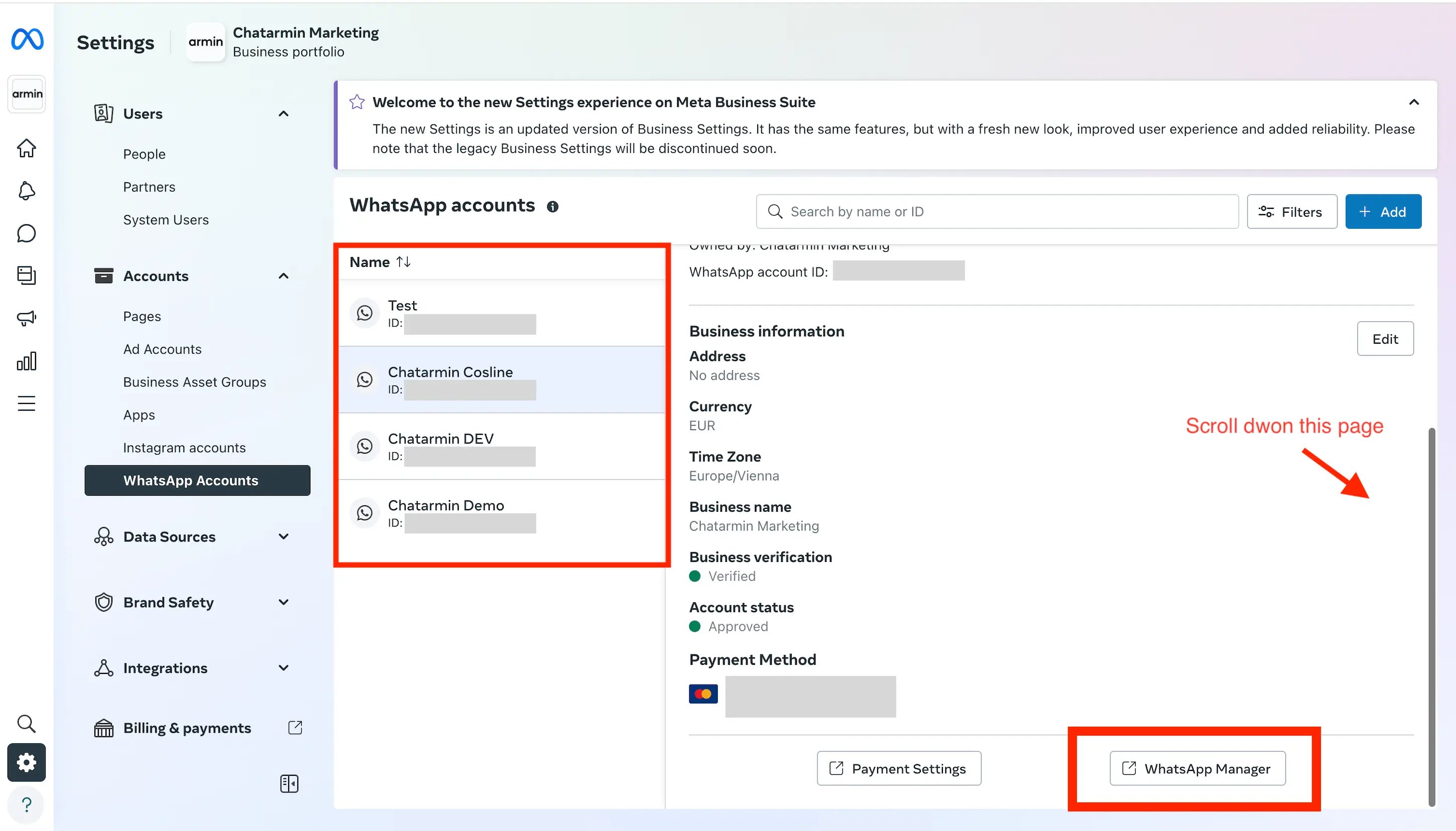 Auswählen**Katalog**in der linken Seitenleiste → Klicken Sie auf**Wählen Sie einen Katalog**
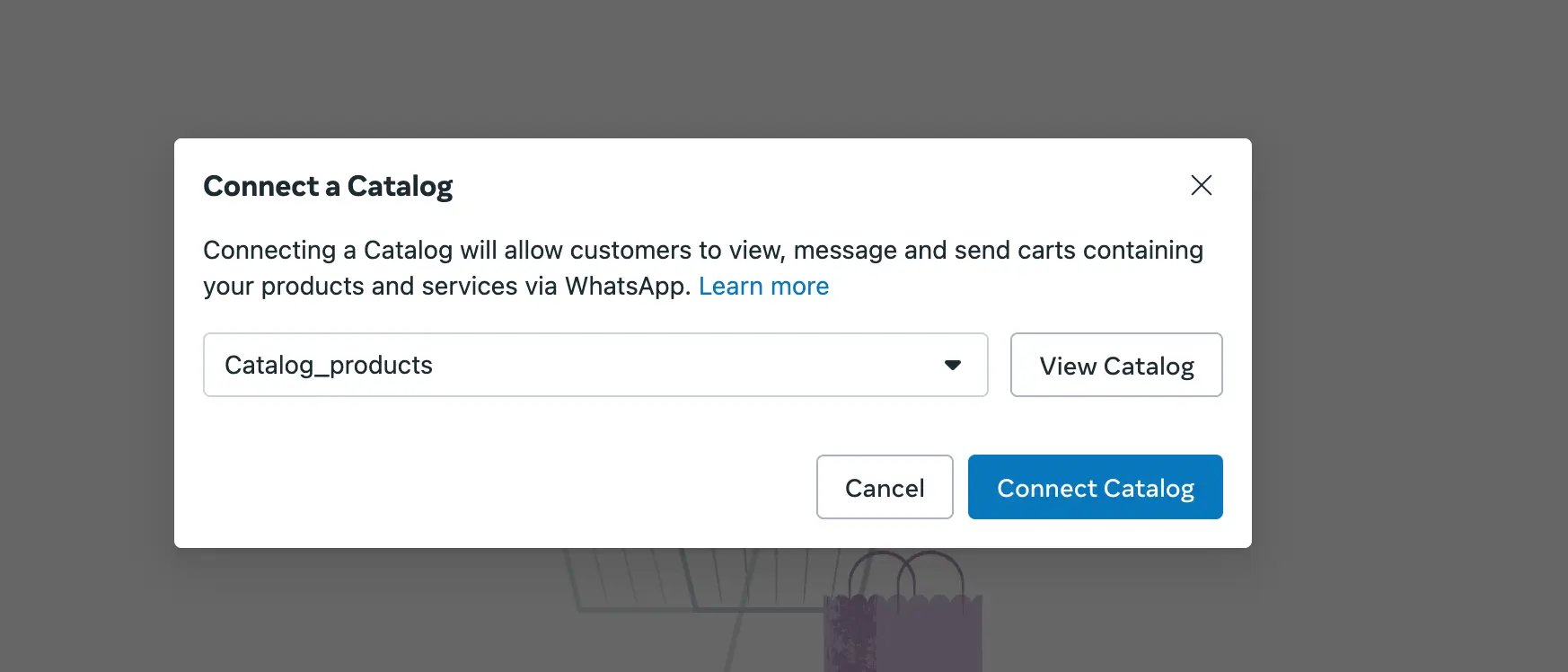
 Wählen Sie einen Katalog aus der Dropdown-Liste aus → Klicken Sie auf**Katalog verbinden**
 # Katalog in Chatarmin konfigurieren
Als Nächstes können wir zu**Chatarmin**->**Einstellungen**->**WhatsApp-Katalog**
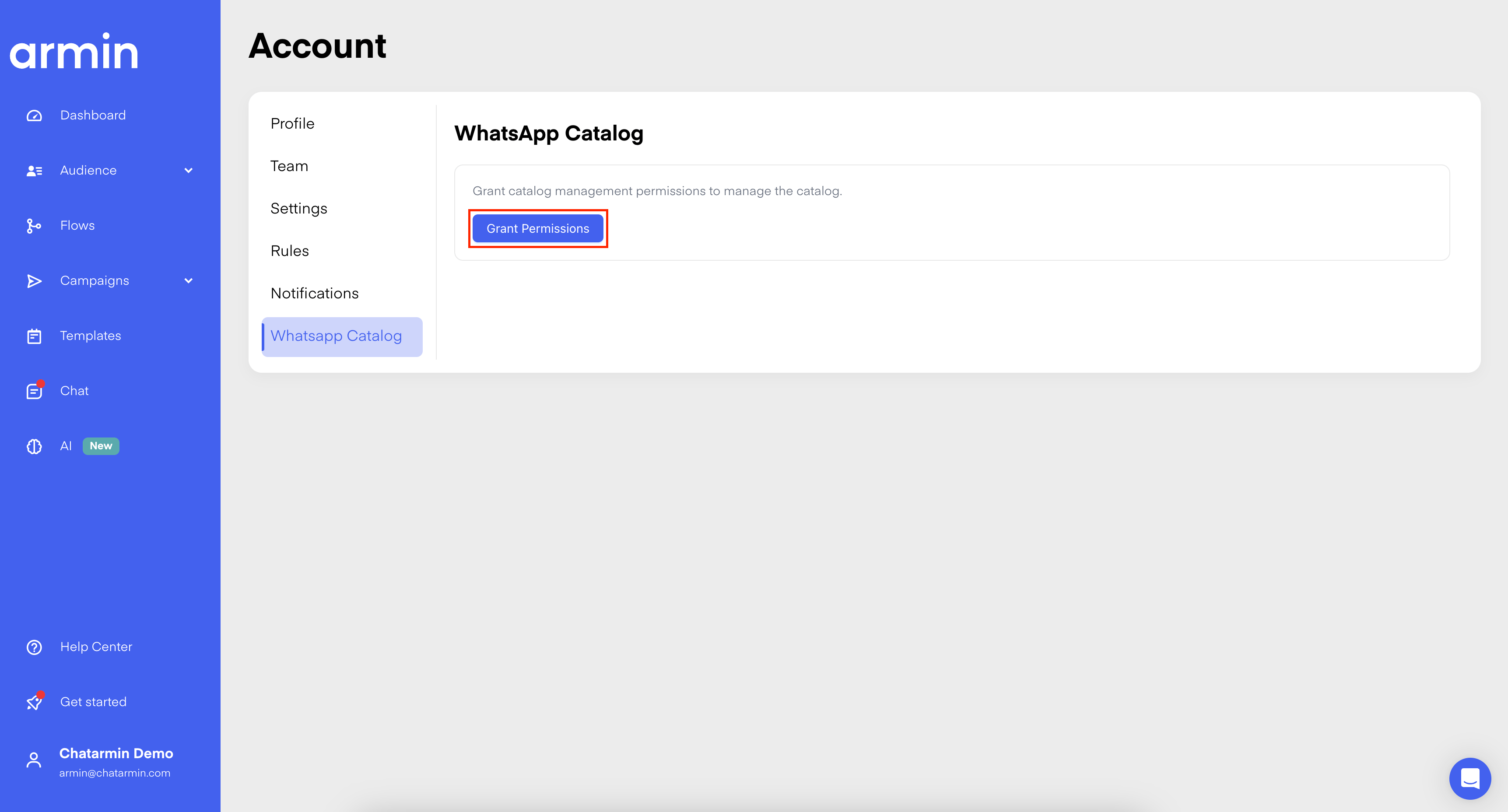
## Berechtigungen erteilen
Falls Sie die Berechtigungen noch nicht erteilt haben, führen Sie bitte diesen Schritt aus. Sofern Sie dies bereits getan haben, können Sie diesen Schritt überspringen:
# Katalog in Chatarmin konfigurieren
Als Nächstes können wir zu**Chatarmin**->**Einstellungen**->**WhatsApp-Katalog**
## Berechtigungen erteilen
Falls Sie die Berechtigungen noch nicht erteilt haben, führen Sie bitte diesen Schritt aus. Sofern Sie dies bereits getan haben, können Sie diesen Schritt überspringen:
 ## Katalog mit Shop-Integration synchronisieren
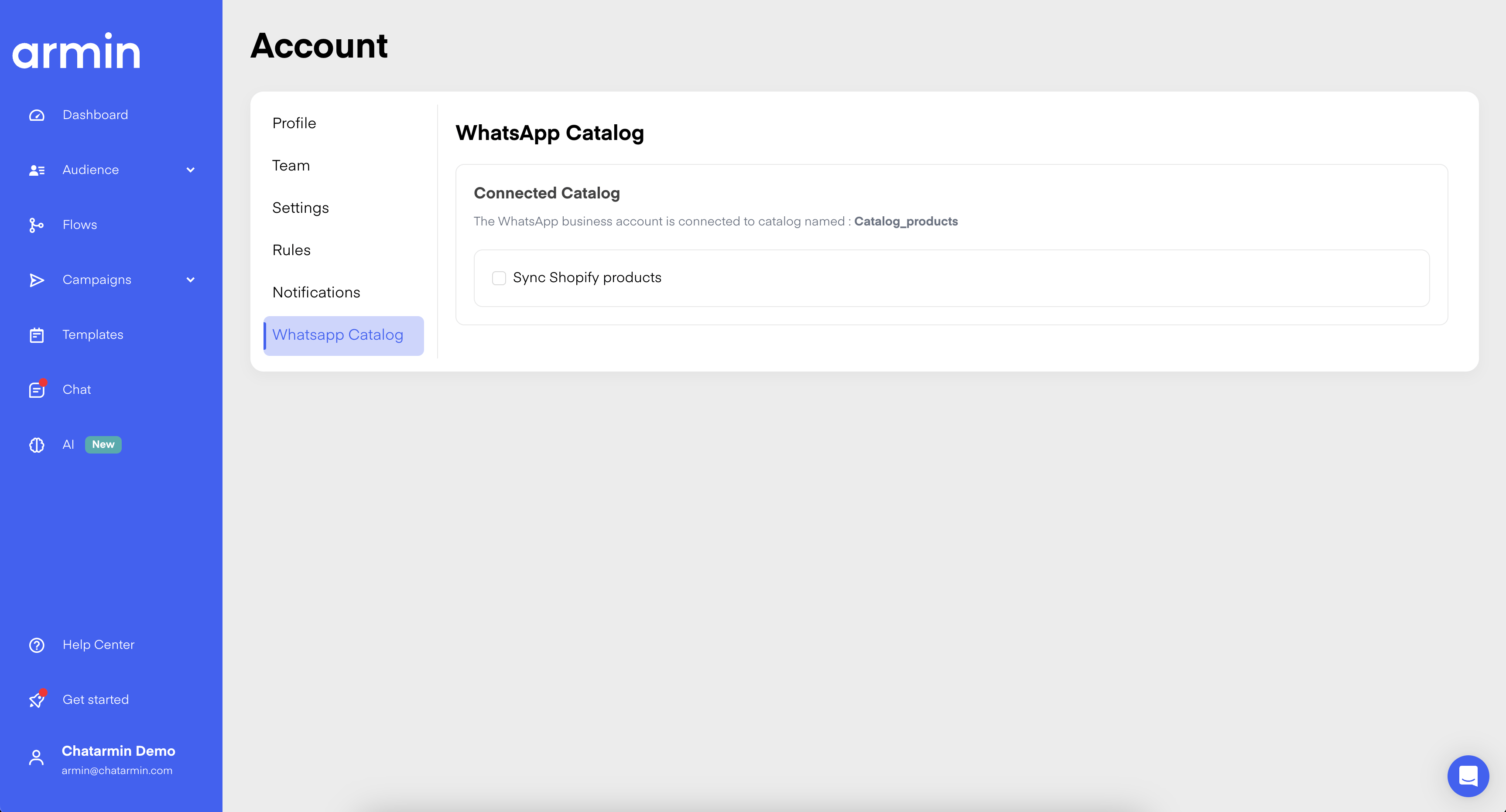
Sobald die Verbindung hergestellt ist, sollten Sie nun die Möglichkeit haben, den Katalog mit Ihrer Shop-Integration zu synchronisieren:
## Katalog mit Shop-Integration synchronisieren
Sobald die Verbindung hergestellt ist, sollten Sie nun die Möglichkeit haben, den Katalog mit Ihrer Shop-Integration zu synchronisieren:
 # Verwendung des Katalogs in Chatarmin
## Verkauf im Chat
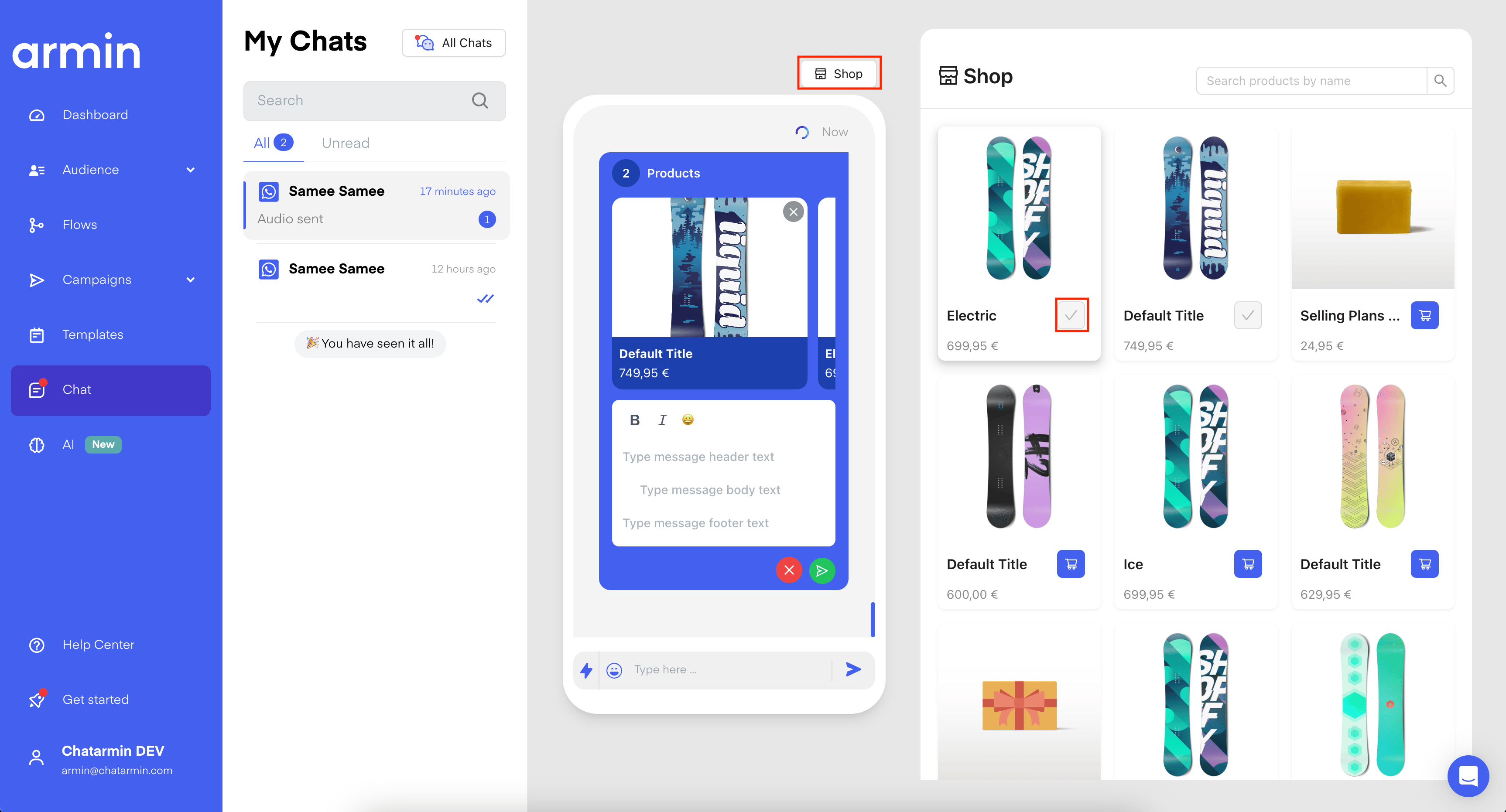
Nun können Sie sogenannte „Produktnachrichten“ nutzen, um Ihren Kunden einen Warenkorb mit Produkten zu senden:
# Verwendung des Katalogs in Chatarmin
## Verkauf im Chat
Nun können Sie sogenannte „Produktnachrichten“ nutzen, um Ihren Kunden einen Warenkorb mit Produkten zu senden:
 ## Auf eine Bestellung eines Kunden reagieren
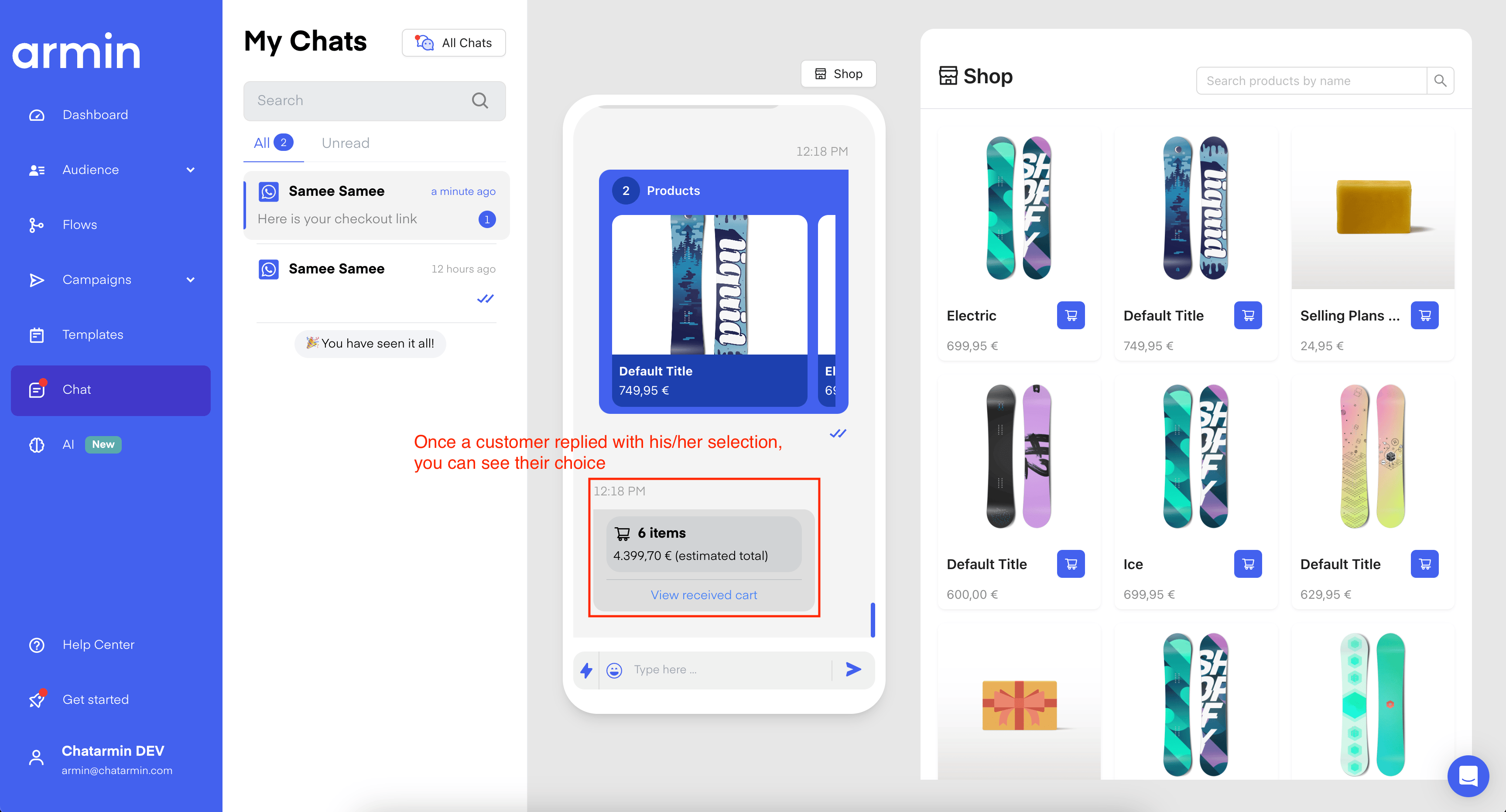
Beispiel für eine Bestellung, die über das Bestellformular aufgegeben wurde:
## Auf eine Bestellung eines Kunden reagieren
Beispiel für eine Bestellung, die über das Bestellformular aufgegeben wurde:
 ## Automatisch mit Flows antworten
Wenn ein Kunde seine Produkte in WhatsApp auswählt, können wir einen neuen Flow-Trigger verwenden, um auf diese Nachrichten zu reagieren und eine „**Link zum Sofort-Checkout**„. Dieser Ablauf würde wie folgt aussehen:
## Automatisch mit Flows antworten
Wenn ein Kunde seine Produkte in WhatsApp auswählt, können wir einen neuen Flow-Trigger verwenden, um auf diese Nachrichten zu reagieren und eine „**Link zum Sofort-Checkout**„. Dieser Ablauf würde wie folgt aussehen:
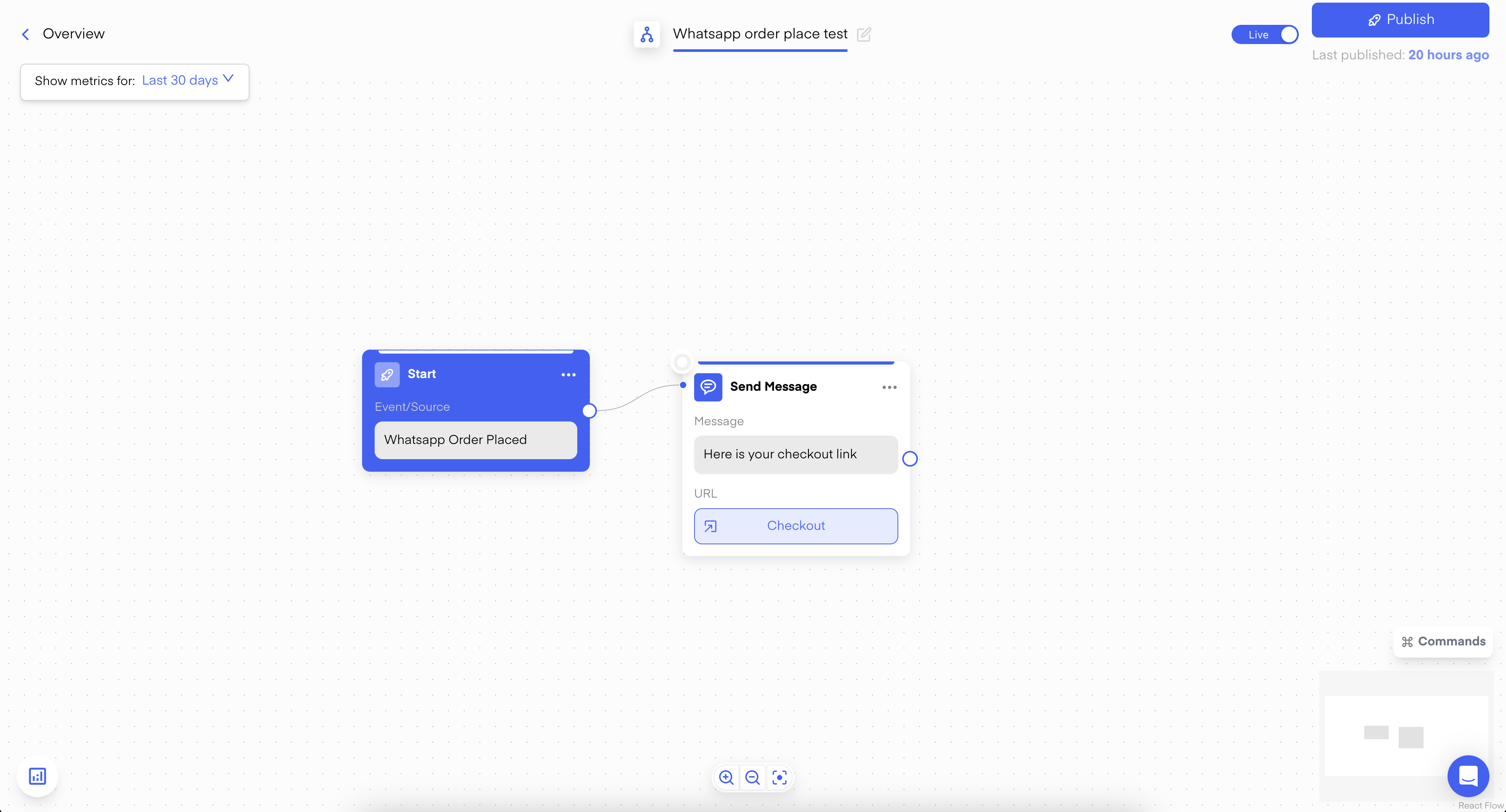 🚨*Sie sehen den Trigger nicht? Sie müssen mit einer Shop-Integration verbunden sein, um ihn nutzen zu können.*
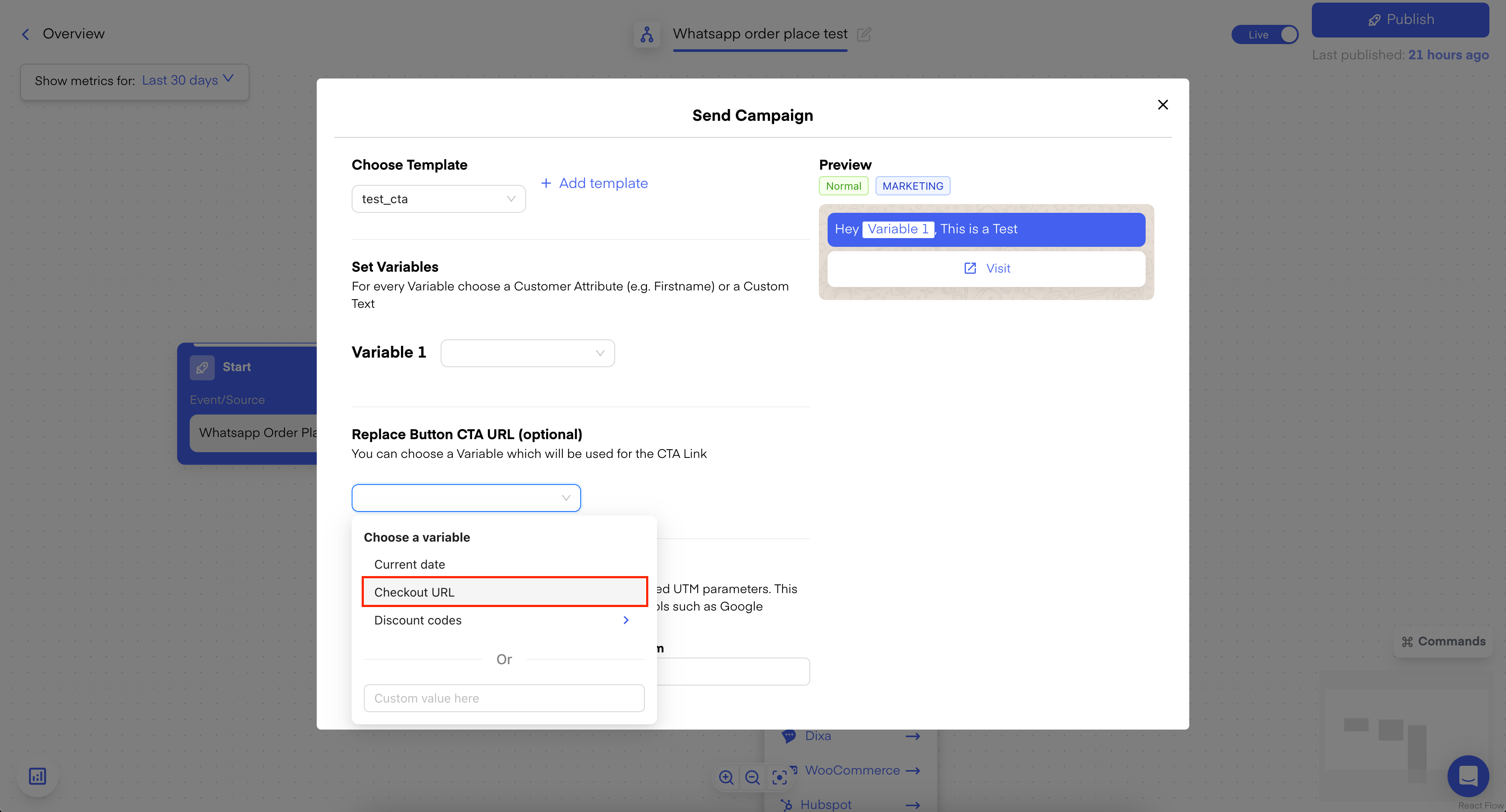
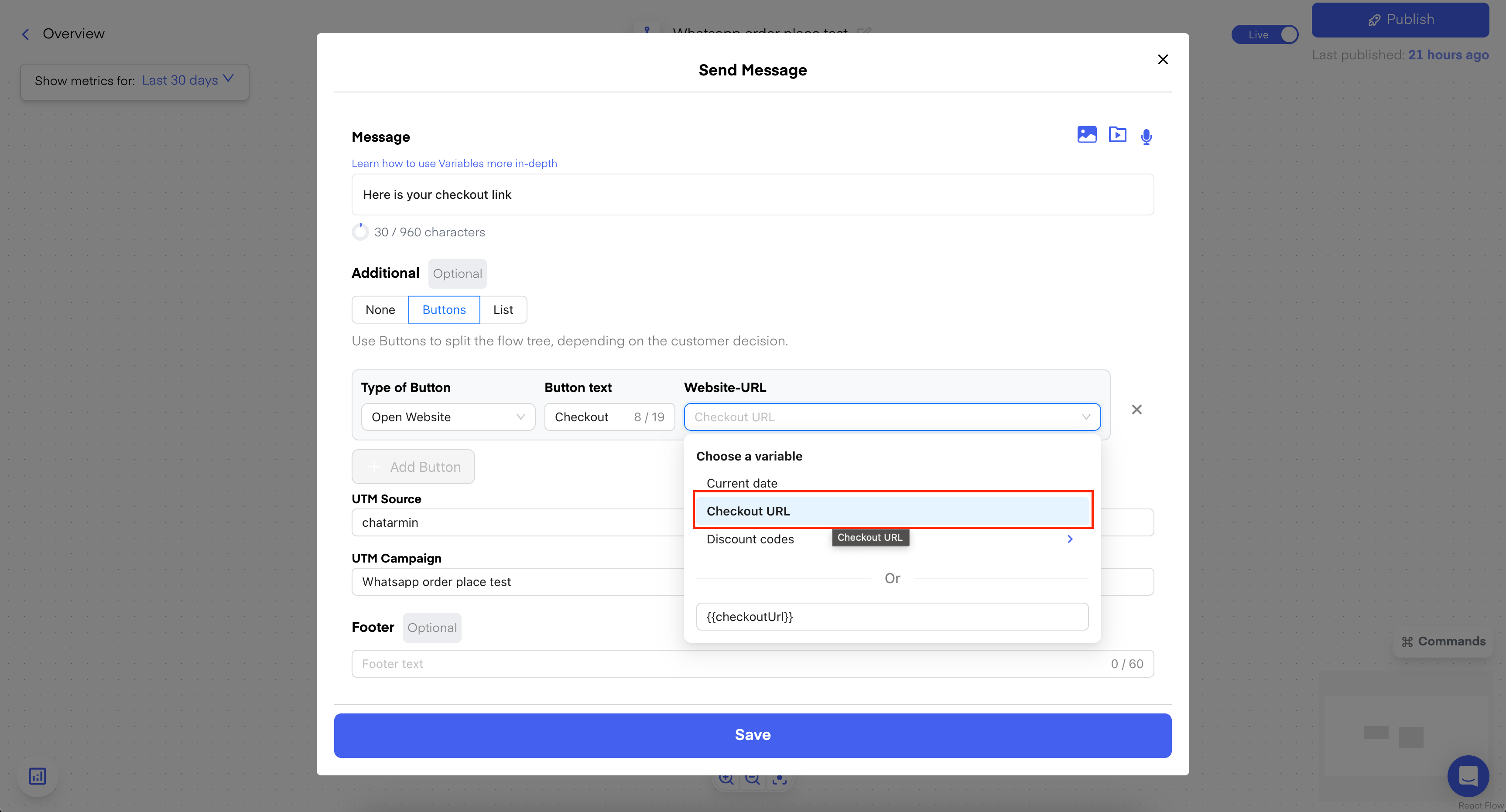
Der „Checkout-Link“ wird erstellt bzw. steht zur Verfügung, sobald Sie diesen Flow-Trigger auswählen, und kann in „**Kampagne versenden**" & "**Nachricht senden**" wie zum Beispiel:
🚨*Sie sehen den Trigger nicht? Sie müssen mit einer Shop-Integration verbunden sein, um ihn nutzen zu können.*
Der „Checkout-Link“ wird erstellt bzw. steht zur Verfügung, sobald Sie diesen Flow-Trigger auswählen, und kann in „**Kampagne versenden**" & "**Nachricht senden**" wie zum Beispiel:
 ##
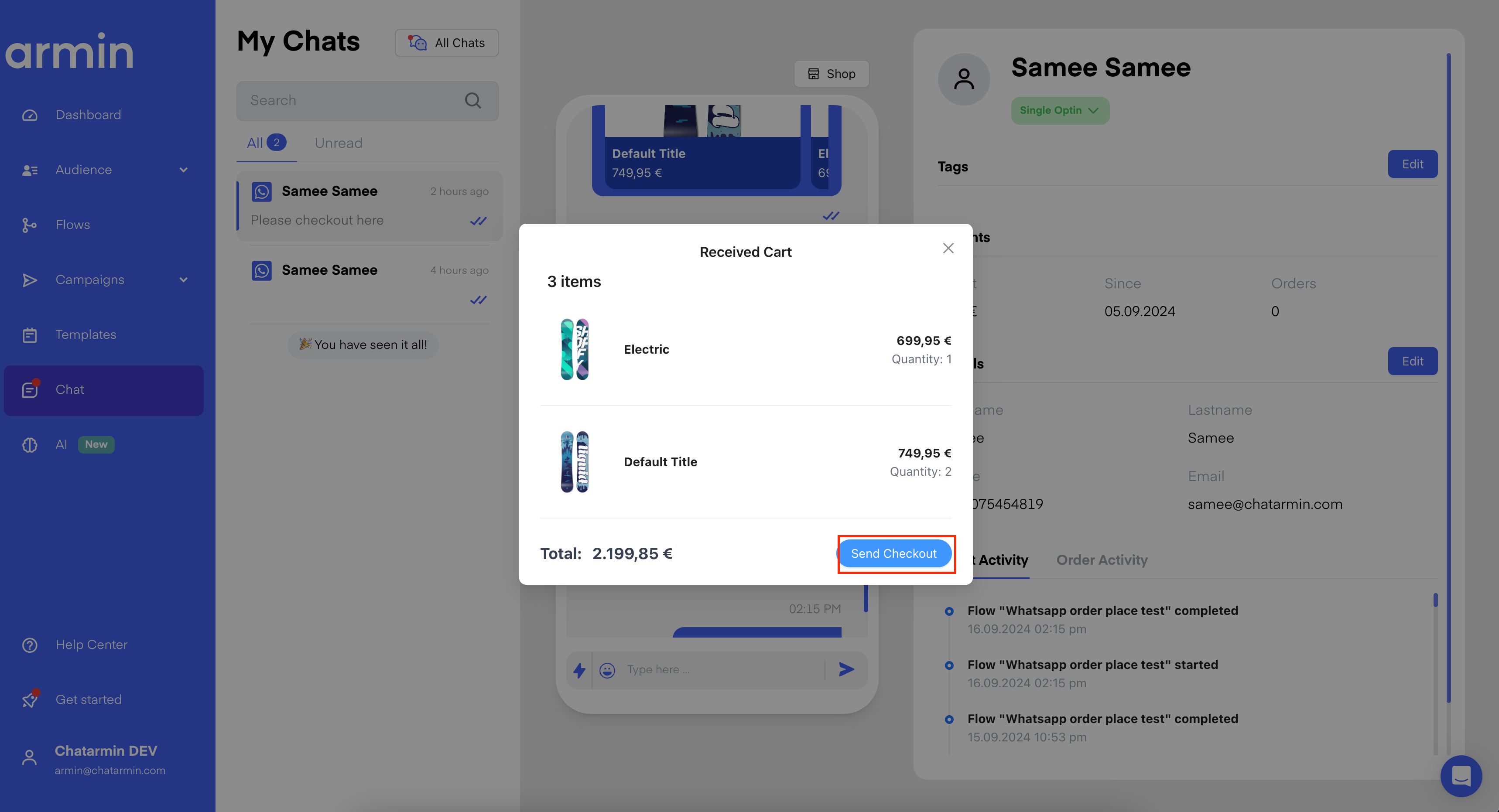
## Manuell im Chat senden
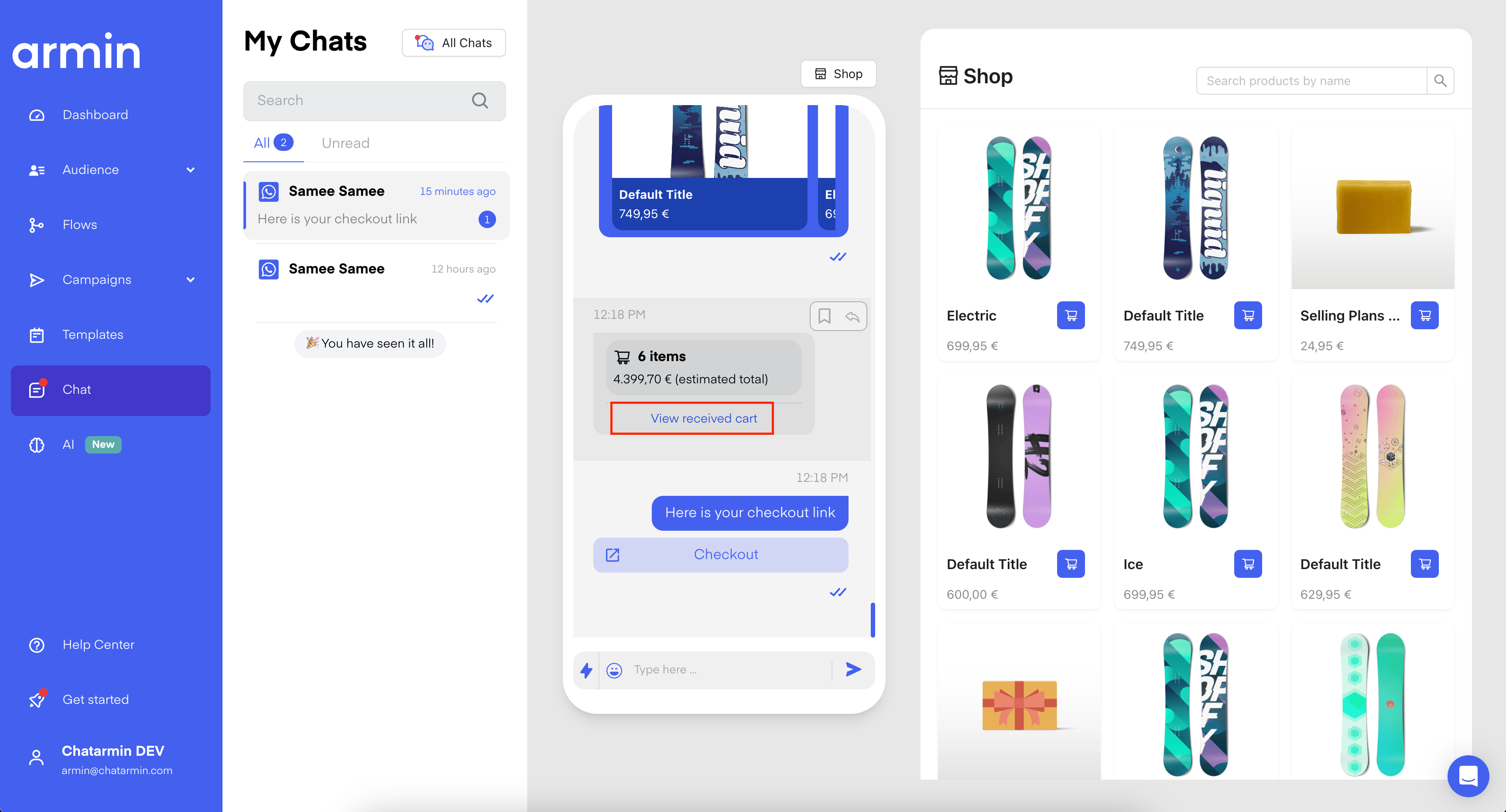
Sie können den Checkout-Link auch manuell versenden, indem Sie auf\*\*„Empfangenen Warenkorb anzeigen“:\*\*
##
## Manuell im Chat senden
Sie können den Checkout-Link auch manuell versenden, indem Sie auf\*\*„Empfangenen Warenkorb anzeigen“:\*\*
 ## Nutzen Sie den Produktkatalog in Kombination mit der KI von Chatarmin!
##
## Nutzen Sie den Produktkatalog in Kombination mit der KI von Chatarmin!
##