> ## Documentation Index
> Fetch the complete documentation index at: https://help.chatarmin.com/llms.txt
> Use this file to discover all available pages before exploring further.
# Chat – Erklärt
> Chatarmin guide: Chat – Erklärt
***
# Katze
***
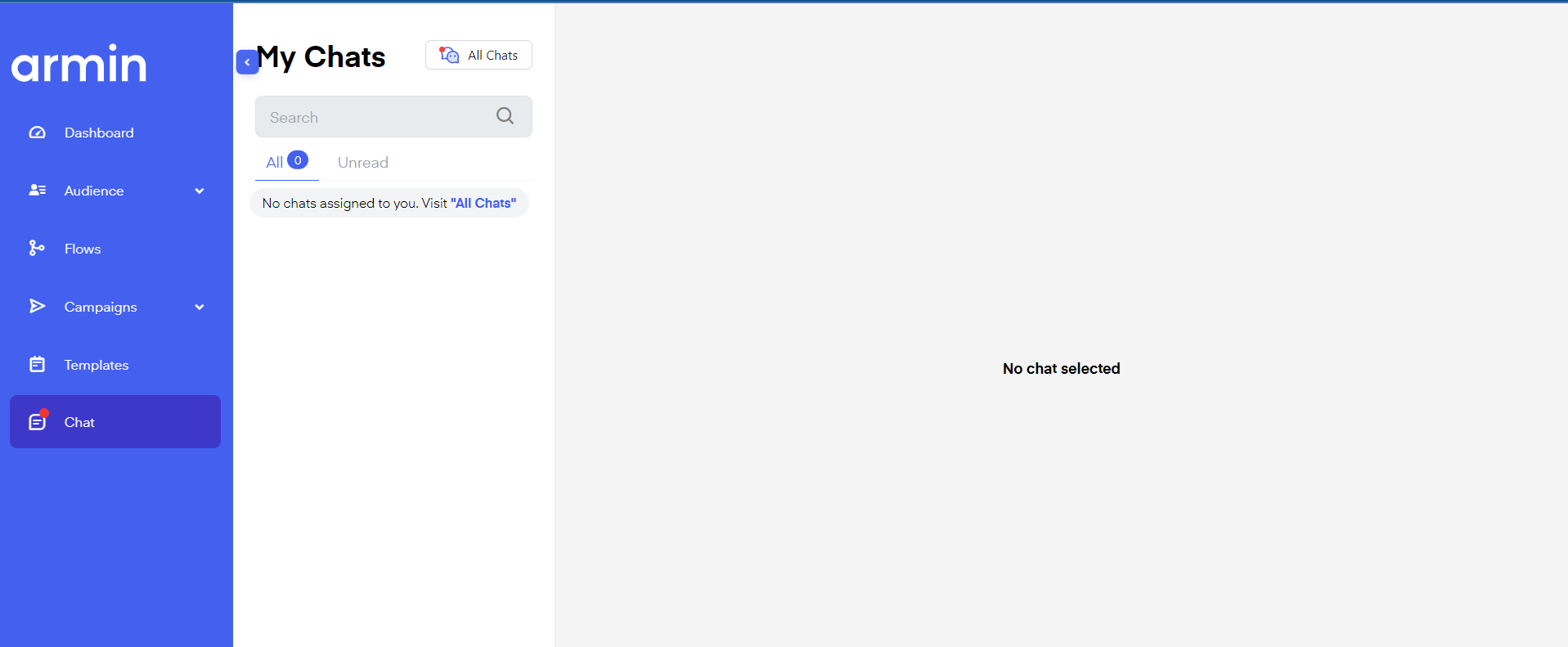
In der Seitenleiste wird ein rotes Punkt-Symbol angezeigt, wenn du ungelesene Chats hast. A**Katze**wird als ungelesen markiert, wenn Ihr Kontakt eine personalisierte Nachricht verfasst hat – Nachrichten, die durch Klicken auf Schaltflächen gesendet werden, werden also nicht als ungelesen markiert. Ein Chat wird als gelesen markiert, sobald Sie**dem Kunden antworten**oder**die Unterhaltung manuell als gelesen markieren**.
 ***
## Meine Chats
***
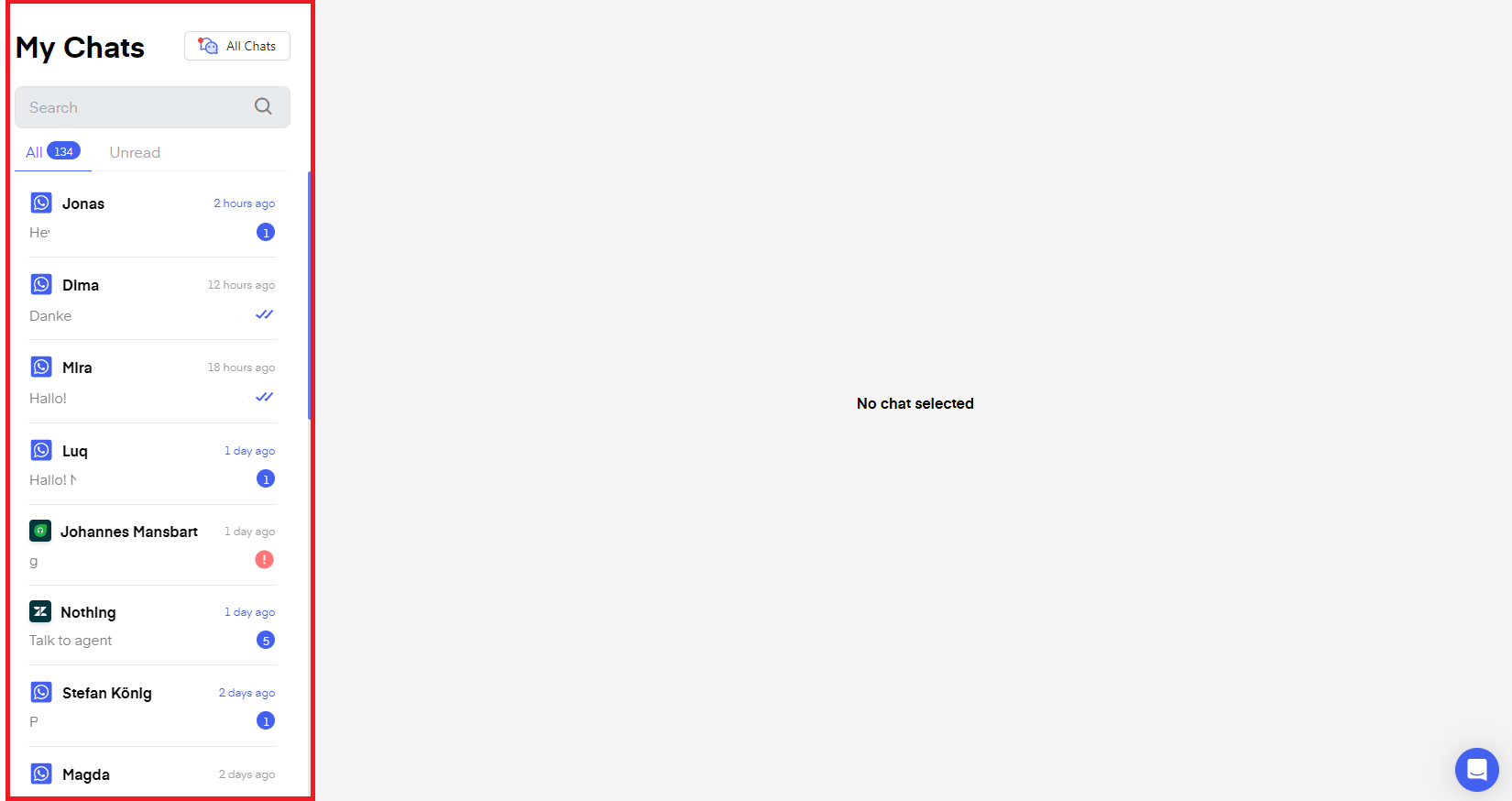
Unter[**„Meine Chats“**"](https://chatarmin.com/dashboard/chat)Sie sehen nur die Chats, die Ihrem Login-Benutzer zugewiesen sind. An einem Konto können beliebig viele Benutzer Ihres Unternehmens arbeiten. Um\*\*„Alle Chats“\*\*Klicken Sie auf das Symbol neben „Meine Chats“; dort sehen Sie Chats, die nicht Ihrem Login/Agenten zugeordnet sind.
***
## Meine Chats
***
Unter[**„Meine Chats“**"](https://chatarmin.com/dashboard/chat)Sie sehen nur die Chats, die Ihrem Login-Benutzer zugewiesen sind. An einem Konto können beliebig viele Benutzer Ihres Unternehmens arbeiten. Um\*\*„Alle Chats“\*\*Klicken Sie auf das Symbol neben „Meine Chats“; dort sehen Sie Chats, die nicht Ihrem Login/Agenten zugeordnet sind.
 ***
## Alle Chats
***
***
## Alle Chats
***
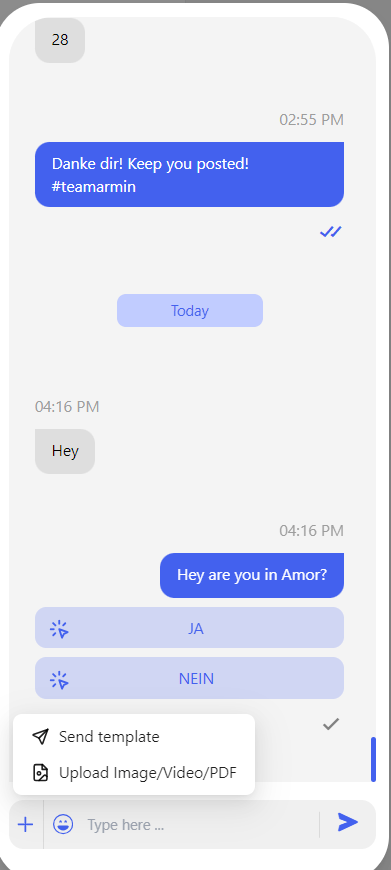
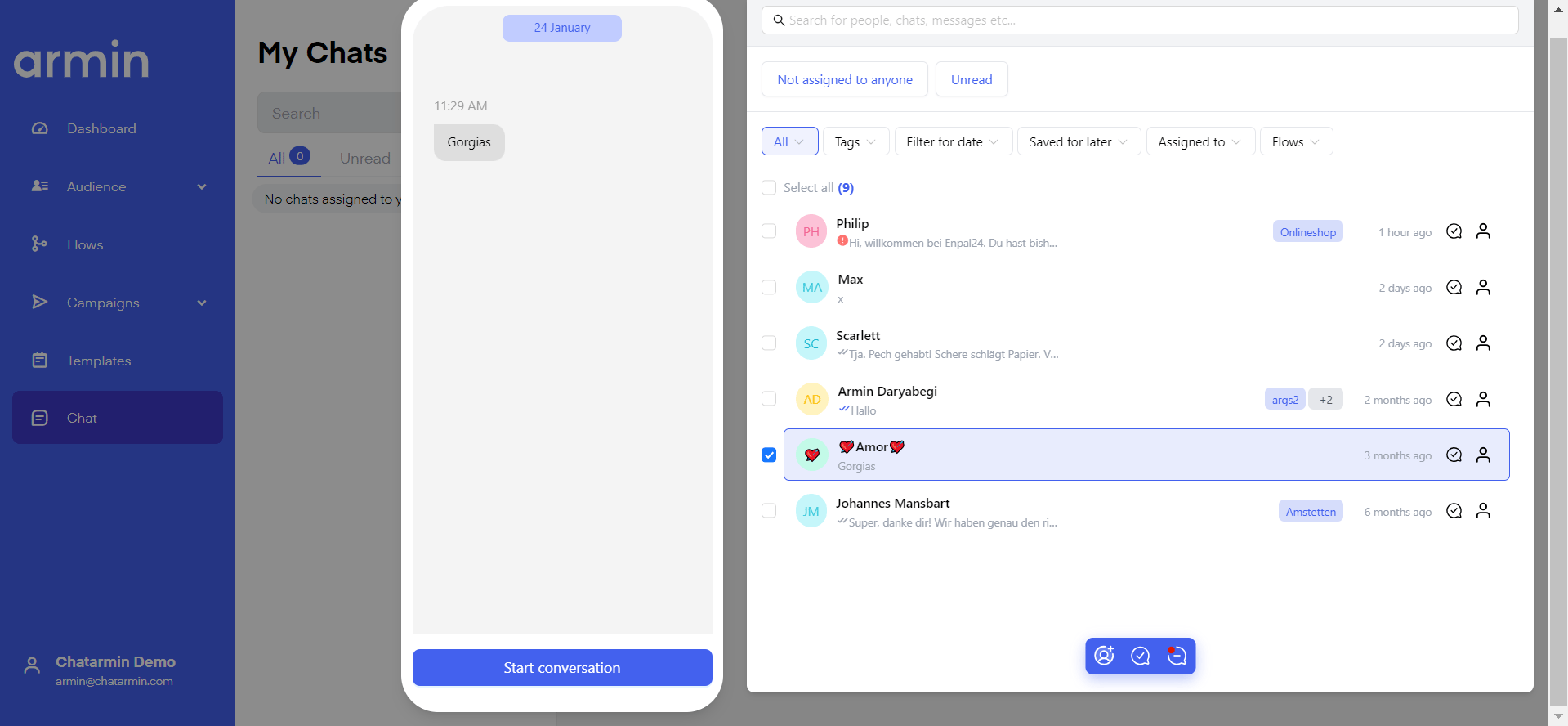 Durch Klicken auf\*\*„Alle Chats“**Es erscheint ein Pop-up-Fenster, in dem alle Chats angezeigt werden. Wie du auf dem Bild oben sehen kannst, kannst du nur antworten, indem du auf**„Ein Gespräch beginnen“**hier wegen des Chats[Da dieser Beitrag älter als 24 Stunden ist, liegt dies an den META-Einschränkungen](/billing/meta-pricing)**.**Das bedeutet, dass Sie**nur antworten**von**„Vorlage“**und nicht durch**„Nachricht senden“**und müssen daher eine**neues Gespräch**Fenster. Wenn der Chat vor weniger als 24 Stunden gestartet wurde, kannst du wie gewohnt antworten, wie in der Abbildung unten zu sehen ist. Du kannst auch**Bilder, Videos oder PDF-Dateien\*\*Dateien direkt über die Chat-Funktion.
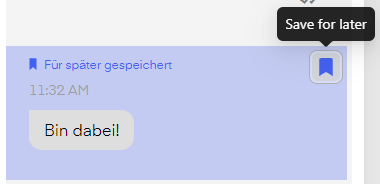
 Sie können Nachrichten für später speichern, indem Sie auf die\*\*„Für später speichern“\*\*Symbol neben einer eingehenden Nachricht.
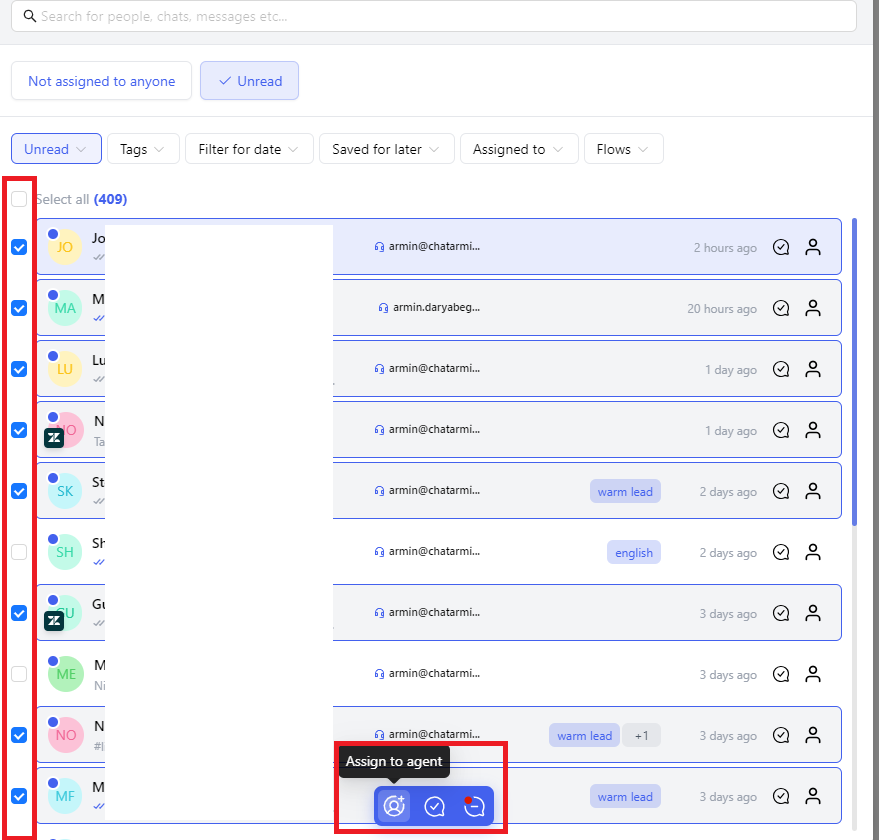
 Wählen Sie einen Benutzer über das weiße Kontrollkästchen neben dem Benutzernamen aus und dann\*\*„Dem Sachbearbeiter zuweisen“**,**„Als gelesen markieren“**oder**„Als ungelesen markieren“\*\*.
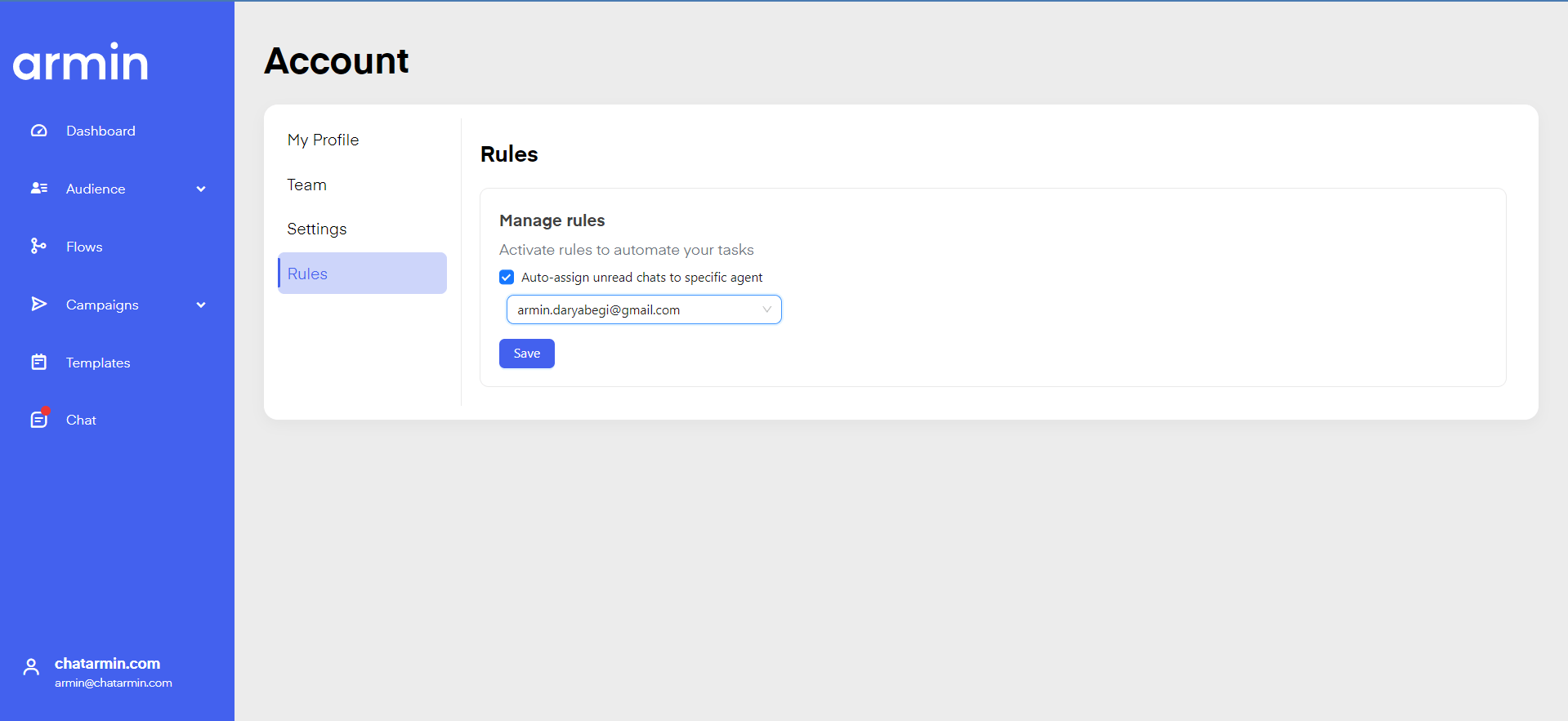
 Sie können alle eingehenden Nachrichten automatisch einem Benutzer zuweisen, indem Sie unten links auf Ihr Profil klicken und dann auf\*\*„Team“**und durch Klicken**„Regeln“**. Anschließend kannst du auf das Häkchen klicken**„Ungelesene Chats automatisch einem bestimmten Mitarbeiter zuweisen“\*\*und wählen Sie einen Benutzer aus, dem alle eingehenden Nachrichten automatisch zugewiesen werden sollen.
 ***
## Chat: Filter
***
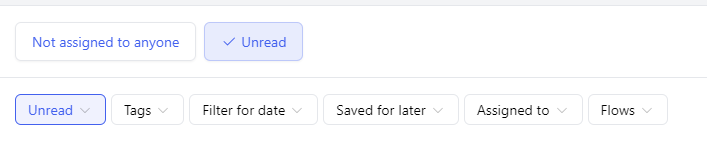
Oben findest du verschiedene Filter, mit denen du bestimmte Chats suchen kannst, zum Beispiel:
***
## Chat: Filter
***
Oben findest du verschiedene Filter, mit denen du bestimmte Chats suchen kannst, zum Beispiel:
 **Ungelesen**
**Stichworte**
**Nach Datum filtern**
**Für später gespeichert**
**Zugewiesen an**
**Ströme**
Nutze diese oder die Suchleiste, um die gewünschten Unterhaltungen zu finden.
**Ungelesen**
**Stichworte**
**Nach Datum filtern**
**Für später gespeichert**
**Zugewiesen an**
**Ströme**
Nutze diese oder die Suchleiste, um die gewünschten Unterhaltungen zu finden.
 ***
## Erweiterte Filter: Funktionen für dezentralen Support
***
Sehen Sie sich dieses Video an, um zu erfahren, wie Sie
* Ermöglichen Sie Ihren POS-Einzelhandelsgeschäften und Partnern, WhatsApp vor Ort zu nutzen
* Ermöglichen Sie Ihren Niederlassungen in verschiedenen Ländern, über WhatsApp zu expandieren – alles über eine einzige Nummer
* dem Support- und Vertriebsteam ermöglichen, dezentrale Support- und Marketingkampagnen für ihre jeweilige Zielgruppe durchzuführen
* mit all unseren Systempartnern wie HubSpot, Salesforce, Zendesk, Gorgias, Freshdesk, Intercom, Omnisend, Shopify, Shopware, WooCommerce und vielen, vielen anderen integrieren.
* und vieles, vieles mehr...
\*Quelle: Chatarmin, 2. Quartal 2024\
\*
Kombinieren Sie dies mit Ihren Integrationen und der KI von Chatarmin und nutzen Sie das professionellste WhatsApp-Franchise-Setup der Welt.
***
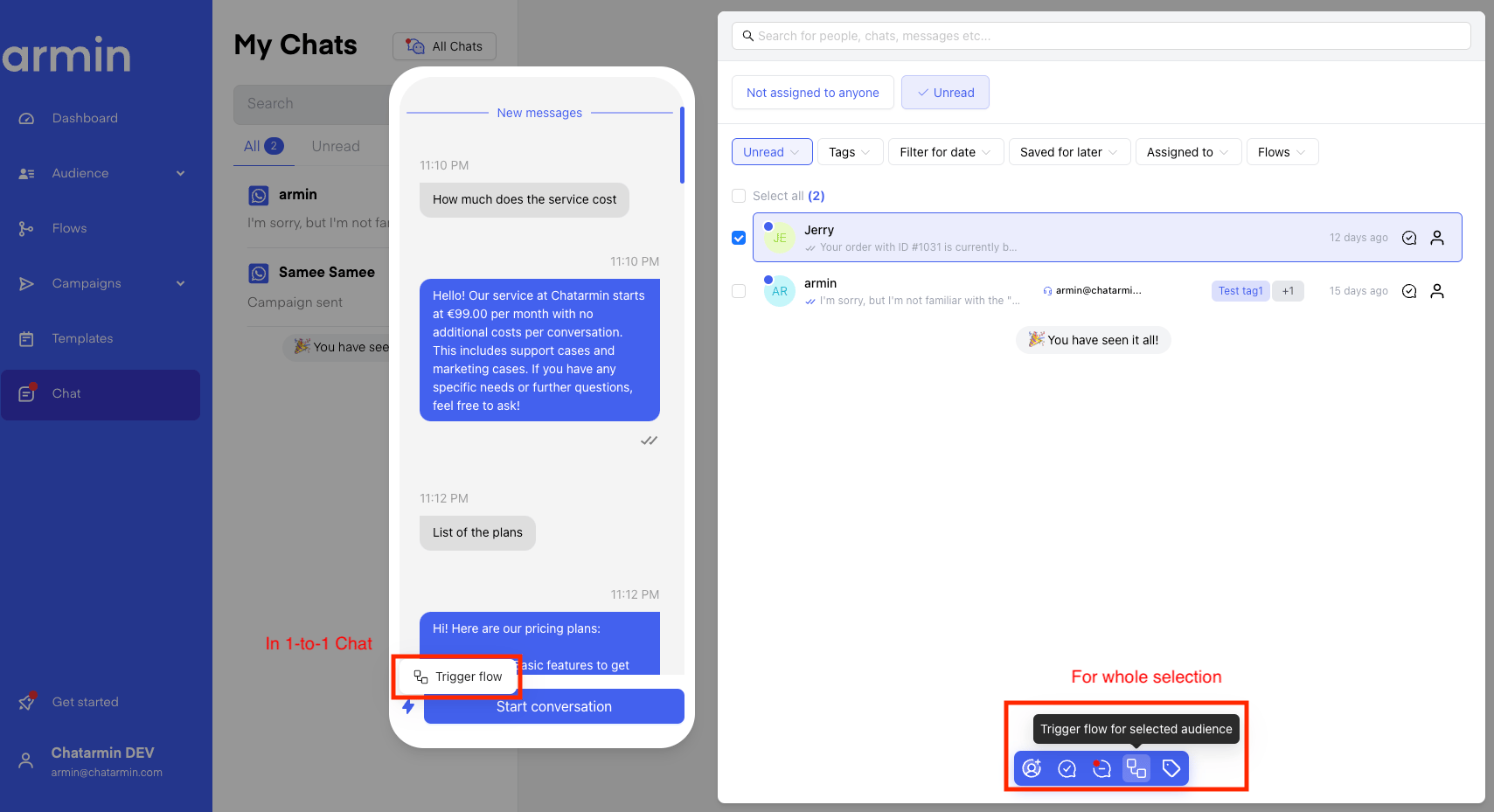
## Kundensupport: Abläufe manuell aus Chats heraus auslösen
***
Es ist möglich, im Chat Workflows für einzelne Benutzer manuell auszulösen. Dies ist manchmal nützlich, wenn Sie Benutzer zu folgenden Zielen weiterleiten möchten:
* KI-Chat
* spezielle Nutzerpfade
* komplexere Abläufe
* mehrtägige Nutzerreisen
* standardisierte Prozesse zur Lead-Generierung
So sieht es aus, wenn man Flows manuell über den Chat aus der Chat-Perspektive auslöst:
***
## Erweiterte Filter: Funktionen für dezentralen Support
***
Sehen Sie sich dieses Video an, um zu erfahren, wie Sie
* Ermöglichen Sie Ihren POS-Einzelhandelsgeschäften und Partnern, WhatsApp vor Ort zu nutzen
* Ermöglichen Sie Ihren Niederlassungen in verschiedenen Ländern, über WhatsApp zu expandieren – alles über eine einzige Nummer
* dem Support- und Vertriebsteam ermöglichen, dezentrale Support- und Marketingkampagnen für ihre jeweilige Zielgruppe durchzuführen
* mit all unseren Systempartnern wie HubSpot, Salesforce, Zendesk, Gorgias, Freshdesk, Intercom, Omnisend, Shopify, Shopware, WooCommerce und vielen, vielen anderen integrieren.
* und vieles, vieles mehr...
\*Quelle: Chatarmin, 2. Quartal 2024\
\*
Kombinieren Sie dies mit Ihren Integrationen und der KI von Chatarmin und nutzen Sie das professionellste WhatsApp-Franchise-Setup der Welt.
***
## Kundensupport: Abläufe manuell aus Chats heraus auslösen
***
Es ist möglich, im Chat Workflows für einzelne Benutzer manuell auszulösen. Dies ist manchmal nützlich, wenn Sie Benutzer zu folgenden Zielen weiterleiten möchten:
* KI-Chat
* spezielle Nutzerpfade
* komplexere Abläufe
* mehrtägige Nutzerreisen
* standardisierte Prozesse zur Lead-Generierung
So sieht es aus, wenn man Flows manuell über den Chat aus der Chat-Perspektive auslöst:
 *Quelle: Chatarmin, 3. Quartal 2024*
***
## Abläufe: Aus anderen Abläufen ausgelöste Abläufe
***
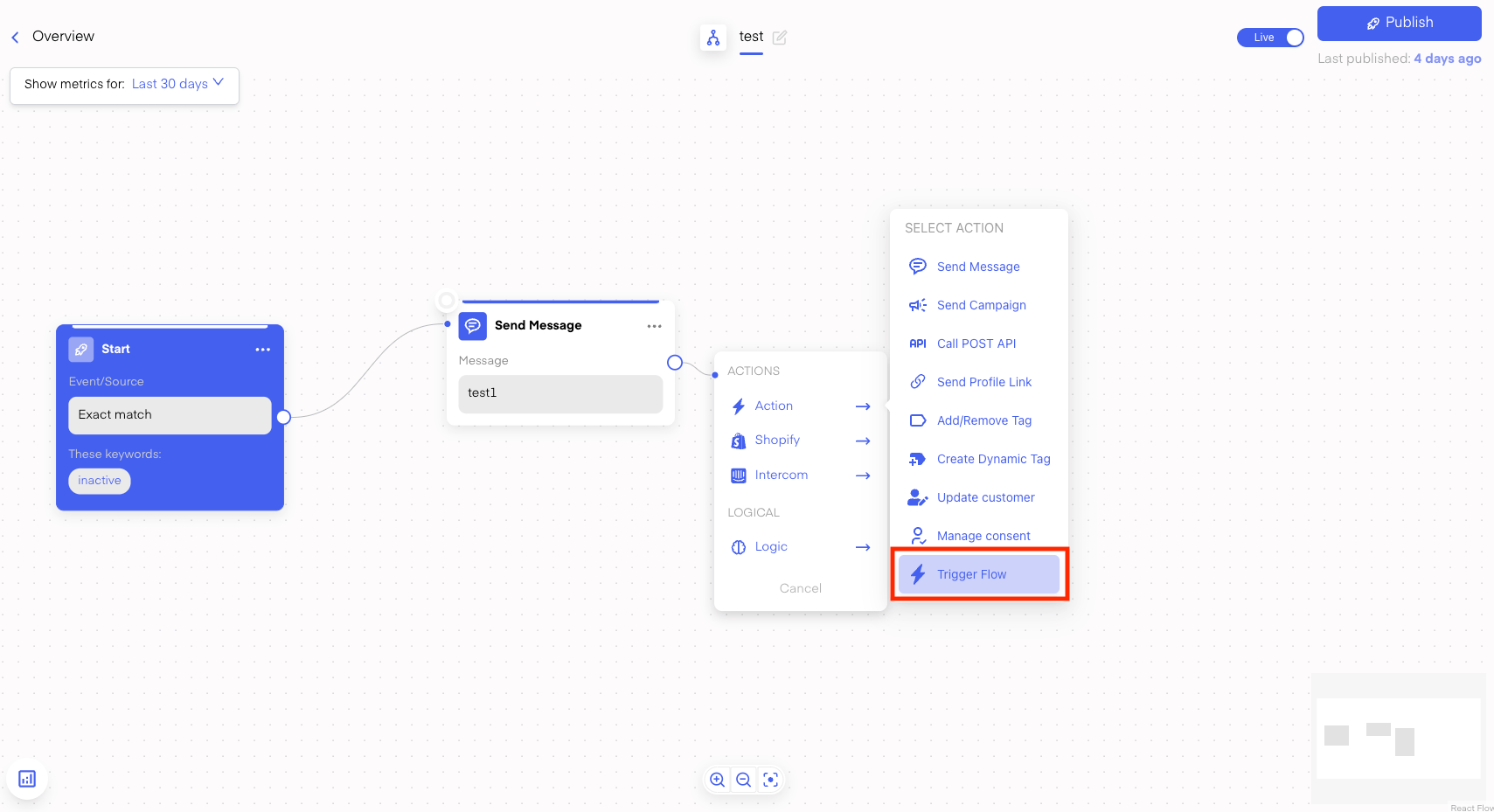
So sieht es aus, wenn man Flows innerhalb von Flows auslöst:
*Quelle: Chatarmin, 3. Quartal 2024*
***
## Abläufe: Aus anderen Abläufen ausgelöste Abläufe
***
So sieht es aus, wenn man Flows innerhalb von Flows auslöst:
 *Quelle: Chatarmin, 3. Quartal 2024*
Das macht Sinn, wenn man
* Ich möchte nicht immer mit Schlagworten arbeiten, um in den Flow zu kommen
* mehrere Abläufe für dieselbe User Journey erstellen
* Ich möchte nicht mit mehreren Abläufen arbeiten, um dasselbe zu erreichen
* Ich möchte nicht separate Abläufe verwenden, um den Benutzer innerhalb derselben Automatisierung zu führen
*Quelle: Chatarmin, 3. Quartal 2024*
Das macht Sinn, wenn man
* Ich möchte nicht immer mit Schlagworten arbeiten, um in den Flow zu kommen
* mehrere Abläufe für dieselbe User Journey erstellen
* Ich möchte nicht mit mehreren Abläufen arbeiten, um dasselbe zu erreichen
* Ich möchte nicht separate Abläufe verwenden, um den Benutzer innerhalb derselben Automatisierung zu führen