> ## Documentation Index
> Fetch the complete documentation index at: https://help.chatarmin.com/llms.txt
> Use this file to discover all available pages before exploring further.
# Chatarmin MCP
> Verbinde KI-Assistenten mit deiner Chatarmin-Organisation über das Model Context Protocol (MCP).
Mit Chatarmin MCP verbindest du einen KI-Assistenten mit deiner Organisation. Er kann Kampagnen, Kontakte, Flows, Chats und Analytics lesen – und freigegebene Aktionen wie Nachrichten senden oder Flows veröffentlichen – per natürlicher Sprache ausführen.
## Wann du es nutzt
Nutze Chatarmin MCP, wenn ein KI-Assistent (Cursor, Claude, ChatGPT, VS Code oder ähnlich) mit deinen Live-Daten in Chatarmin arbeiten soll – ohne Exporte oder ständiges Wechseln zwischen Tools.
OAuth ist die empfohlene Verbindungsmethode. Du meldest dich einmal bei Chatarmin an und bestätigst den Zugriff – kein manuelles API-Token nötig.
## Was neu ist
Chatarmin bietet jetzt einen eigenen Bereich **MCP** in deinem Konto:
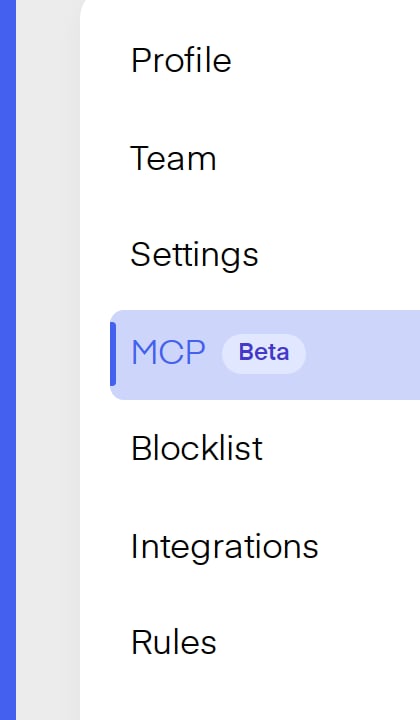
* **Profil → MCP** zeigt deine MCP-Endpoint-URL, die OAuth-Konfiguration und die Fähigkeiten deines Assistenten.
* **OAuth-Zustimmungsseite** – wenn du in deinem KI-Client auf **Connect** klickst, meldest du dich bei Chatarmin an und bestätigst den Zugriff für diesen Client (z. B. Cursor oder Claude).
* **Statisches Bearer-Token (erweitert)** – für Clients ohne OAuth nutzt du dasselbe API-Token wie unter **Profil → Einstellungen → API-Token**.
 Der MCP-Server-Endpoint lautet:
```
https://api.chatarmin.com/api/mcp
```
## Was dein Assistent kann
Die Tools gelten für deine Chatarmin-Organisation. Möglichkeiten:
Kampagnen auflisten, Metriken prüfen, Zielgruppengröße vor dem Versand schätzen, Kampagnen erstellen oder pausieren, WhatsApp-Chats lesen, Nachrichten senden und Flows auslösen.
Kontakte suchen, Audience-Statistiken anzeigen, Tags und Segmente mit Live-Zählern listen, Tags anlegen und Segmentgrößen vorab prüfen.
Flow-Entwürfe erstellen und bearbeiten, Flows veröffentlichen, Analytics und Run-Traces lesen sowie WhatsApp-Templates entwerfen oder zur Meta-Freigabe einreichen.
Dashboard-KPIs abrufen, Kampagnen-Performance auswerten und attribuierte Bestellungen nach Kampagne, Flow oder Kontakt suchen.
Schreibaktionen (Nachricht senden, Flow veröffentlichen, Kampagne erstellen usw.) werden ausgeführt, wenn der Assistent ein Tool aufruft. Prüfe Prompts sorgfältig und bestätige kritische Aktionen in deinem KI-Client.
## Einrichtung
## Video-Walkthrough
Der MCP-Server-Endpoint lautet:
```
https://api.chatarmin.com/api/mcp
```
## Was dein Assistent kann
Die Tools gelten für deine Chatarmin-Organisation. Möglichkeiten:
Kampagnen auflisten, Metriken prüfen, Zielgruppengröße vor dem Versand schätzen, Kampagnen erstellen oder pausieren, WhatsApp-Chats lesen, Nachrichten senden und Flows auslösen.
Kontakte suchen, Audience-Statistiken anzeigen, Tags und Segmente mit Live-Zählern listen, Tags anlegen und Segmentgrößen vorab prüfen.
Flow-Entwürfe erstellen und bearbeiten, Flows veröffentlichen, Analytics und Run-Traces lesen sowie WhatsApp-Templates entwerfen oder zur Meta-Freigabe einreichen.
Dashboard-KPIs abrufen, Kampagnen-Performance auswerten und attribuierte Bestellungen nach Kampagne, Flow oder Kontakt suchen.
Schreibaktionen (Nachricht senden, Flow veröffentlichen, Kampagne erstellen usw.) werden ausgeführt, wenn der Assistent ein Tool aufruft. Prüfe Prompts sorgfältig und bestätige kritische Aktionen in deinem KI-Client.
## Einrichtung
## Video-Walkthrough
 Öffne in [Chatarmin](https://app.chatarmin.com/) **Profil → MCP**.
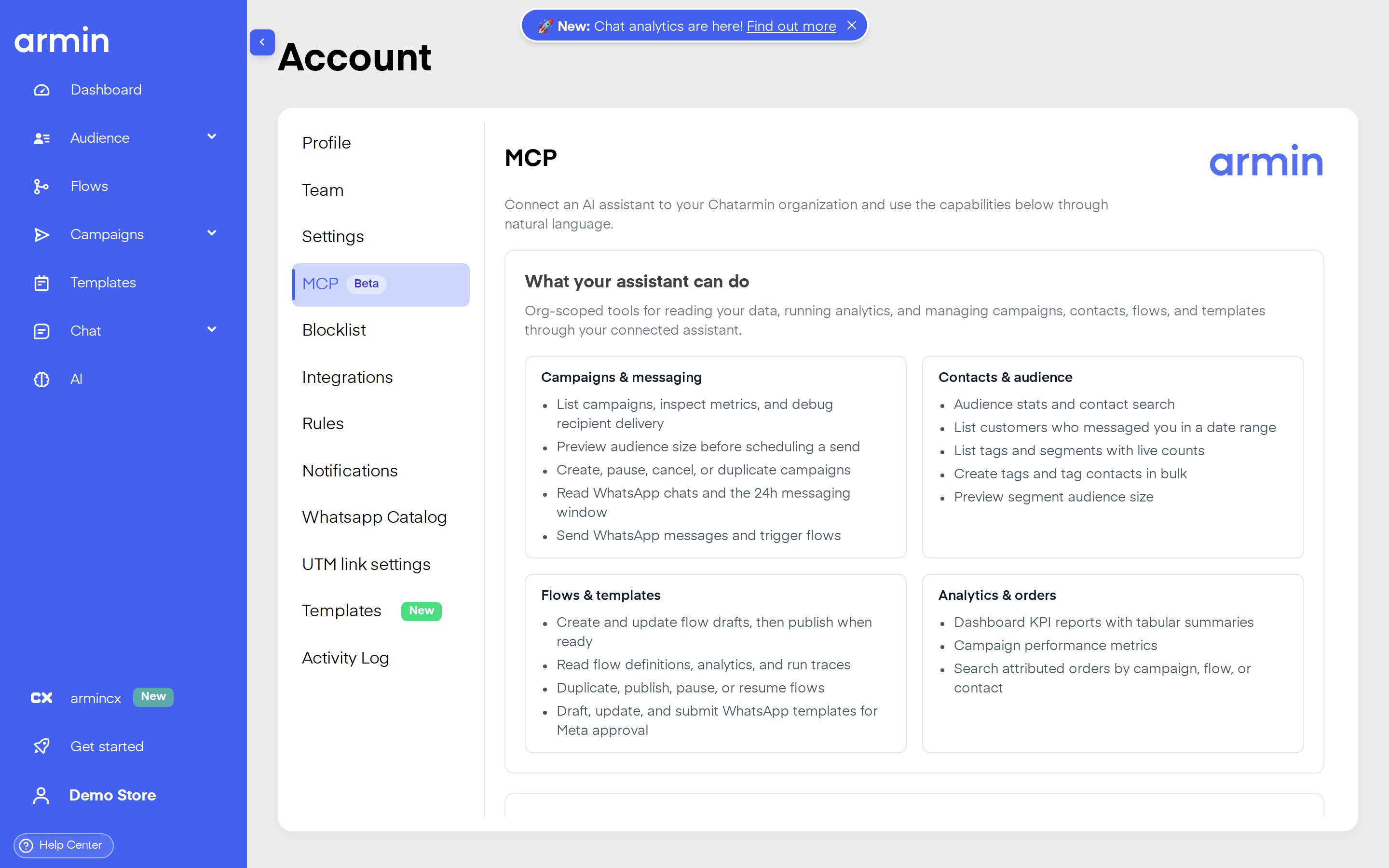 Kopiere die **MCP-Endpoint-URL** oder die **OAuth-Konfiguration** als JSON.
Folge der Anleitung für dein Tool:
* [Chatarmin MCP mit KI-Tools verbinden](/de/api-documentation-de/chatarmin-mcp-mit-ki-tools-verbinden-de)
Klicke in deinem KI-Client auf **Connect** (oder gleichwertig). Der Browser öffnet die Chatarmin-Zustimmungsseite.
Kopiere die **MCP-Endpoint-URL** oder die **OAuth-Konfiguration** als JSON.
Folge der Anleitung für dein Tool:
* [Chatarmin MCP mit KI-Tools verbinden](/de/api-documentation-de/chatarmin-mcp-mit-ki-tools-verbinden-de)
Klicke in deinem KI-Client auf **Connect** (oder gleichwertig). Der Browser öffnet die Chatarmin-Zustimmungsseite.
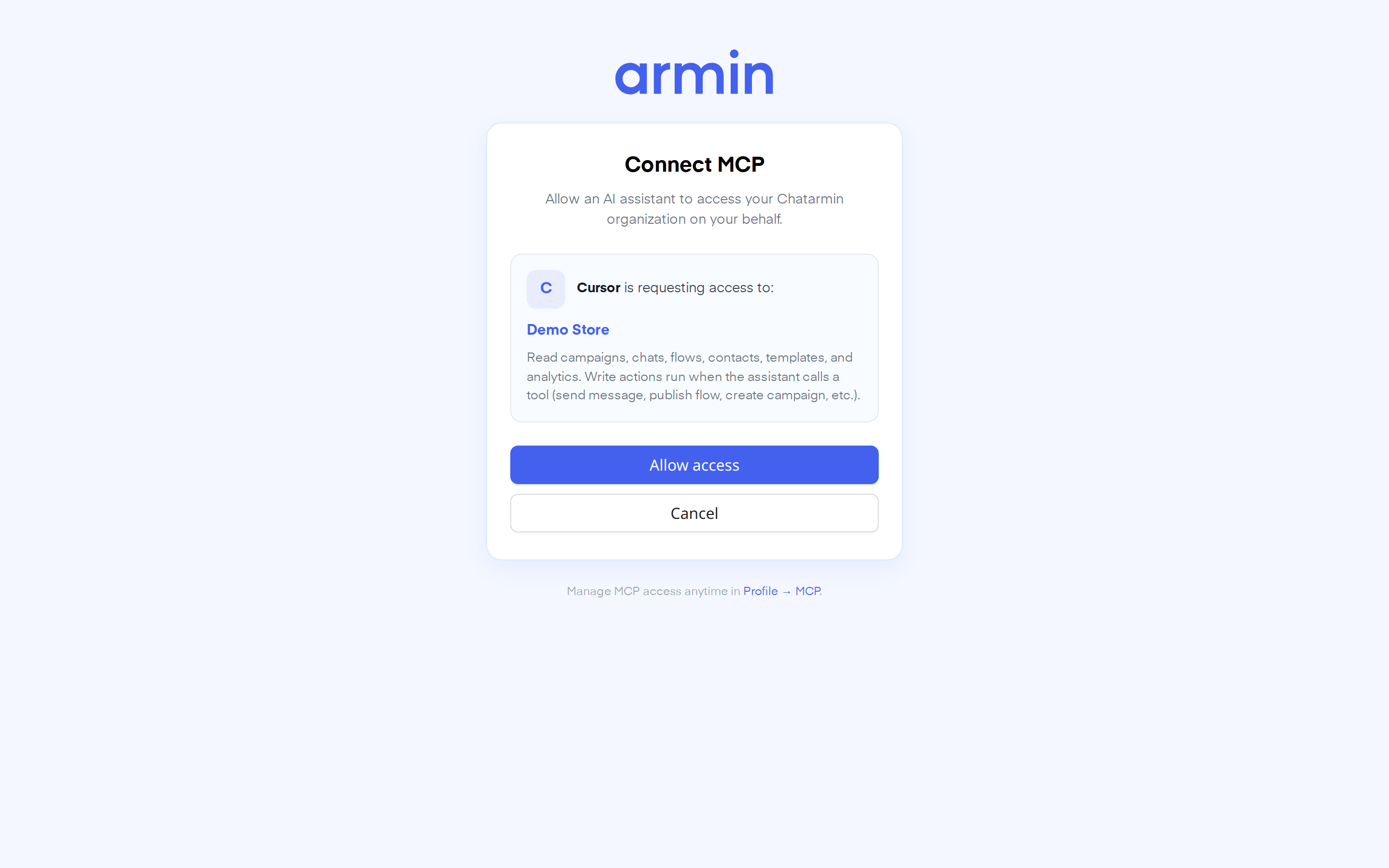 Melde dich bei Bedarf an, prüfe die Berechtigungen und klicke auf **Allow access** (Zugriff erlauben).
Nach der Autorisierung erscheinen die Chatarmin-Tools im Assistenten. Frag z. B. „Wie lief die Kampagne letzte Woche?“ oder „Liste Kontakte, die uns in den letzten 7 Tagen geschrieben haben.“
## Erweitert: statisches Bearer-Token
Nur nutzen, wenn dein KI-Client kein OAuth **Connect** unterstützt.
1. Öffne **Profil → Einstellungen** und kopiere dein **API-Token**.
2. Füge die MCP-URL mit `Authorization`-Header in der Client-Konfiguration ein:
```json theme={null}
{
"mcpServers": {
"chatarmin": {
"url": "https://api.chatarmin.com/api/mcp",
"headers": {
"Authorization": "Bearer YOUR_API_TOKEN"
}
}
}
}
```
Ersetze `YOUR_API_TOKEN` durch dein Token. Das Bearer-Beispiel findest du auch unter **Profil → MCP**.
## Fehlerbehebung
**Missing authorization state** – Starte erneut über **Connect** im KI-Client. Die Zustimmungsseite nicht manuell neu laden.
**Authorization request expired** – OAuth-States sind kurzlebig. Klicke erneut auf **Connect** im KI-Client.
**Session expired on consent screen** – Melde dich bei Chatarmin an und starte **Connect** im KI-Client erneut.
**Tools erscheinen nicht** – Prüfe, ob die URL exakt `https://api.chatarmin.com/api/mcp` ist, schließe OAuth ab und lade MCP im Client neu.
Hilfe nötig? Kontaktiere den Support über dein [Chatarmin-Dashboard](https://app.chatarmin.com/) oder siehe [Chatarmin MCP mit KI-Tools verbinden](/de/api-documentation-de/chatarmin-mcp-mit-ki-tools-verbinden-de).
Melde dich bei Bedarf an, prüfe die Berechtigungen und klicke auf **Allow access** (Zugriff erlauben).
Nach der Autorisierung erscheinen die Chatarmin-Tools im Assistenten. Frag z. B. „Wie lief die Kampagne letzte Woche?“ oder „Liste Kontakte, die uns in den letzten 7 Tagen geschrieben haben.“
## Erweitert: statisches Bearer-Token
Nur nutzen, wenn dein KI-Client kein OAuth **Connect** unterstützt.
1. Öffne **Profil → Einstellungen** und kopiere dein **API-Token**.
2. Füge die MCP-URL mit `Authorization`-Header in der Client-Konfiguration ein:
```json theme={null}
{
"mcpServers": {
"chatarmin": {
"url": "https://api.chatarmin.com/api/mcp",
"headers": {
"Authorization": "Bearer YOUR_API_TOKEN"
}
}
}
}
```
Ersetze `YOUR_API_TOKEN` durch dein Token. Das Bearer-Beispiel findest du auch unter **Profil → MCP**.
## Fehlerbehebung
**Missing authorization state** – Starte erneut über **Connect** im KI-Client. Die Zustimmungsseite nicht manuell neu laden.
**Authorization request expired** – OAuth-States sind kurzlebig. Klicke erneut auf **Connect** im KI-Client.
**Session expired on consent screen** – Melde dich bei Chatarmin an und starte **Connect** im KI-Client erneut.
**Tools erscheinen nicht** – Prüfe, ob die URL exakt `https://api.chatarmin.com/api/mcp` ist, schließe OAuth ab und lade MCP im Client neu.
Hilfe nötig? Kontaktiere den Support über dein [Chatarmin-Dashboard](https://app.chatarmin.com/) oder siehe [Chatarmin MCP mit KI-Tools verbinden](/de/api-documentation-de/chatarmin-mcp-mit-ki-tools-verbinden-de).